Nota
L'accesso a questa pagina richiede l'autorizzazione. È possibile provare ad accedere o modificare le directory.
L'accesso a questa pagina richiede l'autorizzazione. È possibile provare a modificare le directory.
Si applica a: ✔️ condivisioni file SMB
File di Azure supporta una sola origine di identità per ogni account di archiviazione per l'autenticazione basata su identità tramite SMB. Se si vuole passare da un'origine di identità a un'altra, è prima necessario disabilitare l'origine identità corrente e quindi abilitare quella nuova.
Per indicazioni sulla scelta dell'origine dell'identità appropriata per l'ambiente, vedere Panoramica dell'autenticazione basata sull'identità File di Azure per l'accesso SMB.
Importante
La disabilitazione della fonte di identità corrente rimuove immediatamente l'accesso basato sull'identità per tutte le condivisioni file nell'account di archiviazione. Gli utenti non possono accedere alle condivisioni usando l'autenticazione basata sull'identità finché non si abilita e non si configura una nuova origine di identità.
Passaggio 1: Verificare l'origine dell'identità corrente
Per prima cosa, verificare l'origine dell'identità attualmente abilitata nell'account di archiviazione. Le fonti di identità supportate per le condivisioni di file Azure SMB sono Active Directory Domain Services (AD DS), Microsoft Entra Domain Services e Microsoft Entra Kerberos.
Accedere al portale Azure e selezionare l'account di archiviazione.
Dal menu del servizio, in Archiviazione dati selezionare Condivisioni file classiche.
Accanto ad Accesso basato su identità, controllare lo stato di configurazione. Se viene visualizzato Configurato, procedere con il passaggio successivo. Se viene visualizzato Non configurato, non è abilitata alcuna origine di identità nell'account di archiviazione ed è possibile passare a Abilita una nuova origine di identità.
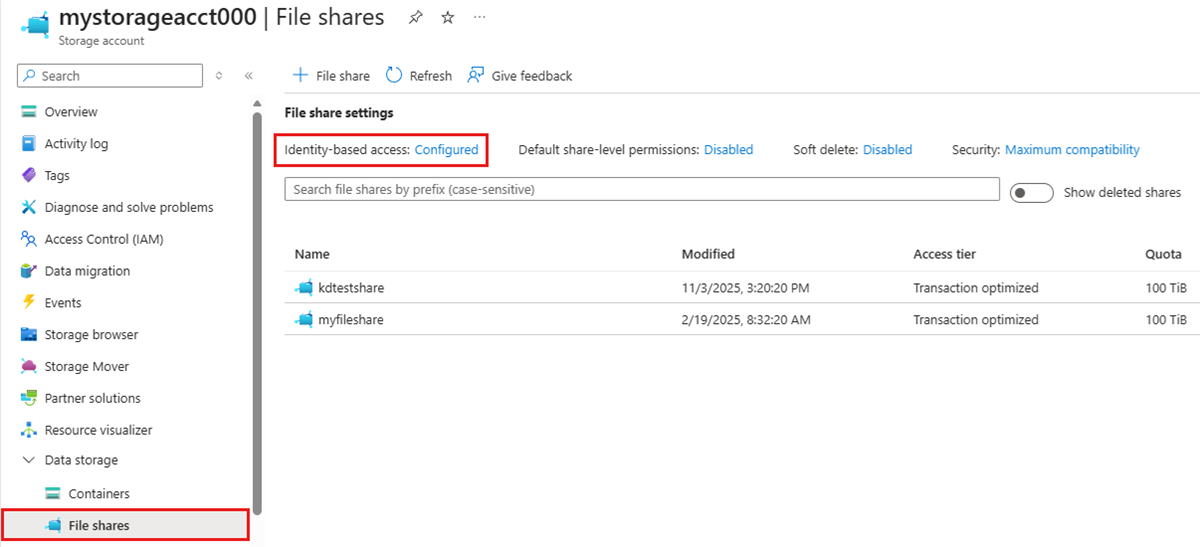
Selezionare Configurato.
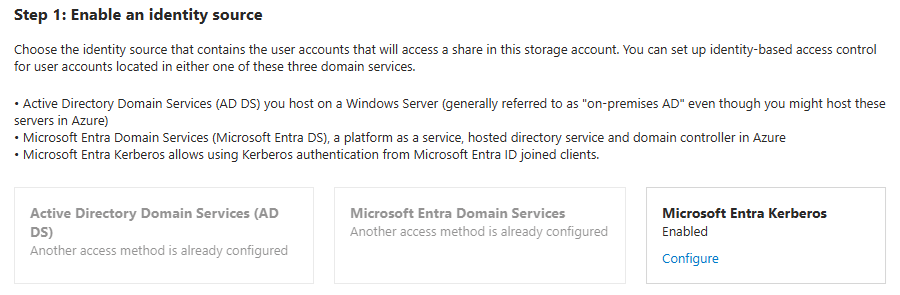
Il portale mostra la fonte dell'identità abilitata nell'account di archiviazione e il relativo stato di configurazione. Altre origini di identità sono disattivate. In questo esempio Microsoft Entra Kerberos è abilitata come origine dell'identità per l'account di archiviazione.
Passaggio 2: Disabilitare l'origine corrente dell'identità
Disabilitare l'origine di identità corrente usando il portale di Azure, Azure PowerShell o interfaccia della riga di comando di Azure.
Active Directory Domain Services (AD DS)
Per disabilitare Servizi di dominio Active Directory nell'account di archiviazione, seguire questa procedura.
- In Active Directory Domain Services (AD DS) selezionare Configura.
- Selezionare la casella di controllo Disable Active Directory per questo account di archiviazione.
- Seleziona Salva.
Importante
Dopo aver disabilitato l'autenticazione di Active Directory Domain Services, è consigliabile eliminare l'account del computer o l'account utente di accesso al servizio di Active Directory Domain Services che hai creato per rappresentare l'account di archiviazione nel tuo Active Directory locale. Se si lascia l'identità nei Servizi di dominio Active Directory, rimane un oggetto orfano.
Servizi di dominio Microsoft Entra
Per disabilitare Microsoft Entra Domain Services nell'account di archiviazione, seguire questa procedura.
- In Microsoft Entra Domain Services selezionare Configura.
- Deselezionare la casella di controllo Enable Microsoft Entra Domain Services.
- Seleziona Salva.
Microsoft Entra Kerberos
Per disabilitare Microsoft Entra Kerberos nell'account di archiviazione, seguire questa procedura.
- In Microsoft Entra Kerberos selezionare Configura.
- Deselezionare la casella di controllo Microsoft Entra Kerberos.
- Seleziona Salva.
Passaggio 3: Abilitare una nuova origine di identità
Dopo aver disabilitato l'origine identità corrente, seguire le istruzioni per la nuova origine di identità da abilitare:
- Active Directory Domain Services (AD DS): consultare Abilitare l'autenticazione AD DS.
- Microsoft Entra Domain Services: Vedi Abilita l'autenticazione dei servizi di dominio Microsoft Entra.
- Microsoft Entra Kerberos: Consultare Abilita l'autenticazione Kerberos di Microsoft Entra per identità ibride e solo cloud.