Nota
L'accesso a questa pagina richiede l'autorizzazione. È possibile provare ad accedere o modificare le directory.
L'accesso a questa pagina richiede l'autorizzazione. È possibile provare a modificare le directory.
Azure archivia sempre più copie dei dati per proteggerli sia in caso di eventi pianificati che non pianificati. Questi eventi includono errori hardware temporanei, interruzioni di rete o interruzioni dell'alimentazione ed emergenze naturali. La ridondanza dei dati garantisce che l'account di archiviazione soddisfi il Contratto di servizio (SLA) per Microsoft Online Services.
Questo articolo descrive il processo di modifica delle impostazioni di replica per un account di archiviazione esistente che ospita condivisioni File di Azure.
Importante
Se si usa un account di archiviazione di zona, è prima necessario rimuovere l'account di archiviazione dalla zona prima di poter modificare la configurazione della ridondanza dall'archiviazione con ridondanza locale a una configurazione non con ridondanza locale.
Si applica a
| Modello di gestione | Modello di fatturazione | Livello supporti | Ridondanza | SMB | NFS |
|---|---|---|---|---|---|
| Microsoft.Storage | Con provisioning v2 | HDD (standard) | Locale |

|
|
| Microsoft.Storage | Con provisioning v2 | HDD (standard) | Della zona |
|
|
| Microsoft.Storage | Con provisioning v2 | HDD (standard) | Geografica |
|
|
| Microsoft.Storage | Con provisioning v2 | HDD (standard) | GeoZone (GZRS) |
|
|
| Microsoft.Storage | Con provisioning v1 | SSD (Premium) | Locale |

|
|
| Microsoft.Storage | Con provisioning v1 | SSD (Premium) | Della zona |
|
|
| Microsoft.Storage | Pagamento in base al consumo | HDD (standard) | Locale |
|
|
| Microsoft.Storage | Pagamento in base al consumo | HDD (standard) | Della zona |
|
|
| Microsoft.Storage | Pagamento in base al consumo | HDD (standard) | Geografica |
|
|
| Microsoft.Storage | Pagamento in base al consumo | HDD (standard) | GeoZone (GZRS) |
|
|
Opzioni per la modifica del tipo di replica
Quando si decide quale configurazione di ridondanza è più adatta allo scenario in uso, considerare il rapporto tra costi inferiori e maggiore disponibilità. Ecco i fattori che consentono di determinare la configurazione di ridondanza da scegliere:
- Modalità di replica dei dati all'interno dell'area primaria. I dati nell'area primaria possono essere replicati in locale usando l'archiviazione con ridondanza locale (LRS) o nelle zone di disponibilità di Azure usando l'archiviazione con ridondanza della zona (ZRS).
- Indica se i dati richiedono la ridondanza geografica. La ridondanza geografica offre protezione dalle emergenze a livello di area replicando i dati in una seconda area geograficamente distante dall'area primaria. File di Azure supporta sia l'archiviazione con ridondanza geografica (GRS) sia l'archiviazione con ridondanza geografica della zona (GZRS).
Importante
File di Azure non supporta l'archiviazione con ridondanza geografica e accesso in lettura o l'archiviazione con ridondanza geografica della zona e accesso in lettura. Se un account di archiviazione è configurato per l'uso di archiviazione con ridondanza geografica e accesso in lettura o archiviazione con ridondanza geografica della zona e accesso in lettura, le condivisioni file verranno configurate e fatturate come archiviazione con ridondanza geografica o archiviazione con ridondanza geografica della zona.
Per una panoramica dettagliata di tutte le opzioni di ridondanza per File di Azure, vedere Ridondanza di File di Azure.
È possibile modificare le configurazioni di ridondanza dell'account di archiviazione in base alle esigenze, anche se alcune configurazioni sono soggette a limitazioni e requisiti di tempo di inattività. La revisione di queste limitazioni e requisiti prima di apportare modifiche all'interno dell'ambiente consente di evitare conflitti con i requisiti dell'intervallo di tempo e del tempo di attività.
Esistono tre metodi per modificare le impostazioni di replica:
- Aggiungere o rimuovere la ridondanza geografica o l'accesso in lettura all'area secondaria.
- Aggiungere o rimuovere la ridondanza della zona eseguendo una conversione.
- Eseguire una migrazione manuale negli scenari in cui le prime due opzioni non sono supportate o per assicurarsi che la modifica venga completata entro un intervallo di tempo specifico.
La ridondanza geografica e l'accesso in lettura possono essere modificati contemporaneamente. Tuttavia, qualsiasi modifica che comporta anche la ridondanza della zona richiede una conversione e deve essere eseguita separatamente usando un processo in due passaggi. Questi due passaggi possono essere eseguiti in qualsiasi ordine.
Modifica della configurazione della ridondanza
Nella tabella seguente viene fornita una panoramica del passaggio tra i tipi di replica.
Note
La migrazione manuale è un'opzione per qualsiasi scenario in cui si voglia modificare l'impostazione di replica entro le limitazioni per la modifica dei tipi di replica. L'opzione di migrazione manuale è esclusa dalla tabella seguente per semplificazione.
1L'aggiunta della ridondanza geografica comporta un addebito in uscita una tantum.
2 Se l'account di archiviazione contiene BLOB nel livello archivio, esaminare le limitazioni del livello di accesso prima di modificare il tipo di ridondanza in ridondanza geografica o ridondanza della zona.
3 Il tipo di conversione supportato dipende dal tipo di account di archiviazione. Per altre informazioni, vedere la tabella dell'account di archiviazione.
4 La conversione a ZRS o GZRS per un account LRS risultante da un failover non è supportata. Per altre informazioni, vedere Failover e failback.
5 La conversione da archiviazione con ridondanza locale (LRS) ad archiviazione con ridondanza della zona (ZRS) non è supportata se il supporto del protocollo NFSv3 è abilitato per l'archiviazione BLOB di Azure o se l'account di archiviazione contiene condivisioni di File di Azure NFSv4.1 con endpoint pubblici abilitati.
6 Anche se l'abilitazione della ridondanza geografica sembra verificarsi istantaneamente, il failover nell'area secondaria non può essere avviato fino al completamento della sincronizzazione dei dati tra le due aree.
Modificare l'impostazione di replica
A seconda dello scenario della sezione modifica della configurazione della ridondanza, usare uno dei metodi seguenti per modificare le impostazioni di replica.
Modificare la configurazione della ridondanza usando il portale di Azure, PowerShell o l'interfaccia della riga di comando di Azure
Nella maggior parte dei casi è possibile usare il portale di Azure, PowerShell o l'interfaccia della riga di comando di Azure per modificare l'impostazione di replica con ridondanza geografica o accesso in lettura per un account di archiviazione.
La modifica della modalità di replica dell'account di archiviazione nel portale di Azure non comporta tempi di inattività per le applicazioni, incluse le modifiche che richiedono una conversione.
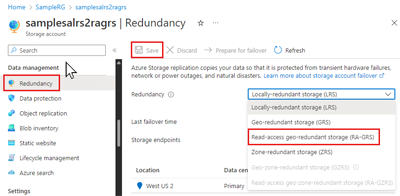
Per modificare l'opzione di ridondanza per l'account di archiviazione nel portale di Azure, seguire questa procedura:
Passare all'account di archiviazione nel portale di Azure.
In Gestione dati, selezionare Ridondanza.
Aggiornare l'impostazione Ridondanza.
Selezionare Salva.

Eseguire una conversione
Una "conversione" di ridondanza è il processo di modifica dell'aspetto di ridondanza della zona di un account di archiviazione.
Durante una conversione non sono necessarie perdite di dati o tempi di inattività dell'applicazione.
Esistono due modi per avviare una conversione:
Suggerimento
Microsoft consiglia di usare una conversione avviata dal cliente anziché la conversione avviata dal supporto ogni volta che possibile. Una conversione avviata dal cliente consente di avviare la conversione e di monitorarne lo stato direttamente dal portale di Azure. Poiché la conversione viene avviata dal cliente, non è necessario creare e gestire una richiesta di supporto.
Conversione avviata dal cliente
Invece di aprire una richiesta di supporto, i clienti nella maggior parte delle aree possono avviare una conversione e monitorarne lo stato. Questa opzione elimina i potenziali ritardi correlati alla creazione e alla gestione delle richieste di supporto. Per informazioni su come determinare le aree in cui è supportata la conversione avviata dal cliente, vedere l'articolo limitazioni dell'area.
Per le condivisioni file HDD, la conversione avviata dal cliente può essere completata nelle aree supportate usando il portale di Azure, PowerShell o l'interfaccia della riga di comando di Azure.
Per le condivisioni file SSD, la conversione avviata dal cliente è disponibile tramite PowerShell e l'interfaccia della riga di comando di Azure. In alternativa, è possibile richiedere una conversione avviata dal supporto.
Dopo l'avvio, la conversione potrebbe richiedere fino a 72 ore per essere avviata.
Importante
Non esiste alcun contratto di servizio per il completamento di una conversione.
Se è necessario un maggiore controllo sull'avvio e il completamento di una conversione, prendere in considerazione una migrazione manuale. In genere, maggiore è la quantità di dati nell'account, più tempo richiederà la replica dei dati in altre zone o aree.
Per altre informazioni sulla tempistica di una conversione avviata dal cliente, vedere Tempistica e frequenza.
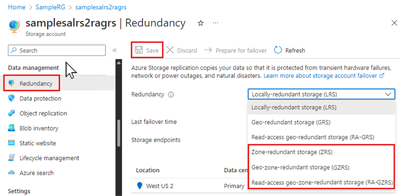
Per aggiungere o modificare la ridondanza di zona di un account di archiviazione all'interno del portale di Azure, seguire questa procedura:
Passare all'account di archiviazione nel portale di Azure.
In Gestione dati, selezionare Ridondanza.
Aggiornare l'impostazione Ridondanza.
Selezionare Salva.

Monitoraggio dello stato della conversione avviata dal cliente
Durante la valutazione e l'elaborazione della richiesta di conversione, lo stato deve avanzare seguendo l'elenco illustrato nella tabella seguente:
| Stato | Spiegazione |
|---|---|
| Inviato per la conversione | La richiesta di conversione è stata inviata correttamente per essere elaborata. |
| In corso1 | La conversione è in corso. |
| Completi - o - Non riuscita2 |
La conversione viene completata correttamente. - o - La conversione non è riuscita. |
1Una volta avviata, la conversione potrebbe richiedere fino a 72 ore per essere avviata. Se la conversione non passa allo stato "In corso" entro 96 ore dall'avvio della richiesta, inviare una richiesta di supporto a Microsoft per determinare il motivo. Per altre informazioni sulla tempistica di una conversione avviata dal cliente, vedere Tempistica e frequenza.
2 Se la conversione non riesce, inviare una richiesta di supporto a Microsoft per determinare il motivo dell'errore.
Note
Sebbene Microsoft gestisca tempestivamente la richiesta di conversione, non c'è alcuna garanzia per quanto riguarda il tempo necessario per il suo completamento. Se è necessario eseguire la conversione dei dati entro una certa data, Microsoft consiglia di eseguire una migrazione manuale.
In genere, maggiore è la quantità di dati nell'account, più tempo richiederà la replica dei dati in altre zone dell'area.
Lo stato della conversione avviata dal cliente viene visualizzato nella pagina Ridondanza dell'account di archiviazione:

Conversione avviata dal supporto
I clienti possono richiedere una conversione aprendo una richiesta di supporto con Microsoft.
Suggerimento
Se si necessita di convertire più account di archiviazione, creare un singolo ticket di supporto e specificare i nomi degli account da convertire nella scheda Dettagli aggiuntivi.
Seguire questa procedura per richiedere una conversione da Microsoft:
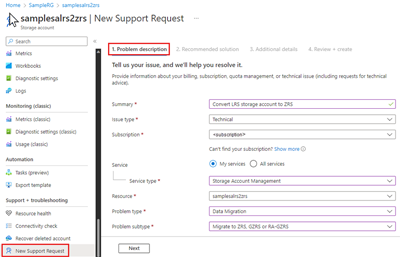
Nel portale di Azure passare a un account di archiviazione da convertire.
In Supporto e Risoluzione dei problemi, selezionare Nuova richiesta di supporto.
Completare la scheda Descrizione del problema in base alle informazioni sull'account:
- Riepilogo: (testo descrittivo).
- Tipo di problema: selezionare Tecnico.
- Sottoscrizione: selezionare la sottoscrizione dall'elenco a discesa.
- Servizio: selezionare Servizi personali, quindi Gestione account di archiviazione per il tipo di servizio.
- Risorsa: selezionare un account di archiviazione da convertire. Se è necessario specificare più account di archiviazione, è possibile farlo nella scheda Dettagli aggiuntivi.
- Tipo di problema: scegliere Migrazione dei dati.
- Sottotipo problema: scegliere Eseguire la migrazione ad archiviazione con ridondanza della zona, con ridondanza geografica della zona o con ridondanza geografica della zona e accesso in lettura.
Selezionare Avanti. La scheda Soluzione consigliata può essere visualizzata brevemente prima di passare alla pagina Soluzioni. Nella pagina Soluzioni è possibile verificare l'idoneità degli account di archiviazione per la conversione:
- Tipo di replica di destinazione: (scegliere l'opzione desiderata dall'elenco a discesa)
- Account di archiviazione da: (immettere un singolo nome di account di archiviazione o un elenco di account separati da punti e virgola)
- Selezionare Submit (Invia).
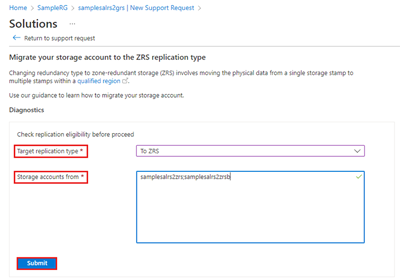
Eseguire l'azione appropriata se i risultati indicano che l'account di archiviazione non è idoneo per la conversione. In caso contrario, selezionare Torna alla richiesta di supporto.
Selezionare Avanti. Se si necessita di eseguire la migrazione di più account di archiviazione, nella scheda Dettagli specificare il nome per ogni account, separato da un punto e virgola.
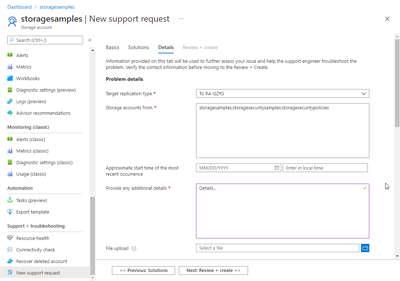
Specificare le informazioni necessarie nella scheda Dettagli aggiuntivi, quindi selezionare Rivedi e crea per esaminare e inviare il ticket di supporto. Un agente di supporto di Azure esamina il caso e contatta l'utente per fornire assistenza.


Migrazione manuale
Una migrazione manuale offre maggiore flessibilità e controllo rispetto a una conversione. È possibile usare questa opzione se sono necessari i dati spostati da una determinata data o se la conversione non è supportata per lo scenario in uso. La migrazione manuale è utile anche quando si sposta un account di archiviazione in un'altra area. Per altri dettagli, vedere Spostare un account di archiviazione di Azure in un'altra area.
È necessario eseguire una migrazione manuale se si vuole eseguire la migrazione dell'account di archiviazione a un'area diversa.
Importante
Una migrazione manuale può comportare tempi di inattività dell'applicazione. Se l'applicazione richiede disponibilità elevata, Microsoft offre anche un'opzione di conversione. Una conversione è una migrazione sul posto senza tempi di inattività.
Con una migrazione manuale, copiare i dati dall'account di archiviazione esistente in un nuovo account di archiviazione. Per eseguire una migrazione manuale, è possibile usare una delle opzioni seguenti:
- Copiare dati usando uno strumento esistente, ad esempio AzCopy, una delle librerie client di Archiviazione di Azure o uno strumento non Microsoft affidabile.
- Se si ha familiarità con Hadoop o HDInsight, è possibile collegare sia l'account di archiviazione di origine che l'account di archiviazione di destinazione al cluster. Quindi, parallelizzare il processo di copia dei dati con uno strumento, ad esempio DistCp.
Per indicazioni più dettagliate su come eseguire una migrazione manuale, vedere Spostare un account di archiviazione di Azure in un'altra area.
Limitazioni per la modifica dei tipi di replica
Le limitazioni si applicano ad alcuni scenari di modifica della replica a seconda di:
- Area
- Conflitti di funzionalità
- Tipo di account di archiviazione
- Supporto dei protocolli
- Failover e failback
Regione
Assicurarsi che l'area in cui si trova l'account di archiviazione supporti tutte le impostazioni di replica desiderate. Ad esempio, se si sta convertendo l'account in ridondanza della zona (ZRS o GZRS), assicurarsi che l'account di archiviazione si trovi in un'area che la supporta. Vedere gli elenchi delle aree supportate per l'archiviazione con ridondanza della zona e l' archiviazione con ridondanza geografica della zona.
Importante
La conversione avviata dal cliente da LRS a ZRS è disponibile in tutte le aree pubbliche che supportano ZRS, ad eccezione delle seguenti:
- (America del Nord) Messico centrale
La conversione avviata dal cliente da account archiviazione con ridondanza della zona esistenti ad archiviazione con ridondanza locale è disponibile in tutte le aree pubbliche.
Conflitti di funzionalità
Alcune funzionalità dell'account di archiviazione non sono compatibili con altre funzionalità o operazioni. Ad esempio, la possibilità di eseguire il failover nell'area secondaria è la funzionalità chiave della ridondanza geografica, ma altre funzionalità non sono compatibili con il failover. Per altre informazioni sulle funzionalità e i servizi non supportati con il failover, vedere Funzionalità e servizi non supportati. La conversione di un account a GRS o GZRS potrebbe essere bloccata se è abilitata una funzionalità in conflitto oppure potrebbe essere necessario disabilitare la funzionalità in un secondo momento prima di avviare un failover.
Tipo di account di archiviazione
Quando si prevede di modificare le impostazioni di replica, prendere in considerazione le limitazioni seguenti correlate al tipo di account di archiviazione.
Alcuni tipi di account di archiviazione supportano solo determinate configurazioni di ridondanza, che influiscono sulla possibilità di convertirli o migrarli e, in tal caso, sulle relative modalità. Per altre informazioni sui tipi di account di archiviazione di Azure e sulle opzioni di ridondanza supportate, vedere panoramica dell'account di archiviazione.
La tabella seguente elenca le opzioni di ridondanza disponibili per i tipi di account di archiviazione e se la conversione e la migrazione manuale sono supportate:
| Tipo di account di archiviazione | Supporta LRS | Supporta ZRS | Supporta la conversione (dal portale di Azure) |
Supporta la conversione (per richiesta di supporto) |
Supporta la migrazione manuale |
|---|---|---|---|---|---|
| SSD con provisioning v1 | ✅ | ✅ | ✅ | ✅ 1 | ✅ |
| HDD con pagamento in base al consumo | ✅ | ✅ | ✅ | ✅ | ✅ |
1 La conversione avviata dal cliente può essere eseguita tramite il portale di Azure, PowerShell o l'interfaccia della riga di comando di Azure. Si può anche aprire una richiesta di supporto.
Supporto dei protocolli
Non è possibile convertire gli account di archiviazione in ridondanza della zona (ZRS o GZRS) se l'account di archiviazione contiene condivisioni file NFS con accesso all'endpoint pubblico abilitato.
La conversione di condivisioni NFSv4.1 con endpoint pubblici abilitati non è supportata. Per modificare la ridondanza per le condivisioni NFS con endpoint pubblici, seguire questa procedura nell'ordine seguente:
- Disabilitare l'accesso all'endpoint pubblico dell'account di archiviazione.
- Inviare la richiesta di conversione per modificare la ridondanza dell'account di archiviazione specificato.
- Dopo aver eseguito la migrazione dell'account di archiviazione, configurare gli endpoint privati o pubblici in base alle esigenze.
Failover e failback
Dopo il failover di un account nell'area secondaria, è possibile avviare un failback dal nuovo database primario al nuovo database secondario con PowerShell o l'interfaccia della riga di comando di Azure (versione 2.30.0 o successiva). Avviare il failover.
Se è stato eseguito un failover dell'account gestito dal cliente per il ripristino da un'interruzione dell'account GRS, l'account diventa ridondante in locale (LRS) nella nuova area primaria dopo il failover. La conversione a ZRS o GZRS per un account LRS risultante da un failover non è supportata, anche per le cosiddette operazioni di failback. Ad esempio, se si esegue un failover dell'account da GRS a LRS nell'area secondaria e quindi lo si configura nuovamente come GRS, rimane LRS nella nuova area secondaria (primaria originale). Se quindi si esegue un altro failover dell'account per eseguire il failback nell'area primaria originale, LRS rimane nuovamente nell'area primaria originale. In questo caso, non è possibile eseguire una conversione in ZRS o GZRS nell'area primaria. Eseguire piuttosto una migrazione manuale per aggiungere ridondanza della zona.
Requisiti di tempo di inattività
Durante una conversione, è possibile accedere ai dati nell'account di archiviazione senza perdite di durabilità o disponibilità. Il contratto di servizio di Archiviazione di Azure viene mantenuto durante il processo di migrazione e non vengono persi dati durante una conversione. Gli endpoint di servizio, le chiavi di accesso, le firme di accesso condiviso e altre opzioni dell'account rimangono invariati dopo la migrazione.
Se si sceglie di eseguire una migrazione manuale, è necessario un tempo di inattività, ma si ha un maggiore controllo sui tempi del processo di migrazione.
Tempistiche e frequenza
Il processo di conversione della ridondanza della zona avviata dal cliente potrebbe richiedere fino a 72 ore per iniziare, ma può richiedere anche più tempo a seconda della disponibilità di risorse, del volume di dati e di altri fattori. L'avvio potrebbe richiedere più tempo se si richiede una conversione aprendo una richiesta di supporto. Per monitorare lo stato di una conversione avviata dal cliente, vedere Monitoraggio dello stato della conversione avviata dal cliente.
Importante
Non esiste alcun contratto di servizio per il completamento di una conversione. Se è necessario un maggiore controllo sull'avvio e il completamento di una conversione, prendere in considerazione una migrazione manuale. In genere, maggiore è la quantità di dati nell'account, più tempo richiederà la replica dei dati in altre zone o aree.
Dopo una conversione con ridondanza della zona, è necessario attendere almeno 72 ore prima di modificare nuovamente l'impostazione di ridondanza dell'account di archiviazione. Il blocco temporaneo consente il completamento dei processi in background prima di apportare un'altra modifica, assicurando la coerenza e l'integrità dell'account. Ad esempio, il passaggio da LRS a GZRS è un processo in due passaggi. È necessario aggiungere la ridondanza della zona in un'unica operazione, e poi aggiungere la ridondanza geografica in una seconda. Dopo il passaggio da LRS a ZRS, è necessario attendere almeno 72 ore prima di passare da ZRS a GZRS.
Costi associati alla modifica della modalità di replica dei dati
File di Azure offre diverse opzioni per la configurazione della replica. Queste opzioni, ordinate dalla meno costosa alla più costosa, includono:
- Archiviazione con ridondanza locale
- ZRS
- Archiviazione con ridondanza geografica
- Archiviazione con ridondanza geografica della zona
I costi associati alla modifica della modalità di replica dei dati nell'account di archiviazione dipendono dagli aspetti della configurazione della ridondanza modificati. Il costo di una modifica è determinato da una combinazione di prezzi per l'archiviazione dei dati e per la larghezza di banda in uscita. Per informazioni dettagliate sui prezzi, vedere la pagina Prezzi di File di Azure.
Se si aggiunge la ridondanza della zona nell'area primaria, non è previsto alcun costo iniziale associato all'esecuzione di tale conversione, ma il costo di archiviazione dei dati in corso è superiore a causa dell'aumento dello spazio di archiviazione e della replica richiesti.
La ridondanza geografica comporta un addebito della larghezza di banda in uscita al momento della modifica perché l'intero account di archiviazione viene replicato nell'area secondaria. Tutte le scritture successive nell'area primaria comportano anche addebiti per la larghezza di banda in uscita per replicare la scrittura nell'area secondaria.
Se si rimuove la ridondanza geografica (passaggio da archiviazione con ridondanza della zona a con ridondanza locale), non è previsto alcun costo per apportare la modifica, ma i dati replicati vengono eliminati dalla posizione secondaria.