Nota
L'accesso a questa pagina richiede l'autorizzazione. È possibile provare ad accedere o modificare le directory.
L'accesso a questa pagina richiede l'autorizzazione. È possibile provare a modificare le directory.
Si applica a: ✔️ condivisioni file SMB
Questo articolo illustra come usare identità gestite per consentire alle macchine virtuali Windows e Linux di accedere alle condivisioni file SMB Azure usando l'autenticazione basata su identità con Microsoft Entra ID.
Un'identità gestita è un'identità in Microsoft Entra ID che Azure gestisce automaticamente. In genere, si usano le identità gestite durante lo sviluppo di applicazioni cloud per gestire le credenziali per l'autenticazione ai servizi di Azure. File di Azure ora supporta sia le identità gestite dall'applicazione che l'accesso basato sull'identità dell'utente finale nello stesso account di archiviazione. Le applicazioni e gli utenti vengono autenticati in modo indipendente tramite Microsoft Entra ID e autorizzati tramite un modello di autorizzazioni condivise.
Alla fine di questa guida si crea un account di archiviazione pronto per l'accesso con un'identità gestita. Si apprenderà anche come creare un'identità gestita per una macchina virtuale e generare un token OAuth. Quindi si monta una condivisione file usando l'autenticazione e l'autorizzazione basate su identità gestite. L'uso di un'identità gestita elimina la necessità di usare una chiave dell'account di archiviazione.
Perché eseguire l'autenticazione usando un'identità gestita?
Per motivi di sicurezza, non è consigliabile usare le chiavi dell'account di archiviazione per accedere a una condivisione file. Quando si assegna un'identità gestita a una macchina virtuale o si usa un'identità dell'applicazione, è possibile usare tale identità per eseguire l'autenticazione per File di Azure.
I vantaggi includono:
Sicurezza avanzata: nessuna dipendenza dalle chiavi dell'account di archiviazione da gestire o esporre.
Gestione semplificata: nessuna rotazione delle chiavi necessaria.
Controllo di accesso con granularità fine: accesso basato sui ruoli a livello di identità.
Automation friendly: facile da integrare con pipeline di integrazione continua e distribuzione continua (CI/CD), Servizio Azure Kubernetes (AKS), e applicazioni dei clienti.
Conveniente: nessun costo di archiviazione aggiuntivo per le identità gestite.
Identità gestite assegnate dal sistema e assegnate dall'utente
Azure fornisce due tipi di identità gestite: system assigned e user assigned.
Un'identità gestita assegnata dal sistema è limitata a una per risorsa ed è associata al ciclo di vita di una risorsa. È possibile concedere autorizzazioni all'identità gestita usando il Controllo degli Accessi in base al Ruolo di Azure (Azure RBAC). L'identità gestita viene autenticata con Microsoft Entra ID, quindi non è necessario archiviare credenziali nel codice.
Le identità gestite assegnate dall'utente consentono alle risorse di Azure di eseguire l'autenticazione ai servizi cloud senza archiviare le credenziali nel codice. Questo tipo di identità gestita viene creato come risorsa autonoma Azure con il proprio ciclo di vita. Una singola risorsa, ad esempio una macchina virtuale, può usare più identità gestite assegnate dall'utente. Inoltre, più macchine virtuali possono condividere una singola identità gestita assegnata dall'utente.
Sebbene sia possibile configurare identità gestite assegnate dall'utente e assegnate dal sistema in una singola macchina virtuale, è consigliabile usare una o l'altra.
Prerequisiti
Questo articolo presuppone che si disponga di una sottoscrizione ad Azure con autorizzazioni per creare account di archiviazione e assegnare ruoli Azure RBAC. Per assegnare ruoli, è necessaria l'autorizzazione di scrittura per l'assegnazione di ruolo (Microsoft.Authorization/roleAssignments/write) nell'ambito richiesto.
I client che devono eseguire l'autenticazione usando un'identità gestita non devono essere aggiunti ad alcun dominio.
Configura la proprietà di accesso associata all'identità gestita nel tuo account di archiviazione
Per autenticare un'identità gestita, è necessario abilitare la proprietà SMBOAuth nell'account di archiviazione contenente la condivisione file Azure a cui si vuole accedere. Per questo scopo è consigliabile creare un nuovo account di archiviazione, anche se è possibile usare un account di archiviazione esistente.
Per abilitare la proprietà SMBOAuth nell'account di archiviazione, usare il portale di Azure o Azure PowerShell. Per istruzioni, selezionare la scheda appropriata.
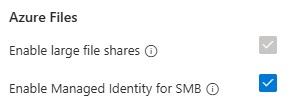
Per creare un nuovo account di archiviazione con la proprietà SMBOAuth abilitata usando il portale di Azure, seguire passaggi. Nella scheda Avanzate selezionare la casella di controllo Abilita identità gestita per SMB .
In alternativa, è possibile abilitare la SMBOAuth proprietà in un account di archiviazione esistente.
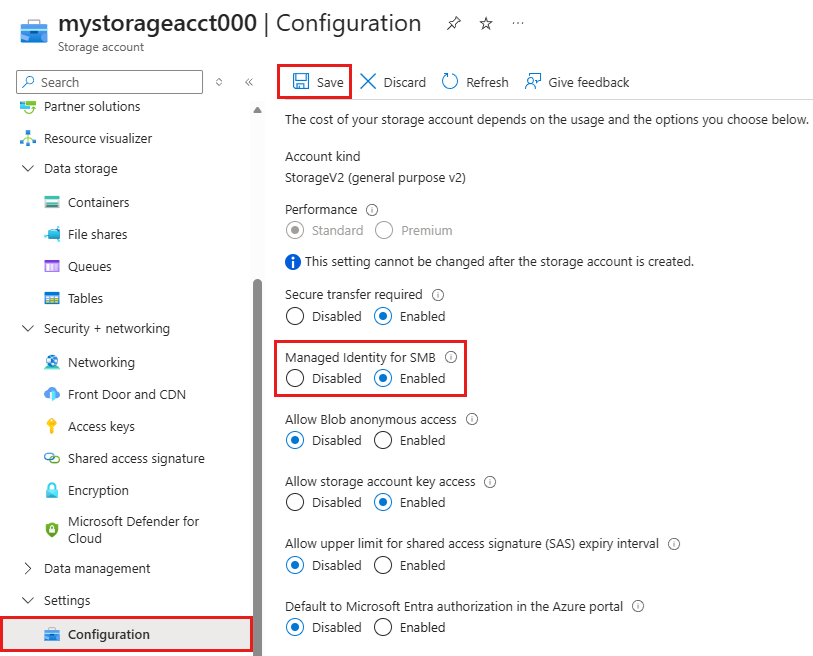
Vai all'account di archiviazione. Nel menu del servizio, in Impostazioni, selezionare Configurazione. In Identità gestita per SMB selezionare Abilitato e quindi salva.
Successivamente, creare una condivisione file SMB nell'account storage.
Configurare un'identità gestita
È possibile usare le identità gestite con Windows o Linux. Selezionare il sistema operativo all'inizio di questo articolo e seguire le istruzioni.
I passaggi di abilitazione descritti di seguito sono per le macchine virtuali Azure. Se vuoi abilitare un'identità gestita su macchine Windows non Azure (in locale o su altro cloud), è necessario integrarli con Azure Arc e assegnare un'identità gestita. È anche possibile eseguire l'autenticazione usando un'identità dell'applicazione anziché usare un'identità gestita in una macchina virtuale o Windows dispositivo.
Abilitare un'identità gestita in una macchina virtuale Azure
L'identità gestita può essere assegnata dal sistema o assegnata dall'utente. Se la macchina virtuale ha sia identità gestite assegnate dal sistema che dall'utente, in Azure viene assegnata per impostazione predefinita quella assegnata dal sistema. Assegnare solo uno per ottenere risultati ottimali.
Abilitare un'identità gestita assegnata dal sistema
Seguire questa procedura per abilitare un'identità gestita assegnata dal sistema in una macchina virtuale Windows in esecuzione in Azure:
Accedere al portale di Azure e creare una macchina virtuale Windows. La macchina virtuale deve eseguire Windows Server 2019 o versioni successive per le versioni del server o qualsiasi versione client Windows. Vedere Creare una macchina virtuale Windows nel portale di Azure.
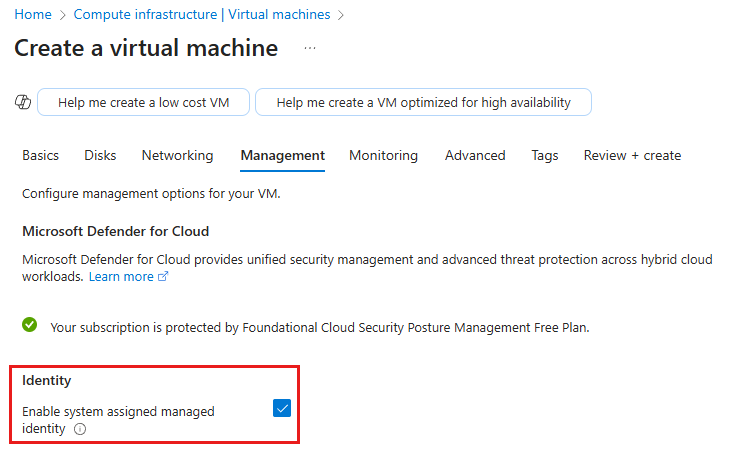
È possibile abilitare un'identità gestita assegnata dal sistema durante la creazione della macchina virtuale nella scheda Gestione .
Abilitare un'identità gestita assegnata dall'utente
Accedere al portale di Azure e seguire la procedura per creare un'identità gestita assegnata dall'utente.
Vai all'identità gestita assegnata dall'utente che hai appena creato e copia il valore del Client ID. Questo valore sarà necessario in un secondo momento.
Assegnare un ruolo RBAC predefinito all'identità gestita o all'identità dell'applicazione
Dopo aver abilitato un'identità gestita, concedere tutte le autorizzazioni necessarie tramite Azure RBAC. Per assegnare ruoli, accedere come utente con autorizzazione di scrittura per l'assegnazione di ruolo nell'ambito richiesto.
Seguire questi passaggi per assegnare il ruolo predefinito di Azure RBAC Storage File Data SMB MI Admin. Questo ruolo fornisce accesso a livello amministrativo per le identità gestite su file e directory in File di Azure.
Passare all'account di archiviazione che contiene la condivisione file da montare usando un'identità gestita. Nel menu del servizio selezionare Controllo di accesso (IAM).
Sotto Concedi accesso a questa risorsa, selezionare Aggiungi assegnazione di ruolo.
Nella scheda Ruolo, sotto ruoli relativi alle funzioni lavorative, cercare e selezionare Storage File Data SMB MI Admin. Quindi selezionare Avanti.
Nella scheda Members, in Assign access to, selezionare Managed identity per le identità di macchina virtuale o Azure Arc. Per le identità dell'applicazione selezionare Utente, gruppo o entità servizio.
In Membri selezionare + Seleziona membri.
Per le macchine virtuali di Azure o le identità di Azure Arc, selezionare l'identità gestita per la macchina virtuale o il dispositivo Windows. Per identità dell'applicazione, cercare e selezionare l'identità dell'applicazione. Scegli Seleziona.
Verificare che l'identità gestita o l'identità dell'applicazione sia elencata in Membri. Seleziona Avanti.
Selezionare Review + assign per aggiungere l'assegnazione di ruolo all'account storage.
Aggiungere un'identità gestita assegnata dall'utente a una macchina virtuale
Se è stata creata un'identità gestita assegnata dall'utente, seguire questa procedura per aggiungerla alla macchina virtuale:
Passare alla macchina virtuale. Nel menu del servizio, in Sicurezza, selezionare Identità.
Selezionare la scheda Assegnata dall'utente e quindi selezionare Aggiungi identità gestita assegnata dall'utente. Selezionare l'identità gestita creata e quindi selezionare Aggiungi.
Per configurare un'identità gestita in una macchina virtuale Linux in esecuzione in Azure, seguire questa procedura. La macchina virtuale deve eseguire Azure Linux 3.0, Ubuntu 22.04, Ubuntu 24.04, RHEL 9.6+o SLES 15 SP6+.
Abilitare un'identità gestita in una macchina virtuale Azure
L'identità gestita può essere assegnata dal sistema o assegnata dall'utente. Se la macchina virtuale ha sia identità gestite assegnate dal sistema che dall'utente, in Azure viene assegnata per impostazione predefinita quella assegnata dal sistema. Assegnare solo uno per ottenere risultati ottimali.
Abilitare un'identità gestita assegnata dal sistema
Accedere al portale di Azure.
È possibile abilitare un'identità gestita assegnata dal sistema durante la creazione della macchina virtuale nella scheda Management. Vedere Creare una macchina virtuale Linux nel portale di Azure.
Abilitare un'identità gestita assegnata dall'utente
Accedere al portale di Azure e seguire la procedura per creare un'identità gestita assegnata dall'utente.
Vai all'identità gestita assegnata dall'utente che hai appena creato e copia il valore del Client ID. Questo valore sarà necessario in un secondo momento.
Assegnare un ruolo di controllo degli accessi in base al ruolo predefinito all'identità gestita
Passare all'account di archiviazione che contiene la condivisione file da montare usando un'identità gestita. Nel menu del servizio selezionare Controllo di accesso (IAM).
Sotto Concedi accesso a questa risorsa, selezionare Aggiungi assegnazione di ruolo.
Nella scheda Ruolo, sotto ruoli relativi alle funzioni lavorative, cercare e selezionare Storage File Data SMB MI Admin. Quindi selezionare Avanti.
Nella scheda Members, in Assign access to selezionare Managed identity.
In Membri selezionare + Seleziona membri. Viene visualizzato il riquadro Seleziona identità gestite .
In Identità gestita selezionare l'identità gestita e quindi scegliere Seleziona.
Verificare che l'identità gestita sia elencata in Membri. Seleziona Avanti.
Selezionare Review + assign per aggiungere l'assegnazione di ruolo all'account storage.
Aggiungere un'identità gestita assegnata dall'utente a una macchina virtuale
Se è stata creata un'identità gestita assegnata dall'utente, seguire questa procedura per aggiungerla alla macchina virtuale:
Passare alla macchina virtuale. Nel menu del servizio, in Sicurezza, selezionare Identità.
Selezionare la scheda Assegnata dall'utente e quindi selezionare Aggiungi identità gestita assegnata dall'utente. Selezionare l'identità gestita creata e quindi selezionare Aggiungi.
Preparare il client per l'autenticazione usando un'identità gestita
I passaggi per preparare il sistema per montare la condivisione file usando l'autenticazione dell'identità gestita sono diversi per i client Windows e Linux. I clienti non devono essere uniti a un dominio.
Per preparare la macchina virtuale client o Windows dispositivo per l'autenticazione usando un'identità gestita, seguire questa procedura:
Accedere alla macchina virtuale o al dispositivo con l'identità gestita assegnata e aprire una finestra di PowerShell come amministratore. È necessario PowerShell 5.1+ o PowerShell 7+.
Installare File di Azure SMB Managed Identity Client modulo PowerShell e importarlo:
Install-Module AzFilesSmbMIClient
Import-Module AzFilesSmbMIClient
Controllare i criteri di esecuzione correnti di PowerShell eseguendo il comando seguente:
Get-ExecutionPolicy -ListSe il criterio di esecuzione in
CurrentUserèRestrictedoUndefined, modificarlo inRemoteSigned. Se i criteri di esecuzione sonoRemoteSigned,Default,AllSignedBypass, oUnrestricted, è possibile ignorare questo passaggio.Set-ExecutionPolicy -ExecutionPolicy RemoteSigned -Scope CurrentUser
Aggiornare le credenziali di autenticazione
Prima di poter montare la condivisione file usando l'identità gestita, aggiornare le credenziali di autenticazione e specificare l'endpoint dell'account storage. Per copiare l'URI dell'account di archiviazione, passare all'account di archiviazione nel portale di Azure e quindi selezionare Impostazioni>Endpoints dal menu del servizio. Assicurarsi di copiare l'intero URI, inclusa la barra finale: https://<storage-account-name>.file.core.windows.net/.
Per un'identità gestita assegnata dal sistema, eseguire il comando seguente per ottenere un token OAuth, inserirlo nella cache Kerberos e aggiornarlo automaticamente quando il token è vicino alla scadenza. Facoltativamente, è possibile omettere refresh.
AzFilesSmbMIClient.exe refresh --uri https://<storage-account-name>.file.core.windows.net/
Per un'identità gestita assegnata dall'utente, è necessario specificare l'ID client. Sostituire <client-id> con l'ID client dell'identità gestita.
AzFilesSmbMIClient.exe refresh --uri https://<storage-account-name>.file.core.windows.net/ --clientId <client-id>
Suggerimento
Per visualizzare informazioni complete sull'utilizzo ed esempi, eseguire il file eseguibile senza parametri: AzFilesSmbMIClient.exe.
Per preparare la macchina virtuale Linux per l'autenticazione usando un'identità gestita, seguire questa procedura.
Scaricare e installare i pacchetti di autenticazione
La posizione del pacchetto e i passaggi di installazione variano a seconda della distribuzione linux.
Azure Linux 3.0
Eseguire i comandi seguenti per installare azfilesauth in Azure Linux 3.0:
tdnf update
tdnf install azfilesauth
RHEL 9.6+
Eseguire i comandi seguenti per eseguire l'installazione azfilesauth in RHEL 9.6+:
curl -sSL -O https://packages.microsoft.com/config/$(source /etc/os-release && echo "$ID/${VERSION_ID%%.*}")/packages-microsoft-prod.rpm
sudo rpm -i packages-microsoft-prod.rpm
rm packages-microsoft-prod.rpm
dnf update
dnf install -y azfilesauth
A volte RHEL può bloccare l'accesso di upcall del kernel al file della cache delle credenziali. Se si verifica un errore, vedere /var/log/messages per le possibili cause.
RHEL usa una credenziale persistente o una cache KCM per impostazione predefinita. È possibile passare a una cache basata su file per azfilesauth:
  sudo tee /etc/krb5.conf.d/00-azfilesauth.conf > /dev/null <<EOF
  [libdefaults]
    default_ccache_name = FILE:/tmp/krb5cc_%{uid}
  EOF
SLES 15 SP6+
Eseguire i comandi seguenti per installare azfilesauth in SLES 15 SP6+:
curl -sSL -O https://packages.microsoft.com/config/sles/15/packages-microsoft-prod.rpm
sudo rpm -i packages-microsoft-prod.rpm
rm packages-microsoft-prod.rpm
sudo zypper refresh
sudo zypper install -y azfilesauth
SLES 15 SP6+ usa una credenziale persistente o una cache KCM per impostazione predefinita. È possibile passare a una cache basata su file per azfilesauth:
  sudo tee /etc/krb5.conf.d/00-azfilesauth.conf > /dev/null <<EOF
  [libdefaults]
    default_ccache_name = FILE:/tmp/krb5cc_%{uid}
  EOF
Ubuntu 22.04
Eseguire i comandi seguenti per eseguire l'installazione azfilesauth in Ubuntu 22.04:
curl -sSL -O https://packages.microsoft.com/config/ubuntu/22.04/packages-microsoft-prod.deb
sudo dpkg -i packages-microsoft-prod.deb
rm packages-microsoft-prod.deb
# the above steps update the sources.list
sudo apt-get update
sudo apt-get install -y azfilesauth
Ubuntu 24.04
Eseguire i comandi seguenti per eseguire l'installazione azfilesauth in Ubuntu 24.04:
curl -sSL -O https://packages.microsoft.com/config/ubuntu/24.04/packages-microsoft-prod.deb
sudo dpkg -i packages-microsoft-prod.deb
rm packages-microsoft-prod.deb
# the above steps update the sources.list
sudo apt-get update
sudo apt-get install -y azfilesauth
Configurare l'autenticazione
Sono disponibili due opzioni per la configurazione dell'autenticazione in Linux:
- Usare un'identità gestita della macchina virtuale: selezionare questa opzione se alla macchina virtuale è assegnata un'identità gestita.
- Specificare direttamente il token OAuth: selezionare questa opzione se si gestiscono i token OAuth manualmente.
Opzione 1: Usare un'identità gestita della macchina virtuale
È possibile usare un'identità gestita assegnata dal sistema o assegnata dall'utente per configurare l'autenticazione.
Se la macchina virtuale ha un'identità gestita assegnata dall'utente, eseguire il comando seguente per ottenere un token dal servizio metadati dell'istanza di Azure (IMDS) e archiviarlo automaticamente. Sostituire <storage-account-name> con il nome dell'account di archiviazione. Sostituire <client-id> con l'ID client dell'identità gestita. Se non si ha l'ID client, passare all'identità gestita nel portale di Azure e copiare l'ID client.
sudo azfilesauthmanager set https://<storage-account-name>.file.core.windows.net --imds-client-id <client-id>
Se la macchina virtuale ha un'identità gestita assegnata dal sistema, usare il --system flag e non fornire un ID client:
sudo azfilesauthmanager set https://<storage-account-name>.file.core.windows.net --system
Verificare che il ticket sia stato creato correttamente:
sudo azfilesauthmanager list
Opzione 2: Specificare direttamente il token OAuth
Se si gestiscono i token manualmente, specificare direttamente il token OAuth. Il valore aud (gruppo di destinatari) per il token deve essere https://storage.azure.com (nessuna barra finale) e non https://storage.azure.com/ per montare la condivisione file.
Eseguire i comandi seguenti. Sostituire <storage-account-name> e <access-token> con i valori.
# Insert the token into your credential cache
sudo azfilesauthmanager set https://<storage-account-name>.file.core.windows.net <access-token>
# Verify the ticket is properly stored
sudo azfilesauthmanager list
Montare la condivisione di file
È ora possibile montare la condivisione file in Windows o Linux senza usare una chiave dell'account di archiviazione.
Nei client Windows è possibile accedere direttamente alla condivisione file Azure usando il percorso UNC immettendo il percorso seguente in Esplora file Windows. Sostituire <storage-account-name> con il nome dell'account storage e <file-share-name> con il nome della condivisione file.
\\<storage-account-name>.file.core.windows.net\<file-share-name>
Per altre informazioni, vedere Montare la condivisione file di Azure SMB su Windows.
Eseguire il comando seguente per montare la condivisione file con le opzioni di montaggio consigliate. Sostituire <storage-account-name> con il nome dell'account storage e <file-share-name> con il nome della condivisione file. È possibile trovare l'ID credenziale nel file di configurazione seguente: cat /etc/azfilesauth/config.yaml. Per un'identità gestita assegnata dall'utente, includere l'ID client dell'identità gestita usando l'opzione di montaggio username=<client-id>. Per un'identità gestita assegnata dal sistema, omettere l'opzione di montaggio username=<client-id>.
sudo mount -t cifs //<storage-account-name>.file.core.windows.net/<file-share-name> /mnt/smb -o sec=krb5,cruid=<credential-id>,username=<client-id>,dir_mode=0755,file_mode=0755,serverino,nosharesock,mfsymlinks,actimeo=30
Verificare che il montaggio sia riuscito:
ls -la /mnt/smb
Per ulteriori informazioni, vedere Montare le condivisioni di file SMB Azure sui client Linux.
Aggiornare le credenziali
Per evitare interruzioni di accesso, è necessario aggiornare periodicamente le credenziali. Il servizio di aggiornamento rileva e rinnova automaticamente le credenziali in base alle esigenze.
Dopo aver montato la condivisione file per la prima volta, avviare il servizio di aggiornamento:
sudo systemctl start azfilesrefresh
Per assicurarsi che il servizio venga avviato automaticamente in ogni avvio:
sudo systemctl enable --now azfilesrefresh
L'aggiornamento automatico delle credenziali richiede un'identità gestita assegnata alla macchina virtuale. Se si specifica direttamente il token OAuth, è necessario aggiornare manualmente le credenziali usando il azfilesauthmanager set comando come descritto in Configurare l'autenticazione o a livello di codice tramite le API della libreria condivisa.
Risoluzione dei problemi
I passaggi per la risoluzione dei problemi sono diversi per i client Windows e Linux.
Se incontri problemi durante il montaggio della condivisione file su Windows, segui questi passaggi per abilitare la registrazione dettagliata e raccogliere informazioni diagnostiche.
Nei client Windows usare l'editor del Registro di sistema per impostare il livello Data per verbosity su
0x00000004(4) perComputer\HKEY_LOCAL_MACHINE\SOFTWARE\Microsoft\Windows Azure\Storage\Files\SmbAuth.Provare a montare di nuovo la condivisione e riprodurre l'errore.
A questo momento dovrebbe essere disponibile un file denominato
AzFilesSmbMILog.log. Inviare il file di log al team File di Azure per assistenza.
Se si verificano problemi durante il montaggio della condivisione file in Linux, seguire questi passaggi diagnostici SMB.
Opzioni di installazione e integrazione della libreria client
Le informazioni seguenti sono destinate agli sviluppatori che devono integrare le identità gestite nelle applicazioni.
Per gli sviluppatori che devono integrare le identità gestite nelle applicazioni Windows, sono disponibili più approcci di implementazione. L'approccio scelto dipende dall'architettura e dai requisiti dell'applicazione.
Integrazione di assembly gestiti: pacchetto NuGet
Per le applicazioni .NET, Microsoft.Azure. AzFilesSmbMI pacchetto NuGet include un assembly gestito (Microsoft.Azure.AzFilesSmbMI.dll) che fornisce l'accesso diretto alla funzionalità di autenticazione OAuth SMB. Usare questo approccio per C# e altre applicazioni basate su .NET.
Per installare l'assembly, usare Install-Package Microsoft.Azure.AzFilesSmbMI -version 1.2.3168.94.
Integrazione della DLL nativa
Per le applicazioni native che richiedono l'accesso diretto all'API, AzFilesSmbMIClient è disponibile come DLL native. Questa opzione è particolarmente utile per applicazioni o sistemi C/C++ che richiedono un'integrazione di livello inferiore. Vedere l'implementazione di Windows e il riferimento API (file di intestazione nativo).
Metodi dell'API nativa
La DLL nativa esporta i metodi di base seguenti per la gestione delle credenziali:
extern "C" AZFILESSMBMI_API HRESULT SmbSetCredential(
    _In_  PCWSTR pwszFileEndpointUri,
    _In_  PCWSTR pwszOauthToken,
    _In_  PCWSTR pwszClientID,
    _Out_ PDWORD pdwCredentialExpiresInSeconds
);
extern "C" AZFILESSMBMI_API HRESULT SmbRefreshCredential(
    _In_ PCWSTR pwszFileEndpointUri,
    _In_ PCWSTR pwszClientID
);
extern "C" AZFILESSMBMI_API HRESULT SmbClearCredential(
    _In_ PCWSTR pwszFileEndpointUri
);
Gli sviluppatori Linux possono usare la libreria condivisa installata automaticamente con il azfilesauth pacchetto. È possibile collegare la libreria direttamente nelle tue applicazioni C/C++ per l'accesso diretto all'API.
Assicurarsi di includere l'intestazione public.
Per altre informazioni, vedere il progetto AzFilesAuthenticator.
Metodi dell'API della libreria condivisa
La libreria condivisa esporta i metodi di base seguenti per la gestione delle credenziali:
#ifdef __cplusplus
extern "C" {
#endif

int extern_smb_set_credential_oauth_token(char* file_endpoint_uri,
                                                char* auth_token,
                                                unsigned int* credential_expires_in_seconds);

int extern_smb_clear_credential(char* file_endpoint_uri);

int extern_smb_list_credential(bool is_json);

const char* extern_smb_version();

#ifdef __cplusplus
}
#endif
Descrizione API
La tabella seguente elenca i comandi api e il relativo utilizzo. I valori restituiti seguono le convenzioni C standard (zero per esito positivo, diverso da zero per gli errori).
| Comando | Descrizione |
|---|---|
extern_smb_set_credential_oauth_token() |
Imposta le credenziali del token OAuth per un endpoint storage specifico. |
extern_smb_clear_credential() |
Rimuove le credenziali archiviate per un endpoint di archiviazione. |
extern_smb_list_credential() |
Elenca tutte le credenziali archiviate. |
extern_smb_version() |
Restituisce la stringa di versione della azfilesauth libreria. |