Nota
L'accesso a questa pagina richiede l'autorizzazione. È possibile provare ad accedere o modificare le directory.
L'accesso a questa pagina richiede l'autorizzazione. È possibile provare a modificare le directory.
Tip
Microsoft Fabric Data Warehouse è un data warehouse relazionale su scala aziendale su una base data lake, con un'architettura futura, un'intelligenza artificiale predefinita e nuove funzionalità. Se non si ha familiarità con il data warehousing, iniziare con Fabric Data Warehouse. I carichi di lavoro esistenti del pool SQL dedicated possono eseguire l'aggiornamento a Fabric per accedere a nuove funzionalità tra data science, analisi in tempo reale e creazione di report.
Questa esercitazione illustra come integrare il progetto di database SQL Server Data Tools (SSDT) con il controllo del codice sorgente. L'integrazione del controllo del codice sorgente è il primo passaggio per la creazione della pipeline di integrazione e distribuzione continua con la risorsa pool SQL dedicata in Azure Synapse Analytics.
Prima di iniziare
- Iscriversi a un'organizzazione Azure DevOps
- Completare l'esercitazione Creare e connettere
- Installare Visual Studio 2019
Configurare e connettersi a Azure DevOps
Nell'organizzazione Azure DevOps creare un progetto che ospiterà il progetto di database SSDT tramite un repository Azure Repos.
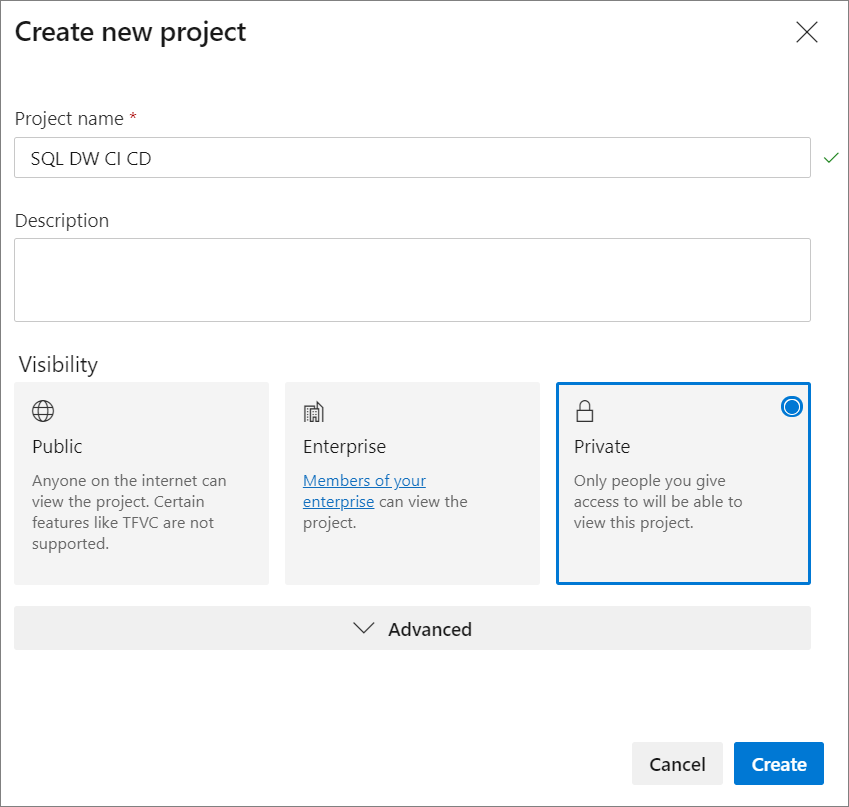
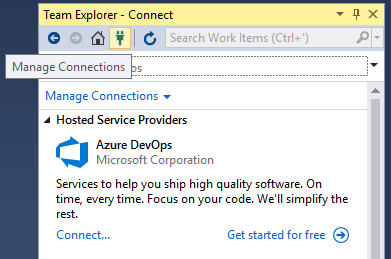
Aprire Visual Studio e connettersi all'organizzazione Azure DevOps e al progetto dal passaggio 1 selezionando Gestisci connessione.
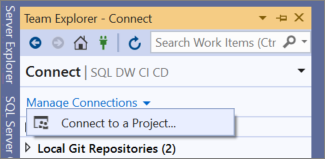
Connettersi al progetto selezionando Gestisci connessioni e quindi Connetti a un progetto.
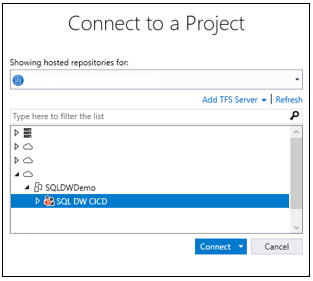
Trovare il progetto creato nel passaggio 1, selezionare Connetti.
Clonare il repository Azure DevOps dal progetto nel computer locale.

Per altre informazioni sulla connessione di progetti tramite Visual Studio, vedere Connect to projects in Team Explorer. Per indicazioni sulla clonazione di un repository con Visual Studio, vedere l'articolo Clone un repository Git in uscita.
Creare e connettere il progetto
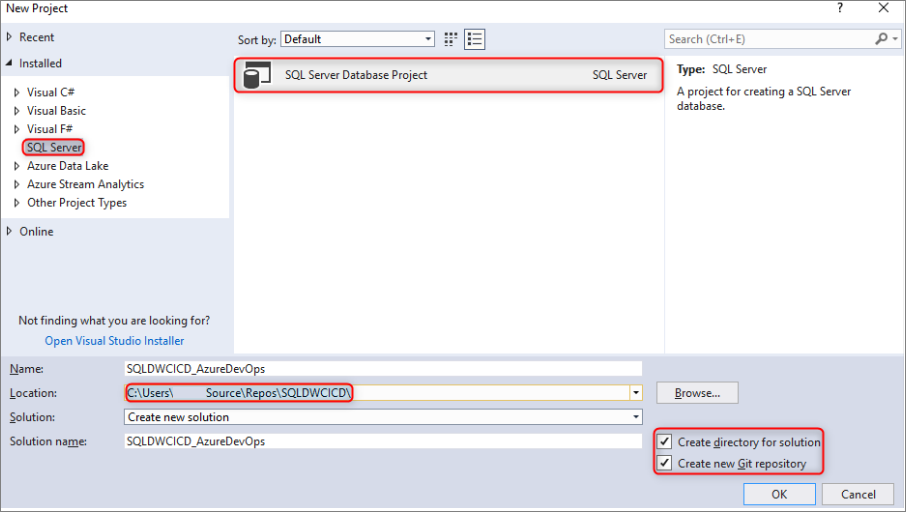
In Visual Studio creare un nuovo progetto di database di SQL Server con una directory e un repository Git locale nel repository clonato locale.
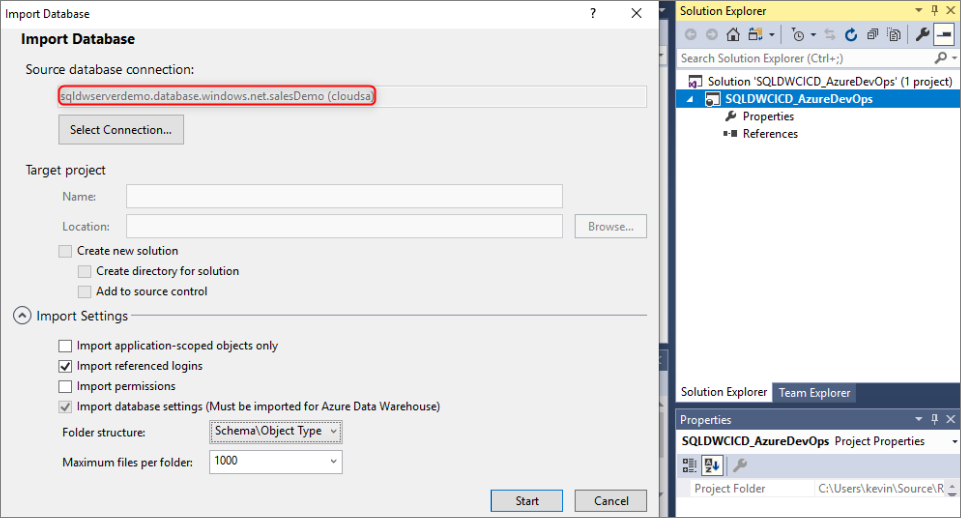
Fare clic con il pulsante destro del mouse sul progetto sqlproject vuoto e importare il data warehouse nel progetto di database.
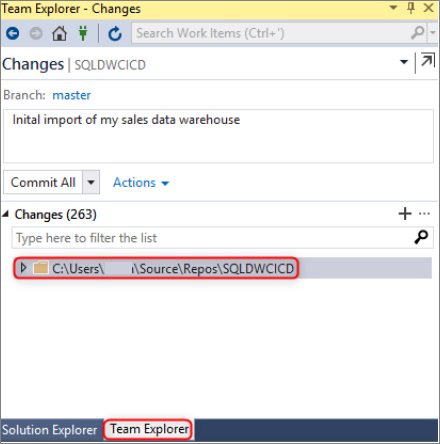
In Team Explorer in Visual Studio eseguire il commit delle modifiche nel repository Git locale.
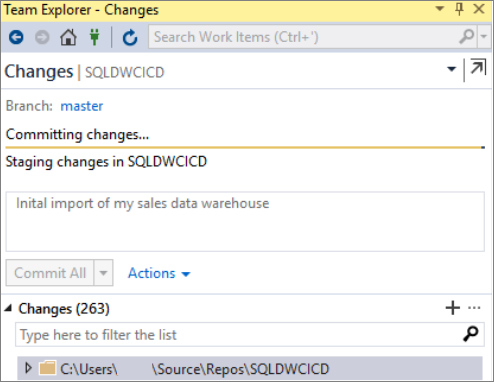
A questo punto, dopo aver eseguito il commit delle modifiche in locale nel repository clonato, sincronizzare le modifiche ed eseguirne il push nel repository Azure Repos nel progetto Azure DevOps.
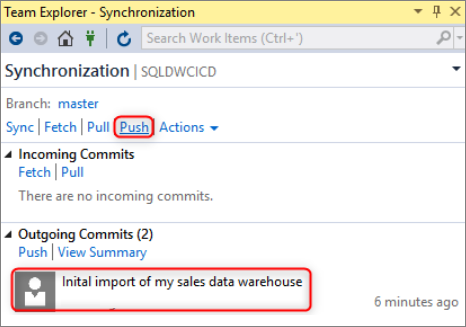
Convalida
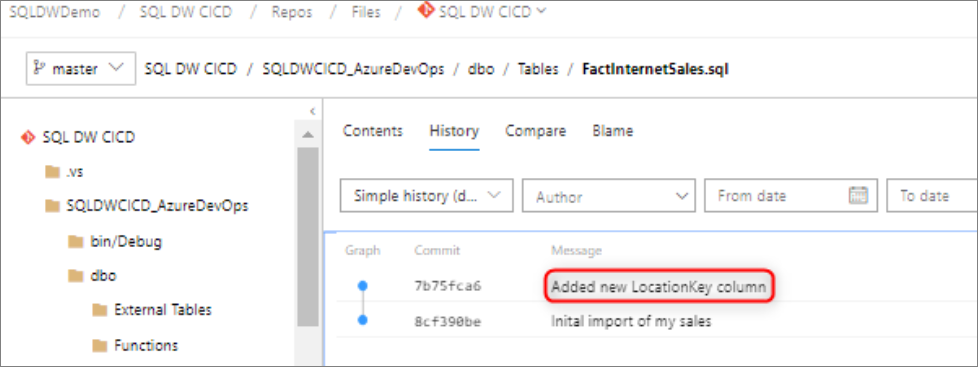
Verificare che le modifiche siano state spostate nel Azure Repos aggiornando una colonna di tabella nel progetto di database da Visual Studio SQL Server Data Tools (SSDT).

Esegui il commit e il push della modifica dal tuo repository locale al repository Azure.
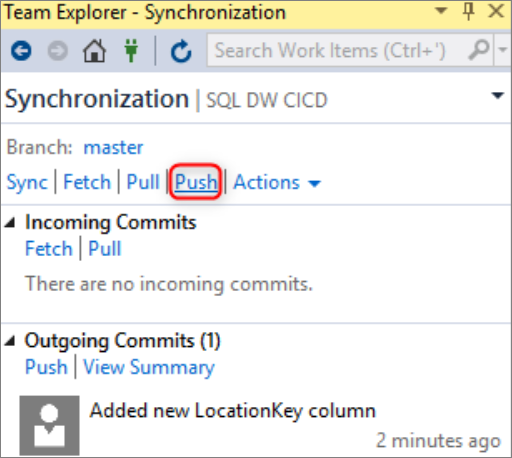
Verificare che la modifica sia stata inserita nel repository Azure Repos.
(Optional) Usare "Schema Compare" e aggiornare le modifiche nel pool SQL dedicato di destinazione usando SSDT per assicurarsi che le definizioni degli oggetti nel repository Azure DevOps e nel repository locale riflettano il pool SQL dedicato.