Nota
L'accesso a questa pagina richiede l'autorizzazione. È possibile provare ad accedere o modificare le directory.
L'accesso a questa pagina richiede l'autorizzazione. È possibile provare a modificare le directory.
Importante
Alcune informazioni in questo articolo fanno riferimento alle caratteristiche di un prodotto prima del rilascio, che possono essere modificate sostanzialmente prima della distribuzione al pubblico. Microsoft non fornisce alcuna garanzia, esplicita o implicita, in relazione alle informazioni contenute in questo documento.
È possibile creare agenti personalizzati in modo rapido e intuitivo con la nuova esperienza basata su moduli. Questo articolo illustra come iniziare a creare l'agente personalizzato da zero usando il generatore di agenti in Security Copilot.
Iniziare a creare l'agente personalizzato
Dalla pagina Compilazione creare l'agente personalizzato da zero come indicato di seguito:
Selezionare la scheda Avvia da zero.
Seleziona Inizia.

Viene visualizzata la pagina di destinazione dell'agente .
Nella barra di spostamento superiore sono disponibili due schede: Compilazione e test. Usare la scheda Compilazione per definire l'agente e configurarne gli strumenti. La scheda Test consente di convalidare le risposte dell'agente.

Nel riquadro di spostamento Panoramica dell'agente vengono visualizzate le sezioni di configurazione dell'agente nel modulo generatore di agenti. È possibile configurare i dettagli, le istruzioni, gli input, gli strumenti e l'automazione dell'agente per definire trigger e autorizzazioni in base alle esigenze. Queste sezioni sono organizzate con il nome dell'agente e vengono usate per compilare e perfezionare l'agente in modo incrementale.
Selezionare il pulsante Copilot per aprire l'interfaccia chat, visualizzata sul lato destro dello schermo. È possibile alternare l'interfaccia chat e il modulo del generatore di agenti per definire in modo iterativo l'agente e aggiungere strumenti. Nell'interfaccia chat Copilot pone domande per guidare l'utente e usa le risposte per compilare i dettagli che definiscono l'agente.


Creare l'agente personalizzato
Usare la pagina Agente per iniziare a creare l'agente personalizzato. È possibile definire lo scopo e l'ambito dell'agente e gli strumenti per eseguire le attività. È possibile configurare le sezioni seguenti nella pagina dell'agente:
- Definire i dettagli dell'agente
- Aggiungere istruzioni ai dettagli dell'agente
- Aggiungere input ai dettagli dell'agente
- Configurare gli strumenti per l'agente
- Configurare l'automazione per l'agente
Definire i dettagli dell'agente
Si definiscono l'identità e l'obiettivo dell'agente, si forniscono istruzioni chiare e si configurano tutti i parametri di input richiesti dall'agente per eseguire gli strumenti in modo efficace. Per altre informazioni, vedere Agent YAML.
Nella sezione Dettagli agente :
- Immettere Il nome visualizzato dell'agente e la descrizione dell'agente.
- Descrivere l'agente nella descrizione e nell'obiettivo finale che deve soddisfare.
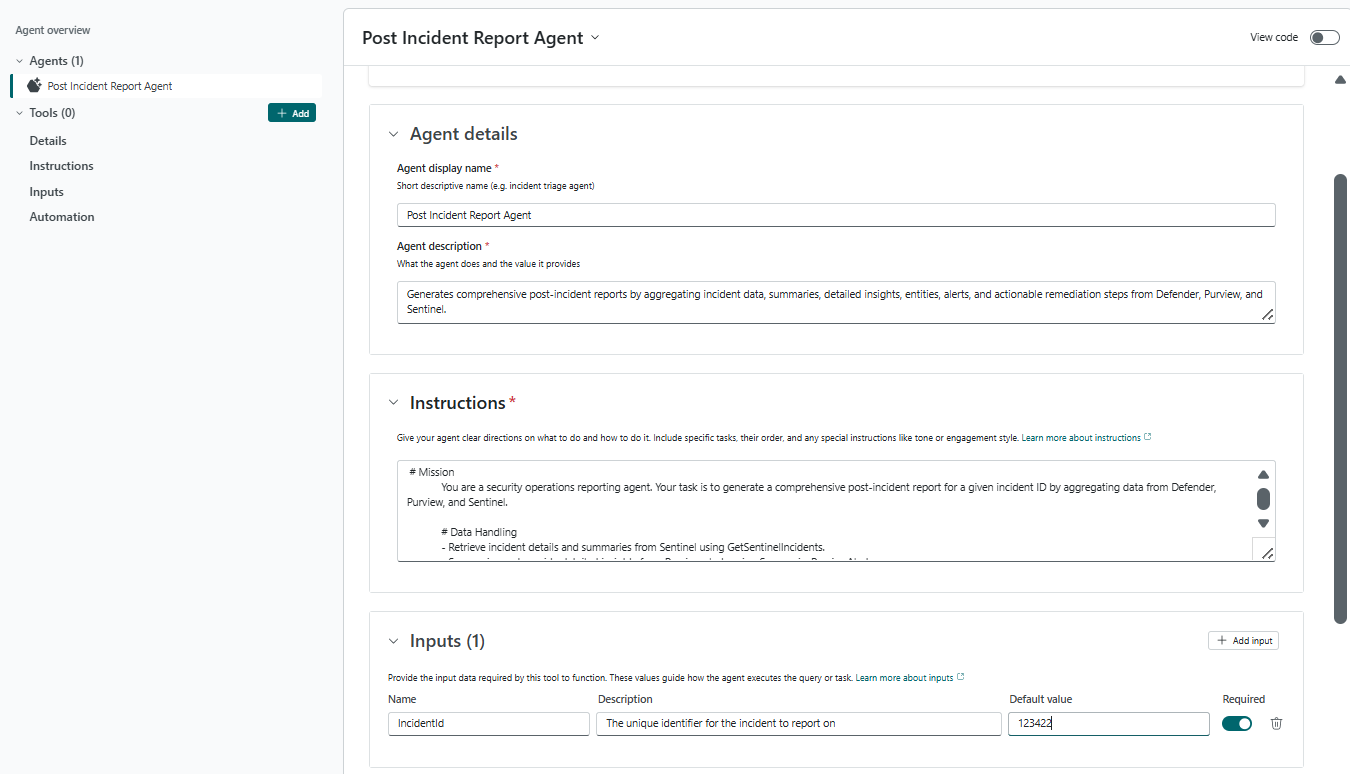
- Immettere Il nome visualizzato dell'agente e la descrizione dell'agente.
Aggiungere istruzioni ai dettagli dell'agente
Nella sezione Istruzioni :
- È possibile fornire indicazioni chiare per guidare l'agente nell'obiettivo e nel modo in cui l'agente deve eseguire le attività. In genere scritto in linguaggio naturale e include formattazione come markdown o commenti. Ad esempio, specificare un elenco ordinato di azioni per l'agente, incluse le istruzioni per richiamare gli strumenti creati usando i tipi di strumento.
Aggiungere input ai dettagli dell'agente
Nella sezione Input:
- Specificare i parametri di input necessari per lo strumento agente. È necessario guidare il modello di intelligenza artificiale nella descrizione, se sono possibili solo alcuni valori, ad esempio "SeverityLevel deve essere uno di
high,mediumolow". - È possibile fare riferimento ai nomi di input nel campo Istruzioni eseguendone il wrapping tra parentesi graffe doppie. Ad esempio,
{{skillInputName}}. - Selezionare Aggiungi input per fornire input aggiuntivi agli strumenti.
- Specificare i parametri di input necessari per lo strumento agente. È necessario guidare il modello di intelligenza artificiale nella descrizione, se sono possibili solo alcuni valori, ad esempio "SeverityLevel deve essere uno di
Nota
Il nome visualizzato dell'agente deve essere un identificatore valido, in quanto viene usato per identificare in modo univoco l'agente. Dopo aver distribuito l'agente in Security Copilot, è possibile usare il nome per la ricerca.
Configurare gli strumenti per l'agente
Gli strumenti rappresentano una funzionalità specifica che l'agente può usare per eseguire le attività. Uno strumento è in genere un componente modulare, una funzione o anche un altro agente specializzato progettato per eseguire un'attività predefinita. Queste attività spesso implicano l'abilitazione degli agenti per interagire con sistemi o dati esterni.
Selezionare Aggiungi strumento dal catalogo completo degli strumenti di Security Copilot oppure selezionare Crea strumento che consente all'agente di eseguire attività specifiche e interagire con sistemi esterni.

Aggiungere uno strumento esistente all'agente
È possibile aggiungere gli strumenti in modo esplicito all'agente.
Selezionare Aggiungi strumento per aprire la modalità modale Catalogo strumenti.
Nella modalità modale Aggiungi uno strumento è possibile selezionare più strumenti dal catalogo: Strumenti Microsoft e gli strumenti predefiniti creati, ad esempio AGENT, GPT, KQL, API e MCP.
Ricerca: è possibile cercare lo strumento nella barra di ricerca (ricerca semantica). L'agente usa queste competenze o strumenti per eseguire un'attività specifica. È possibile applicare filtri per migliorare l'individuabilità per la ricerca. Ad esempio, per aggiungere Microsoft Sentinel raccolta di strumenti MCP, eseguire la ricerca in base alla parola chiave o filtrare in base a Publisher: MCP.Sentinel.

Selezionare Aggiungi selezionato per aggiungere gli strumenti all'agente.

Lo strumento selezionato viene aggiunto alla sezione Strumenti e visualizzato nel riquadro di spostamento a sinistra.
- Selezionare lo strumento per visualizzare le informazioni dettagliate e i parametri di input necessari per lo strumento.


Nota
La ricerca semantica migliora il recupero delle informazioni interpretando il contesto e la finalità alla base della query. Usa tecniche avanzate come l'elaborazione del linguaggio naturale (NLP) per ottenere risultati più rilevanti e significativi.
Eliminare lo strumento dall'agente
È possibile usare una delle opzioni seguenti per eliminare gli strumenti aggiunti:
Selezionare i puntini di sospensione (...) negli strumenti per Rimuovere uno strumento.
Selezionare Elimina nel riquadro di spostamento a sinistra.
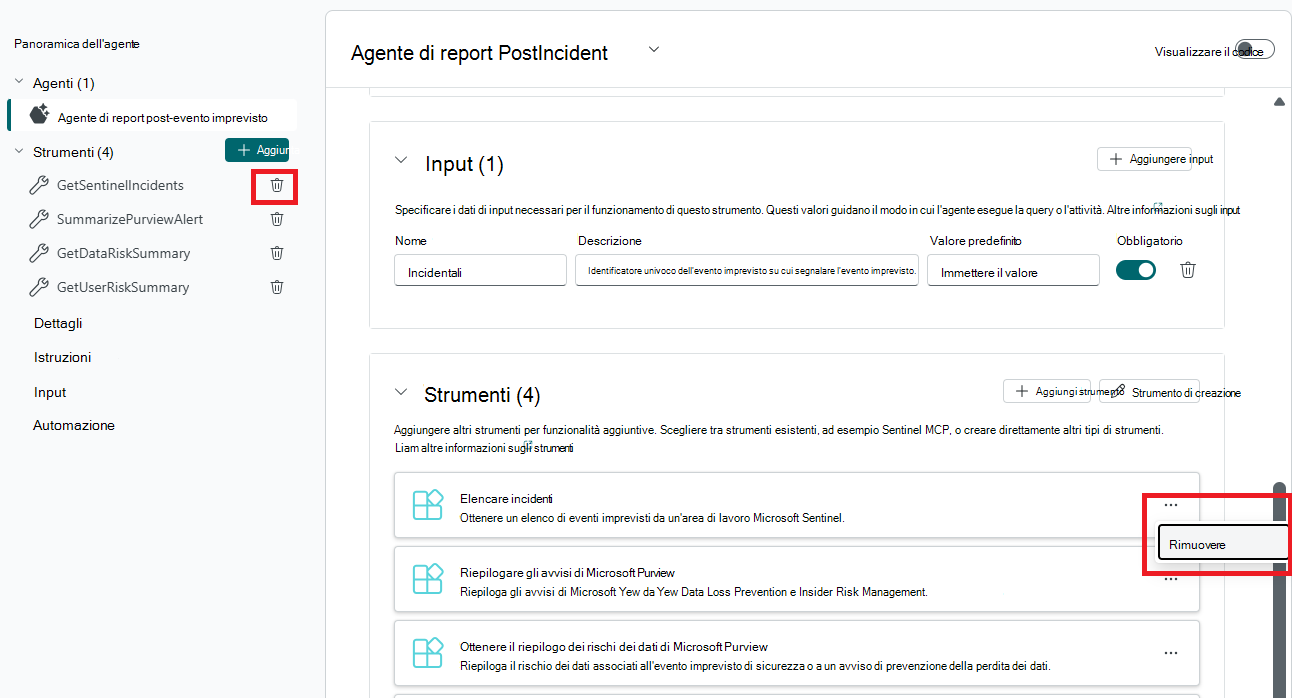
Creare un nuovo strumento
È possibile estendere le funzionalità dell'agente personalizzato aggiungendo uno o più strumenti.
Per creare uno strumento dai tipi di strumento, ad esempio GPT, KQL, API e MCP, vedere Come creare gli strumenti.
Configurare l'automazione per l'agente
È possibile configurare trigger e autorizzazioni nella sezione Automazione .
Configurare i trigger dell'agente
I trigger attivano l'agente per l'esecuzione in base a una pianificazione.

Specificare il nome del trigger e la frequenza di esecuzione del trigger.
Strumento di elaborazione: strumento (competenza) richiamato in base al trigger.
Lo strumento Processo funziona come punto di ingresso per il flusso di lavoro dell'agente. È possibile aggiungere i tipi di strumenti seguenti:
Strumento appena creato (API, KQL, GPT, MCP) da Agent Tools. Per creare un plug-in MCP, vedere Creare un plug-in MCP.
Strumenti globali creati in Security Copilot, inclusi gli strumenti MCP.
Strumenti personalizzati creati per l'organizzazione.
L'agente usa questi strumenti specifici per eseguire un'attività specifica.
Configurare le autorizzazioni dell'agente
È possibile impostare se l'agente può essere eseguito contemporaneamente e visualizzare i plug-in necessari per l'esecuzione.
Selezionare il vincolo Tenant singolo desiderato per l'agente dall'elenco a discesa.
Tenant: può essere presente una sola istanza per ogni tenant.
Area di lavoro: la maggior parte dei clienti dispone di una singola area di lavoro Security Copilot predefinita. Tuttavia, se il tenant dispone di più aree di lavoro, gli agenti vengono pubblicati in un'area di lavoro specifica. Dopo la creazione, l'ambito dell'istanza dell'agente è un'area di lavoro specifica all'interno del tenant. Le esecuzioni dell'agente sono visibili solo ai membri dell'area di lavoro, a meno che non vengano condivise in modo esplicito. Può essere presente una sola istanza per ogni area di lavoro.
Nessuno: nessuna restrizione. Creare quante istanze dell'agente si desidera.
I plug-in Necessari visualizzano i plug-in Microsoft o altri plug-in aggiunti per l'agente. I plug-in vengono aggiunti automaticamente in base agli strumenti selezionati nell'agente.
Visualizzare l'agente generato automaticamente YAML
È possibile attivare/disattivare Visualizza codice per visualizzare l'editor di codice che visualizza il codice dell'agente generato automaticamente in formato YAML.
È anche possibile copiare direttamente YAML o scaricare YAML per modificarlo nell'editor di codice preferito.


Aggiungere strumenti tramite chat
È possibile usare l'interfaccia di chat per compilare anche l'agente e gli strumenti personalizzati sottostanti. Selezionare Applica modifiche da accettare.

Lo strumento figlio viene aggiunto alla sezione Strumenti.

Passaggi successivi
Contenuto correlato
Per indicazioni, usare gli articoli di Security Copilot seguenti: