Nota
L'accesso a questa pagina richiede l'autorizzazione. È possibile provare ad accedere o modificare le directory.
L'accesso a questa pagina richiede l'autorizzazione. È possibile provare a modificare le directory.
Importante
Alcune informazioni in questo articolo fanno riferimento alle caratteristiche di un prodotto prima del rilascio, che possono essere modificate sostanzialmente prima della distribuzione al pubblico. Microsoft non fornisce alcuna garanzia, esplicita o implicita, in relazione alle informazioni contenute in questo documento.
Gli strumenti (competenze) sono le funzionalità che l'agente può usare per eseguire attività specializzate o interagire con sistemi esterni. Microsoft Security Copilot consente agli sviluppatori di configurare gli agenti con un set di strumenti predefiniti. Gli sviluppatori possono creare i propri strumenti usando il generatore di agenti o gli strumenti forniti da Security Copilot nel catalogo strumenti. Vedere Creare l'agente Security Copilot.
Questo articolo fornisce indicazioni agli sviluppatori su come creare uno strumento usando il generatore di agenti. Lo strumento può quindi essere aggiunto all'agente per eseguire attività.
Tipi di strumenti supportati in Agent Builder
Gli sviluppatori possono usare il generatore di agenti per creare gli strumenti seguenti:
GPT: scrivere una richiesta generativa-IA per usare funzionalità di modelli di linguaggio di grandi dimensioni per ragionare sul linguaggio naturale o sui dati.
KQL: eseguire query su un database Kusto con query Linguaggio di query Kusto personalizzate con parametri (KQL) per restituire i dati.
Per creare plug-in personalizzati usando API e MCP:
Strumento di creazione
Nella pagina Configura strumento è possibile creare gli strumenti seguenti:
Nella sezione Dettagli strumento :
Scegliere lo strumento Tipo dall'elenco a discesa.
Immettere un nome visualizzato e una descrizione univoci per fare riferimento allo strumento.
Nota
Nome visualizzato è il nome a cui si fa riferimento nel portale per la visualizzazione.
Creare uno strumento GPT
Scrivere un prompt generativo-IA per usare le funzionalità LLM per ragionare sul linguaggio naturale o sui dati.
Nella sezione Input:
- Immettere un nome, una descrizione e un valore predefinito come dati di input per lo strumento.
Nella sezione Impostazioni :
Scegliere il modello LLM dall'elenco a discesa.

Scegliere il modello di richiesta da usare per tipo di modello:
Impostazione predefinita: immettere le istruzioni per la richiesta nella sezione Modello . Per la richiesta, è possibile fare riferimento agli input definiti nel campo Input usando parentesi graffe doppie:
{{InputParameterName}}.URL modello: immettere un URL in un
.txtfile contenente il modello di richiesta.URL pacchetto: immettere il percorso di un
.zipfile contenente uno o più file modello e il percorso del file modello pacchetto all'interno del pacchetto che definisce la richiesta.

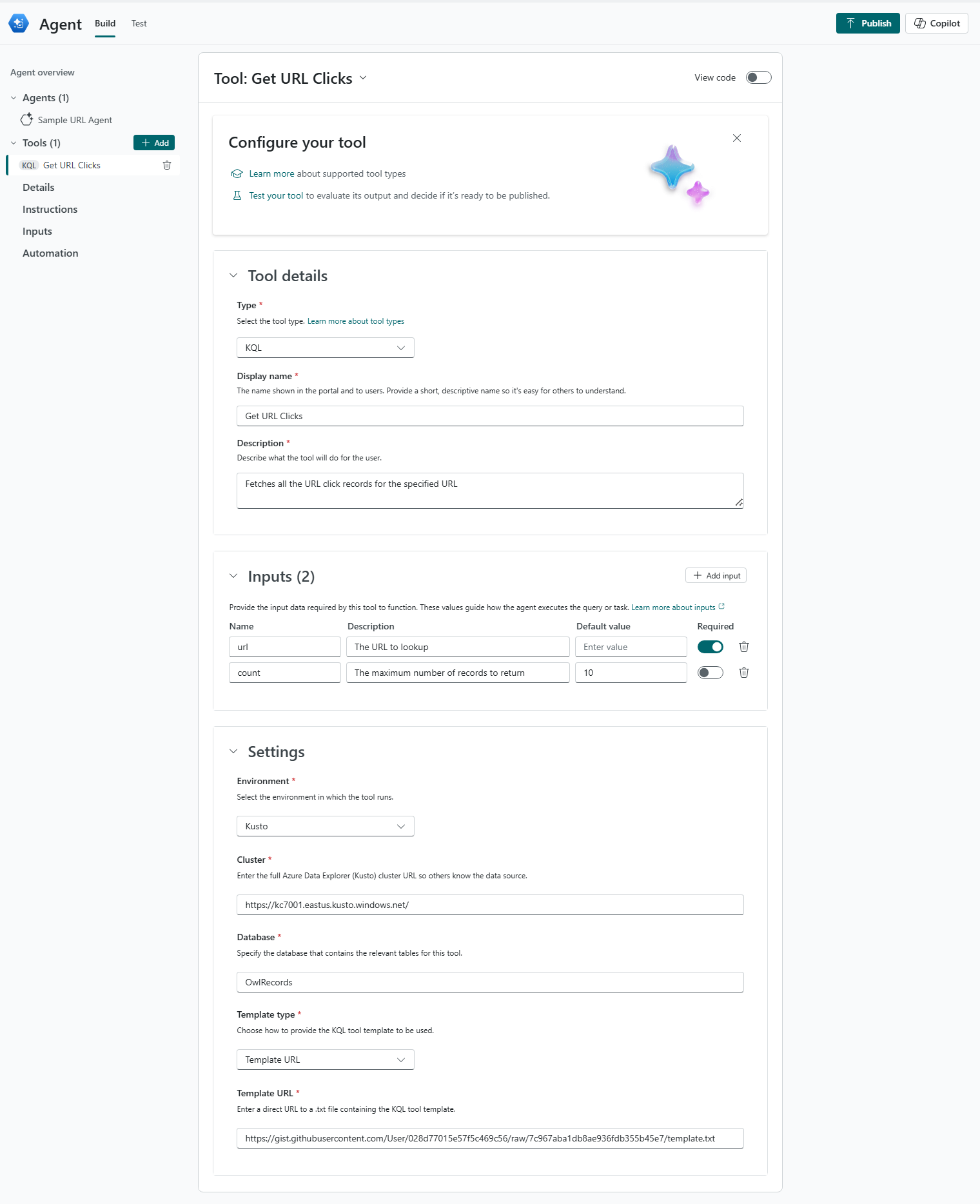
Creare uno strumento KQL
Eseguire query su un database Kusto con query Linguaggio di query Kusto personalizzate con parametri (KQL) per restituire i dati.
Nella sezione Input:
- Immettere un nome, una descrizione e un valore predefinito come dati di input per lo strumento.
Nella sezione Impostazioni :
- Per il campo Ambiente selezionare il sistema o l'ambiente in cui viene eseguita la query.
I campi seguenti vengono popolati per ogni tipo di ambiente:
Defender:
Immettere la query KQL nella sezione Tipo di modello . In alternativa, è possibile immettere il collegamento URL modello o l'URL del pacchetto, che collega a un file ZIP contenente uno o più file del modello di query KQL e il percorso del file modello di pacchetto all'interno del pacchetto.

Nel modello è possibile fare riferimento agli input definiti nella sezione Input usando parentesi graffe doppie:
{{InputParameterName}}.

Sentinel:
Immettere l'ID tenant associato all'area di lavoro Microsoft Sentinel. Questo valore è necessario per autenticare ed eseguire la query.
Immettere l'ID sottoscrizione associato all'area di lavoro Sentinel. Questo valore è necessario per autenticare ed eseguire la query.
Specificare il nome del gruppo di risorse Azure che include l'area di lavoro Sentinel.
Immettere il nome dell'area di lavoro in cui si trovano i dati Sentinel.
Il tipo di modello è coperto in Defender.


Kusto:
Immettere l'URL completo del cluster Azure Esplora dati (Kusto).
Specificare il database che contiene le tabelle pertinenti per questo strumento.
Il tipo di modello è coperto in Defender.
Vedere anche
- Fare riferimento allo schema del manifesto dell'agente per i campi supportati. Vedere Il manifesto dell'agente