Nota
L'accesso a questa pagina richiede l'autorizzazione. È possibile provare ad accedere o modificare le directory.
L'accesso a questa pagina richiede l'autorizzazione. È possibile provare a modificare le directory.
Applica a: SQL Server su macchine virtuali Azure
Questo articolo illustra come eseguire la migrazione del gruppo di disponibilità AlwaysOn SQL Server a SQL Server in macchine virtuali Azure usando lo strumento Azure Migrate: Server Migration Tool. Usando lo strumento di migrazione, è possibile eseguire la migrazione di ogni replica nel gruppo di disponibilità a una macchina virtuale Azure che ospita SQL Server, insieme ai metadati del cluster, ai metadati del gruppo di disponibilità e ad altri componenti a disponibilità elevata necessari.
In questo articolo vengono illustrate le operazioni seguenti:
- Preparare Azure e l'ambiente di origine per la migrazione.
- Avviare la replica dei server.
- Monitorare la replica.
- Eseguire una migrazione completa del server.
- Riconfigurare il gruppo di disponibilità Always On.
Questa guida usa l'approccio di migrazione basato su agente di Azure Migrate, che considera qualsiasi server o macchina virtuale come server fisico. Quando si esegue la migrazione di computer fisici, Azure Migrate: Migrazione server usa la stessa architettura di replica del ripristino di emergenza basato su agente nel servizio Azure Site Recovery e alcuni componenti condividono la stessa codebase. Alcuni contenuti potrebbero essere collegati alla documentazione di Site Recovery.
Prerequisiti
Prima di iniziare questa esercitazione, sono necessari i prerequisiti seguenti:
- Sottoscrizione Azure. Se necessario, creare un account gratuito.
- Installare il modulo Azure PowerShell
Az. - Scaricare gli script di esempio di PowerShell dal repository GitHub.
Preparare Azure
Preparare Azure per la migrazione con lo strumento di migrazione Server.
| Attività | Dettagli |
|---|---|
| Creare un progetto di Azure Migrate | L'account Azure necessita delle autorizzazioni collaboratore o proprietario per creare un nuovo progetto. |
| Verifica le autorizzazioni per l'account Azure | L'account Azure necessita delle seguenti autorizzazioni per creare un Key Vault, creare una macchina virtuale e scrivere su un disco gestito di Azure: autorizzazioni Collaboratore o Proprietario per la sottoscrizione di Azure, autorizzazioni per registrare le app in Microsoft Entra ID (in precedenza Azure Active Directory), e autorizzazioni di Amministratore dell'accesso degli utenti per la sottoscrizione di Azure. |
| Impostare una rete virtuale Azure | Configura una Azure rete virtuale. Quando si esegue la replica in Azure, Azure macchine virtuali vengono create e aggiunte alla rete virtuale Azure specificata durante la configurazione della migrazione. |
Per verificare di avere le autorizzazioni appropriate, seguire questa procedura:
- Nel portale di Azure aprire la sottoscrizione e selezionare Control di accesso (IAM).
- In Controllare l'accesso individuare l'account pertinente e selezionarlo per visualizzare le autorizzazioni.
- È necessario avere le autorizzazioni di Collaboratore o Proprietario.
- Se è stato appena creato un account Azure gratuito, si è il proprietario della sottoscrizione.
- Se non sei il proprietario della sottoscrizione, collabora con il proprietario per assegnare il ruolo.
Se è necessario assegnare le autorizzazioni, seguire la procedura descritta in Prepare per un account utente Azure.
Preparare la migrazione
Per la preparazione della migrazione dei server fisici, è necessario verificare le impostazioni dei server fisici e preparare la distribuzione di un'appliance di replica.
Controlla i requisiti della macchina
Per eseguire la migrazione a Azure, assicurarsi che i computer di origine siano conformi ai requisiti. Seguire questa procedura:
- Verificare i requisiti dei server.
- Verificare che i computer di origine replicati in Azure siano conformi ai requisiti Azure vm.
- Alcune origini Windows richiedono altre modifiche. La migrazione dell'origine prima di apportare queste modifiche potrebbe impedire l'avvio della macchina virtuale in Azure. Per alcuni sistemi operativi, Azure Migrate apporta automaticamente queste modifiche.
Prepararsi per la replicazione
Azure Migrate: La migrazione dei server utilizza un'appliance di replica per trasferire le macchine su Azure. L'appliance di replica esegue i componenti seguenti.
- Server di configurazione: il server di configurazione coordina le comunicazioni tra l'ambiente locale e Azure e gestisce la replica dei dati.
- Server di elaborazione: il server di elaborazione funge da gateway di replica. Riceve i dati di replica; lo ottimizza con memorizzazione nella cache, compressione e crittografia e lo invia a un account di archiviazione della cache in Azure.
Preparare la distribuzione dell'appliance come indicato di seguito:
- Creare un computer Windows Server 2016 per ospitare l'appliance di replica. Esaminare i requisiti del computer.
- L'appliance di replica usa MySQL. Esaminare le opzioni per l'installazione di MySQL nell'appliance.
- Esaminare gli URL di Azure necessari per l'appliance di replica per accedere ai cloud public e government.
- Esaminare i requisiti di accesso alle porte per il dispositivo di replica.
Nota
L'appliance di replica deve essere installata in un computer diverso dal computer di origine di cui si sta eseguendo la replica o la migrazione. Non deve essere installato in alcun computer in cui l'appliance di individuazione e valutazione Azure Migrate è stata installata in precedenza.
Scaricare il programma di installazione dell'appliance di replica
Per scaricare il programma di installazione dell'appliance di replica, seguire questa procedura:
Nel progetto Azure Migrate >Servers, in Azure Migrate: Migrazione server selezionare Discover.
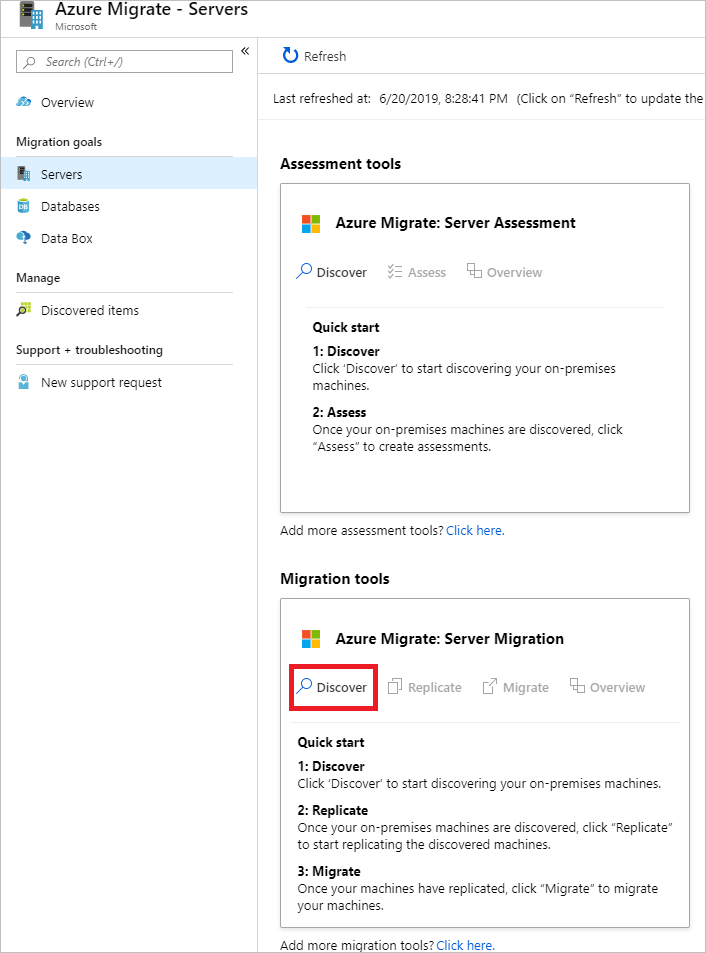
In Individua macchine virtuali>I computer sono virtualizzati? selezionare Fisico o di altro tipo (AWS, GCP, Xen e così via).
In Area di destinazione selezionare l'area Azure di cui si vuole eseguire la migrazione.
Selezionare Confermare che l'area di destinazione per la migrazione sia region-name.
Selezionare Crea risorse. Questa operazione crea una cassetta Azure Site Recovery in secondo piano.
- Se la migrazione è già configurata con Azure Migrate: Migrazione server, l'opzione di destinazione non può essere configurata, perché le risorse sono state configurate in precedenza.
- Dopo aver fatto clic su questo pulsante non è più possibile cambiare l'area di destinazione di questo progetto.
- Tutte le migrazioni successive avverranno in questa area.
In Desideri installare una nuova appliance di replica?, selezionare Installare un'appliance di replica.
In Scaricare e installare il software dell'appliance di replica, scaricare il programma di installazione dell'appliance e scaricare la chiave di registrazione. È necessario scaricare la chiave per registrare l'appliance. La chiave è valida per cinque giorni dopo il download.

Copiare il file di installazione dell'appliance e il file di chiave nel computer Windows Server 2016 creato per l'appliance.
Al termine dell'installazione, verrà avviata automaticamente la procedura guidata di configurazione dell'appliance (è anche possibile avviare la procedura guidata manualmente usando il collegamento cspsconfigtool creato sul desktop dell'appliance). Usare la scheda Gestisci account della procedura guidata per creare un account fittizio con i dettagli seguenti:
- "guest" come nome amichevole
- "username" come nome utente.
- "password" come password dell'account.
Nella fase di Abilitazione della replica, si utilizza questo account fittizio.
Una volta completata l'installazione e dopo il riavvio dell'appliance, in Scopri macchine, selezionare la nuova appliance in Selezionare il server di configurazione e selezionare Finalizza registrazione. La finalizzazione della registrazione prepara il dispositivo di replica eseguendo un paio di attività finali.


Installare il servizio di mobilità
Installare l'agente Mobility service nei server di cui si vuole eseguire la migrazione. I programmi di installazione degli agenti sono disponibili nell'appliance di replica. Individuare quello corretto e installare l'agente in ogni computer di cui eseguire la migrazione.
Per installare il Mobility service, seguire questa procedura:
Accedere al dispositivo di replica.
Navigare verso
%ProgramData%\ASR\home\svsystems\pushinstallsvc\repository.Individuare il programma di installazione del sistema operativo del computer e la versione. Verificare i sistemi operativi supportati.
Copiare il file del programma di installazione nel computer di cui eseguire la migrazione.
Assicurarsi di avere a disposizione la passphrase generata durante la distribuzione dell'appliance.
- Archiviare il file in un file di testo temporaneo nel computer.
- È possibile ottenere la passphrase nell'appliance di replica. Dalla riga di comando eseguire
C:\ProgramData\ASR\home\svsystems\bin\genpassphrase.exe -vper visualizzare la passphrase corrente. - Non rigenerare la passphrase. Ciò interrompe la connettività ed è necessario ripetere la registrazione dell'appliance di replica.
- Nel parametro
/Platform, specificareVMwaresia per i computer VMware che per i computer fisici.
Connessione al computer ed estrarre il contenuto del file del programma di installazione in una cartella locale,ad esempio c:\temp. Eseguire i comandi seguenti in un prompt dei comandi di amministrazione:
ren Microsoft-ASR_UA*Windows*release.exe MobilityServiceInstaller.exe
MobilityServiceInstaller.exe /q /x:C:\Temp\Extracted
cd C:\Temp\Extracted
Eseguire il programma di installazione del servizio Mobility:
UnifiedAgent.exe /Role "MS" /Platform "VmWare" /SilentRegistrare l'agente con il dispositivo di replica:
cd C:\Program Files (x86)\Microsoft Azure Site Recovery\agent
UnifiedAgentConfigurator.exe  /CSEndPoint <replication appliance IP address> /PassphraseFilePath <Passphrase File Path>
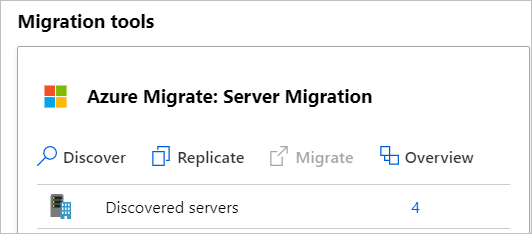
La visualizzazione dei computer individuati in Azure Migrate: Migrazione server potrebbe richiedere del tempo dopo l'installazione. Man mano che vengono individuate le macchine virtuali, il conteggio dei server individuati aumenta.
Preparare i computer di origine
Per preparare i computer di origine, eseguire lo script Get-ClusterInfo.ps1 in un nodo del cluster per recuperare informazioni sulle risorse del cluster. Lo script restituisce il nome del ruolo, il nome della risorsa, l'IP e la porta probe nel Cluster-Config.csv file.
./Get-ClusterInfo.ps1
Creare un servizio di bilanciamento del carico
Affinché i cluster e i ruoli dei cluster rispondano correttamente alle richieste, è necessario un Azure Load Balancer. Senza un servizio di bilanciamento del carico, le altre macchine virtuali non riescono a raggiungere l'indirizzo IP del cluster perché non vengono riconosciute come appartenenti alla rete o al cluster.
Per creare il servizio di bilanciamento del carico, seguire questa procedura:
- Compilare le colonne nel file
Cluster-Config.csv:
| Intestazione della colonna | Descrizione |
|---|---|
NewIP |
Specificare l'indirizzo IP nella rete virtuale Azure (o subnet) per ogni risorsa nel file CSV. |
ServicePort |
Specificare la porta del servizio da usare per ogni risorsa nel file CSV. Per la risorsa cluster SQL, usare lo stesso valore per la porta del servizio della porta di sondaggio nel file CSV. Per altri ruoli del cluster, i valori predefiniti usati sono 1433, ma è possibile continuare a usare i numeri di porta configurati nella configurazione corrente. |
- Eseguire lo script
Create-ClusterLoadBalancer.ps1per creare il servizio di bilanciamento del carico usando i parametri seguenti:
| Parametro | Tipo | Descrizione |
|---|---|---|
ConfigFilePath |
Obbligatorio | Specificare il percorso del Cluster-Config.csv file compilato nel passaggio precedente. |
ResourceGroupName |
Obbligatorio | Specificare il nome del gruppo di risorse in cui deve essere creato il servizio di bilanciamento del carico. |
VNetName |
Obbligatorio | Specificare il nome della rete virtuale Azure a cui deve essere associato il servizio di bilanciamento del carico. |
SubnetName |
Obbligatorio | Specificare il nome della subnet nella rete virtuale Azure a cui deve essere associato il servizio di bilanciamento del carico. |
VNetResourceGroupName |
Obbligatorio | Specificare il nome del gruppo di risorse per la rete virtuale Azure a cui deve essere associato il servizio di bilanciamento del carico. |
Location |
Obbligatorio | Specificare la posizione in cui deve essere creato il bilanciatore del carico. |
LoadBalancerName |
Obbligatorio | Specificare il nome del bilanciatore di carico. |
./Create-ClusterLoadBalancer.ps1 -ConfigFilePath ./cluster-config.csv -ResourceGroupName $resourcegroupname -VNetName $vnetname -subnetName $subnetname -VnetResourceGroupName $vnetresourcegroupname -Location "eastus" -LoadBalancerName $loadbalancername
Replicare le macchine
Selezionare ora le VM per la migrazione. È possibile replicare fino a 10 macchine virtuali contemporaneamente. Se è necessario replicarne più, replicarle simultaneamente in batch di 10.
Per replicare i computer, seguire questa procedura:
Nel progetto Azure Migrate >Servers, Azure Migrate: Migrazione server selezionare Replicate.
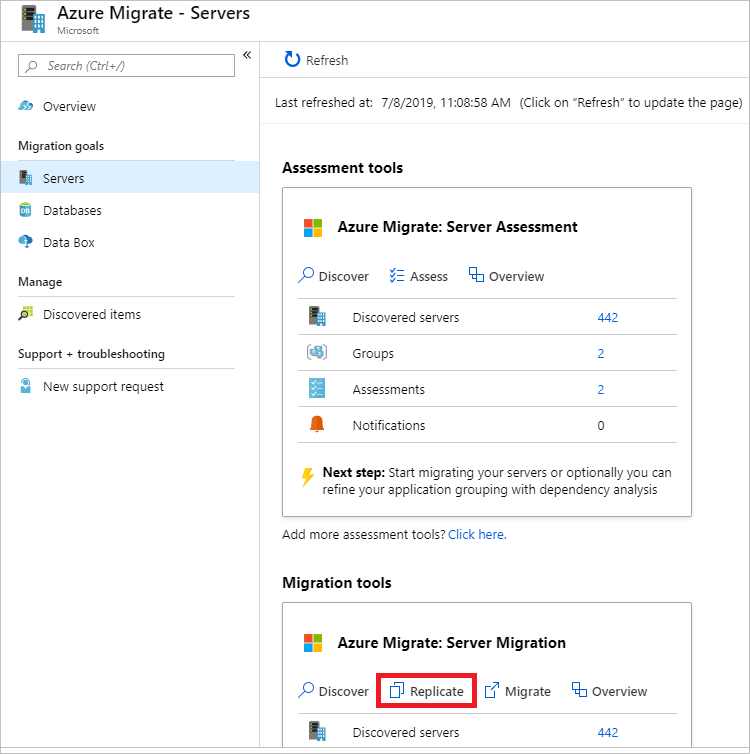
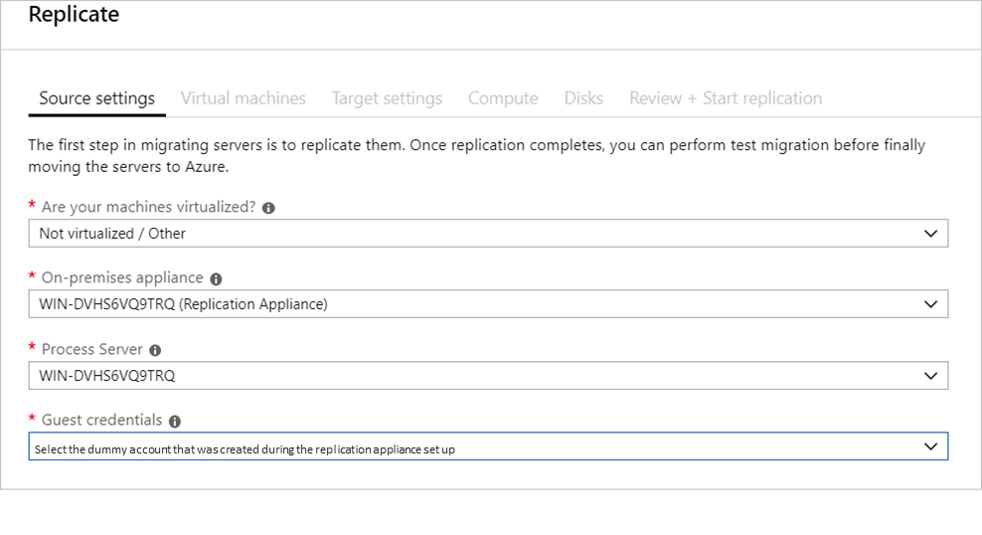
In Replicate, >le impostazioni di origine>le macchine sono virtualizzate?, selezionare Fisico o altro (AWS, GCP, Xen e così via).
In Appliance locale selezionare il nome dell'appliance Azure Migrate configurata.
In Server di elaborazione selezionare il nome dell'appliance di replica.
In Credenziali ospite, selezionare l'account fittizio creato in precedenza durante la configurazione del programma di installazione della replica in questo articolo. Al termine, selezionare Avanti: Macchine virtuali.
In Virtual Machines, in Importare le impostazioni di migrazione da una valutazione? lasciare l'impostazione predefinita No, indicherò le impostazioni di migrazione manualmente.
Selezionare ogni macchina virtuale di cui si vuole eseguire la migrazione. Selezionare quindi Avanti: Impostazioni di destinazione.

In Impostazioni di destinazione selezionare la sottoscrizione e l'area di destinazione a cui eseguire la migrazione e specificare il gruppo di risorse in cui risiederanno le macchine virtuali Azure dopo la migrazione.
In Virtual Network selezionare l'Azure virtual network/subnet a cui verranno aggiunte le macchine virtuali Azure dopo la migrazione.
In Opzioni di disponibilità selezionare:
- Zona di disponibilità per assegnare la macchina migrata a una specifica Zona di Disponibilità nella regione. Usare questa opzione per distribuire i server che formano un livello applicazione multinodo in Availability Zones. Se si seleziona questa opzione, è necessario specificare la zona di disponibilità da usare per ogni computer selezionato nella scheda Calcolo. Questa opzione è disponibile solo se l'area di destinazione selezionata per la migrazione supporta Availability Zones.
- Set di disponibilità per inserire la macchina migrata in un set di disponibilità. Per usare questa opzione, il gruppo di risorse di destinazione selezionato deve avere uno o più set di disponibilità.
- Opzione senza necessità di ridondanza dell'infrastruttura se non richiedi nessuna di queste configurazioni di disponibilità per le macchine migrate.
In Tipo di crittografia del disco selezionare:
- Crittografia dei dati a riposo con chiave gestita dalla piattaforma
- Crittografia a riposo con chiave gestita dal cliente
- Doppia crittografia con chiavi gestite dalla piattaforma e chiavi gestite dal cliente
Nota
Per replicare le macchine virtuali con una chiave gestita dal cliente ,è necessario creare un set di crittografia del disco nel gruppo di risorse di destinazione. Un oggetto set di crittografia dei dischi associa i Managed Disks a un Key Vault che contiene la chiave gestita dal cliente (CMK) da utilizzare per la crittografia del servizio di archiviazione (SSE).
In Vantaggio Azure Hybrid:
- Selezionare No se non si vuole applicare Azure Hybrid Benefit. Quindi, seleziona Avanti.
- Selezionare Yes se sono presenti computer Windows Server coperti da sottoscrizioni attive di Software Assurance o Windows Server e si vuole applicare il vantaggio ai computer di cui si sta eseguendo la migrazione. Quindi, seleziona Avanti.

In Calcolo esaminare il nome della macchina virtuale, le dimensioni, il tipo di disco del sistema operativo e la configurazione della disponibilità (se selezionato nel passaggio precedente). Le macchine virtuali devono essere conformi ai requisiti Azure.
- Dimensioni della macchina virtuale: se si usano raccomandazioni di valutazione, l'elenco a discesa Dimensioni macchina virtuale mostra le dimensioni consigliate. In caso contrario, Azure Migrate seleziona una dimensione in base alla corrispondenza più vicina nella sottoscrizione Azure. In alternativa, selezionare una dimensione manuale in dimensioni della macchina virtuale di Azure.
- Disco del sistema operativo: specificare il disco del sistema operativo (avvio) per la macchina virtuale. È il disco che contiene il bootloader e il programma di installazione del sistema operativo.
- Zona di disponibilità: Specificare la zona di disponibilità da utilizzare.
- Set di disponibilità: specifica il set di disponibilità da usare.

In Disks specificare se i dischi della macchina virtuale devono essere replicati in Azure e selezionare il tipo di disco (SSD/HDD Standard o dischi gestiti Premium) in Azure. Quindi, seleziona Avanti.

In Rivedi e avvia replica verificare le impostazioni e selezionare Replica per avviare la replica iniziale dei server.


Nota
È possibile aggiornare le impostazioni di replica in qualsiasi momento prima dell'avvio della replica, Gestire i>computer di replica. Le impostazioni non possono essere modificate dopo l'avvio della replica.
Tenere traccia e monitorare
La replica procede nella sequenza seguente:
- Quando si seleziona Replicare, inizia un processo Avvia replicazione.
- Al termine del processo Avvia replica, i computer avviano la replica iniziale in Azure.
- Al termine della replica iniziale, viene avviata la replica differenziale. Le modifiche incrementali ai dischi locali vengono replicate periodicamente nei dischi di replica in Azure.
È possibile monitorare lo stato delle attività nelle notifiche del portale.
È possibile monitorare lo stato della replica selezionando Server di replica in Azure Migrate: Migrazione server.
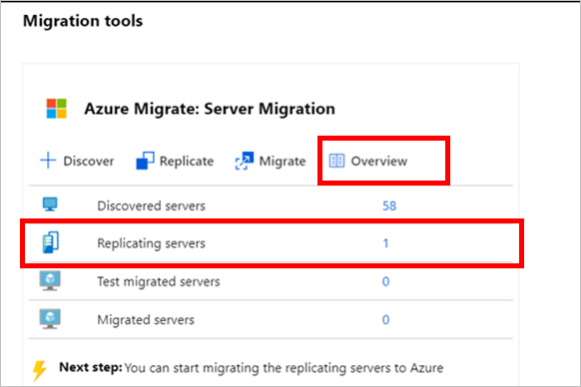
Eseguire la migrazione di macchine virtuali
Dopo aver replicato le macchine, sono pronte per la migrazione. Per eseguire la migrazione dei server, seguire questi passaggi:
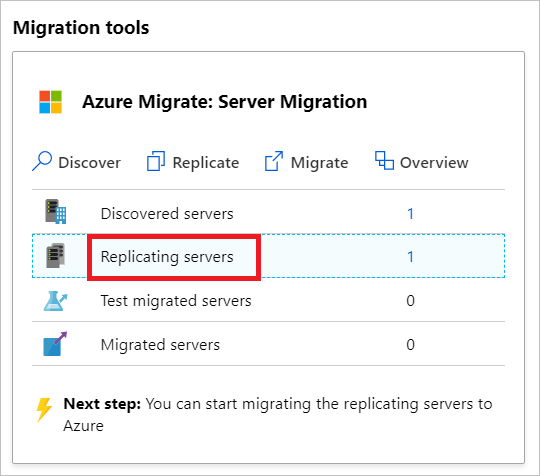
Nel progetto Azure Migrate >Servers>Azure Migrate: Migrazione server selezionare Replicating servers.
Per assicurarsi che il server migrato sia sincronizzato con il server di origine, arrestare il servizio SQL Server in ogni replica nel gruppo di disponibilità, a partire dalle repliche secondarie (in SQL Server Configuration Manager>Services) assicurando al tempo stesso che i dischi che ospitano dati SQL siano online.
In macchine di replica> selezionare il nome del server sotto >. Prima di passare al passaggio successivo, assicurarsi che l'ultimo timestamp sincronizzato sia dopo l'arresto del servizio SQL Server nei server di cui eseguire la migrazione. Questo processo richiederà solo alcuni minuti.
In Replica delle macchine virtuali fare clic con il pulsante destro del mouse sulla VM e scegliere >Esegui la migrazione.
In Esegui la migrazione>Spegnere le macchine virtuali ed eseguire una migrazione pianificata senza perdita di dati selezionare Sì>OK.
Nota
Per la migrazione del server fisico, l'arresto del computer di origine non è supportato automaticamente. È consigliabile arrestare l'applicazione come parte della finestra di migrazione (non consentire alle applicazioni di accettare connessioni). Quindi, avviare la migrazione (il server deve essere mantenuto in esecuzione, in modo che le modifiche rimanenti possano essere sincronizzate) prima del completamento della migrazione.
Verrà avviato un processo di migrazione per la VM. Tieni traccia dell'attività nelle notifiche di Azure.
Al termine del processo, è possibile visualizzare e gestire la macchina virtuale dalla pagina Virtual Machines.
Riconfigurare il cluster
Dopo la migrazione delle macchine virtuali, seguire questa procedura per riconfigurare il cluster:
Spegnere i server che sono stati migrati in Azure.
Aggiungere i computer migrati al pool back-end del servizio di bilanciamento del carico. Passare a Load Balancer>Backend pools.
Selezionare il pool back-end e aggiungere i computer migrati.
Avviare i server migrati in Azure e accedere a qualsiasi nodo.
Copiare il file
Cluster-Config.csved eseguire lo scriptUpdate-ClusterConfig.ps1passando il file CSV come parametro. Questo script garantisce che le risorse del cluster vengano aggiornate con la nuova configurazione per il funzionamento del cluster in Azure../Update-ClusterConfig.ps1 -ConfigFilePath $filepath
Il tuo gruppo di disponibilità Always On è pronto.
Completare la migrazione
- Al termine della migrazione fare clic con il pulsante destro del mouse sulla VM e scegliere >Arresta migrazione. Questo comando:
- Arresta la replica per il computer locale.
- Rimuove la macchina dal conteggio dei server Replicati in Azure Migrate: Server Migration.
- Esegue la pulizia delle informazioni sullo stato di replica per la macchina.
- Installare la macchina virtuale Azure for Windows agent nei computer migrati.
- Apportare nell'app le eventuali modifiche post-migrazione necessarie, come l'aggiornamento delle stringhe di connessione del database e delle configurazioni dei server Web.
- Eseguire il test finale dell'applicazione e dell'accettazione della migrazione nell'applicazione migrata ora in esecuzione in Azure.
- Reindirizzare il traffico verso l'istanza migrata di VM di Azure.
- Rimuovere le macchine virtuali locali dall'inventario delle macchine virtuali locale.
- Rimuovere le macchine virtuali locali dai processi di backup locali.
- Aggiornare qualsiasi documentazione interna per visualizzare il nuovo percorso e l'indirizzo IP delle macchine virtuali Azure.
Procedure consigliate dopo la migrazione
- Per SQL Server:
- Installare l'estensione dell'agente IaaS di SQL Server per automatizzare le attività di gestione e amministrazione.
- Ottimizza le prestazioni di SQL Server sulle macchine virtuali di Azure.
- Informazioni sui prezzi per SQL Server in Azure.
- Per una maggiore resilienza:
- Proteggere i dati eseguendo il backup di macchine virtuali Azure usando il servizio Azure Backup.
- Mantenere i carichi di lavoro in esecuzione e continuamente disponibili replicando le macchine virtuali di Azure in un'area secondaria con Site Recovery.
- Per una maggiore sicurezza:
- Bloccare e limitare l'accesso al traffico in ingresso con Microsoft Defender for Cloud - Amministrazione JIT.
- Limitare il traffico di rete verso gli endpoint di gestione con la funzionalità Gruppi di sicurezza di rete.
- Distribuire Azure Disk Encryption per proteggere i dischi e proteggere i dati dal furto e dall'accesso non autorizzato.
- Altre informazioni su proteggere le risorse IaaS e visita il Microsoft Defender for Cloud.
- Per il monitoraggio e la gestione:
- Valutare la possibilità di distribuire Gestione costi Microsoft per monitorare l'utilizzo e la spesa delle risorse.