Nota
L'accesso a questa pagina richiede l'autorizzazione. È possibile provare ad accedere o modificare le directory.
L'accesso a questa pagina richiede l'autorizzazione. È possibile provare a modificare le directory.
Google Workspace consente agli utenti di condividere documenti nell'organizzazione e con i partner. Tuttavia, può anche esporre dati sensibili a utenti esterni o renderli pubblici tramite collegamenti condivisi. Questi rischi possono provenire da attori malintenzionati o da dipendenti che non sanno del pericolo. Google Workspace ha anche un ampio ecosistema di app di terze parti. Queste app possono mettere a rischio l'organizzazione da app o app dannose con troppe autorizzazioni.
Quando si connette Google Workspace a Defender for Cloud Apps, si ottiene una migliore visibilità dell'attività dell'utente. È anche possibile ottenere il rilevamento delle minacce tramite Machine Learning, avvisi di protezione dei dati (ad esempio condivisione esterna), controlli di correzione automatizzati e rilevamento delle minacce da app di terze parti.
Principali minacce per l'ambiente Google Workspace
La connessione di Google Workspace a Defender for Cloud Apps consente di risolvere le minacce seguenti:
- Account compromessi e minacce interne
- Perdita di dati
- Insufficiente consapevolezza della sicurezza
- App dannose di terze parti e componenti aggiuntivi google
- Malware
- Ransomware
- Bring Your Own Device (BYOD) non gestito
Come Defender for Cloud Apps aiuta a proteggere l'ambiente
Usa Defender for Cloud Apps con Google Workspace per:
- Rilevare minacce nel cloud, account compromessi e insider malintenzionati
- Individuare, classificare, etichettare e proteggere i dati sensibili nel cloud
- Individuare e gestire le app OAuth nell'ambiente
- Applicare criteri di prevenzione della perdita dei dati e conformità per i dati cloud
- Limitare l'esposizione dei dati condivisi e applicare i criteri di collaborazione
- Usare il audit trail delle attività per le indagini
Gestione del comportamento di sicurezza SaaS per Google Workspace
Connettere Google Workspace per ottenere suggerimenti sulla sicurezza in Microsoft Secure Score. Dopo la connessione, selezionare Azioni consigliate in Secure Score. Filtrare quindi in base a Product = Google Workspace per visualizzare i risultati.
Google Workspace include una raccomandazione di sicurezza per abilitare l'applicazione obbligatoria dell'autenticazione a più fattori.
Per altre informazioni, vedere:
Controlla Google Workspace con criteri integrati e modelli di criteri
È possibile usare i modelli di criteri predefiniti seguenti per rilevare e inviare notifiche sulle potenziali minacce:
Important
I criteri file verranno ritirati il 6 gennaio 2027. Per mantenere la protezione dei dati basata su file per questa app, passare ai criteri DLP o di etichettatura automatica di Microsoft Purview.
| Tipo | Nome |
|---|---|
| Criterio integrato di rilevamento delle anomalie |
Attività da indirizzi IP anonimi Attività da Paesi poco frequenti Attività da indirizzi IP sospetti Viaggio impossibile Attività eseguita dall'utente terminato (richiede Microsoft Entra ID come IdP) Rilevamento malware Molteplici tentativi di accesso non riusciti Attività amministrative insolite |
| Modello di criterio di attività | Accesso da indirizzo IP rischioso |
| Modello di criteri per i file | Rilevare un file condiviso con un dominio non autorizzato Rilevare un file condiviso con indirizzi di posta elettronica personali Rilevare i file con PII/PCI/PHI |
Per altre informazioni sulla creazione di criteri, vedere Creare un criterio.
Automatizzare i controlli di governance
Oltre al monitoraggio delle potenziali minacce, è possibile applicare e automatizzare le seguenti azioni di governance di Google Workspace per correggere le minacce rilevate:
| Tipo | Azione |
|---|---|
| Governance dei dati | - Applicare l'etichetta di riservatezza di Microsoft Purview Information Protection - Concedere l'autorizzazione di lettura al dominio - Rendere privato un file o una cartella in Google Drive - Ridurre l'accesso pubblico a file e cartelle - Rimuovere un collaboratore da un file - Rimuovere l'etichetta di riservatezza Microsoft Purview Information Protection - Rimuovere i collaboratori esterni da file/cartella - Rimuovere la possibilità di condivisione dell'editor di file - Rimuovere l'accesso pubblico a file/cartella - Richiedi all'utente di reimpostare la password su Google - Inviare il digest delle violazioni DLP ai proprietari dei file - Inviare una violazione DLP all'ultimo editor di file - Trasferire la proprietà del file - Spostare il file nel cestino |
| Gestione degli utenti | - Sospendere l'utente - Notifica all'utente in caso di avviso (tramite Microsoft Entra ID) - Richiedere all'utente di eseguire di nuovo l'accesso (tramite Microsoft Entra ID) - Sospendere l'utente (tramite Microsoft Entra ID) |
| Governance delle app OAuth | - Revocare l'autorizzazione dell'app OAuth |
Per altre informazioni sulla mitigazione delle minacce provenienti dalle app, consulta Gestione delle app connesse.
Proteggere Google Workspace in tempo reale
Esaminare le procedure consigliate per la protezione e la collaborazione con utenti esterni e il blocco e la protezione del download di dati sensibili in dispositivi non gestiti o rischiosi.
Connetti Google Workspace a Microsoft Defender per app cloud
Le istruzioni seguenti descrivono come connettere Microsoft Defender for Cloud Apps all'account Google Workspace esistente usando le API del connettore. Questa connessione offre visibilità e controllo sull'uso di Google Workspace.
I passaggi di configurazione del connettore Google Workspace seguenti devono essere completati da un amministratore di Google Workspace. Per informazioni dettagliate sui passaggi di configurazione in Google Workspace, vedere la documentazione di Google Workspace. Sviluppare su Google Workspace |Google per sviluppatori
Nota
Defender for Cloud Apps non visualizza le attività di download dei file per Google Workspace.
Configurare Google Workspace
In qualità di Super amministratore di Google Workspace, esegui questi passaggi per predisporre il tuo ambiente.
Accedi a Google Workspace come Super amministratore.
Creare un nuovo progetto denominato Defender for Cloud Apps.
Copiare il numero di progetto. Ti servirà più tardi.
Abilitare le API seguenti:
- API SDK amministratore
- Google Drive API
Creare le credenziali per un account del servizio con i dettagli seguenti:
Nome: Defender for Cloud Apps
Descrizione: connettore API da Defender for Cloud Apps a un account dell'area di lavoro Google.
Concedere a questo account del servizio l'accesso al progetto.
Copia le seguenti informazioni dell'account di servizio. Sarà necessario in un secondo momento
- Posta elettronica
- ID cliente
Creare una nuova chiave. Scaricare e salvare il file e la password necessaria per usare il file.
Nei controlli API aggiungere un nuovo ID client nella delega a livello di dominio usando l'ID client copiato in precedenza.
Aggiungere le autorizzazioni seguenti. Immettere l'elenco seguente di ambiti obbligatori (copiare il testo e incollarlo nella casella Ambiti OAuth ):
https://www.googleapis.com/auth/admin.reports.audit.readonly,https://www.googleapis.com/auth/admin.reports.usage.readonly,https://www.googleapis.com/auth/drive,https://www.googleapis.com/auth/drive.appdata,https://www.googleapis.com/auth/drive.apps.readonly,https://www.googleapis.com/auth/drive.file,https://www.googleapis.com/auth/drive.metadata.readonly,https://www.googleapis.com/auth/drive.readonly,https://www.googleapis.com/auth/drive.scripts,https://www.googleapis.com/auth/admin.directory.user.readonly,https://www.googleapis.com/auth/admin.directory.user.security,https://www.googleapis.com/auth/admin.directory.user.alias,https://www.googleapis.com/auth/admin.directory.orgunit,https://www.googleapis.com/auth/admin.directory.notifications,https://www.googleapis.com/auth/admin.directory.group.member,https://www.googleapis.com/auth/admin.directory.group,https://www.googleapis.com/auth/admin.directory.device.mobile.action,https://www.googleapis.com/auth/admin.directory.device.mobile,https://www.googleapis.com/auth/admin.directory.user
Nella Console di amministrazione Google, abilita lo stato del servizio di Google Drive per l'utente Super Admin da utilizzare per il connettore. È consigliabile abilitare lo stato del servizio per tutti gli utenti.
Configurare Defender for Cloud Apps
Per completare la connessione a Google Workspace, seguire questa procedura in Defender for Cloud Apps:
Nel portale Microsoft Defender selezionare Impostazioni. Scegliere quindi App cloud. In App collegate, selezionare Connettori app.
Selezionare +Connetti un'app e quindi selezionare Google Workspace dall'elenco delle app.
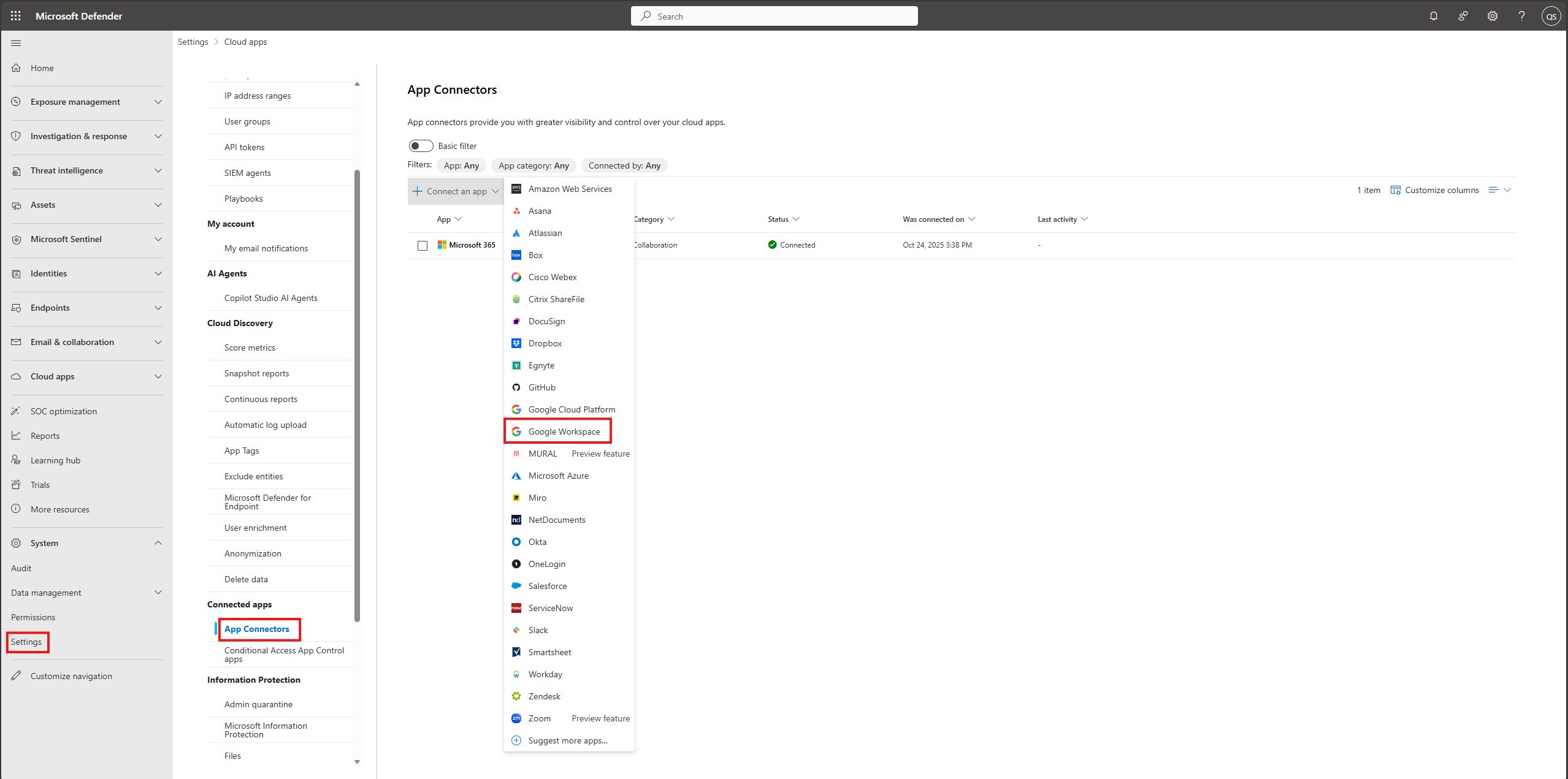
Per specificare i dettagli di connessione di Google Workspace, in Connettori app eseguire una delle operazioni seguenti a seconda che l'organizzazione disponga già di un'istanza GCP connessa:
Per un'organizzazione di Google Workspace che ha già un'istanza GCP connessa
- Nell'elenco dei connettori, alla fine della riga in cui viene visualizzata l'istanza GCP, selezionare i tre puntini e quindi selezionare Connetti istanza di Google Workspace.
Per un'organizzazione di Google Workspace che non dispone già di un'istanza GCP connessa
- Nella pagina App connesse selezionare +Connetti un'app e quindi selezionare Google Workspace.
Nella finestra Nome istanza assegnare un nome al connettore. Quindi, scegliere Avanti.
Nella finestra Aggiungi chiave Google immettere l'ID dell'account del servizio, il numero di progetto, il certificato P12 e l'indirizzo di posta elettronica amministratore con privilegi avanzati:
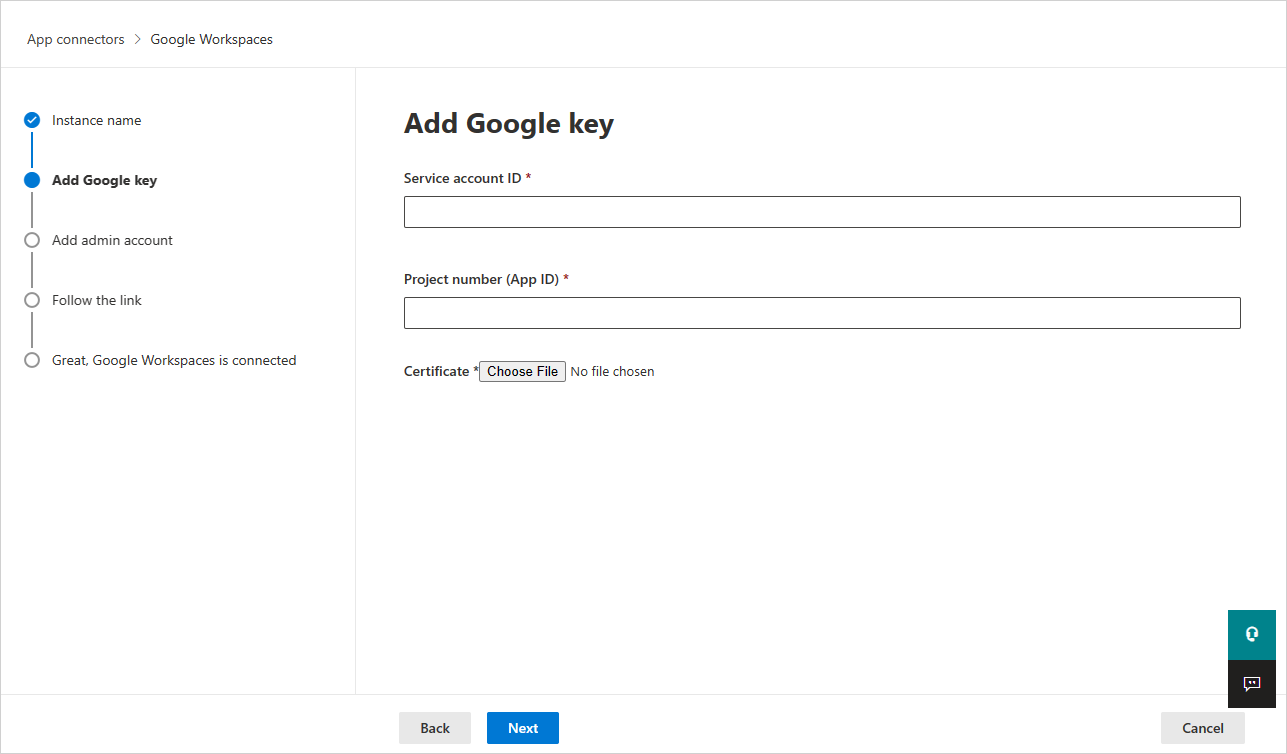
Immettere l'ID account del servizio, il Email copiato in precedenza.
Immettere il numero di progetto (ID app) copiato in precedenza.
Caricare il file del certificato P12 salvato in precedenza.
Inserisci l'indirizzo email del tuo Super amministratore di Google Workspace.
La distribuzione con un account che non è un Amministrazione Google Workspace Super causerà errori nel test dell'API e non consentirà il corretto funzionamento di Defender for Cloud Apps. Richiediamo ambiti di autorizzazione specifici, pertanto anche in qualità di Super Admin, Defender for Cloud Apps rimane comunque limitato.
Se si dispone di un account Google Workspace Business o Enterprise, selezionare la casella di controllo. Per informazioni sulle funzionalità disponibili in Defender for Cloud Apps per Google Workspace Business o Enterprise, vedi Abilitare azioni di visibilità, protezione e governance istantanee per le app.
Selezionare Connetti Google Workspace.
Nel portale Microsoft Defender selezionare Impostazioni. Scegliere quindi App cloud. In App collegate, selezionare Connettori app. Assicurarsi che lo stato dell'App Connector connesso sia Connesso.
Dopo aver connesso Google Workspace, riceverai eventi per sette giorni prima della connessione.
Dopo aver connesso Google Workspace, Defender for Cloud Apps esegue un'analisi completa. A seconda del numero di file e utenti disponibili, il completamento dell'analisi completa può richiedere del tempo. Per abilitare l'analisi quasi in tempo reale, i file in cui viene rilevata l'attività vengono spostati all'inizio della coda di analisi. Ad esempio, un file modificato, aggiornato o condiviso viene analizzato immediatamente. L'analisi quasi in tempo reale non si applica ai file che non sono intrinsecamente modificati. Ad esempio, i file visualizzati, visualizzati in anteprima, stampati o esportati vengono analizzati durante l'analisi regolare.
I dati di SaaS Security Posture Management (SSPM) (anteprima) vengono visualizzati nel portale di Microsoft Defender nella pagina Punteggio di sicurezza. Per altre informazioni, vedere Gestione del comportamento di sicurezza per le app SaaS.
In caso di problemi di connessione dell'app, vedere Risoluzione dei problemi relativi ai connettori di app.