Abilitare e configurare Microsoft Defender protezione antivirus always-on
Si applica a:
- Microsoft Defender per endpoint Piano 1
- Microsoft Defender per endpoint Piano 2
- Antivirus Microsoft Defender
Piattaforme
- Windows
La protezione Always-On è costituita da protezione in tempo reale, monitoraggio del comportamento ed euristica per identificare il malware in base a attività sospette e dannose note. Queste attività includono eventi, ad esempio processi che apportano modifiche insolite ai file esistenti, modifica o creazione di chiavi del Registro di sistema di avvio automatico e percorsi di avvio (noti anche come punti di estendibilità di avvio automatico o ASEP) e altre modifiche al file system o alla struttura dei file. La protezione always-on è una parte importante della protezione antivirus e deve essere abilitata.
Nota
La protezione dalle manomissioni consente di evitare la modifica della protezione sempre attiva e di altre impostazioni di sicurezza. Di conseguenza, quando la protezione da manomissione è abilitata, tutte le modifiche apportate alle impostazioni protette da manomissione vengono ignorate. Se è necessario apportare modifiche a un dispositivo e tali modifiche sono bloccate dalla protezione dalle manomissioni, è consigliabile usare la modalità di risoluzione dei problemi per disabilitare temporaneamente la protezione dalle manomissioni nel dispositivo. Si noti che al termine della modalità di risoluzione dei problemi, tutte le modifiche apportate alle impostazioni protette da manomissioni vengono ripristinate allo stato configurato.
Gestire le impostazioni antivirus con Microsoft Intune
È possibile usare Intune per configurare i criteri antivirus e quindi applicarli tra i dispositivi dell'organizzazione. I criteri antivirus consentono agli amministratori della sicurezza di concentrarsi sulla gestione del gruppo discreto di impostazioni antivirus per i dispositivi gestiti. Ogni criterio antivirus include diversi profili. Ogni profilo contiene solo le impostazioni rilevanti per Microsoft Defender Antivirus per i dispositivi macOS e Windows o per l'esperienza utente nell'app Sicurezza di Windows nei dispositivi Windows. Per altre informazioni, vedere Criteri antivirus per la sicurezza degli endpoint in Intune.
Passare all'interfaccia di amministrazione Intune ed eseguire l'accesso.
Nel riquadro di spostamento scegliere Sicurezza endpoint e quindi, in Gestisci, scegliere Antivirus.
Selezionare un criterio esistente oppure scegliere + Create Criteri per creare un nuovo criterio.
Attività Soluzione Create un nuovo criterio per i dispositivi Windows 1. Nell'Create un passaggio del profilo selezionare Windows 10, Windows 11 e Windows Server nell'elenco Piattaforma. In Profilo selezionare Microsoft Defender Antivirus. Scegliere quindi Crea.
2. Nel passaggio Informazioni di base digitare un nome e una descrizione per i criteri e quindi scegliere Avanti.
3. Nel passaggio Impostazioni di configurazione espandere Defender, selezionare le impostazioni da usare per i criteri e quindi scegliere Avanti. Per ottenere assistenza con le impostazioni, fare riferimento a Policy CSP - Defender.
4. Nel passaggio Tag ambito scegliere Seleziona tag di ambito per aprire il riquadro Seleziona tag per assegnare i tag di ambito al profilo e quindi selezionare Avanti per continuare.
5. Nella pagina Assegnazioni selezionare i gruppi per ricevere questo profilo e quindi selezionare Avanti. Per altre informazioni sull'assegnazione di profili, vedere Assegnare profili utente e dispositivo.
6. Al termine, nella pagina Rivedi e crea scegliere Create. Il nuovo profilo viene visualizzato nell'elenco quando si seleziona il tipo di criterio per il profilo creato.Create un nuovo criterio per i dispositivi macOS 1. Nel passaggio Create un profilo selezionare macOS nell'elenco Piattaforma. In Profilo selezionare Antivirus. Scegliere quindi Crea.
2. Nel passaggio Informazioni di base digitare un nome e una descrizione per i criteri e quindi scegliere Avanti.
3. Nel passaggio Impostazioni di configurazione selezionare le impostazioni da usare per i criteri e quindi scegliere Avanti. Per informazioni sulle impostazioni, vedere Impostare le preferenze per Microsoft Defender per endpoint in macOS.
4. Nel passaggio Tag ambito scegliere Seleziona tag di ambito per aprire il riquadro Seleziona tag per assegnare i tag di ambito al profilo e quindi selezionare Avanti per continuare.
5. Nella pagina Assegnazioni selezionare i gruppi per ricevere questo profilo e quindi selezionare Avanti. Per altre informazioni sull'assegnazione di profili, vedere Assegnare profili utente e dispositivo.
6. Al termine, nella pagina Rivedi e crea scegliere Create. Il nuovo profilo viene visualizzato nell'elenco quando si seleziona il tipo di criterio per il profilo creato.Modificare un criterio esistente per i dispositivi Windows 1. Selezionare un criterio antivirus per i dispositivi Windows.
2. Accanto a Impostazioni di configurazione scegliere Modifica.
3. Espandere Defender e quindi modificare le impostazioni per i criteri. Per ottenere assistenza con le impostazioni, fare riferimento a Policy CSP - Defender.
4. Selezionare Rivedi e salva, quindi selezionare Salva.Modificare un criterio esistente per i dispositivi macOS 1. Selezionare un criterio antivirus per i dispositivi macOS.
2. Selezionare Proprietà e quindi, accanto a Impostazioni di configurazione, scegliere Modifica.
3. In Microsoft Defender per endpoint modificare le impostazioni per i criteri. Per informazioni sulle impostazioni, vedere Impostare le preferenze per Microsoft Defender per endpoint in macOS.
4. Selezionare Rivedi e salva, quindi selezionare Salva.
Si usa Criteri di gruppo?
Importante
È consigliabile usare Microsoft Intune per gestire Microsoft Defender impostazioni antivirus per l'organizzazione. Con Intune, è possibile controllare dove la protezione da manomissione è abilitata (o disabilitata) tramite i criteri. È anche possibile proteggere Microsoft Defender esclusioni antivirus. Per altre informazioni, vedere Proteggere Microsoft Defender esclusioni antivirus dalla manomissione.
È possibile usare Criteri di gruppo per gestire alcune impostazioni antivirus Microsoft Defender. Se la protezione da manomissione è abilitata nell'organizzazione, tutte le modifiche apportate alle impostazioni protette da manomissioni vengono ignorate. Non è possibile disattivare la protezione dalle manomissioni usando Criteri di gruppo.
Se è necessario apportare modifiche a un dispositivo e tali modifiche sono bloccate dalla protezione dalle manomissioni, è consigliabile usare la modalità di risoluzione dei problemi per disabilitare temporaneamente la protezione dalle manomissioni nel dispositivo. Al termine della modalità di risoluzione dei problemi, tutte le modifiche apportate alle impostazioni protette da manomissioni vengono ripristinate allo stato configurato.
È possibile usare local Criteri di gruppo Editor per abilitare e configurare le impostazioni di protezione always-on di Microsoft Defender Antivirus.
Abilitare e configurare la protezione always-on usando Criteri di gruppo
Aprire Criteri di gruppo Editor locale, come indicato di seguito:
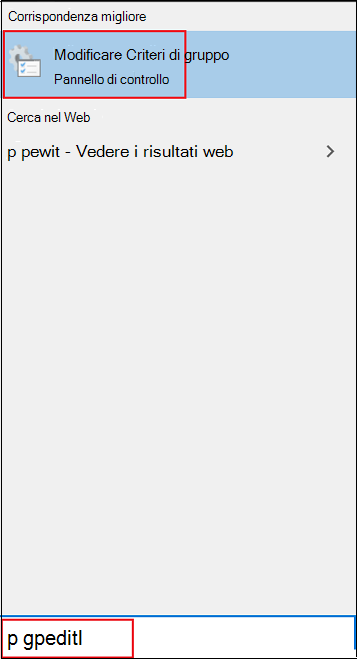
Nella casella di ricerca della barra delle applicazioni Windows 10 o Windows 11 digitare gpedit.
In Corrispondenza migliore selezionare Modifica criteri di gruppo per avviare Criteri di gruppo Editor locale.
Nel riquadro sinistro di Local Criteri di gruppo Editor espandere l'albero in Configurazione> computerModelli> amministrativiComponenti>di Windows Microsoft Defender Antivirus.
Configurare l'impostazione dei criteri del servizio antimalware Microsoft Defender Antivirus.
Nel riquadro dei dettagli Microsoft Defender Antivirus a destra fare doppio clic su Consenti l'avvio del servizio antimalware con priorità normale e impostarlo su Abilitato.
Infine scegliere OK.
Configurare le impostazioni dei criteri di protezione in tempo reale Microsoft Defender Antivirus, come indicato di seguito:
Nel riquadro dei dettagli Microsoft Defender Antivirus fare doppio clic su Protezione in tempo reale. In alternativa, nel riquadro sinistro dell'albero Microsoft Defender Antivirus selezionare Protezione in tempo reale.
Nel riquadro dettagli protezione in tempo reale a destra fare doppio clic sull'impostazione dei criteri come specificato nelle impostazioni dei criteri di protezione in tempo reale (più avanti in questo articolo).
Configurare l'impostazione in base alle esigenze e selezionare OK.
Ripetere i passaggi precedenti per ogni impostazione nella tabella.
Configurare l'impostazione dei criteri di analisi antivirus Microsoft Defender, come indicato di seguito:
Nel riquadro sinistro dell'albero Microsoft Defender Antivirus selezionare Analizza.
Nel riquadro Dettagli analisi a destra fare doppio clic su Attiva euristica e impostarlo su Abilitato.
Seleziona OK.
Chiudere Criteri di gruppo Editor locale.
Impostazioni dei criteri di protezione in tempo reale
Per le impostazioni più recenti, ottenere i file ADMX più recenti nell'archivio centrale. Vedi Come creare e gestire l'archivio centrale per Criteri di gruppo modelli amministrativi in Windows e scaricare i file più recenti.
Disabilitare la protezione in tempo reale in Criteri di gruppo
Avviso
La disabilitazione della protezione in tempo reale riduce drasticamente la protezione negli endpoint e non è consigliabile. Inoltre, se è abilitata la protezione dalle manomissioni, non è possibile disattivarla usando Criteri di gruppo. Se è necessario apportare modifiche a un dispositivo e tali modifiche sono bloccate dalla protezione dalle manomissioni, è consigliabile usare la modalità di risoluzione dei problemi per disabilitare temporaneamente la protezione dalle manomissioni nel dispositivo. Si noti che al termine della modalità di risoluzione dei problemi, tutte le modifiche apportate alle impostazioni protette da manomissioni vengono ripristinate allo stato configurato.
Aprire Criteri di gruppo Editor locale.
Nella casella di ricerca della barra delle applicazioni Windows 10 o Windows 11 digitare
gpedit.In Corrispondenza migliore selezionare Modifica criteri di gruppo per avviare Criteri di gruppo Editor locale.
Nel riquadro sinistro di Local Criteri di gruppo Editor espandere l'albero in Configurazione> computerModelli> amministrativiComponenti> di Windows Microsoft Defender Antivirus>Protezione in tempo reale.
Nel riquadro dei dettagli protezione in tempo reale a destra fare doppio clic su Disattiva protezione in tempo reale.
Nella finestra Disattiva impostazione protezione in tempo reale impostare l'opzione su Abilitato.
Selezionare OK.
Chiudere Criteri di gruppo Editor locale.
Vedere anche
- Configurare la protezione comportamentale, euristica e in tempo reale
- Antivirus Microsoft Defender in Windows 10
Se si cercano informazioni correlate all'antivirus per altre piattaforme, vedere:
- Impostare le preferenze per Microsoft Defender per endpoint su macOS
- Microsoft Defender per endpoint su Mac
- Impostazioni dei criteri antivirus macOS per Antivirus Microsoft Defender per Intune
- Impostare le preferenze per Microsoft Defender per endpoint su Linux
- Microsoft Defender per Endpoint su Linux
- Funzionalità di configurazione di Microsoft Defender per endpoint su Android
- Funzionalità di configurazione di Microsoft Defender per endpoint su iOS
Consiglio
Per saperne di più, Engage con la community Microsoft Security nella community tech: Microsoft Defender per endpoint Tech Community.
Commenti e suggerimenti
Presto disponibile: Nel corso del 2024 verranno gradualmente disattivati i problemi di GitHub come meccanismo di feedback per il contenuto e ciò verrà sostituito con un nuovo sistema di feedback. Per altre informazioni, vedere https://aka.ms/ContentUserFeedback.
Invia e visualizza il feedback per