Nota
L'accesso a questa pagina richiede l'autorizzazione. È possibile provare ad accedere o modificare le directory.
L'accesso a questa pagina richiede l'autorizzazione. È possibile provare a modificare le directory.
L'accesso controllato alle cartelle consente di proteggere i dati preziosi da app e minacce dannose, ad esempio ransomware, impedendo alle app non attendibili di modificare i file nelle cartelle protette. È possibile abilitare e configurare CFA usando uno dei metodi descritti in questo articolo.
Per ottenere risultati ottimali, usare una soluzione di gestione a livello aziendale, ad esempio Microsoft Intune o Microsoft Configuration Manager per gestire cfa.
Prerequisiti
CfA è disponibile nei sistemi operativi seguenti:
- Windows 10 o versioni successive.
- Windows Server 2019 o versioni successive.
- Windows Server 2016 e Windows Server 2012 R2 come parte della soluzione Microsoft Defender per endpoint unificata moderna.
Configurare cfa in Intune usando i criteri di sicurezza degli endpoint
Microsoft Intune è lo strumento consigliato per la configurazione e la distribuzione di Defender per le funzionalità degli endpoint nei dispositivi. Tuttavia, Intune è un prodotto separato che non fa parte di Defender per endpoint e non è incluso in tutte le sottoscrizioni. Per usare Intune, è necessaria una sottoscrizione che la include oppure è possibile acquistarla separatamente come sottoscrizione autonoma o componente aggiuntivo. Se Intune non è disponibile, è possibile usare qualsiasi altro metodo in questo articolo. Per altre informazioni, vedere Microsoft Intune licenze.
Per configurare il CFA in Microsoft Intune, utilizza una policy di riduzione della superficie di attacco per la sicurezza degli endpoint. Per istruzioni dettagliate, vedi Crea policy di sicurezza endpoint o Modifica policy esistenti (i link aprono nuove schede nella documentazione di Intune).
Quando crei la politica, usa queste impostazioni specifiche:
- Tipo di criterio: selezionare Gestisci>Riduzione della superficie di attacco nella pagina Sicurezza degli endpoint | Panoramica.
- Piattaforma: selezionare Windows.
- Profilo: seleziona le regole di riduzione della Surface d'attacco.
Quando crei o modifichi la policy, dopo aver configurato le impostazioni delle regole di riduzione della superficie di attacco (ASR), usa queste specifiche impostazioni CFA nella scheda Impostazioni di Configurazione :
Abilita accesso controllato alle cartelle: selezionare un valore in modalità disponibile. Dopo aver valutato l'effetto di CFA in modalità di controllo, è possibile impostarlo su Abilitato.
Cartelle protette con accesso controllato alle cartelle: per aggiungere altre cartelle che ottengono la protezione CFA, usare uno dei metodi seguenti:
Selezionare
 Aggiungi. Nella casella visualizzata immettere il percorso da includere. Per esempio:
C:\Data\ReportsC:\Data\Finance
Selezionare
 Importa per importare un file CSV contenente i percorsi da includere. Il file CSV usa il formato seguente:
ControlledFolderAccessProtectedFolders "C:\folder1" "C:\folder2" ...Tip
Le virgolette doppie intorno ai valori sono facoltative e vengono ignorate (non vengono usate nei valori) se vengono incluse. Non usare virgolette singole intorno ai valori.
Applicazioni consentite per l'accesso controllato alle cartelle: per specificare le app che possono apportare modifiche ai file nelle cartelle protette, usare gli stessi
metodi Add o Import descritti per Le cartelle protette con accesso controllato alle cartelle, specificando il percorso e il nome file di ogni app.Il file CSV usa il formato seguente:
ControlledFolderAccessAllowedApplications
"C:\Apps\app1.exe"
"%ProgramFiles%\Fabrikam\DriveManager\*\DriveService.exe"
...
Il percorso di ogni app può includere variabili di ambiente e caratteri jolly, come descritto in Consenti alle app di modificare i file nelle cartelle protette.
Per altre informazioni sui profili di riduzione della superficie di attacco in Microsoft Intune, vedere Gestire le impostazioni di riduzione della superficie di attacco con Microsoft Intune.
Configurare CFA nel portale di Microsoft Defender
Se l'organizzazione gestisce i criteri di sicurezza degli endpoint nel portale di Microsoft Defender, è possibile configurare cfa con gli stessi criteri di sicurezza degli endpoint usati da Intune.
Per istruzioni dettagliate, vedi Crea una policy di sicurezza per gli endpoint o Modifica una policy di sicurezza per gli endpoint (i link si aprono nuove schede).
Quando crei la policy nella scheda policy di Windows della pagina delle policy di sicurezza Endpoint nel portale Defender a https://security.microsoft.com/policy-inventory?osPlatform=Windows, usa queste impostazioni specifiche:
- Selezionare piattaforma: selezionare Windows.
- Seleziona il modello: Seleziona le regole di riduzione della superficie d'attacco.
Quando crei o modifichi la policy, usa le stesse impostazioni CFA descritte in Configura CFA in Intune usando le policy di sicurezza degli endpoint nella scheda Impostazioni di configurazione .
Quando assegni la policy, i limiti dei gruppi di assegnazione si applicano ai dispositivi gestiti tramite la gestione delle impostazioni di sicurezza. Per informazioni dettagliate, vedere il passaggio Assegnazioni.
Configurare CFA in qualsiasi soluzione MDM tramite Policy CSP
Il provider di servizi di configurazione dei criteri (CSP) consente alle organizzazioni aziendali di configurare cfa nei dispositivi Windows usando qualsiasi soluzione di gestione dei dispositivi mobili (MDM), non solo Microsoft Intune. Per ulteriori informazioni, vedere Policy CSP.
Usa i seguenti CSP dell'area Policy CSP - Defender per configurare CFA.
Abilita CFA tramite Policy CSP
Usa il CSP EnableControlledFolderAccess per configurare CFA e selezionare la modalità di protezione.
Percorso OMA-URI: ./Device/Vendor/MSFT/Policy/Config/Defender/EnableControlledFolderAccess
Valore: immettere uno dei valori della modalità seguenti:
-
0: disabilitato (impostazione predefinita). -
1: Attivato (bloccato). -
2: modalità di controllo. -
3: blocca solo la modifica del disco. -
4: controlla solo le modifiche al disco.
Aggiungere cartelle alle cartelle protette tramite il CSP dei criteri
CFA protegge un elenco non modificabile di cartelle comuni. Per aggiungere altre cartelle che ottengono la protezione CFA, usare il CSP ControlledFolderAccessProtectedFolders :
Percorso OMA-URI: ./Device/Vendor/MSFT/Policy/Config/Defender/ControlledFolderAccessProtectedFolders
Valore: immettere uno o più percorsi di cartella separati dal carattere pipe (|).
Ad esempio: C:\Data\Reports|C:\Data\Finance.
Consenti alle app di modificare i file nelle cartelle protette usando il CSP Policy
Usare il CSP ControlledFolderAccessAllowedApplications per consentire a più app di apportare modifiche ai file nelle cartelle protette.
Percorso OMA-URI: ./Device/Vendor/MSFT/Policy/Config/Defender/ControlledFolderAccessAllowedApplications
Valore: immettere uno o più percorsi dell'app separati dal carattere pipe (|). Il percorso di ogni app può includere variabili di ambiente e caratteri jolly, come descritto in Consenti alle app di modificare i file nelle cartelle protette.
Ad esempio, C:\Apps\app1.exe|%ProgramFiles%\Fabrikam\DriveManager\*\DriveService.exe
Configurare CFA in Microsoft Configuration Manager
In Microsoft Configuration Manager si configura CFA in un criterio di Windows Defender Exploit Guard. Per istruzioni, vedere le informazioni su CFA in Creare e distribuire un criterio di Exploit Guard.
Note
Per le considerazioni relative all'aggiunta di cartelle protette o all'autorizzazione delle app, ad esempio il supporto dei caratteri jolly e la necessità di riavviare le app consentite, vedere Aggiungere altre cartelle a CFA e Consentire alle app di modificare i file nelle cartelle protette.
Configurare CFA nei Criteri di gruppo
Nei Criteri di gruppo centralizzati, aprire la Console Gestione Criteri di gruppo (GPMC) nel computer di gestione dei Criteri di gruppo.
Nell'albero della console GPMC, espandere Oggetti Criteri di gruppo nella foresta e nel dominio contenenti il GPO da modificare.
Fare clic con il pulsante destro del mouse sul GPO, quindi selezionare Modifica.
Nell'Editor Gestione criteri di gruppo, passare a Configurazione computer>Modelli amministrativi>Componenti di Windows>Microsoft Defender Antivirus>Microsoft Defender Exploit Guard>Accesso controllato alle cartelle.
Nel riquadro dei dettagli di Accesso controllato alle cartelle, le impostazioni disponibili sono:
- Configurare le applicazioni consentite
- Configurare l'accesso controllato alle cartelle
- Configurare cartelle protette
Per aprire e configurare un'impostazione cfa, usare uno dei metodi seguenti:
- Fare doppio clic sull'impostazione.
- Fare clic con il pulsante destro del mouse sull'impostazione e quindi scegliere Modifica.
- Selezionare l'impostazione e quindi Selezionare Modifica azione>.
Tip
È anche possibile configurare Criteri di gruppo in locale nei singoli dispositivi usando l'Editor Criteri di gruppo locale (gpedit.msc). Passare allo stesso percorso: Configurazione computer>Modelli amministrativi>Componenti di Windows>Microsoft Defender Antivirus>Microsoft Defender Exploit Guard>Accesso alle cartelle controllato.
Le impostazioni disponibili sono descritte nelle sottosezioni seguenti.
Importante
Le virgolette, gli spazi iniziali, gli spazi finali e i caratteri aggiuntivi non sono supportati in nessuno dei valori CFA in Criteri di gruppo.
Abilitare CFA in Criteri di gruppo
Nel riquadro dei dettagli di Accesso controllato alle cartelle aprire l'impostazione Configura accesso controllato alle cartelle .
Nella finestra di impostazione visualizzata configurare le opzioni seguenti:
- Selezionare Abilitato.
-
Configurare la funzionalità protezione delle cartelle: selezionare uno dei valori della modalità seguenti:
- Disabilita (impostazione predefinita)
- Blocco
- Modalità di controllo
- Blocca solo la modifica del disco
- Controlla solo le modifiche del disco
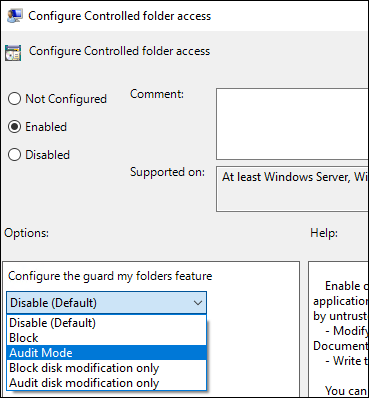
Importante
Per abilitare completamente CFA, è necessario impostare l'opzione Criteri di gruppo su Abilitato e selezionare Blocca nel menu a discesa delle opzioni.
Aggiungere cartelle alle cartelle protette in Criteri di gruppo
Nel riquadro dei dettagli di Accesso controllato alle cartelle aprire l'impostazione Configura cartelle protette .
- Selezionare Abilitato.
- Immettere le cartelle che devono essere protette: selezionare Mostra....
- Nella finestra delle impostazioni visualizzata configurare le opzioni seguenti:
- Nome del valore: Immettere il percorso da includere nella protezione CFA.
-
Valore: immettere il valore
0.
Ripetere questo passaggio tutte le volte necessarie. Al termine, selezionare OK.
Per considerazioni sull'aggiunta di cartelle, ad esempio il supporto per condivisioni di rete, unità mappate e variabili di ambiente, vedere Aggiungere altre cartelle al cfa.
Consenti alle app di modificare i file nelle cartelle protette in Criteri di gruppo
Nel riquadro dei dettagli di Accesso controllato alle cartelle aprire l'impostazione Configura applicazioni consentite .
- Selezionare Abilitato.
- Immettere le applicazioni che devono essere attendibili: selezionare Mostra....
- Nella finestra delle impostazioni visualizzata configurare le opzioni seguenti:
- Nome valore: immettere il percorso e il nome file dell'applicazione a cui è consentito apportare modifiche ai file nelle cartelle protette.
-
Valore: immettere il valore
0.
Ripetere questo passaggio tutte le volte necessarie. Al termine, selezionare OK.
Per le considerazioni relative all'autorizzazione delle app, ad esempio il supporto dei caratteri jolly e la necessità di riavviare le app consentite, vedere Consentire alle app di modificare i file nelle cartelle protette.
Abilitare e configurare CFA in PowerShell
Nel dispositivo di destinazione eseguire i comandi in questa sezione da una sessione di PowerShell con privilegi elevati (una finestra di PowerShell aperta selezionando Esegui come amministratore).
Per attivare CFA e selezionare la modalità di protezione, usare il comando seguente:
Set-MpPreference -EnableControlledFolderAccess <Mode>
I valori validi per il parametro EnableControlFolderAccess sono:
-
0oDisabled(impostazione predefinita) -
1oppureEnabled -
2oppureAuditMode -
3oppureBlockDiskModificationOnly -
4oppureAuditDiskModificationOnly
Per visualizzare la modalità CFA esistente nel dispositivo, eseguire il comando seguente:
Get-MpPreference | Format-Table EnableControlledFolderAccess
Note
Nelle sottosezioni seguenti Set-MpPreferencesovrascrive le cartelle protette esistenti o le app consentite con i valori specificati. Per visualizzare l'elenco dei valori esistenti, eseguire i comandi seguenti in una sessione di PowerShell con privilegi elevati:
$cfa = Get-MpPreference; "ProtectedFolders:"; "-"*25; $cfa.ControlledFolderAccessProtectedFolders | Sort-Object; "`n`n"; "AllowedApplications:"; "-"*25; $cfa.ControlledFolderAccessAllowedApplications | Sort-ObjectPer aggiungere altre cartelle o app consentite a CFA senza influire sui valori esistenti, usare il cmdlet Add-MpPreference . Per rimuovere le cartelle specificate o le app consentite da CFA senza influire su altri valori esistenti, usare il cmdlet Remove-MpPreference . La sintassi del comando è identica per i tre cmdlet.
Le cartelle protette e le app consentite hanno effetto solo quando CFA è attivato (il valore EnableControlledFolderAccess non è
0oDisabled).
Aggiungere cartelle alle cartelle protette in PowerShell
Per aggiungere altre cartelle per cfa da proteggere, usare la sintassi seguente in una sessione di PowerShell con privilegi elevati:
<Add-MpPreference | Set-MpPreference | Remove-MpPreference> -ControlledFolderAccessProtectedFolders "<Path1>","<Path2>",..."<PathN>"
Nell'esempio seguente vengono aggiunte le cartelle specificate all'elenco esistente di cartelle protette:
Add-MpPreference -ControlledFolderAccessProtectedFolders "C:\Folder1","C:\Folder2"
Consenti alle app di modificare i file nelle cartelle protette in PowerShell
Per aggiungere app consentite che possono apportare modifiche ai file nelle cartelle protette, usare la sintassi seguente in una sessione di PowerShell con privilegi elevati:
<Add-MpPreference | Set-MpPreference | Remove-MpPreference> -ControlledFolderAccessAllowedApplications "<PathAndFilename1>","<PathAndFilename2>",..."<PathAndFilenameN>"
L'esempio seguente sostituisce le app consentite esistenti con le app specificate. Il percorso può includere variabili di ambiente e caratteri jolly, come descritto in Consenti alle app di modificare i file nelle cartelle protette:
Set-MpPreference -ControlledFolderAccessAllowedApplications "C:\Apps\app1.exe","%ProgramFiles%\Fabrikam\DriveManager\*\DriveService.exe"
Configurare cfa nell'app protezione di Windows
È possibile usare l'app protezione di Windows nei singoli dispositivi per configurare cfa. Questo metodo è utile per il test o per la configurazione di un singolo dispositivo. Per configurare cfa in molti dispositivi, usare uno dei metodi di gestione aziendali descritti in precedenza in questo articolo.
Note
L'app protezione di Windows supporta solo On (equivalente alla modalitàabilitata) e Off (modalità Disabilitata). Per usare la modalità di controllo o le modalità di modifica del disco, usare uno degli altri metodi descritti in questo articolo.
Nell'app di sicurezza Windows sul dispositivo passare a Protezione da virus e minacce.
Nel riquadro Protezione da virus e minacce , nella sezione Impostazioni di protezione da virus e minacce selezionare Gestisci impostazioni.
Nel riquadro Protezione da virus e minacce , nella sezione Accesso controllato alle cartelle selezionare Gestisci accesso controllato alle cartelle.
Nel riquadro Protezione ransomware , le impostazioni seguenti sono disponibili nella sezione Accesso controllato alle cartelle :
- Attivare o disattivare l'accesso controllato alle cartelle
- Cartelle protette*
- Consentire a un'app l'accesso controllato alle cartelle*
* Questa impostazione è disponibile solo quando il cfa è attivato.
Le impostazioni disponibili sono descritte nelle sottosezioni seguenti.
Abilitare CFA nell'app protezione di Windows
Nella sezione Accesso controllato alle cartelle nel riquadro Protezione ransomware scorrere l'interruttore su
 Sì.
Sì.Selezionare Sì nella finestra di dialogo Controllo dell'account utente.
Se in precedenza sono state specificate cartelle protette e app consentite prima di disabilitare cfa, viene chiesto di confermare se si desidera mantenere tali valori.
Aggiungere cartelle alle cartelle protette nell'app protezione di Windows
- Nella sezione Accesso controllato alle cartelle nel riquadro Protezione ransomware selezionare Cartelle protette.
- Selezionare Sì alla richiesta Controllo dell'account utente.
- Nel riquadro visualizzato selezionare + Aggiungi una cartella protetta e quindi trovare e selezionare la cartella. Ripetere questo passaggio tutte le volte necessarie.
Consenti alle app di modificare i file nelle cartelle protette nell'app protezione di Windows
Nella sezione Accesso controllato alle cartelle nel riquadro Protezione ransomware selezionare Consenti a un'app tramite Accesso controllato alle cartelle.
Selezionare Sì alla richiesta Controllo dell'account utente.
Nel riquadro Consenti un'app tramite il riquadro Accesso controllato alle cartelle selezionare + Aggiungi un'app consentita e quindi selezionare uno dei valori seguenti:
App bloccate di recente: nella finestra di dialogo App bloccate di recente visualizzata selezionare un'app dall'elenco delle app bloccate di recente.
Se non vengono visualizzate app bloccate di recente, selezionare Sfoglia tutte le app da trovare e selezionare il file .exe o .com da aggiungere.
Esplora tutte le app: trova e seleziona il file .exe o .com da aggiungere.
Ripetere questo passaggio tutte le volte necessarie.