Nota
L'accesso a questa pagina richiede l'autorizzazione. È possibile provare ad accedere o modificare le directory.
L'accesso a questa pagina richiede l'autorizzazione. È possibile provare a modificare le directory.
Il primo passaggio durante la distribuzione di Microsoft Defender per endpoint consiste nel configurare l'ambiente Defender per endpoint.
In questa guida alla distribuzione di Microsoft Defender per endpoint vengono illustrati i passaggi seguenti:
- Convalida delle licenze
- Configurazione del tenant
- Configurazione di rete
Importante
Per eseguire più soluzioni di sicurezza affiancate, vedere Considerazioni su prestazioni, configurazione e supporto.
È possibile che siano già state configurate esclusioni di sicurezza reciproca per i dispositivi di cui è stato eseguito l'onboarding in Microsoft Defender per endpoint. Se è ancora necessario impostare esclusioni reciproche per evitare conflitti, vedere Aggiungere Microsoft Defender per endpoint all'elenco di esclusione per la soluzione esistente.
Questa guida alla distribuzione di Defender for Endpoint copre solo le distribuzioni che utilizzano Microsoft Configuration Manager. Defender for Endpoint supporta l'utilizzo di altri strumenti di onboarding, ma questa guida alla distribuzione non tratta gli scenari che prevedono l'uso di tali strumenti di onboarding. Per altre informazioni, vedere Identificare l'architettura e il metodo di distribuzione di Defender per endpoint.
Consiglio
Come complemento di questo articolo, vedere la guida alla configurazione Microsoft Defender per endpoint per esaminare le procedure consigliate e informazioni sugli strumenti essenziali, ad esempio la riduzione della superficie di attacco e la protezione di nuova generazione. Per un'esperienza personalizzata basata sull'ambiente in uso, è possibile accedere alla guida alla configurazione automatica di Defender per endpoint nel interfaccia di amministrazione di Microsoft 365.
Controllare lo stato della licenza
È possibile verificare lo stato della licenza e se la licenza è stata sottoposta correttamente a provisioning tramite il interfaccia di amministrazione di Microsoft 365 o il Centro sicurezza Microsoft 365.
Nel interfaccia di amministrazione di Microsoft 365, nel riquadro di spostamento, espandere Fatturazione, quindi selezionare I tuoi prodotti.
Nel portale di Microsoft Azure, in Gestisci Microsoft Entra ID, seleziona Visualizza. Quindi, in Gestisci selezionare Licenze.
Convalidare la configurazione Cloud Solution Provider
Se si è un partner CSP (Cloud Service Provider) che gestisce un tenant del cliente, è possibile verificare quali licenze vengono sottoposte a provisioning e verificarne lo stato tramite il interfaccia di amministrazione di Microsoft 365.
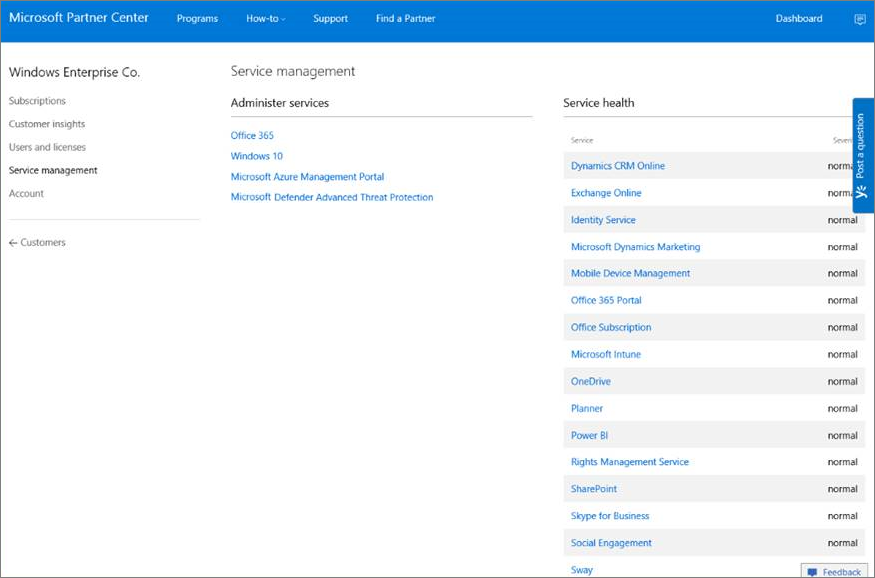
Nel portale per i partner selezionare Amministra servizi>Office 365.
Selezionando il collegamento del portale per i partner viene aperta l'opzione Amministrazione per conto dell'utente e viene fornito l'accesso all'interfaccia di amministrazione dei clienti.
Configurare le impostazioni del tenant
Per eseguire il provisioning di Defender for Endpoint nel tenant, seguire questi passaggi:
Passare al portale di Microsoft Defender ed eseguire l'accesso.
Nel riquadro di spostamento selezionare uno degli elementi seguenti:
- In Asset selezionare Dispositivi.
- In Endpoint selezionare un elemento, ad esempio Dashboard o Criteri di sicurezza degli endpoint.
Esaminare i requisiti di posizione del data center
Microsoft Defender per endpoint archivia ed elabora i dati nella stessa posizione usata da Microsoft Defender XDR. Se Microsoft Defender XDR non è ancora stato attivato, anche l'onboarding in Defender per endpoint attiva Defender XDR e viene selezionata automaticamente una nuova posizione del data center in base alla posizione dei servizi di sicurezza di Microsoft 365 attivi. La posizione del data center selezionata viene visualizzata nel portale di Microsoft Defender.
Configurare l'accesso alla rete per la distribuzione
Assicurarsi che i dispositivi possano connettersi ai servizi cloud di Defender for Endpoint. È consigliabile usare un proxy. Per configurare la rete, vedere gli articoli seguenti:
Configurare l'ambiente di rete per garantire la connettività con il servizio Defender per endpoint.
Configurare i dispositivi per la connessione al servizio Defender per endpoint usando un proxy.
Verifica la connettività del client agli URL del servizio Microsoft Defender per endpoint.
Negli ambienti che limitano il filtro basato su URL in uscita, è possibile consentire il traffico a indirizzi IP specifici. Non tutti i servizi sono accessibili tramite indirizzi IP specifici ed è necessario valutare come risolvere questo potenziale problema nell'ambiente. Ad esempio, potrebbe essere necessario scaricare gli aggiornamenti in una posizione centrale e quindi distribuirli. Per altre informazioni, vedere Configurare la connettività usando intervalli IP statici.
Passaggi successivi
Dopo aver completato la configurazione dell'ambiente descritta in questa guida, procedere con l'assegnazione dei ruoli e delle autorizzazioni necessari: