Nota
L'accesso a questa pagina richiede l'autorizzazione. È possibile provare ad accedere o modificare le directory.
L'accesso a questa pagina richiede l'autorizzazione. È possibile provare a modificare le directory.
Importante
Alcune informazioni in questo articolo fanno riferimento alle caratteristiche di un prodotto prima del rilascio, che possono essere modificate sostanzialmente prima della distribuzione al pubblico. Microsoft non fornisce alcuna garanzia, esplicita o implicita, in relazione alle informazioni contenute in questo documento.
Rispondere rapidamente agli attacchi rilevati isolando i dispositivi o raccogliendo un pacchetto di indagine. Dopo aver eseguita un'azione sui dispositivi, è possibile controllare i dettagli dell'attività nel Centro notifiche.
Le azioni di risposta vengono eseguite nella parte superiore di una pagina specifica del dispositivo e includono:
- Gestisci tag
- Avviare un'indagine automatizzata
- Avviare la sessione di risposta in tempo reale
- Raccogli il pacchetto di investigazione
- Analisi dei virus
- Limitare l'esecuzione dell'app
- Isola dispositivo
- Contenere un dispositivo
- Consultare un esperto di minacce
- Centro operativo

Nota
Defender per endpoint Piano 1 include solo le azioni di risposta manuale seguenti:
- Analisi dei virus
- Isola dispositivo
- Bloccare e mettere in quarantena un file
- Aggiungere un indicatore per bloccare o consentire un file
Microsoft Defender for Business in questo momento non include l'azione "Arresta e metti in quarantena un file".
La sottoscrizione deve includere Defender for Endpoint Piano 2 per disporre di tutte le azioni di risposta descritte in questo articolo.
È possibile trovare le pagine del dispositivo da una delle visualizzazioni seguenti:
- Coda avvisi: selezionare il nome del dispositivo accanto all'icona del dispositivo nella coda degli avvisi.
- Elenco dispositivi: selezionare l'intestazione del nome del dispositivo dall'elenco dei dispositivi.
- Casella di ricerca: selezionare Dispositivo dal menu a discesa e immettere il nome del dispositivo.
Importante
Per informazioni sulla disponibilità e sul supporto per ogni azione di risposta, vedere i requisiti minimi del sistema operativo supportati elencati in Requisiti minimi per Microsoft Defender per endpoint.
Alcune azioni di risposta ad impatto elevato possono essere limitate su asset di valore elevato per evitare potenziali interruzioni aziendali. Per altre informazioni, vedere Limitare le azioni di risposta su asset di valore elevato.
Gestisci tag
Aggiungere o gestire tag per creare un'affiliazione di gruppo logico. I tag del dispositivo supportano la mappatura corretta della rete, consentendo di collegare tag diversi per acquisire il contesto e consentire la creazione di elenchi dinamici come parte di un incidente.
Per altre informazioni sull'assegnazione di tag ai dispositivi, vedere Creare e gestire i tag del dispositivo.
Avviare un'indagine automatizzata
Puoi avviare una nuova indagine automatica sul dispositivo se necessario. Mentre è in corso un'indagine, qualsiasi altro avviso proveniente dal dispositivo viene aggiunto a tale indagine fino al suo completamento. Se la stessa minaccia si presenta su altri dispositivi, quei dispositivi vengono aggiunti.
Per altre informazioni sulle indagini automatizzate, vedere Panoramica delle indagini automatizzate.
Avviare la sessione di risposta in tempo reale
La risposta live ti dà accesso istantaneo a un dispositivo tramite una connessione remota shell. La risposta in tempo reale ti permette di svolgere un lavoro investigativo approfondito e di agire rapidamente per contenere le minacce in tempo reale.
La risposta in tempo reale ti aiuta a raccogliere dati forensi, eseguire script, inviare entità sospette per l'analisi, correggere le minacce e cercare minacce emergenti.
Per altre informazioni sulla risposta in tempo reale, vedere Analizzare le entità nei dispositivi usando la risposta in tempo reale.
Nota
La risposta in tempo reale può essere limitata nei dispositivi sottoposti a onboarding come asset di valore elevato, in base alle azioni di risposta selettiva definite al momento dell'onboarding del dispositivo. Se la risposta in tempo reale non è disponibile per un dispositivo, esaminare la configurazione delle azioni di risposta selettiva del dispositivo.
Raccogliere il pacchetto di investigazione dai dispositivi
Come parte del processo di indagine o risposta, è possibile raccogliere un pacchetto di indagine da un dispositivo. Raccogliendo il pacchetto di indagine, è possibile identificare lo stato corrente del dispositivo e comprendere ulteriormente gli strumenti e le tecniche usate dall'utente malintenzionato.
Per scaricare il pacchetto (cartella compressa) e analizzare gli eventi che si sono verificati in un dispositivo, seguire questa procedura:
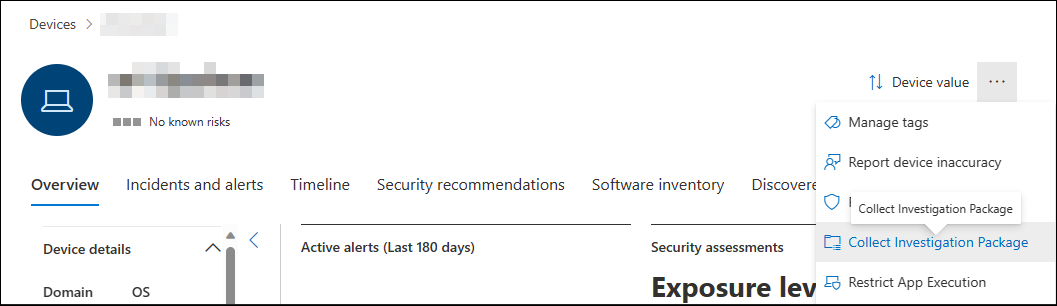
Selezionare Raccogli il pacchetto di indagine dalla riga delle azioni di risposta nella parte superiore della pagina del dispositivo.
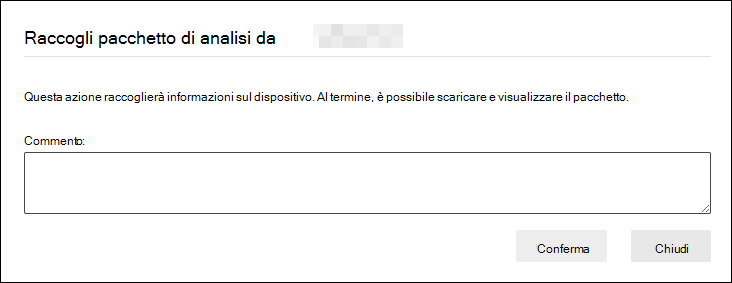
Specificare nella casella di testo il motivo per cui si vuole eseguire questa azione. Selezionare Conferma.
Download del file ZIP.
In alternativa, usare questa procedura alternativa:
Selezionare Raccogli pacchetto di indagine nella sezione delle azioni di risposta della pagina del dispositivo.
Aggiungere commenti e quindi selezionare Conferma.
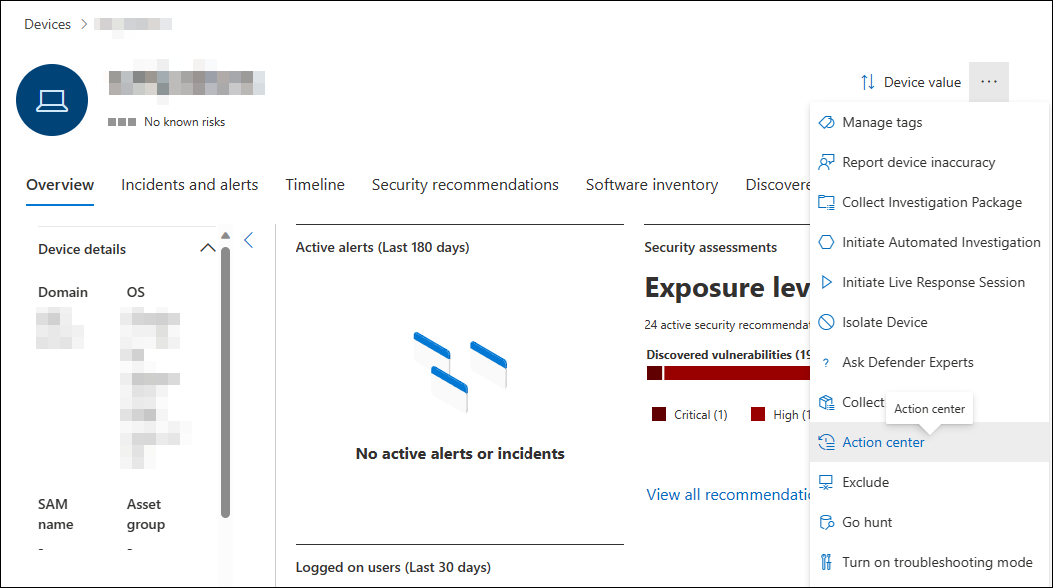
Selezionare Centro notifiche nella sezione azioni di risposta della pagina del dispositivo.
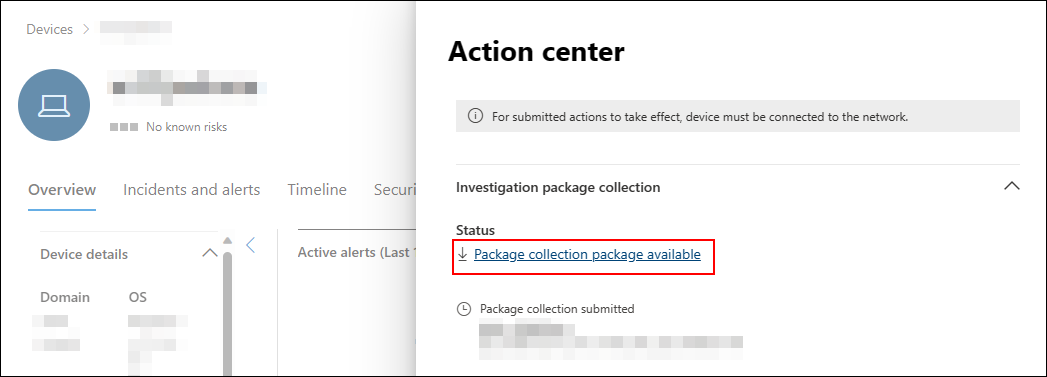
Selezionare Pacchetto di raccolta disponibile per scaricare il pacchetto di raccolta.
Nota
La raccolta del pacchetto di indagine potrebbe non riuscire se il dispositivo di destinazione ha un livello di batteria basso o usa una connessione a consumo.
Contenuto del pacchetto di analisi per i dispositivi Windows
Per i dispositivi Windows, il pacchetto contiene le cartelle descritte nella tabella seguente:
| Cartella | Descrizione |
|---|---|
| Autoruns | Contiene un set di file che rappresentano ognuno il contenuto del Registro di sistema di un punto di ingresso di avvio automatico noto (ASEP) per identificare la persistenza dell'utente malintenzionato nel dispositivo. Se la chiave del Registro di sistema non viene trovata, il file contiene il messaggio seguente: "ERROR: The system was unable to find the specified registry key or value". |
| Programmi installati | Questo file .CSV contiene l'elenco dei programmi installati che consentono di identificare gli elementi attualmente installati nel dispositivo. Per altre informazioni, vedere Win32_Product classe . |
| Connessioni di rete | Questa cartella contiene un set di punti dati correlati alle informazioni di connettività che consentono di identificare la connettività agli URL sospetti, l'infrastruttura di comando e controllo dell'utente malintenzionato (C&C), qualsiasi spostamento laterale o connessioni remote. - ActiveNetConnections.txt: visualizza le statistiche del protocollo e le connessioni di rete TCP/IP correnti. Consente di cercare connessioni sospette effettuate da un processo.- Arp.txt: visualizza le tabelle della cache ARP (Address Resolution Protocol) correnti per tutte le interfacce. La cache ARP può rivelare altri host in una rete che sono stati compromessi o sistemi sospetti nella rete che potrebbero essere usati per eseguire un attacco interno.- DnsCache.txt: visualizza il contenuto della cache del resolver client DNS, incluse le voci precaricate dal file Hosts locale e tutti i record di risorse ottenuti di recente per le query dei nomi risolte dal computer. Esaminare la cache DNS può aiutare a identificare connessioni sospette.- IpConfig.txt: visualizza la configurazione TCP/IP completa per tutti gli adattatori. Gli adattatori possono rappresentare interfacce fisiche, ad esempio adattatori di rete installati, oppure interfacce logiche, ad esempio connessioni dial-up.- FirewallExecutionLog.txt e pfirewall.logIl pfirewall.log file deve esistere in %windir%\system32\logfiles\firewall\pfirewall.log. È incluso nel pacchetto di indagine. Per altre informazioni sulla creazione del file di log del firewall, vedere Configurare Windows Firewall con il log di sicurezza avanzata. |
| File di prelettura | I file prefetch di Windows sono progettati per velocizzare il processo di avvio dell'applicazione. Può essere usato per tenere traccia di tutti i file usati di recente nel sistema e trovare tracce per le applicazioni che potrebbero essere eliminate, ma che possono comunque essere trovate nell'elenco dei file di prelettura. - Prefetch folder: contiene una copia dei file di prelettura da %SystemRoot%\Prefetch. È consigliabile scaricare un visualizzatore di file di prelettura per visualizzare i file di prelettura.- PrefetchFilesList.txt: contiene l'elenco di tutti i file copiati che possono essere usati per tenere traccia di eventuali errori di copia nella cartella di prelettura. |
| Processi | Contiene un file .CSV che elenca i processi attualmente in esecuzione nel dispositivo. Questa lista di processi può essere utile per identificare un processo sospetto e il suo stato. |
| Attività pianificate | Contiene un file .CSV che elenca le attività pianificate, che può essere usato per identificare le routine eseguite automaticamente in un dispositivo scelto per cercare codice sospetto impostato per l'esecuzione automatica. |
| Registro eventi di sicurezza | Contiene il registro eventi di sicurezza, che contiene i record dell'attività di accesso o disconnessione o altri eventi correlati alla sicurezza specificati dai criteri di controllo del sistema. Aprire il file del registro eventi usando il Visualizzatore eventi. |
| Servizi | Contiene un file .CSV che elenca i servizi e i relativi stati. |
| Sessioni di Windows Server Message Block (SMB) | Elenca l'accesso condiviso a file, stampanti e porte seriali e le comunicazioni varie tra i nodi di una rete. Esaminare i dati delle sessioni SMB può aiutare a identificare l'esfiltrazione o il movimento laterale dei dati. Contiene i file per SMBInboundSessions e SMBOutboundSession. Se non sono presenti sessioni (in ingresso o in uscita), viene visualizzato un file di testo che indica che non sono state trovate sessioni SMB. |
| Informazioni di sistema | Contiene un SystemInformation.txt file che elenca le informazioni di sistema, ad esempio la versione del sistema operativo e le schede di rete. |
| Directory temporanee | Contiene un set di file di testo che elenca i file che si trovano in %Temp% per ogni utente del sistema. Ciò consente di tenere traccia dei file sospetti che un utente malintenzionato potrebbe aver eliminato nel sistema. Se il file contiene il messaggio seguente: "Il sistema non riesce a trovare il percorso specificato", significa che non esiste alcuna directory temporanea per l'utente e potrebbe essere dovuto al fatto che l'utente non ha eseguito l'accesso al sistema. |
| Utenti e gruppi | Fornisce un elenco di file che rappresentano ognuno un gruppo e i relativi membri. |
| WdSupportLogs | Fornisce il MpCmdRunLog.txt e il MPSupportFiles.cab. Questa cartella viene creata solo in Windows 10 versione 1709 o successiva con aggiornamento cumulativo di febbraio 2020 o versioni più recenti installate: - Win10 1709 (RS3) Build 16299.1717: KB4537816 - Win10 1803 (RS4) Build 17134.1345: KB4537795 - Win10 1809 (RS5) Build 17763.1075: KB4537818 - Win10 1903/1909 (19h1/19h2) Build 18362.693 e 18363.693: KB4535996 |
| CollectionSummaryReport.xls | Il fascicolo CollectionSummaryReport.xls è un riassunto della raccolta del pacchetto investigativo. Contiene la lista dei punti dati, il comando usato per estrarre i dati, lo stato di esecuzione e il codice di errore in caso di fallimento. È possibile usare questo report per tenere traccia se il pacchetto include tutti i dati previsti e identificare se si sono verificati errori. |
Contenuto del pacchetto di analisi per i dispositivi Mac e Linux
Nella tabella seguente sono elencati i contenuti dei pacchetti di raccolta per i dispositivi Mac e Linux:
| Oggetto | macOS | Linux |
|---|---|---|
| Applicazioni | Elenco di tutte le applicazioni installate | Non applicabile |
| Volume del disco | - Quantità di spazio disponibile - Elenco di tutti i volumi di dischi montati - Elenco di tutte le partizioni |
- Quantità di spazio disponibile - Elenco di tutti i volumi di dischi montati - Elenco di tutte le partizioni |
| File | Elenco di tutti i file aperti con i processi corrispondenti che usano questi file | Elenco di tutti i file aperti con i processi corrispondenti che usano questi file |
| Cronologia | Cronologia della shell | Non applicabile |
| Moduli del kernel | Tutti i moduli caricati | Non applicabile |
| Connessioni di rete | - Connessioni attive - Connessioni in ascolto attive - Tabella ARP - Regole del firewall - Configurazione dell'interfaccia - Impostazioni proxy - Impostazioni VPN |
- Connessioni attive - Connessioni in ascolto attive - Tabella ARP - Regole del firewall - Elenco IP - Impostazioni proxy |
| Processi | Elenco di tutti i processi in esecuzione | Elenco di tutti i processi in esecuzione |
| Servizi e attività pianificate | -Certificati - Profili di configurazione - Informazioni sull'hardware |
- Dettagli CPU - Informazioni sull'hardware - Informazioni sul sistema operativo |
| Informazioni di sicurezza del sistema | - Informazioni sull'integrità EFI (Extensible Firmware Interface) - Stato del firewall - Informazioni sullo strumento di rimozione malware (MRT) - Stato di System Integrity Protection (SIP) |
Non applicabile |
| Utenti e gruppi | - Cronologia degli accessi - Sudoer |
- Cronologia degli accessi - Sudoer |
Eseguire una scansione antivirus di Microsoft Defender Antivirus sui dispositivi
Come parte del processo di indagine o risposta, è possibile avviare in remoto un'analisi antivirus per identificare e correggere il malware che potrebbe essere presente in un dispositivo compromesso.
Importante
- L'azione di analisi antivirus remota è supportata per macOS e Linux per la versione client 101.98.84 e successive. È anche possibile usare la risposta dinamica per eseguire l'azione. Per altre informazioni sulla risposta in tempo reale, vedere Analizzare le entità nei dispositivi usando la risposta in tempo reale
- Un'analisi antivirus Microsoft Defender può essere eseguita insieme ad altre soluzioni antivirus, indipendentemente dal fatto che Microsoft Defender Antivirus sia o meno la soluzione antivirus attiva. Microsoft Defender antivirus può essere in modalità passiva. Per altre informazioni, vedere compatibilità di Microsoft Defender Antivirus.
Dopo aver selezionato Esegui analisi antivirus, selezionare il tipo di analisi da eseguire (rapido o completo) e aggiungere un commento prima di confermare l'analisi.

Il Centro Azione mostra i dettagli della scansione antivirus. La sequenza temporale del dispositivo include un nuovo evento che indica che sul dispositivo è stata inviata un'azione di analisi. Gli avvisi Microsoft Defender Antivirus mostrano qualsiasi minaccia rilevata durante la scansione.
Nota
Quando si avvia un'analisi tramite un'azione di risposta di Defender for Endpoint, si applica il valore di Microsoft Defender Antivirus ScanAvgCPULoadFactor e viene limitato l'impatto della scansione sulla CPU.
Se ScanAvgCPULoadFactor non è configurato, il valore predefinito è un limite del 50% di carico massimo della CPU durante un'analisi.
Per altre informazioni, vedere Configurare tipi di analisi avanzati per Microsoft Defender Antivirus.
Limitare l'esecuzione dell'app
Oltre a contenere un attacco arrestando i processi dannosi, è anche possibile bloccare un dispositivo e impedire l'esecuzione di successivi tentativi di programmi potenzialmente dannosi.
Importante
- Limitare l'esecuzione dell'app è disponibile per i dispositivi in Windows 10 versione 1709 o successiva, Windows 11 e Windows Server 2019 o versioni successive.
- Limitare l'esecuzione dell'app è disponibile se l'organizzazione usa antivirus Microsoft Defender.
- La limitazione dell'esecuzione delle app deve rispettare i formati dei criteri di integrità del codice e i requisiti di firma di Windows Defender Application Control. Per altre informazioni, vedere Formati e firma dei criteri di integrità del codice.
Per limitare l'esecuzione di un'app, viene applicata una politica di integrità del codice. Questa politica consente l'esecuzione dei file solo se firmati da un certificato Microsoft. Consentire solo file firmati da Microsoft aiuta a impedire agli attaccanti di controllare i dispositivi compromessi.
Nota
È possibile invertire la restrizione dell'esecuzione delle applicazioni in qualsiasi momento. Il pulsante nella pagina del dispositivo cambia per dire Rimuovi le restrizioni dell'app, poi selezioni Rimuovi le restrizioni dell'app, scrivi un commento e selezioni Conferma.
Dopo aver selezionato Limita l'esecuzione dell'app nella pagina del dispositivo, digitare un commento e selezionare Conferma. Il Centro Azione mostra i dettagli delle restrizioni dell'app e la timeline del dispositivo include un nuovo evento.
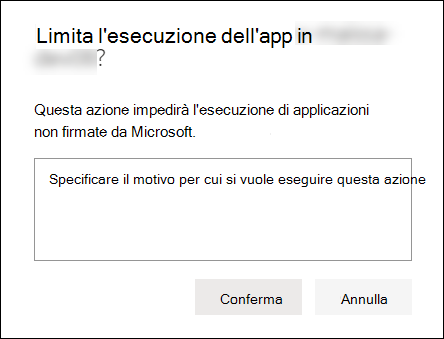
Notifica dell'utente del dispositivo per la restrizione dell'app
Quando un'app è limitata, viene visualizzata la notifica seguente per informare l'utente che l'esecuzione di un'app è limitata:
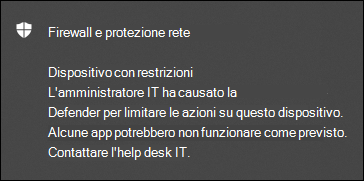
Nota
La notifica non è disponibile in Windows Server 2016 e Windows Server 2012 R2.
Isolare i dispositivi dalla rete
A seconda della gravità dell'attacco e della sensibilità del dispositivo, è possibile isolare il dispositivo dalla rete. L'isolamento del dispositivo può aiutare a impedire all'utente malintenzionato di controllare il dispositivo compromesso ed eseguire ulteriori attività, ad esempio l'esfiltrazione dei dati e lo spostamento laterale.
Punti importanti da tenere a mente:
Negli ambienti in cui vengono usati proxy web (tra cui Configurazione automatica del proxy (PAC), WPAD o configurazioni proxy statiche o dirette), i dispositivi potrebbero non essere in grado di riprendersi dall'isolamento di rete. In questi casi usare l'isolamento selettivo. Quando si usa l'isolamento selettivo, le impostazioni di esclusione non sono necessarie per evitare questo scenario.
L'isolamento dei dispositivi dalla rete è supportato per macOS per la versione client 101.98.84 e successive. È anche possibile usare la risposta dinamica per eseguire l'azione. Per altre informazioni sulla risposta in tempo reale, vedere Analizzare le entità nei dispositivi usando la risposta in tempo reale
L'isolamento completo è disponibile per i dispositivi che eseguono Windows 11, Windows 10, versione 1703 o successiva, Windows Server 2012 R2 e versioni successive e Azure sistema operativo Stack HCI versione 23H2 e successive.
L'isolamento dei dispositivi dalla rete è supportato quando Defender è in esecuzione in modalità passiva in tutti i sistemi operativi Windows supportati, macOS e Linux versioni supportate.
È possibile usare la funzionalità di isolamento del dispositivo in tutti i Microsoft Defender per endpoint supportati in Linux elencati in Requisiti di sistema. Verificare che siano abilitati i prerequisiti seguenti:
iptablesip6tables- Kernel Linux con
CONFIG_NETFILTER,CONFIG_IP_NF_IPTABLESeCONFIG_IP_NF_MATCH_OWNERper le versioni del kernel inferiori alla 5.x eCONFIG_NETFILTER_XT_MATCH_OWNERa partire dal kernel 5.x.
L'isolamento selettivo è disponibile per i dispositivi in esecuzione in Windows 11, Windows 10 versione 1703 o successiva, Windows Server 2012 R2 e versioni successive, Azure Stack HCI OS, versione 23H2 e successive e macOS. Per altre informazioni sull'isolamento selettivo, vedere Esclusioni di isolamento.
Quando si isola un dispositivo, sono consentiti solo determinati processi e destinazioni. Pertanto, i dispositivi che si trovano dietro un tunnel VPN completo non saranno in grado di raggiungere il servizio cloud Microsoft Defender per endpoint dopo l'isolamento del dispositivo. È consigliabile usare una VPN con split tunneling per il traffico correlato a Microsoft Defender per endpoint e alla protezione basata sul cloud di Microsoft Defender Antivirus.
La funzionalità supporta la connessione VPN.
È necessario che ti sia assegnato almeno il ruolo
Active remediation actions. Per altre informazioni, vedere Creare e gestire ruoli.È necessario avere accesso al dispositivo in base alle impostazioni del gruppo di dispositivi. Per altre informazioni, vedere Creare e gestire gruppi di dispositivi.
Le esclusioni, ad esempio per e-mail, applicazioni di messaggistica e altre applicazioni, non sono supportate né per l'isolamento macOS né per quello Linux.
Un dispositivo isolato viene rimosso dall'isolamento quando un amministratore modifica o aggiunge una nuova
iptableregola al dispositivo isolato.L'isolamento di un server in esecuzione in Microsoft Hyper-V blocca il traffico di rete verso tutte le macchine virtuali figlio del server.
L'isolamento del dispositivo viene rimosso automaticamente dopo sette giorni.
La funzionalità di isolamento del dispositivo disconnette il dispositivo compromesso dalla rete mantenendo al tempo stesso la connettività al servizio Defender per endpoint, che continua a monitorare il dispositivo. In Windows 10 versione 1709 o successiva è possibile usare l'isolamento selettivo per un maggiore controllo sul livello di isolamento della rete. È anche possibile scegliere di abilitare la connettività di Outlook e Microsoft Teams.
Nota
È possibile riconnettere il dispositivo alla rete in qualsiasi momento. Il pulsante nella pagina del dispositivo cambia per dire Rilascio dall'isolamento. In questa fase, è possibile eseguire gli stessi passaggi dell'isolamento del dispositivo.
Se un dispositivo è inattivo o offline quando viene inviata un'azione di isolamento, Microsoft Defender per endpoint ritenta l'applicazione dell'isolamento per un massimo di tre giorni. Se il dispositivo non si riconnette in quel momento, l'isolamento non verrà ritentato e gli amministratori dovranno rilasciare nuovamente l'azione di isolamento dopo che il dispositivo diventa attivo.
Dopo aver selezionato Isola dispositivo nella pagina del dispositivo, digitare un commento e selezionare Conferma. Il Centro operativo mostra le informazioni sulla scansione e la cronologia del dispositivo include un nuovo evento.

Nota
La notifica non è disponibile nelle piattaforme non Windows.
Isolare il dispositivo - Interruzione automatica degli attacchi (anteprima)
Quando un dispositivo nella tua organizzazione potrebbe essere compromesso, Microsoft Defender per endpoint può isolarlo automaticamente come parte di una interruzione automatica degli attacchi. L'isolamento automatico aiuta a ridurre ulteriormente l'impatto sull'organizzazione e a limitare il movimento laterale degli attaccanti. Aiuta anche a prevenire l'esfiltrazione di dati e la diffusione di ransomware. Quando un dispositivo viene isolato automaticamente:
- Il dispositivo compromesso viene disconnesso dalla rete, riducendo il rischio di un ulteriore impatto sull'organizzazione.
- Il dispositivo mantiene la connettività al servizio Microsoft Defender per endpoint, che continua a monitorare il dispositivo.
Nota
L'isolamento automatico dei dispositivi funziona solo nelle workstation degli utenti finali che vengono caricate e gestite da Microsoft Defender per endpoint.
Per isolare manualmente un dispositivo, vedere Isolare i dispositivi dalla rete.
Visualizzare le azioni di isolamento automatico dei dispositivi
Dopo aver applicato l'isolamento automatico, è possibile esaminare l'azione e il relativo stato nel portale di Defender:
Aprire l'evento imprevisto pertinente ed esaminare la scheda Attività .
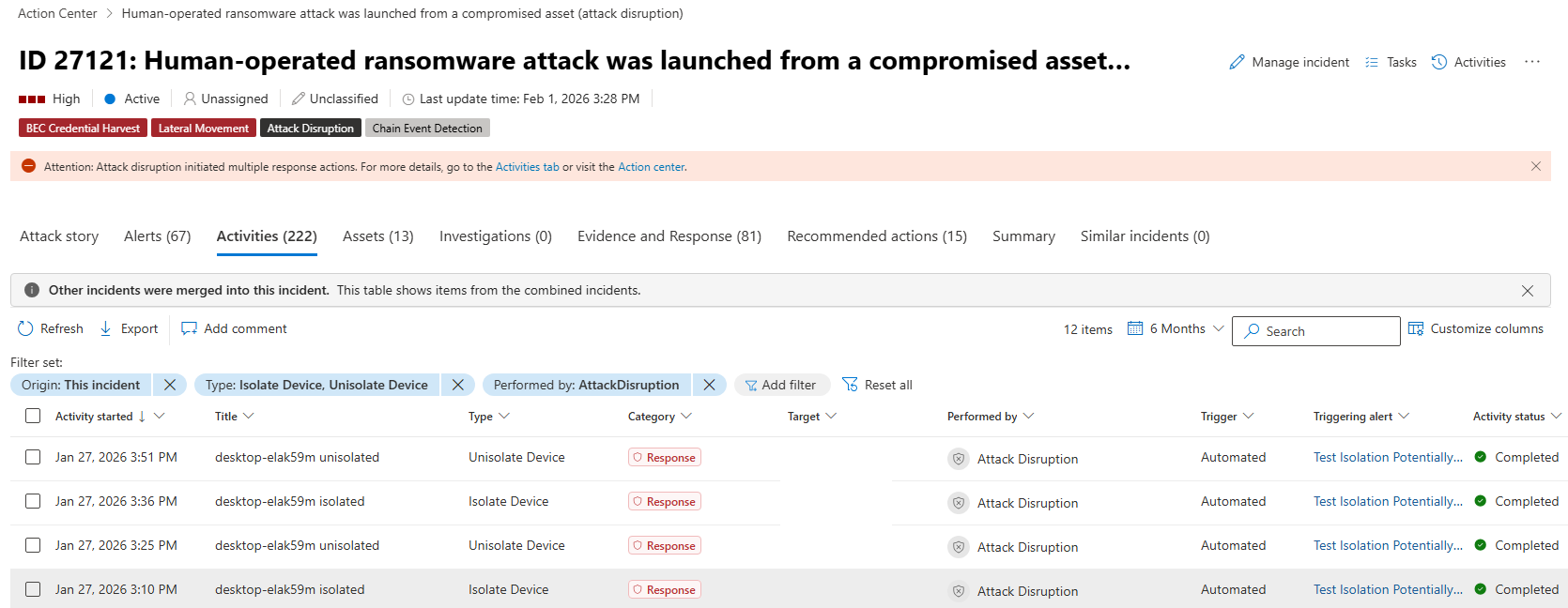
Aprire la pagina del dispositivo interessato e confermare lo stato di isolamento del dispositivo.
Aprire il Centro notifiche per esaminare la cronologia delle azioni e lo stato corrente.
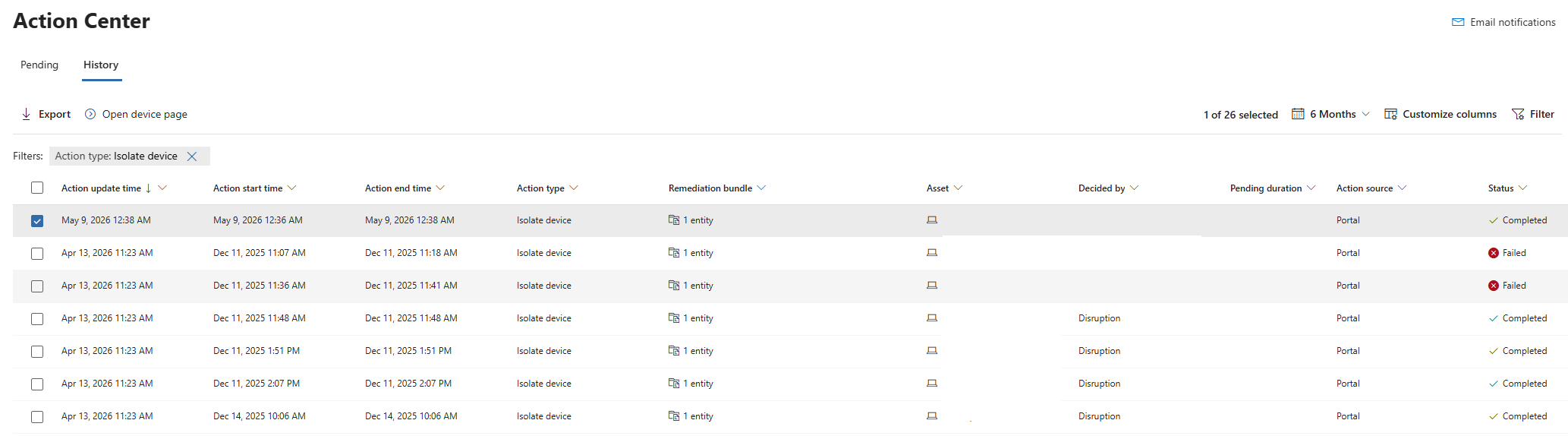
Misure di sicurezza e impatto sull'azienda
Prima di implementare o di intervenire in risposta all'isolamento automatico del dispositivo, tenere presente quanto segue:
- Azione mirata: l'isolamento si applica a dispositivi specifici coinvolti nell'incidente, anziché essere applicato in modo esteso all'intero ambiente.
- Isolamento con limiti di tempo: l'isolamento viene annullato automaticamente dopo un intervallo di tempo definito. È anche possibile revocare prima l'isolamento dopo aver completato l'indagine e la correzione.
- Controllo dei clienti: gli operatori di sicurezza possono esaminare il contesto dell'evento imprevisto ed eseguire azioni di follow-up, incluso il rilascio dell'isolamento quando è sicuro farlo.
Esclusioni di isolamento ed esclusioni automatiche di interruzioni degli attacchi
Esistono due tipi di esclusioni rilevanti per l'isolamento automatico dei dispositivi:
- Esclusioni di isolamento selettivo: definire quali processi e destinazioni di rete rimangono accessibili in un dispositivo isolato. Usare queste funzionalità per mantenere le comunicazioni critiche, ad esempio strumenti di gestione o applicazioni aziendali, mentre il dispositivo è isolato. Le esclusioni di isolamento selettivo sono disponibili per i dispositivi in esecuzione in Windows 11, Windows 10 versione 1703 o successiva, Windows Server 2012 R2 e versioni successive, Azure Stack sistema operativo HCI, versione 23H2 e successive e macOS.
- Esclusioni automatiche dell'interruzione degli attacchi: definire i dispositivi o le entità esclusi completamente dalle azioni di interruzione automatica. Usare questi dispositivi per impedire che i dispositivi critici per l'azienda vengano isolati in primo luogo.
Nota
Quando viene definita una regola di esclusione dell'isolamento, l'interruzione automatica degli attacchi usa l'isolamento selettivo per impostazione predefinita e isola il dispositivo in base alle regole di esclusione dell'isolamento configurate.
Se un dispositivo isolato automaticamente è critico per l'azienda, assegnare priorità alla convalida rapida e al coordinamento degli stakeholder. Rilasciare il dispositivo dall'isolamento solo dopo aver verificato che siano state adottate misure adeguate di contenimento e correzione. Prendere in considerazione l'uso di esclusioni automatiche di interruzione degli attacchi per ridurre la probabilità di isolare i dispositivi che non possono tollerare interruzioni.
Confermare l'isolamento automatico del dispositivo
Per confermare che l'isolamento automatico del dispositivo è stato applicato, segui questi passaggi:
- Aprire l'evento imprevisto pertinente generato dall'interruzione automatica degli attacchi nel portale di Microsoft Defender.
- Esaminare la scheda Attività o il Centro notifiche per vedere quali azioni di risposta automatizzate sono state applicate.
- Aprire la pagina del dispositivo interessato e verificare che lo stato del dispositivo mostri che è isolato.
- Se l'azione di isolamento viene visualizzata come non riuscita o in sospeso, verificare che il dispositivo sia online e possa segnalare a Defender per endpoint. Se disponibile, è possibile riprovare dal pannello delle azioni del dispositivo.
- Se un dispositivo appare isolato ma non è possibile raccogliere dati di indagine, verificare che il metodo di indagine (ad esempio, la risposta dinamica) sia supportato per il dispositivo e lo scenario. Verificare anche che gli endpoint di servizio necessari siano raggiungibili nella configurazione di rete. Per altre informazioni, vedere Analizzare le entità nei dispositivi usando la risposta in tempo reale e Configurare la connettività dei dispositivi e le impostazioni proxy in Microsoft Defender per endpoint.
Rilasciare un dispositivo dall'isolamento automatico
È possibile rilasciare il dispositivo dal contenimento in qualsiasi momento dopo aver mitigato il rischio e aver completato l'indagine:
- Selezionare il dispositivo dall'inventario del dispositivo o aprire la pagina del dispositivo.
- Selezionare Rilascia dall'isolamento dal menu azione.
Per altre informazioni sul rilascio dei dispositivi, vedere Isolare i dispositivi dalla rete.
Nota
Se l'isolamento viene rimosso in modo imprevisto, verificare se nell'ambiente si applica una finestra di annullamento con limiti di tempo ed esaminare la cronologia delle azioni per l'evento di rilascio.
Escludere i dispositivi dall'isolamento automatico
Puoi escludere dispositivi specifici dall'isolamento automatico dei dispositivi usando applicazioni politiche ed esclusioni. Crea un nuovo tag dispositivo o usa un tag esistente, assegna il tag ai dispositivi che vuoi escludere e configura l'applicazione politica per escludere l'azione Isola dispositivo per quel tag.
Per istruzioni dettagliate, vedere Applicazioni ed esclusioni dei criteri (Anteprima).
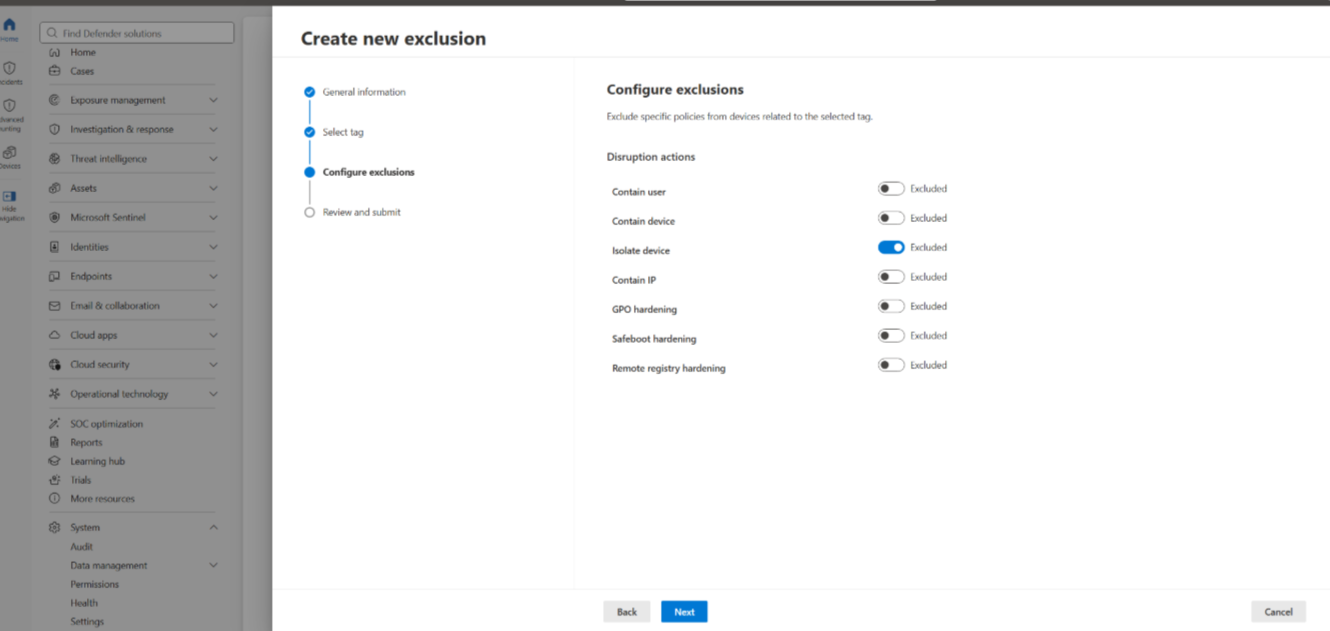
Quando l'interruzione automatica dell'attacco identifica un dispositivo escluso come compromesso, l'azione Isolate device non viene eseguita. L'azione appare con uno stato Saltato nel Centro Azione e il dispositivo continua a funzionare normalmente.
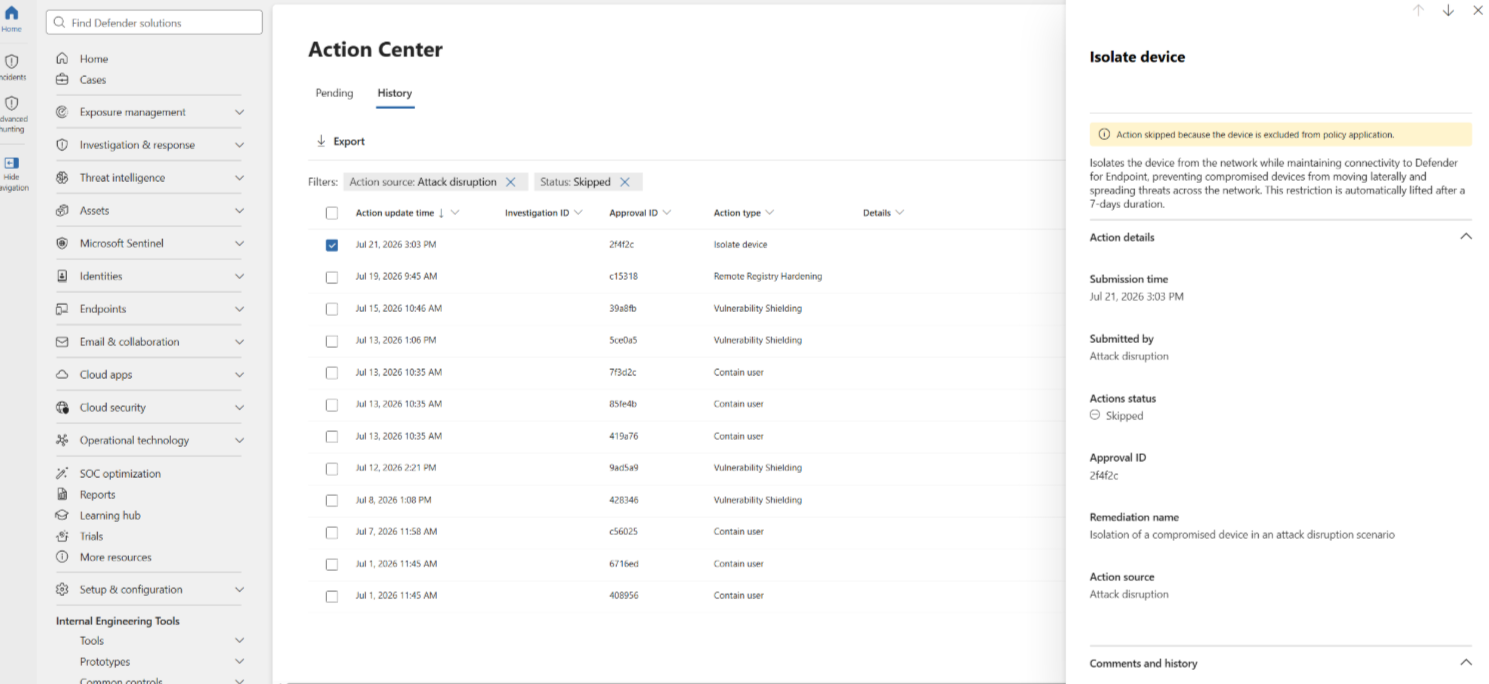
Importante
Se stai eseguendo una simulazione di violazione e attacco (BAS) o un altro esercizio di validazione della sicurezza, potresti voler escludere temporaneamente l'azione Isolate device . Questa esclusione permette all'attacco simulato di procedere senza isolare automaticamente i dispositivi interessati.
Rilasciare forzatamente il dispositivo dall'isolamento
La funzionalità di isolamento del dispositivo è uno strumento prezioso per proteggere i dispositivi dalle minacce esterne. Tuttavia, esistono istanze in cui i dispositivi isolati non rispondono.
Esiste uno script scaricabile per i casi in cui dispositivi isolati diventano non reattivi, che puoi eseguire per liberarli con la forza dall'isolamento. Lo script è disponibile tramite un collegamento nella pagina del dispositivo nel portale di Microsoft Defender.
Nota
- Gli amministratori con le autorizzazioni per gestire le impostazioni di sicurezza nel Centro sicurezza possono rimuovere forzatamente i dispositivi dall'isolamento.
- Lo script è valido solo per il dispositivo specifico.
- Lo script scade tra tre giorni.
Per rilasciare forzatamente il dispositivo dall'isolamento:
Nella pagina del dispositivo selezionare Scarica script per forzare il rilascio di un dispositivo dall'isolamento dal menu azione.
Nel riquadro a destra selezionare Scarica script.
Requisiti minimi per lo sblocco forzato del dispositivo
Per rilasciare forzatamente un dispositivo dall'isolamento, il dispositivo deve eseguire Windows. Sono supportate le versioni seguenti:
- Windows 10 21H2 e 22H2 con KB5023773.
- Windows 11 versione 21H2, tutte le edizioni con KB5023774.
- Windows 11 versione 22H2, tutte le edizioni con KB5023778.
Notifica all'utente del dispositivo per l'isolamento
Quando un dispositivo viene isolato, viene visualizzata la notifica seguente per informare l'utente che il dispositivo è isolato dalla rete:

Nota
La notifica non è disponibile nelle piattaforme non Windows.
Contenere gli asset critici
Quando un asset critico viene compromesso e utilizzato per diffondere minacce, fermare la diffusione può essere difficile. Questi asset devono continuare a funzionare per evitare perdite di produttività. Defender for Endpoint contiene l'asset critico a livello granulare. Impedisce all'attacco di diffondersi mentre mantiene l'asset in funzione.
Attraverso l'interruzione automatica degli attacchi, Defender for Endpoint segnala un dispositivo malevolto e ne identifica il ruolo. Successivamente applica criteri di abbinamento per contenere l'asset critico. Questo contenimento blocca solo porte specifiche e direzioni di comunicazione.
È possibile identificare gli asset critici in base al tag dell'asset critico nella pagina del dispositivo o dell'IP. Il contenimento dei dispositivi supporta tipi di asset critici, ad esempio controller di dominio, server DNS e server DHCP.
Isolare i dispositivi dalla rete
Quando trovi un dispositivo non gestito che è compromesso o potrebbe esserlo, puoi contenerlo dalla rete. Questo impedisce all'attacco di muoversi lateralmente. Quando hai un dispositivo, tutti i dispositivi integrati da Defender for Endpoint bloccano la comunicazione in entrata e in uscita con quel dispositivo. Il contenimento aiuta a proteggere i dispositivi vicini mentre l'analista di sicurezza individua e risolve la minaccia.
Nota
Il blocco delle comunicazioni in ingresso e in uscita con un dispositivo "contenuto" è supportato nei dispositivi Windows 10 e Windows Server 2019 e versioni successive di cui è stato eseguito l'onboarding in Microsoft Defender per endpoint.
Una volta contenuti i dispositivi, è consigliabile analizzare e correggere la minaccia nei dispositivi contenuti il prima possibile. Dopo la correzione, è necessario rimuovere i dispositivi dal contenimento.
Come connettere un dispositivo
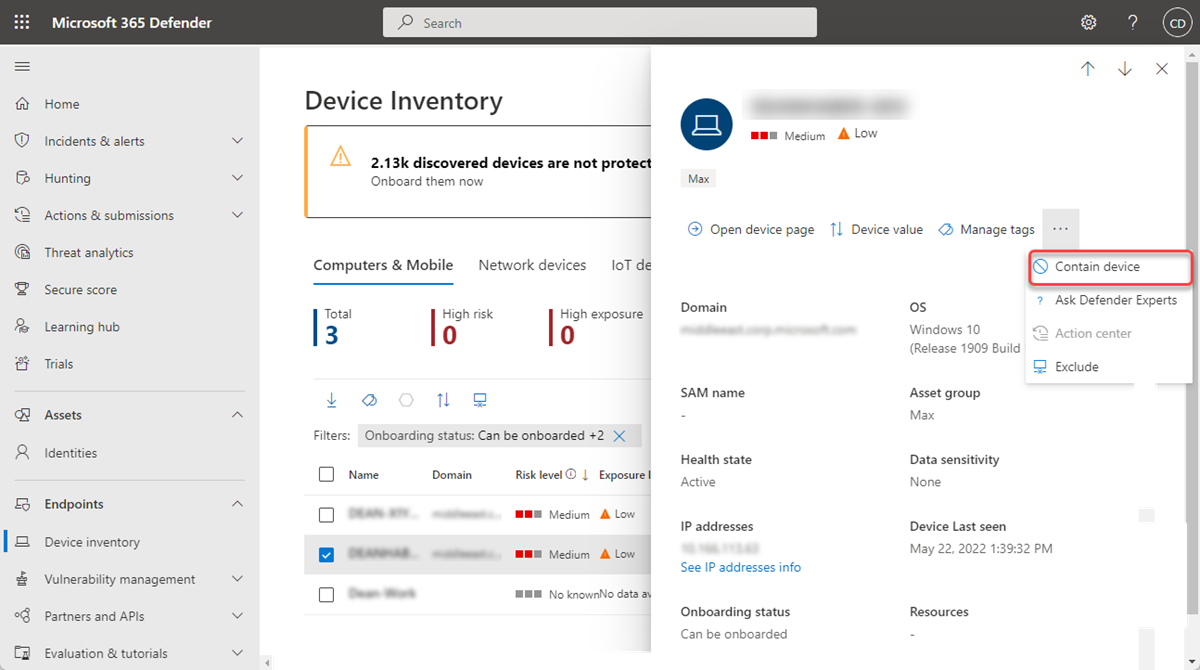
Per contenere un dispositivo dalla pagina dell'inventario dei dispositivi, segui questi passaggi:
Passare alla pagina Inventario dispositivi e selezionare il dispositivo da contenere.
Selezionare Contenere il dispositivo nel menu delle azioni del riquadro a comparsa del dispositivo.
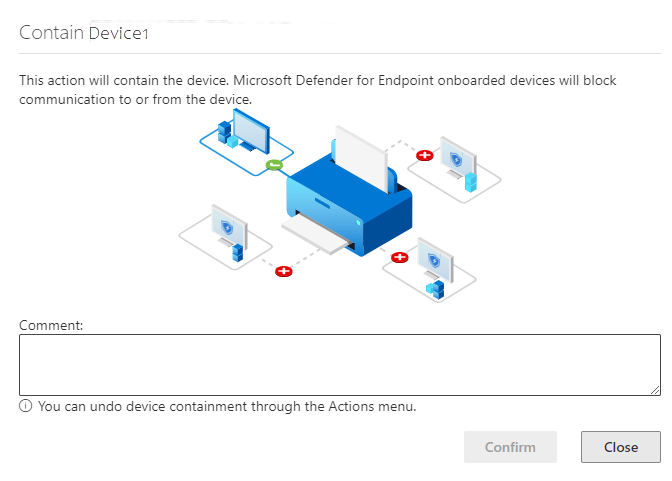
Nella finestra popup del dispositivo di contenimento digitare un commento e selezionare Conferma.
Importante
Il contenimento di un numero elevato di dispositivi potrebbe causare problemi di prestazioni nei dispositivi di cui è stato eseguito l'onboarding in Defender per endpoint. Per evitare problemi, Microsoft consiglia di contenere fino a 100 dispositivi in qualsiasi momento.
Contenere un dispositivo dalla pagina del dispositivo
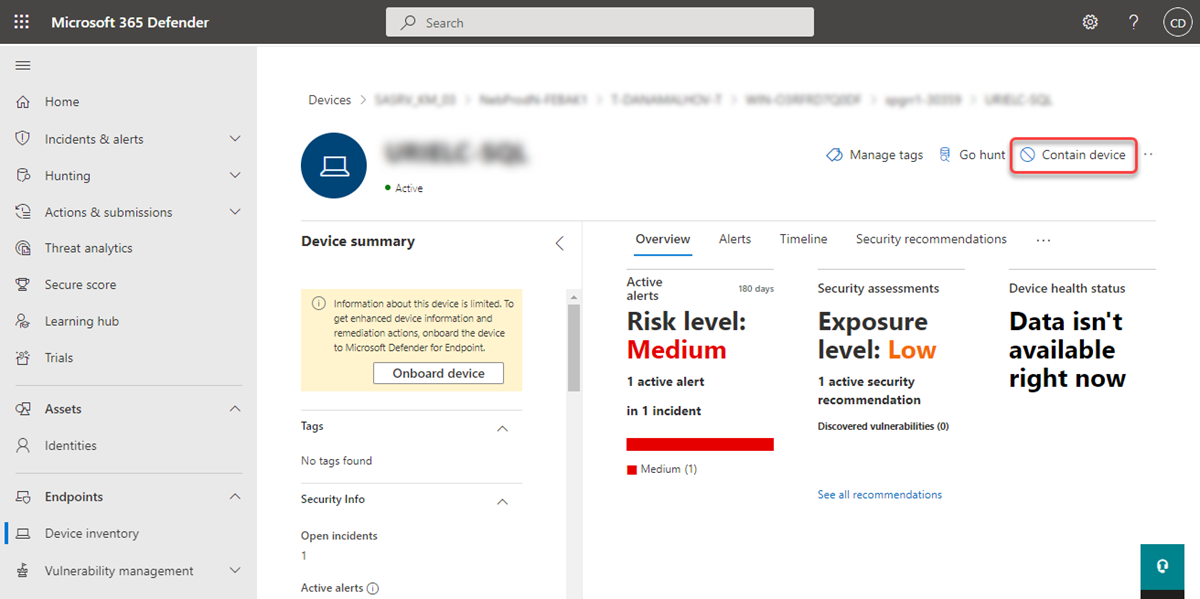
Un dispositivo può essere contenuto anche dalla pagina del dispositivo selezionando Contain device dalla barra delle azioni:
Nota
Possono essere necessari fino a 5 minuti prima che i dettagli relativi a un dispositivo appena contenuto raggiungano i dispositivi di cui è stato eseguito l'onboarding in Microsoft Defender per endpoint.
Importante
- Se un dispositivo indipendente modifica il proprio indirizzo IP, tutti i dispositivi Microsoft Defender per endpoint caricati lo riconoscono e iniziano a bloccare le comunicazioni con il nuovo indirizzo IP. L'indirizzo IP originale non è più bloccato (potrebbero essere necessari fino a 5 minuti per visualizzare queste modifiche).
- Nei casi in cui l'indirizzo IP del dispositivo isolato è usato da un altro dispositivo sulla rete, durante l'isolamento del dispositivo viene visualizzato un avviso con un collegamento ad advanced hunting (con una query precompilata). Ciò offre visibilità ad altri dispositivi che usano lo stesso INDIRIZZO IP per prendere decisioni consapevoli se si vuole continuare a contenere il dispositivo.
- Nei casi in cui il dispositivo contenuto è un dispositivo di rete, viene visualizzato un avviso con un messaggio che indica che il contenimento può causare problemi di connettività di rete, ad esempio contenente un router che funge da gateway predefinito. A questo punto, è possibile scegliere se contenere o meno il dispositivo.
Dopo aver contenuto un dispositivo, se il comportamento non è quello previsto, verificare che il servizio BFE (Base Filtering Engine) sia abilitato nei dispositivi di cui è stato eseguito l'onboarding in Defender per endpoint.
Interrompere il contenimento di un dispositivo
È possibile interrompere il contenimento di un dispositivo in qualsiasi momento.
Selezionare il dispositivo dall'inventario del dispositivo o aprire la pagina del dispositivo.
Selezionare Release from containment (Rilascia da contenimento) dal menu azione. Il rilascio dal contenimento ripristina la connessione del dispositivo alla rete.
Contengono gli indirizzi IP dei dispositivi non ancora scoperti
Importante
Alcune informazioni in questo articolo si riferiscono al prodotto pre-rilasciato, che potrebbe essere modificato in modo sostanziale prima del rilascio commerciale. Microsoft non fornisce alcuna garanzia, esplicita o implicita, in relazione alle informazioni contenute in questo documento.
Defender for Endpoint può anche contenere indirizzi IP collegati a dispositivi non scoperti o non integrati. Contenere un indirizzo IP impedisce agli attaccanti di diffondere attacchi su altri dispositivi. Quando un indirizzo IP è contenuto, tutti i dispositivi integrati bloccano il traffico in entrata e in uscita con i dispositivi che utilizzano quell'indirizzo IP.
Nota
Il blocco delle comunicazioni in ingresso e in uscita con un dispositivo "contenuto" è supportato nei dispositivi Windows 10, Windows 11, Windows Server 2012 R2 e Windows Server 2016 di cui è stato eseguito l'onboarding in Defender per endpoint.
Il contenimento di un indirizzo IP associato a dispositivi non individuati o a dispositivi di cui non è stato eseguito l'onboarding in Defender per endpoint avviene automaticamente tramite l'interruzione automatica degli attacchi. Il criterio Contain IP blocca automaticamente un indirizzo IP dannoso quando Defender for Endpoint rileva che l'indirizzo IP è associato a un dispositivo non individuato o a un dispositivo di cui non è stato eseguito l'onboarding.
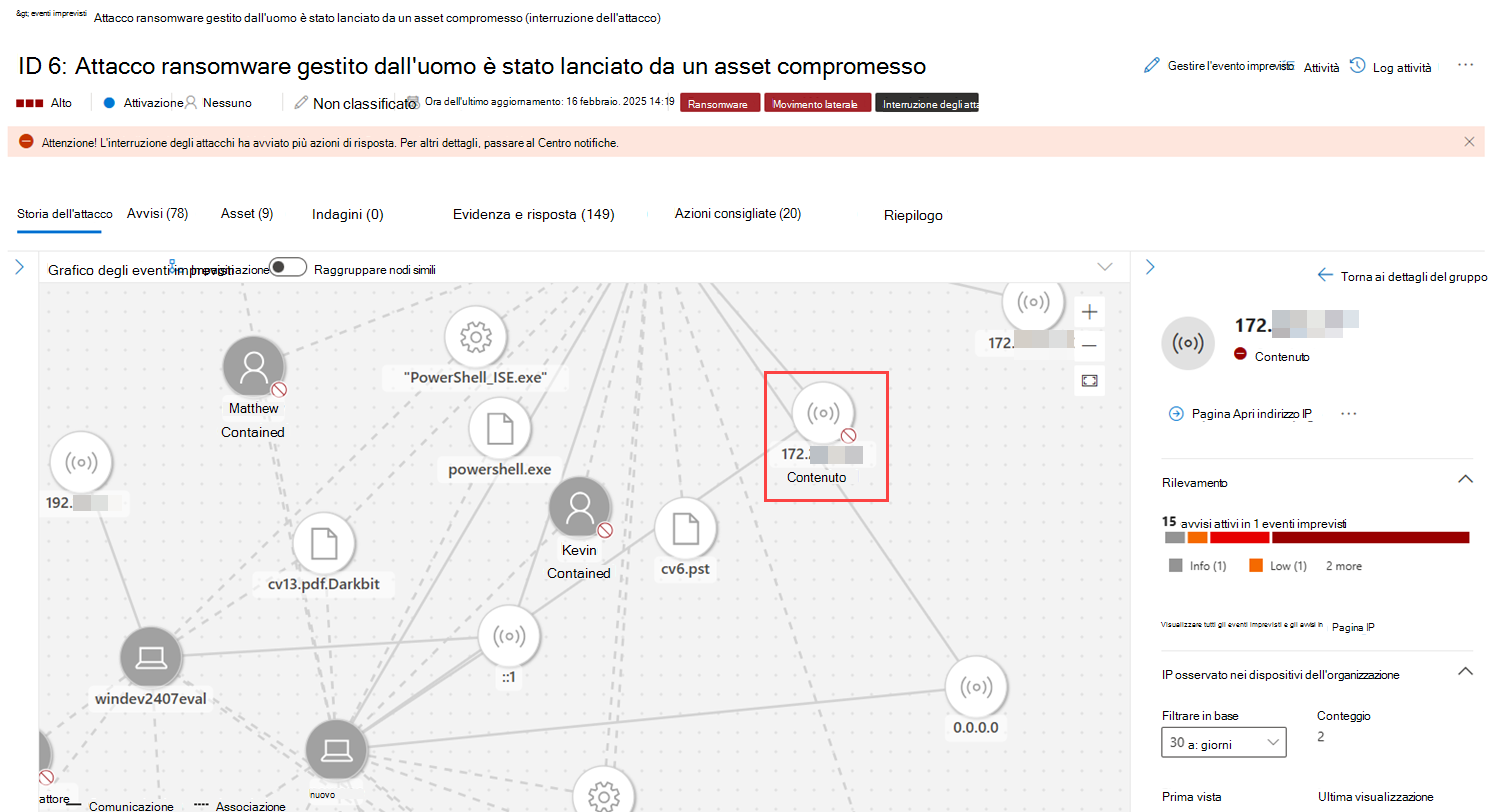
Un messaggio che indica che l'azione viene applicata viene visualizzato nella pagina evento imprevisto, dispositivo o IP applicabile. Ecco un esempio.
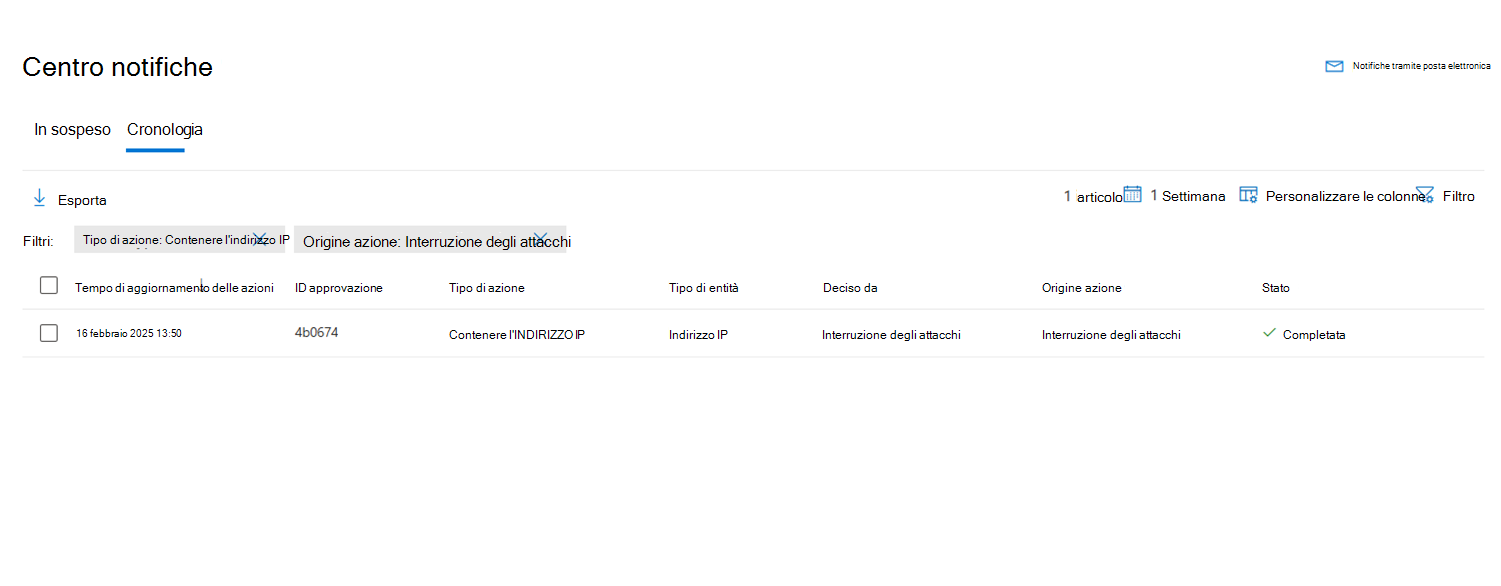
Dopo il contenimento di un indirizzo IP, è possibile visualizzare l'azione nella vista Cronologia del Centro operativo. È possibile vedere quando si è verificata l'azione e identificare gli indirizzi IP contenuti.
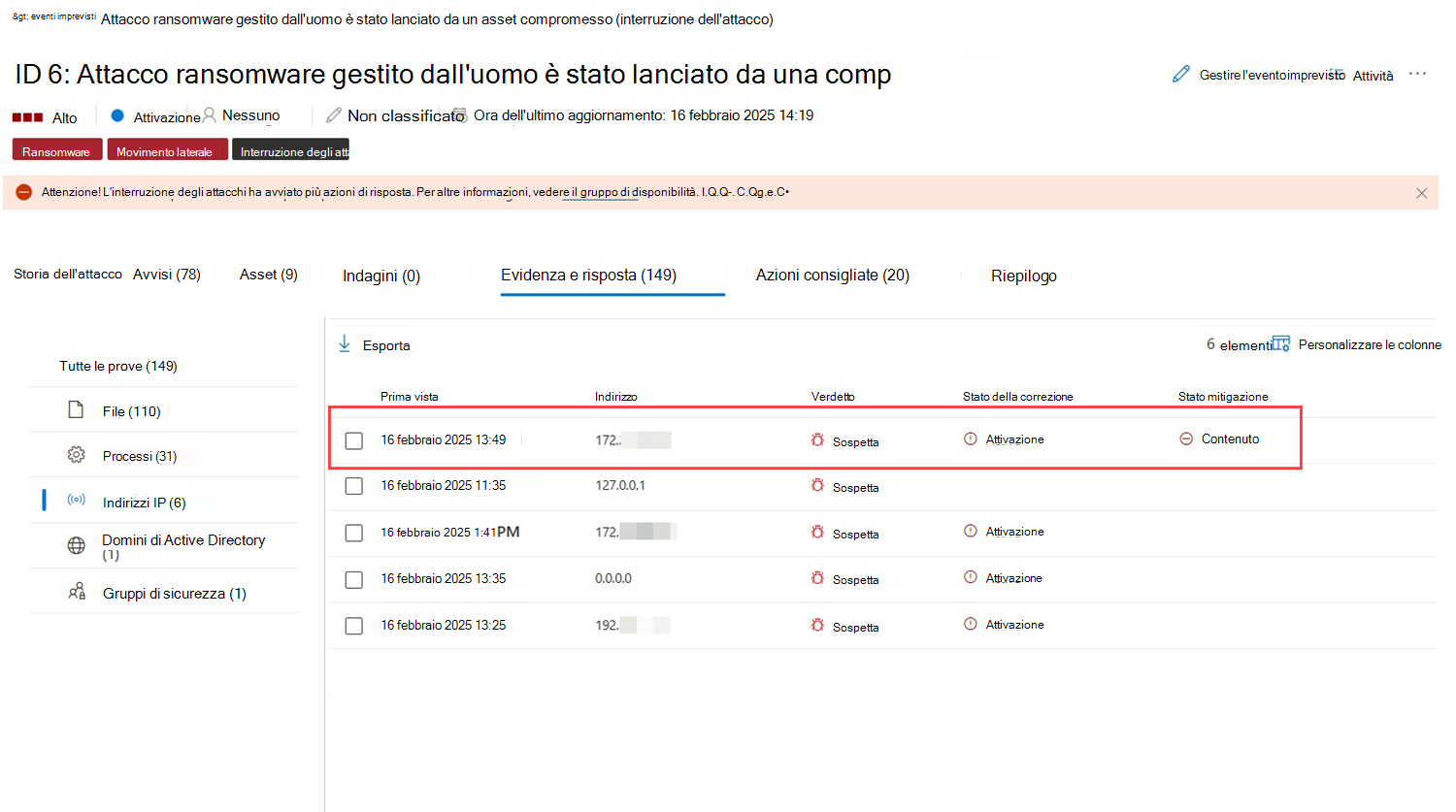
Se un indirizzo IP contenuto fa parte di un evento imprevisto, un indicatore è presente nel grafico dell'evento imprevisto e nella scheda evidenza e risposta dell'evento imprevisto. Ecco un esempio.
È possibile arrestare il contenimento di un indirizzo IP in qualsiasi momento. Per arrestare il contenimento, selezionare l'azione Contieni IP nel Centro azioni. Nel riquadro a comparsa, seleziona Annulla. Questa azione ripristina la connessione dell'indirizzo IP alla rete.
Isolare un utente nella rete
Quando un'identità nella rete potrebbe essere compromessa, è necessario impedire a tale identità di accedere alla rete e a endpoint diversi. Defender per endpoint può contenere un'identità, bloccandone l'accesso e contribuendo a prevenire gli attacchi, in particolare quelli ransomware. Quando un'identità è contenuta, tutti i dispositivi integrati supportati da Defender for Endpoint bloccano il traffico in entrata nei protocolli legati all'attacco (login di rete, RPC, SMB, RDP). I dispositivi terminano anche le sessioni remote in corso e disconnettono le connessioni RDP esistenti, inclusi tutti i processi correlati. Il traffico legittimo continua a fluire normalmente. Contenere un'identità può contribuire in modo significativo a ridurre l'impatto di un attacco. Quando un'identità è contenuta, gli analisti delle operazioni di sicurezza hanno tempo aggiuntivo per individuare, identificare e correggere la minaccia all'identità compromessa. Una volta contenuto dall'interruzione automatica degli attacchi, un utente viene rimosso automaticamente dal contenimento nei prossimi cinque giorni.
Contiene note importanti per l'utente
- Defender per endpoint impone il contenimento degli utenti a livello di endpoint e non disabilita l'account nel provider di identità. Defender per endpoint blocca l'uso di identità compromesse nei dispositivi protetti e limita l'accesso basato sull'autenticazione, l'accesso al file system e i percorsi di comunicazione di rete. Questa azione applica i controlli a livello granulare, in modo che Microsoft possa indirizzare l'attività correlata agli attacchi e mantenere la normale comunicazione aziendale laddove possibile.
- Quando l'azione contenere l'utente viene attivata dalla schermatura predittiva (anteprima), l'azione di contenimento dell'utente applica restrizioni in modo più selettivo, con particolare attenzione agli utenti identificati come ad alto rischio tramite la logica di stima. L'azione di contenimento dell'utente nella schermatura predittiva impedisce nuove sessioni anziché interrompere quelle esistenti.
- Anche se la funzionalità di schermatura predittiva nel suo complesso è disponibile in anteprima, questa azione è disponibile a livello generale, sia in caso di interruzione dell'attacco che di schermatura predittiva.
- Il blocco delle comunicazioni in ingresso da un utente "contenuto" è supportato nei dispositivi Windows 10 e 11 con Microsoft Defender per endpoint sottoposti a onboarding (versione di Sense 8740 e successive), nei dispositivi Windows Server 2019 e versioni successive e in Windows Server 2012 R2 e 2016 con l'agente moderno.
- Importante: quando viene applicata un'azione Contenere l'utente in un controller di dominio, viene avviato un aggiornamento GPO del criterio Controller di dominio predefinito. La modifica di un GPO avvia la sincronizzazione tra i controller di dominio nell'ambiente. Si tratta di un comportamento previsto e, se si monitora il proprio ambiente per rilevare modifiche ai Criteri di gruppo (GPO) di Active Directory, si potrebbe ricevere una notifica di tali modifiche. Annullando l'azione Contieni utente, le modifiche ai Criteri di gruppo vengono ripristinate allo stato precedente, avviando quindi un'altra sincronizzazione dei Criteri di gruppo di Active Directory (AD) nell'ambiente. Altre informazioni sull'unione dei criteri di sicurezza nei controller di dominio.
Come limitare un utente
Attualmente, il contenimento degli utenti è disponibile solo in modo automatico tramite l'interruzione automatica degli attacchi. Quando Microsoft rileva che un utente viene compromesso, viene impostato automaticamente un criterio "Contain User".
Visualizzare le azioni Contenere l'utente
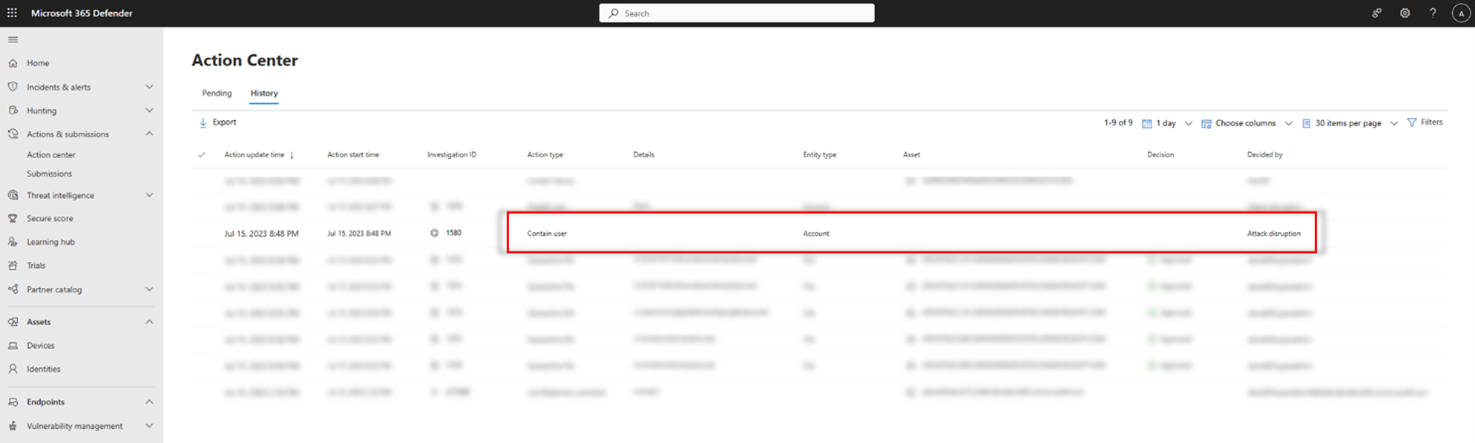
Dopo che un utente è stato contenuto, puoi visualizzare l'azione nella vista Cronologia del Centro Azione. Nella vista Cronologia del Centro Azione, puoi vedere quando è avvenuta l'azione e quali utenti della tua organizzazione erano contenuti:
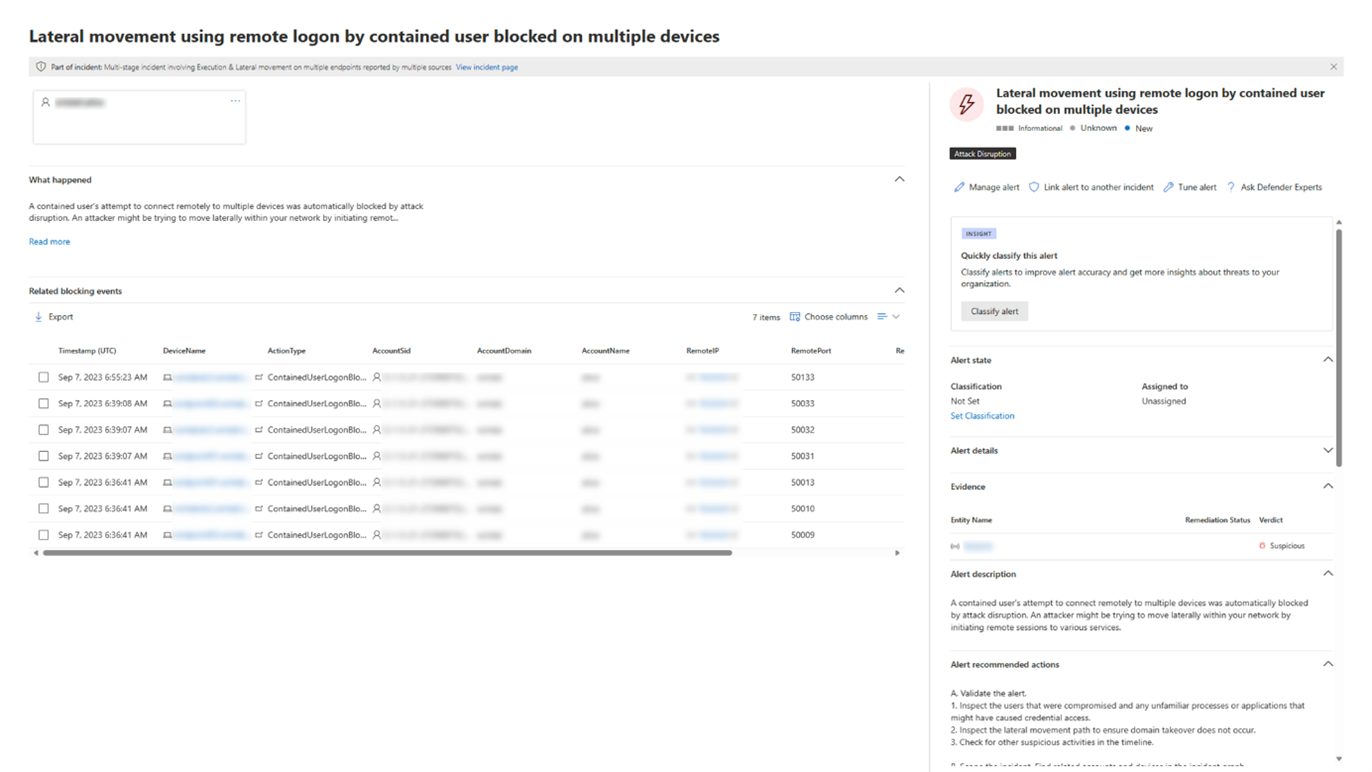
Inoltre, una volta che un'identità viene considerata "contenuta", tale utente verrà bloccato da Defender for Endpoint e non potrà eseguire alcuno spostamento laterale malevolo né alcuna cifratura remota su o verso qualsiasi dispositivo supportato e integrato in Defender for Endpoint. Questi blocchi vengono visualizzati come avvisi che consentono di visualizzare rapidamente i dispositivi a cui l'utente compromesso ha tentato l'accesso e le potenziali tecniche di attacco:
Per visualizzare lo stato corrente dell'azione di contenimento dell'utente e di altre azioni, consulta Monitorare lo stato dell'azione nella scheda Attività (Anteprima).
Annullare le azioni Contenere l'utente
Consiglio
Per annullare le azioni Contenere l'utente è necessario appartenere al ruolo Amministratore globale* nelle autorizzazioni di Microsoft Entra.
* Microsoft sostiene fortemente il principio dei privilegi minimi. L'assegnazione degli account solo alle autorizzazioni minime necessarie per eseguire le attività consente di ridurre i rischi per la sicurezza e di rafforzare la protezione complessiva dell'organizzazione. Amministratore globale è un ruolo con privilegi elevati che è consigliabile limitare agli scenari di emergenza o quando non è possibile usare un ruolo diverso.
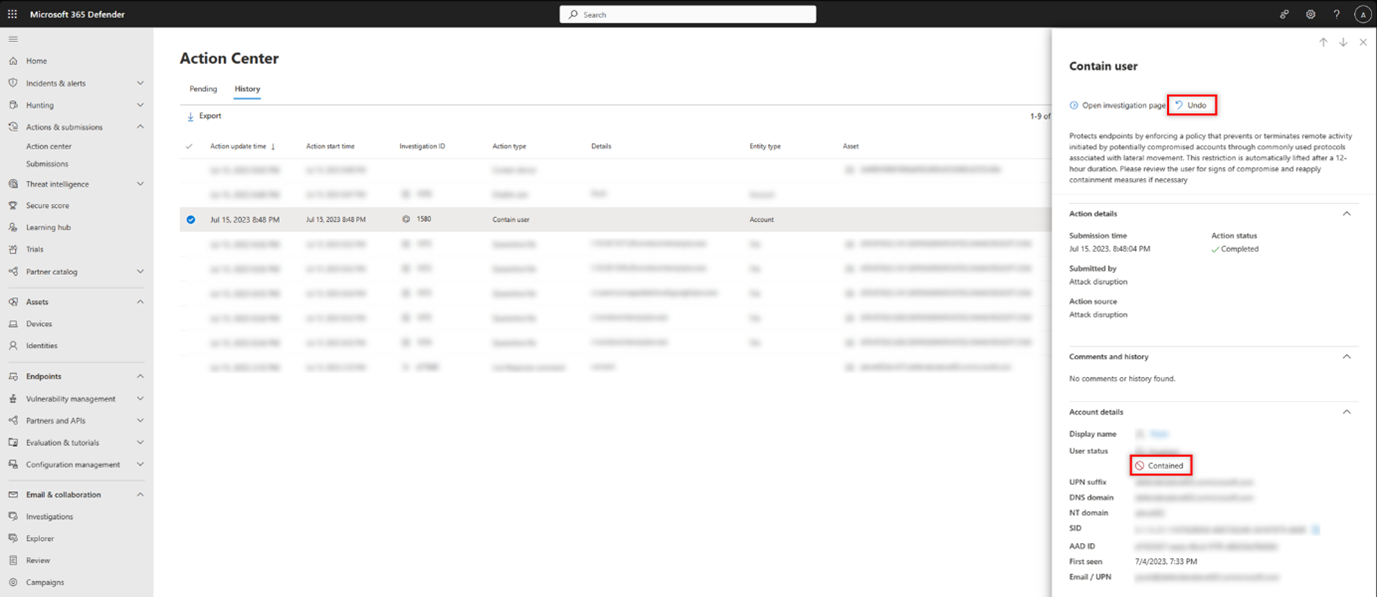
È possibile rimuovere i blocchi e il contenimento applicati a un utente in qualsiasi momento:
Selezionare l'azione Contieni utente nel Centro azioni. Nel riquadro laterale selezionare Annulla.
Selezionare l'utente nel riquadro dell'inventario utenti, nella pagina Eventi imprevisti o nel riquadro lato avviso e selezionare Annulla.
Questa azione ripristina la connessione dell'utente alla rete.
Funzionalità di indagine con Contain User
Dopo aver contenuto un utente, è possibile analizzare la potenziale minaccia visualizzando le azioni bloccate dall'utente compromesso. Nella visualizzazione sequenza temporale del dispositivo è possibile visualizzare informazioni su eventi specifici, tra cui la granularità del protocollo e dell'interfaccia e la tecnica MITRE pertinente associata.
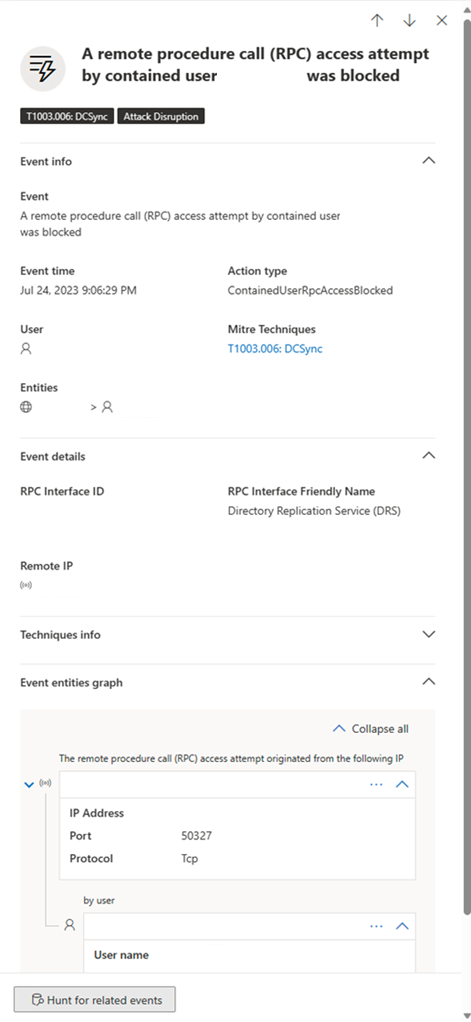
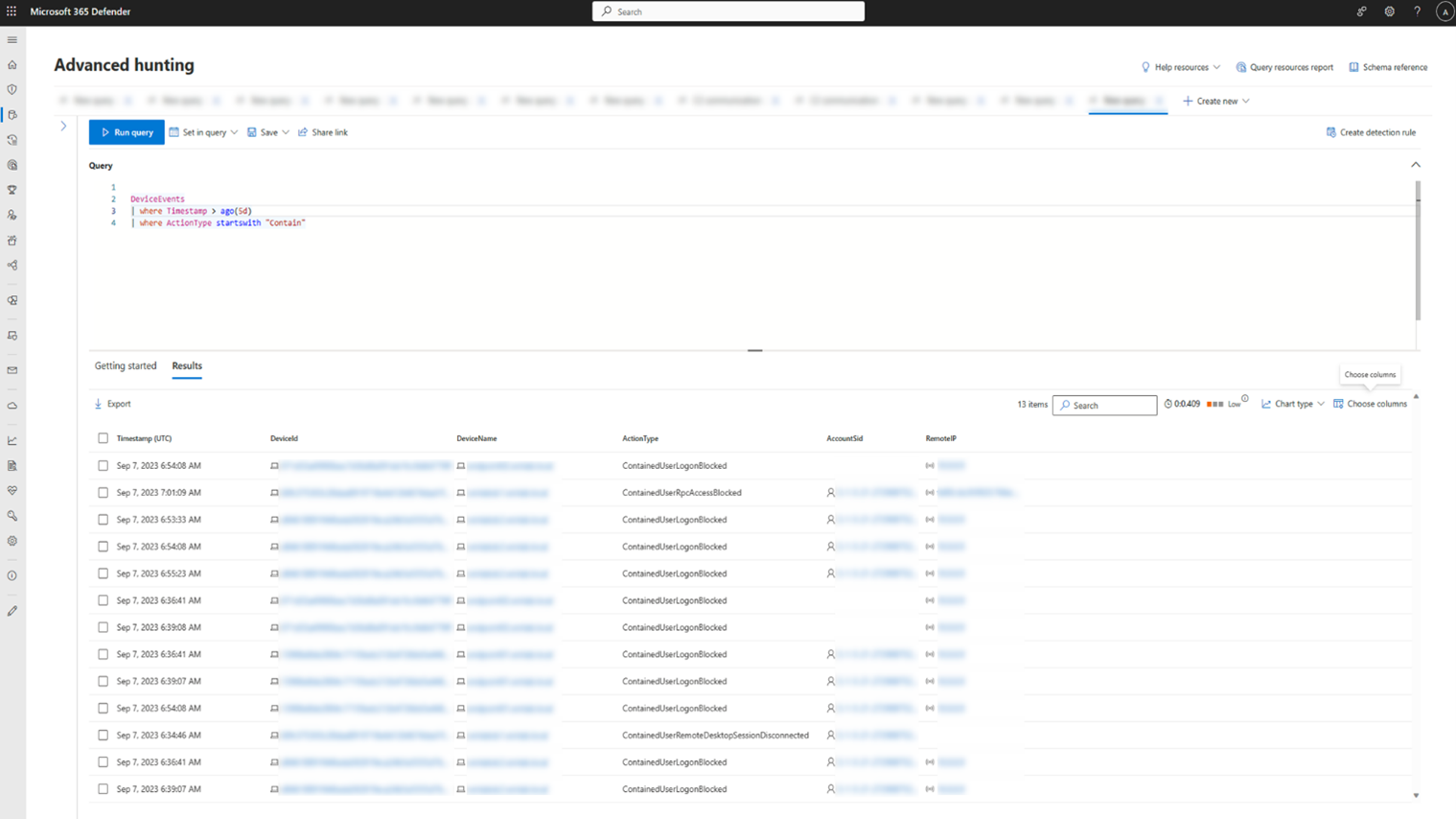
Inoltre, è possibile espandere l'indagine usando la ricerca avanzata. Cercare qualsiasi tipo di azione che inizia con contain nella DeviceEvents tabella. È quindi possibile visualizzare tutti i diversi eventi di blocco singolari in relazione a Contain User nell'organizzazione, approfondire il contesto di ogni blocco ed estrarre le diverse entità e tecniche associate a tali eventi.
Rafforzamento GPO - schermatura predittiva (Anteprima)
La funzione di schermatura predittiva (Anteprima) permette a Defender for Endpoint di applicare l'azione di indurimento GPO. La Protezione avanzata GPO blocca temporaneamente i nuovi criteri dell'Oggetto Criteri di gruppo nei dispositivi ad alto rischio. Questo aiuta a evitare compromessi limitando le modifiche alle impostazioni dei tasti.
Per ottenere risultati migliori dalla schermatura predittiva, usa il sensore Microsoft Defender per identità. Per altre informazioni, vedi Arricchire la protezione predittiva con Microsoft Defender per identità.
Dopo aver applicato l'azione, puoi visualizzarne l'impatto nel grafico dell'incidente, monitorarla nel Centro azioni e svolgere indagini con Advanced hunting. Per altre informazioni, vedere Gestire le azioni di schermatura predittiva.
Irrobustimento di Safeboot - protezione predittiva (Anteprima)
Come parte della funzionalità di schermatura predittiva (anteprima), Defender per endpoint applica automaticamente l'azione di protezione avanzata di Safeboot. La protezione avanzata dell'avvio sicuro consente di proteggere i dispositivi dalla compromissione applicando impostazioni di avvio più rigide nei dispositivi che si prevede siano ad alto rischio di compromissione.
Per arricchire le azioni di schermatura predittiva, è consigliabile usare il sensore Microsoft Defender per identità nell'ambiente. Per altre informazioni, vedi Arricchire la protezione predittiva con Microsoft Defender per identità.
Dopo aver applicato l'azione, è possibile visualizzare l'impatto dell'azione nel grafico degli eventi imprevisti, tenere traccia delle azioni nel Centro notifiche e analizzare ulteriormente usando la ricerca avanzata. Per altre informazioni, vedere Gestire le azioni di schermatura predittiva.
Per visualizzare lo stato corrente dell'azione di protezione avanzata di Safeboot e altre azioni, vedere Tenere traccia dello stato dell'azione nella scheda Attività (anteprima).
Consultare un esperto di minacce
Puoi consultare un esperto di minacce Microsoft per maggiori informazioni su un dispositivo compromesso o potenzialmente compromesso. Microsoft Threat Experts lavorano direttamente con te dal portale Defender per una risposta tempestiva e accurata. Gli esperti ti aiutano a comprendere minacce complesse, allerte di attacco mirati e intelligence sulle minacce mostrate sul tuo dashboard del portale.
Per informazioni dettagliate, vedere Configurare e gestire le notifiche di attacco degli endpoint .
Controllare i dettagli e lo stato dell'attività
Il Centro notifiche (https://security.microsoft.com/action-center) fornisce informazioni sulle azioni eseguite in un dispositivo o in un file. È possibile visualizzare i dettagli seguenti:
- Raccolta di pacchetti di analisi
- Analisi antivirus
- Restrizione dell'app
- Isolamento del dispositivo
Vengono visualizzati anche tutti gli altri dettagli correlati, ad esempio la data/ora di invio, l'invio dell'utente e se l'azione ha avuto esito positivo o negativo.

La scheda Attività nella pagina Eventi imprevisti mostra i dettagli e lo stato delle azioni eseguite come parte della risposta agli eventi imprevisti. Per altre informazioni, vedere Tenere traccia dello stato dell'azione nella scheda Attività (anteprima).