Impostazioni dei messaggi segnalati dall'utente in Microsoft Teams
Consiglio
Sapevi che puoi provare le funzionalità in Microsoft Defender XDR gratuitamente per Office 365 Piano 2? Usa la versione di valutazione Defender per Office 365 di 90 giorni nell'hub delle versioni di valutazione del portale di Microsoft Defender. Informazioni su chi può iscriversi e sulle condizioni di valutazione in Prova Microsoft Defender per Office 365.
Nelle organizzazioni con Microsoft Defender per Office 365 piano 2 o Microsoft Defender XDR, gli amministratori possono decidere se gli utenti possono segnalare messaggi dannosi in Microsoft Teams. Gli amministratori possono anche ottenere visibilità sui messaggi di Teams che gli utenti stanno segnalando.
Gli utenti possono segnalare messaggi in Teams da chat interne , canali e conversazioni di riunione. Gli utenti possono segnalare solo i messaggi come dannosi.
Nota
La segnalazione degli utenti dei messaggi in Teams non è supportata nelle organizzazioni governative degli Stati Uniti (Microsoft 365 GCC, GCC High e DoD).
Per informazioni sulla segnalazione utente dei messaggi di posta elettronica, vedere Segnalare messaggi di posta elettronica sospetti a Microsoft.
Impostazioni di creazione di report utente per i messaggi di Teams
La segnalazione utente dei messaggi in Teams è costituita da due impostazioni separate:
Nell'interfaccia di amministrazione di Teams: attivato per impostazione predefinita e controlla se gli utenti sono in grado di segnalare i messaggi da Teams. Quando questa impostazione è disattivata, gli utenti non possono segnalare i messaggi all'interno di Teams, quindi l'impostazione corrispondente nel portale di Microsoft Defender è irrilevante.
Nel portale di Microsoft Defender: attivato per impostazione predefinita per i nuovi tenant. I tenant esistenti devono abilitarlo. Se la segnalazione utente dei messaggi è attivata nell'interfaccia di amministrazione di Teams, deve essere attivata anche nel portale di Defender affinché i messaggi segnalati dall'utente vengano visualizzati correttamente nella scheda Segnalazione utente nella pagina Invii .
Disattivare o attivare la creazione di report utente nell'interfaccia di amministrazione di Teams
Per visualizzare o configurare questa impostazione, è necessario essere membri dei ruoli Amministratore globale o Amministratore*di Teams . Per altre informazioni sulle autorizzazioni in Teams, vedere Usare i ruoli di amministratore di Microsoft Teams per gestire Teams.
Importante
* Microsoft consiglia di usare i ruoli con il minor numero di autorizzazioni. L'uso di account con autorizzazioni inferiori consente di migliorare la sicurezza per l'organizzazione. Amministratore globale è un ruolo con privilegi elevati che deve essere limitato agli scenari di emergenza quando non è possibile usare un ruolo esistente.
Nell'interfaccia di amministrazione di Teams in https://admin.teams.microsoft.compassare a Criteri di messaggistica. In alternativa, per passare direttamente alla pagina Criteri di messaggistica , usare https://admin.teams.microsoft.com/policies/messaging.
Nella pagina Criteri di messaggistica verificare che sia selezionata la scheda Gestisci criteri ed eseguire una delle azioni seguenti per modificare i criteri appropriati (il criterio predefinito Globale (a livello di organizzazione) o un criterio personalizzato):
- Selezionare il collegamento nella colonna Nome .
- Selezionare il criterio facendo clic in un punto qualsiasi della riga diversa dalla colonna Nome e quindi selezionare
 Modifica.
Nella pagina dei dettagli dei criteri visualizzata trovare l'interruttore Segnala un problema di sicurezza . Per impostazione predefinita, è
 Attivato. Per disattivarlo, attivare o disattivare l'impostazione
 .
.Selezionare Salva e quindi conferma nella finestra di dialogo di conferma visualizzata.
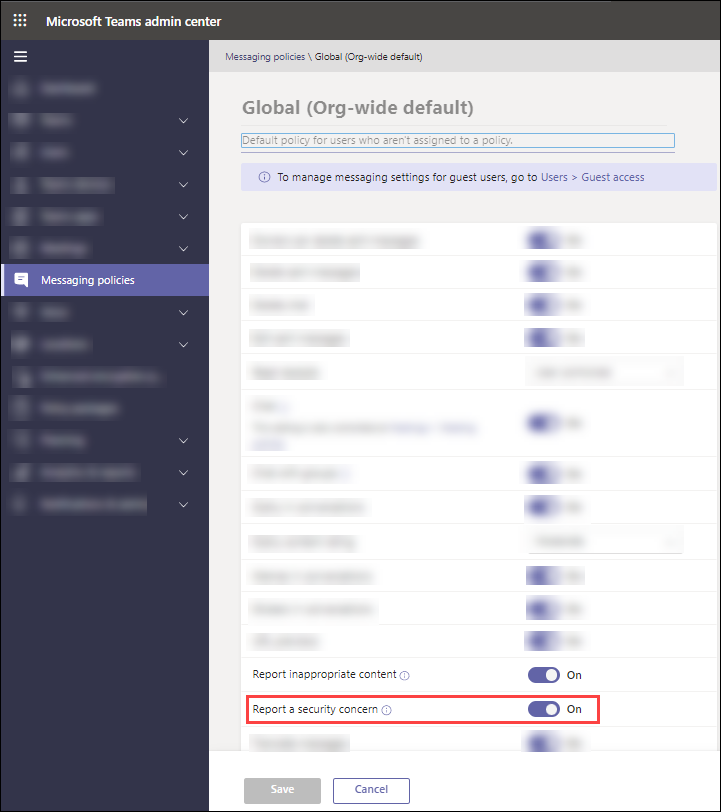
Per altre informazioni sui criteri di messaggistica in Teams, vedere Gestire i criteri di messaggistica in Teams.
Disattivare o attivare la segnalazione utente dei messaggi di Teams nel portale di Defender
Per modificare questa impostazione nel portale di Defender, è necessario essere membri dei gruppi di ruoli Gestione organizzazione o Amministratore della sicurezza . Per altre informazioni sulle autorizzazioni nel portale di Defender, vedere Autorizzazioni nel portale di Microsoft Defender.
Il valore di questa impostazione è significativo solo se la segnalazione dei messaggi è attivata nell'interfaccia di amministrazione di Teams, come descritto nella sezione precedente.
Nel portale di Microsoft Defender in https://security.microsoft.compassare a Impostazioni> Email & schedaImpostazioni segnalate dall'utente per lacollaborazione>. Per passare direttamente alla pagina Impostazioni segnalate dall'utente, usare https://security.microsoft.com/securitysettings/userSubmission.
Nella pagina Impostazioni segnalate dall'utente passare alla sezione Microsoft Teams per l'impostazione Monitoraggio dei messaggi segnalati in Microsoft Teams .
Come descritto in precedenza, questa impostazione è attivata per impostazione predefinita per i nuovi tenant e i tenant esistenti devono abilitarla. In genere, si lascia attivato se la segnalazione dei messaggi è attivata anche nell'interfaccia di amministrazione di Teams. Altre informazioni sulle destinazioni dei messaggi segnalati.
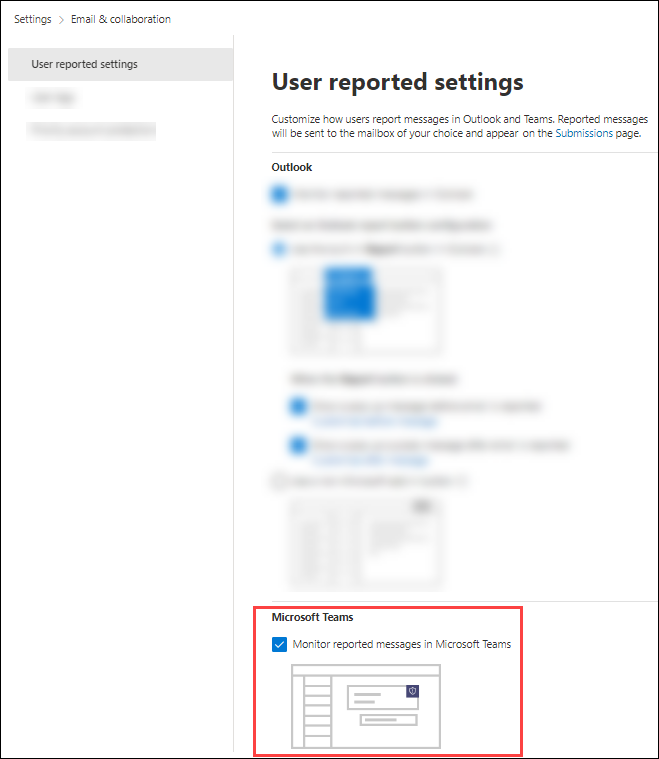
Per altre informazioni sulle impostazioni dei messaggi segnalati dall'utente nel portale di Defender, vedere Impostazioni segnalate dall'utente.
Come gli utenti segnalano i messaggi in Teams
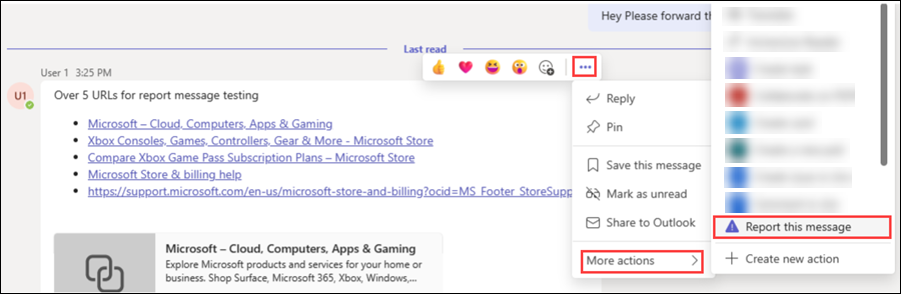
Nel client di Microsoft Teams passare il puntatore del mouse sul messaggio dannoso senza selezionarlo e quindi selezionare ... Altre opzioni>Altre azioni>Segnala questo messaggio.
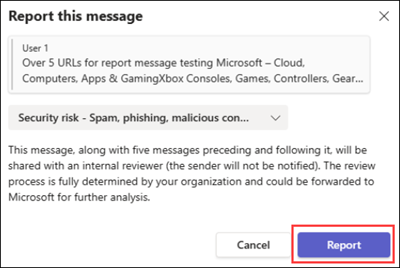
Nella finestra di dialogo segnala questo messaggio visualizzata verificare che sia selezionato Rischio di sicurezza - Posta indesiderata, phishing, contenuto dannoso e quindi selezionare Report.
Nota
Se la creazione di report per Conformità delle comunicazioni Microsoft Purview è disattivata, gli utenti potrebbero non avere l'elenco a discesa per selezionare Rischio sicurezza - Posta indesiderata, phishing, contenuto dannoso. Viene invece visualizzato un popup di conferma.
Nella finestra di dialogo di conferma visualizzata selezionare Chiudi.
Nota
- Il messaggio segnalato rimane visibile all'utente nel client di Teams.
- Gli utenti possono segnalare lo stesso messaggio più volte.
- Il mittente del messaggio non riceve una notifica che informa che sono stati segnalati messaggi.
- Microsoft invia anche una notifica di messaggio di posta elettronica all'utente che ha segnalato il messaggio da
submissions@messaging.microsoft.comcon l'oggetto, "Hai segnalato correttamente un messaggio di Teams come rischio per la sicurezza". Se l'integrazione di Teams è attivata nel portale di Defender, gli amministratori possono personalizzare alcuni elementi del messaggio di notifica nella sezione notifiche Email nella pagina Impostazioni segnalate dall'utente, come descritto in Personalizzare i messaggi usati per inviare notifiche agli utenti.
Cosa accade dopo che un utente ha segnalato un messaggio da Teams?
Ciò che accade a un messaggio di Teams segnalato dall'utente dipende dalle impostazioni nella sezione Destinazioni messaggio segnalate nella pagina Impostazioni segnalate dall'utente all'indirizzo https://security.microsoft.com/securitysettings/userSubmission:
- Inviare i messaggi segnalati a>Microsoft e la cassetta postale per la creazione di report: per le organizzazioni di Microsoft 365 create dopo il 1° marzo 2023, questo è il valore predefinito. La cassetta postale di report utente predefinita è la cassetta postale Exchange Online dell'amministratore globale. Il valore per le organizzazioni di Microsoft 365 meno recenti è invariato.
- Inviare i messaggi segnalati a>Solo Microsoft
- Inviare i messaggi segnalati a>Solo cassetta postale per la creazione di report
Per altre informazioni, vedere Impostazioni segnalate dall'utente.
Note:
Se si seleziona Invia i messaggi segnalati solo alla>cassetta postale per la creazione di report personali, i messaggi segnalati non vengono inviati a Microsoft per l'analisi, a meno che un amministratore non invii manualmente il messaggio dalla scheda Utente segnalato nella pagina Invii all'indirizzo https://security.microsoft.com/reportsubmission?viewid=user. La segnalazione di messaggi a Microsoft è una parte importante del training del servizio per migliorare l'accuratezza del filtro (ridurre i falsi positivi e i falsi negativi). Ecco perché si usa l'impostazione predefinita Invia i messaggi segnalati aMicrosoft e alla >cassetta postale per la creazione di report.
Indipendentemente dall'impostazione Invia i messaggi segnalati a , quando un utente segnala un messaggio di Teams si verificano le azioni seguenti:
- I metadati del messaggio di Teams segnalato (ad esempio mittenti, destinatari, segnalati da e dettagli del messaggio) sono disponibili nella scheda Segnalazione utente nella pagina Invii .
- Il criterio di avviso denominato Messaggio di Teams segnalato dall'utente come rischio per la sicurezza genera un avviso per impostazione predefinita. Per altre informazioni, vedere Gestire gli avvisi.
Per visualizzare l'avviso corrispondente per un messaggio segnalato dall'utente in Teams, passare alla scheda Utente segnalato nella pagina Invio e quindi fare doppio clic sul messaggio per aprire il riquadro a comparsa dell'invio. Selezionare
 Altre opzioni e quindi Visualizza avviso.
Importante
Quando un utente segnala un messaggio di Teams a Microsoft, tutti gli elementi associati al messaggio vengono copiati per includere nelle revisioni dell'algoritmo continuo. Questa copia include tutti i dati associati al messaggio, inclusi: contenuto del messaggio, intestazioni, eventuali allegati, dati correlati sul routing e tutti gli altri dati direttamente associati all'invio.
Microsoft considera il feedback come l'autorizzazione dell'organizzazione ad analizzare tutte le informazioni per ottimizzare gli algoritmi di igiene dell'invio. Il messaggio viene mantenuto in data center protetti e controllati negli Stati Uniti. L'invio viene eliminato non appena non è più necessario. Il personale Microsoft potrebbe leggere i messaggi e i file inviati, che in genere non sono consentiti per i messaggi di Teams in Microsoft 365. Tuttavia, il messaggio viene comunque considerato riservato tra l'utente e Microsoft e il messaggio o il file non viene condiviso con altre parti nell'ambito del processo di revisione. Microsoft potrebbe anche usare l'intelligenza artificiale per valutare e creare risposte personalizzate per gli invii.
Visualizzare e valutare i messaggi segnalati dall'utente in Teams
Come descritto in precedenza, le informazioni sui messaggi segnalati dall'utente in Teams sono disponibili nella scheda Utente segnalato nella pagina Invii all'indirizzo https://security.microsoft.com/reportsubmission?viewid=user. Per altre informazioni, vedere Visualizzare i messaggi segnalati dall'utente a Microsoft.