Nota
L'accesso a questa pagina richiede l'autorizzazione. È possibile provare ad accedere o modificare le directory.
L'accesso a questa pagina richiede l'autorizzazione. È possibile provare a modificare le directory.
Questo articolo descrive come configurare un esperimento in un servizio partner in Microsoft Dynamics 365 Business Central.
Dopo aver definito un'ipotesi e aver determinato le metriche di successo da usare, configurare l'esperimento nel servizio partner. Il diagramma seguente mostra tutti i passaggi relativi alla configurazione e all'esecuzione di un esperimento su un sito Web di e-commerce in Dynamics 365 Business Central. I passaggi aggiuntivi sono esposti in articoli separati.
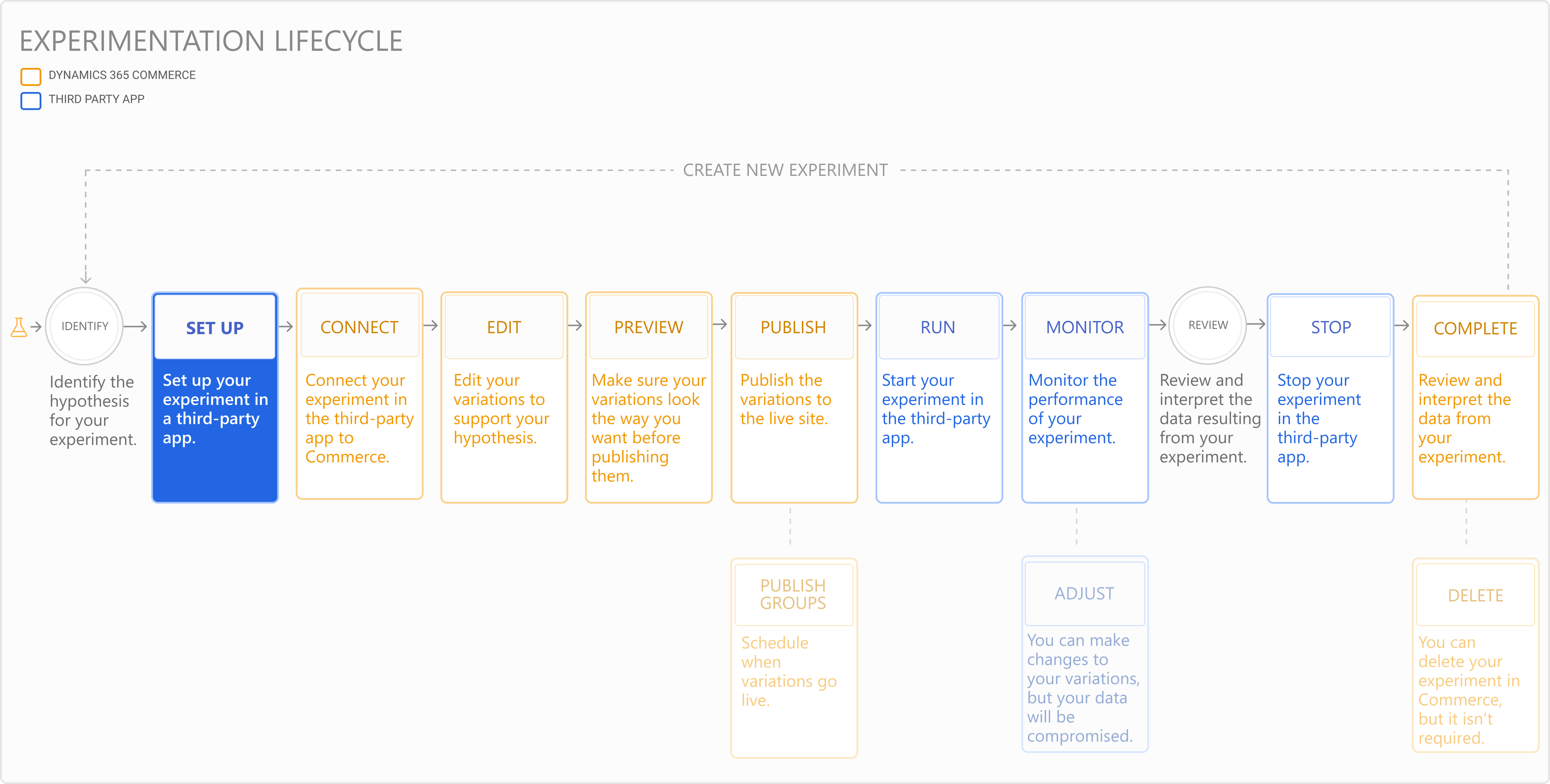
Configurare l'esperimento nel servizio partner
Scegliere un servizio partner per eseguire e monitorare l'esperimento e configurare il connettore di sperimentazione. Questi prerequisiti sono elencati in Experimentation in Dynamics 365 Business Central.
Seguire i passaggi necessari per creare l'esperimento nel servizio partner. Se il connettore è configurato correttamente, l'elenco completo degli esperimenti configurati nel servizio partner viene visualizzato in Commerce Site Builder entro circa cinque minuti.
Configurare le metriche
Ogni esperimento richiede metriche per misurare l'effetto delle variazioni e per convalidare l'ipotesi. Per abilitare il calcolo delle metriche nel servizio partner usando gli eventi di telemetria live di Dynamics 365 Business Central, seguire questa procedura.
Per impostare le tue metriche ottimali per i moduli predefiniti, segui questi passaggi:
- In Creazione di siti Web di Commerce, selezionare Pagine nel riquadro di spostamento a sinistra e quindi selezionare la pagina per la quale si desidera raccogliere metriche.
- Vai alla sezione ID evento da monitorare nel riquadro delle proprietà a destra della pagina o del modulo che desideri monitorare.
- Seleziona Visualizza. Viene visualizzato un elenco di tutti gli ID evento clic. Copiare l'evento che si vuole tenere traccia e quindi incollare la chiave evento nella posizione designata nel servizio partner. Se hai bisogno di più eventi, copia le chiavi una alla volta.
- Per le visualizzazioni di pagina, utilizza il valore hash SHA-256 del nome della pagina in Creazione di siti Web aggiunto con
.PageView. Ad esempio, l'ID evento perHomepage.PageViewèe217eb66c7808ecc43b0f5c517c6a83b39d72b91412fbd54a485da9d8e186a9. - Eseguire qualsiasi altra procedura per tenere traccia delle metriche come richiesto nel servizio partner.
Per le azioni utente del modulo personalizzato, seguire questa procedura per monitorare gli eventi di clic:
Preparare un oggetto TelemetryContent per il modulo usando la funzione seguente. Questa funzione accetta come input il nome della pagina, il nome del modulo e l'oggetto di telemetria predefinito fornito dall'SDK.
getTelemetryObject(pageName: string, moduleName: string, telemetry: ITelemetry): ITelemetryContentQuanto segue è un esempio:
private readonly telemetryContent: ITelemetryContent = getTelemetryObject(this.props.context.request.telemetryPageName!, this.props.friendlyName, this.props.telemetry);Crea i dati del payload che contengono informazioni su ciò che deve essere acquisito. Per i pulsanti e altri controlli statici, è possibile includere testo come "Shop now" o "Search". Per i componenti con azioni utente, ad esempio la selezione di una scheda prodotto, è possibile inviare il recid che è l'ID record del prodotto o l'ID prodotto.
getPayloadObject(eventType: string, telemetryContent: ITelemetryContent, etext: string, recid?: string): IPayLoadAd esempio per i controlli statici, passare la stringa di testo del pulsante come illustrato nel codice seguente:
const payLoad = getPayloadObject('click', this.props.telemetryContent, 'Shop Now', '');Ad esempio, per le azioni utente del prodotto, passare il recordId del prodotto come illustrato nel codice seguente:
const payLoad = getPayloadObject('click', telemetryContent!, '', product.RecordId.toString());Chiama la funzione OnClick per registrare l'evento.
onTelemetryClick = (telemetryContent: ITelemetryContent, payLoad: IPayLoad, linkText: string) => () =>Ad esempio:
onClick: onTelemetryClick(this.props.telemetryContent, payLoad, linkText)
Passaggio precedente
Identificare un'ipotesi e determina le metriche per un esperimento