Nota
L'accesso a questa pagina richiede l'autorizzazione. È possibile provare ad accedere o modificare le directory.
L'accesso a questa pagina richiede l'autorizzazione. È possibile provare a modificare le directory.
Importante
Alcune o tutte queste funzionalità sono disponibili come parte di una versione di anteprima. Il contenuto e la funzionalità sono soggetti a modifiche. Le funzionalità di anteprima non sono destinate all'uso in produzione e potrebbero avere funzionalità limitate. Queste funzionalità sono soggette a condizioni per l'utilizzo supplementari e sono disponibili prima di una versione ufficiale in modo che i clienti possano ottenere l'accesso in anteprima e fornire feedback.
Note
Microsoft Sustainability Manager è stato rinominato Dynamics 365 Sustainability. Questa modifica riflette solo un nuovo nome di prodotto. Le funzionalità del prodotto, le capacità, le licenze e le offerte di servizi rimangono invariate. Alcuni screenshot e etichette dell'interfaccia utente in questo articolo possono mostrare il nome precedente durante l'aggiornamento degli elementi visivi.
Note
Questa funzionalità è inclusa in Microsoft Dynamics 365 Sustainability Premium.
Creare un piano di raccolta dati
Accedere a Microsoft Dynamics 365 Sustainability come amministratore o responsabile dati. Selezionare Raccolta dati (anteprima) > Piani nel riquadro di spostamento a sinistra.
Seleziona Nuovo e immetti i dettagli del piano di raccolta dati:
Titolo: nome identificabile in modo univoco del piano di raccolta dati.
Descrizione: campo facoltativo per descrivere l'entità.
Periodo di riferimento: il periodo per il quale i dati ESG devono essere raccolti.
Scadenza: la data entro la quale i dati ESG devono essere raccolti.
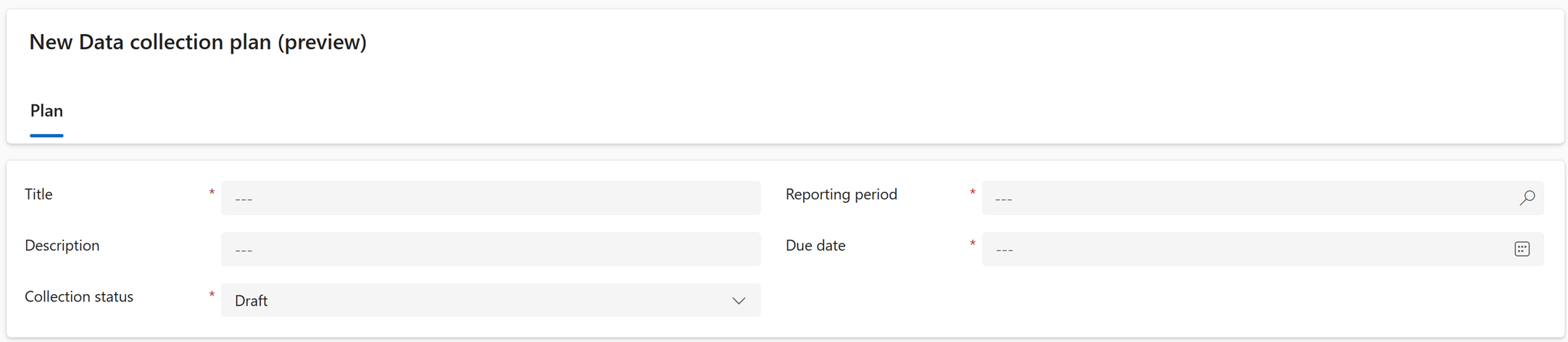
Selezionare Salva.
Seleziona Aggiungi definizione di dati di sostenibilità esistente.
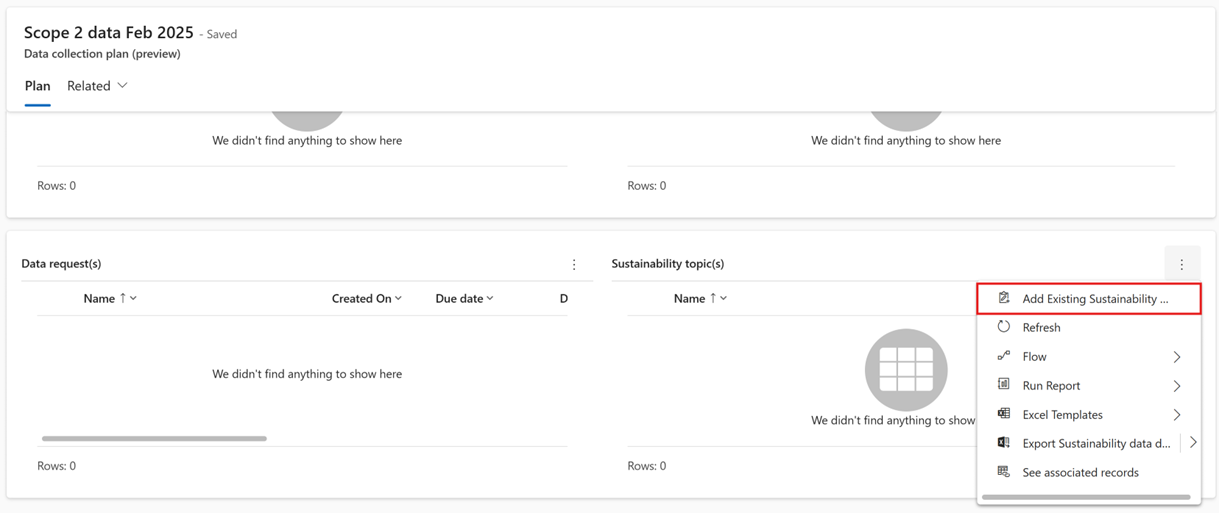
Immettere i nomi di ognuna delle tabelle di Microsoft Dynamics 365 Sustainability per cui raccogliere i dati e selezionare Aggiungi.
Seleziona Aggiungi proprietario di dati esistente (anteprima).
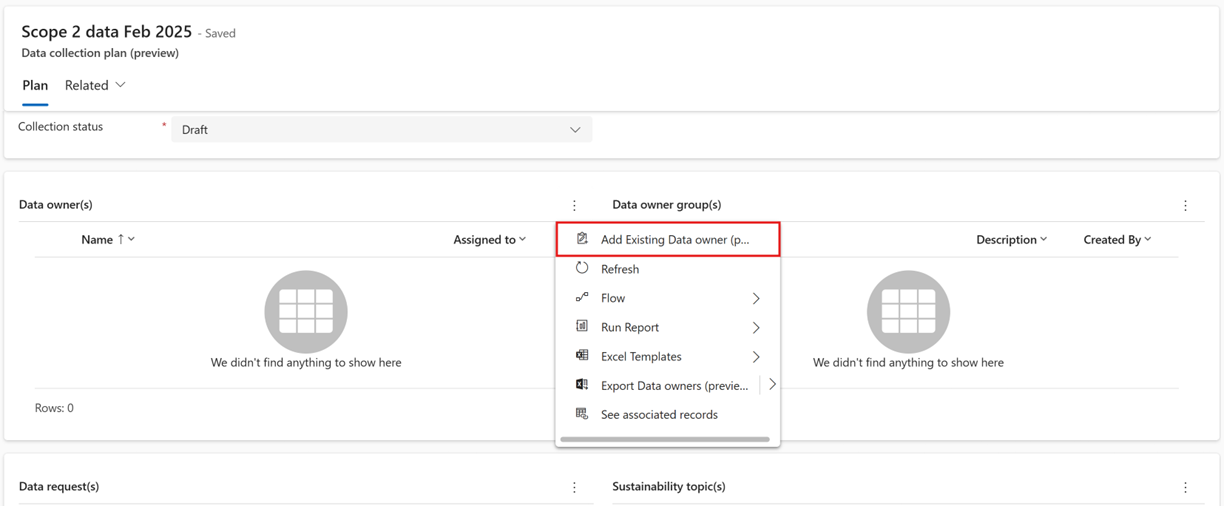
Immettere i nomi di ogni record del proprietario dei dati da cui è necessario raccogliere i dati e quindi selezionare Aggiungi.
Seleziona Aggiungi gruppo di proprietari di dati esistente (anteprima).
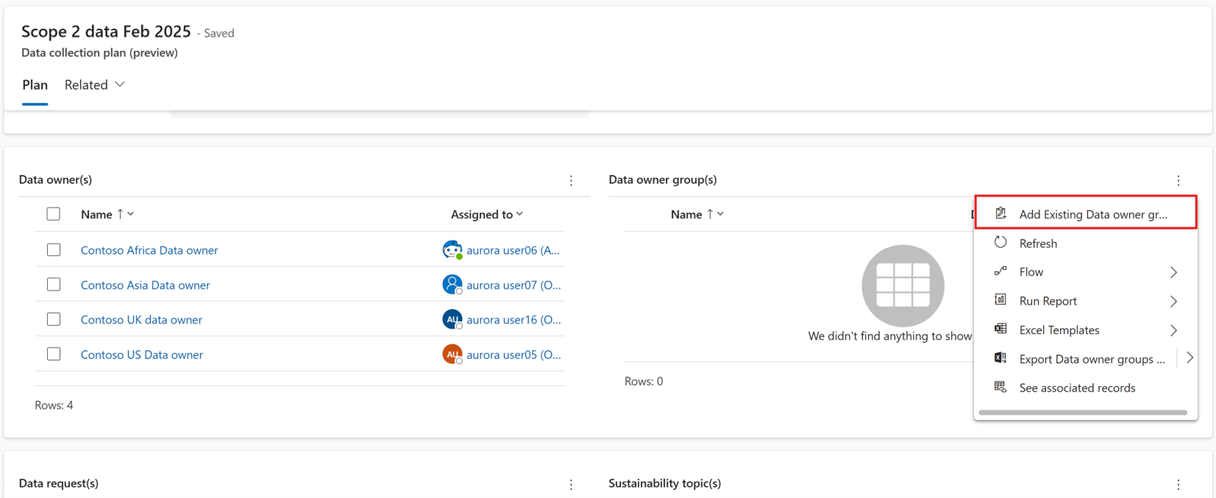
Immettere i nomi di ogni record del gruppo di proprietari di dati da cui è necessario raccogliere i dati e quindi selezionare Aggiungi.
Selezionare Salva.
Generare richieste di raccolta dati da un piano di raccolta dati
Accedere a Microsoft Dynamics 365 Sustainability e selezionare Raccolta dati (anteprima) > Piani nel riquadro di navigazione sinistro.
Seleziona il piano di raccolta dati per cui intendi generare le richieste.
Seleziona Genera richieste.
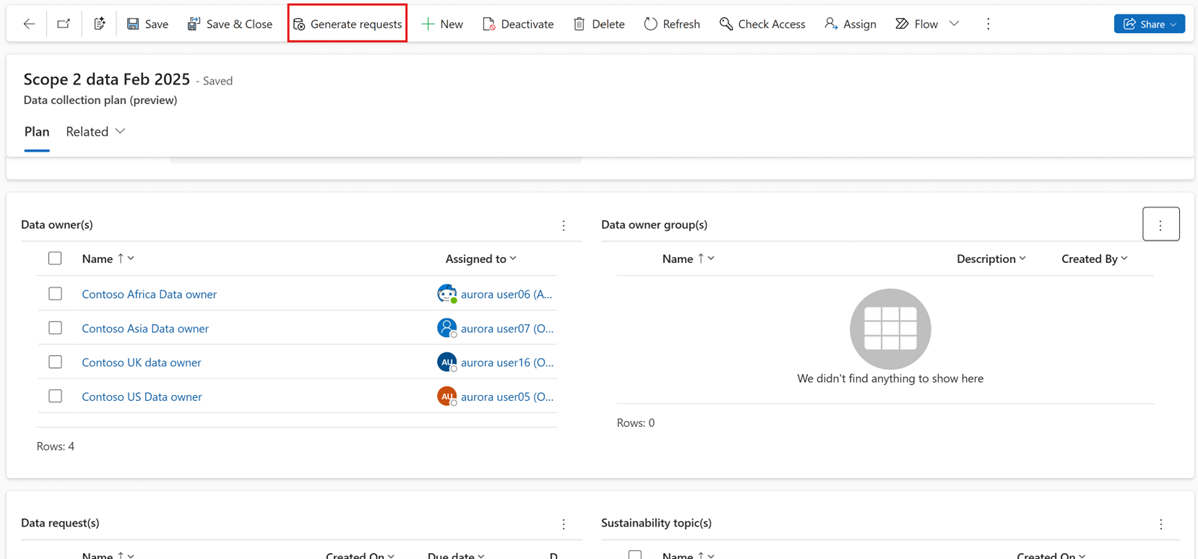
Selezionare Sì nella finestra di dialogo.
Inviare notifiche tramite posta elettronica per tutte le richieste di dati in un piano di raccolta dati
Accedere a Microsoft Dynamics 365 Sustainability e selezionare Raccolta dati (anteprima) > Piani nel riquadro di spostamento a sinistra.
Seleziona il piano di raccolta dati per cui intendi inviare notifiche tramite posta elettronica.
Seleziona l'elenco Entità correlate, quindi seleziona Richieste di dati (anteprima).
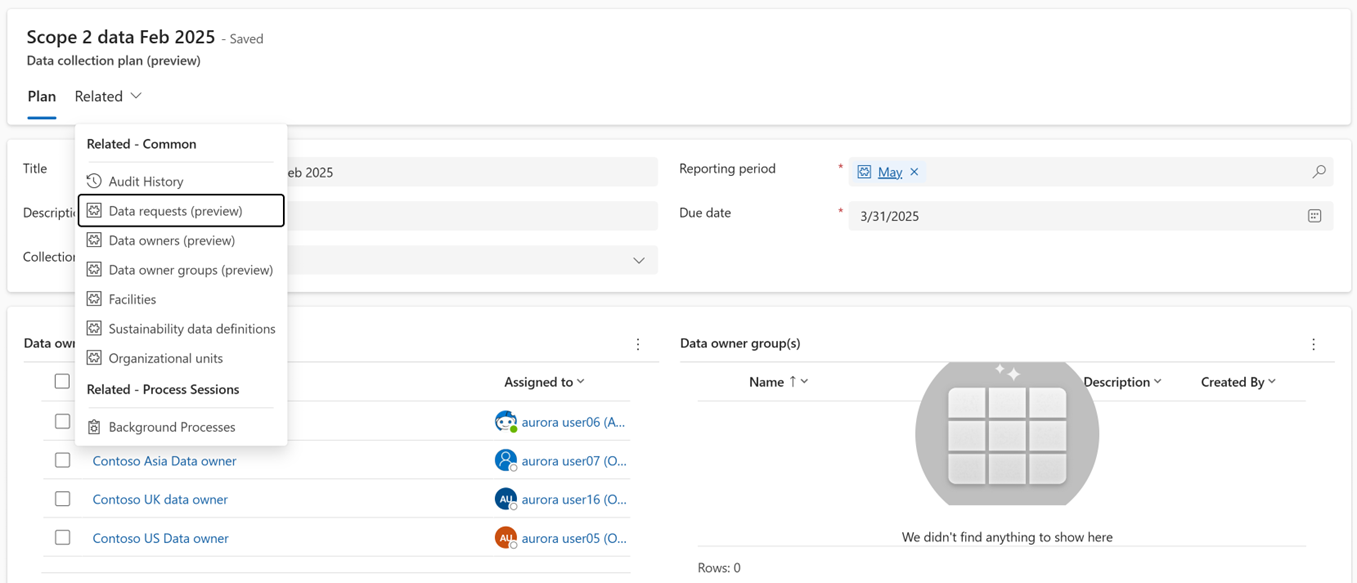
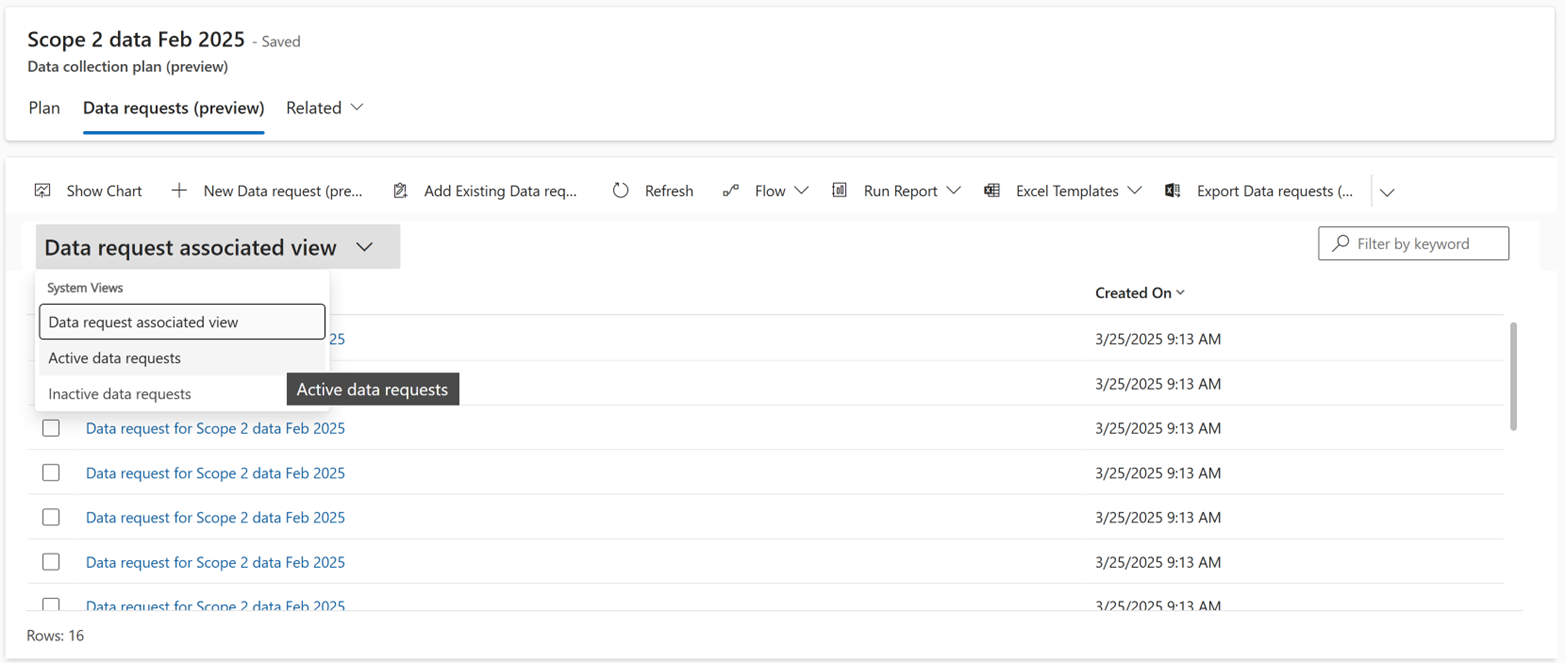
Attiva la visualizzazione Richieste di dati attive selezionando l'elenco a discesa Visualizzazione associata richieste di dati.
Seleziona tutti i record e quindi seleziona Modifica.
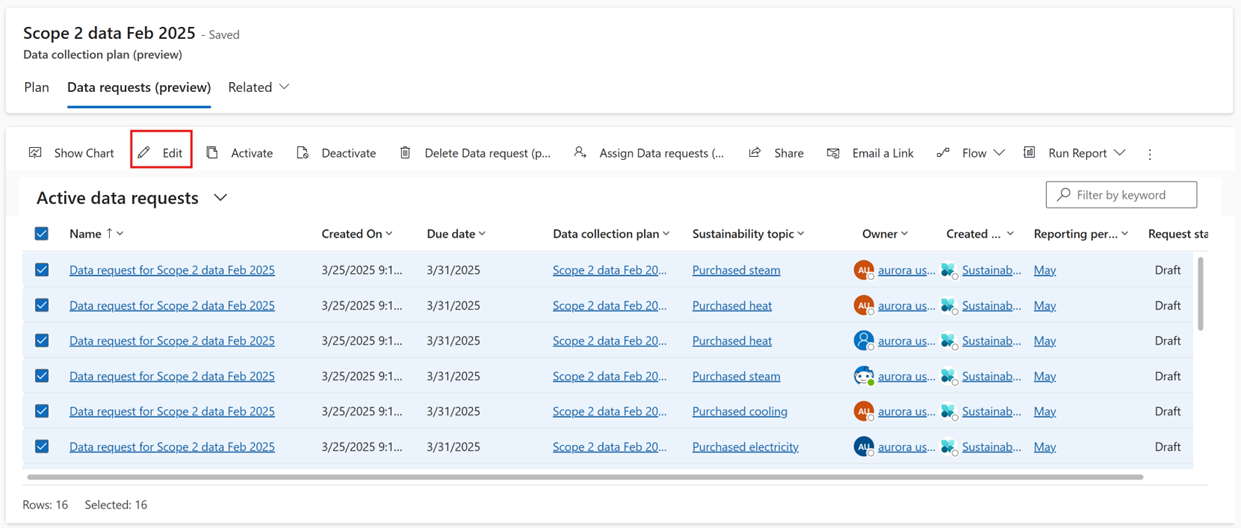
Imposta Stato richiesta su Attivo nell'elenco a discesa.
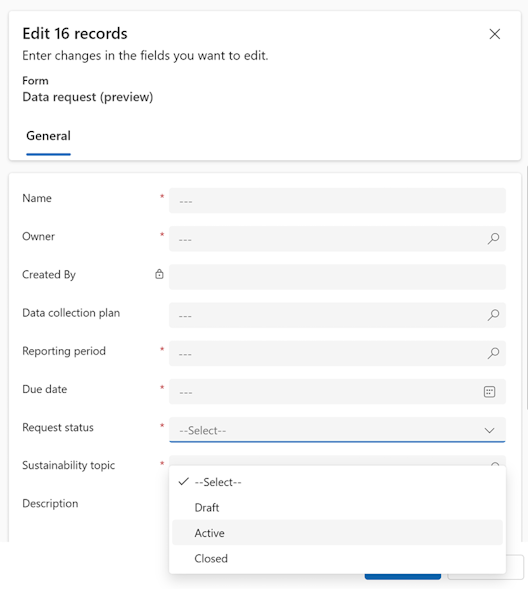
Selezionare Salva.
