Nota
L'accesso a questa pagina richiede l'autorizzazione. È possibile provare ad accedere o modificare le directory.
L'accesso a questa pagina richiede l'autorizzazione. È possibile provare a modificare le directory.
Importante
Alcune o tutte queste funzionalità sono disponibili come parte di una versione di anteprima. Il contenuto e la funzionalità sono soggetti a modifiche. Le funzionalità di anteprima non sono destinate all'uso in produzione e potrebbero avere funzionalità limitate. Queste funzionalità sono soggette a condizioni per l'utilizzo supplementari e sono disponibili prima di una versione ufficiale in modo che i clienti possano ottenere l'accesso in anteprima e fornire feedback.
Note
Microsoft Sustainability Manager è stato rinominato Dynamics 365 Sustainability. Questa modifica riflette solo un nuovo nome di prodotto. Le funzionalità del prodotto, le capacità, le licenze e le offerte di servizi rimangono invariate. Alcuni screenshot e etichette dell'interfaccia utente in questo articolo possono mostrare il nome precedente durante l'aggiornamento degli oggetti visivi.
Note
Questa funzionalità è inclusa in Microsoft Dynamics 365 Sustainability Premium.
Creare una risposta di raccolta dati
Seleziona il link nell'email di richiesta di raccolta dati per aprire la piattaforma in cui invii i dati.
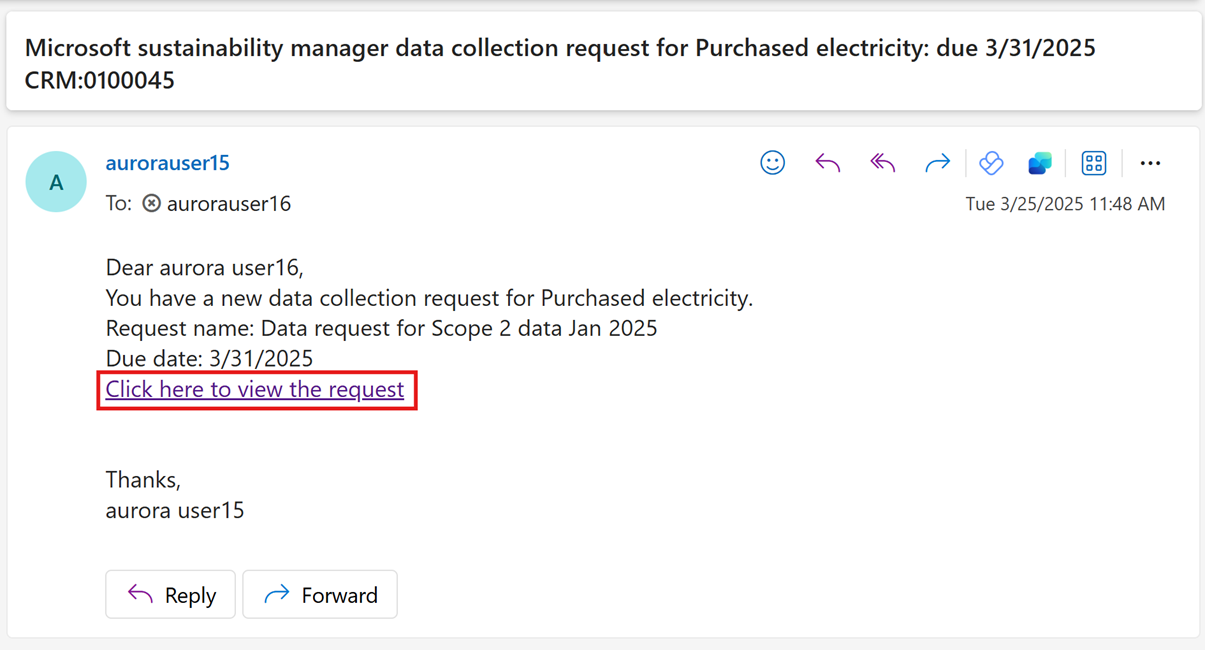
Sulla piattaforma, seleziona Richieste per visualizzare tutte le tue richieste.
Selezionare una richiesta per visualizzare le risposte esistenti nella sezione Risposte dati nella parte inferiore. È possibile aggiungere nuove risposte in due modi.
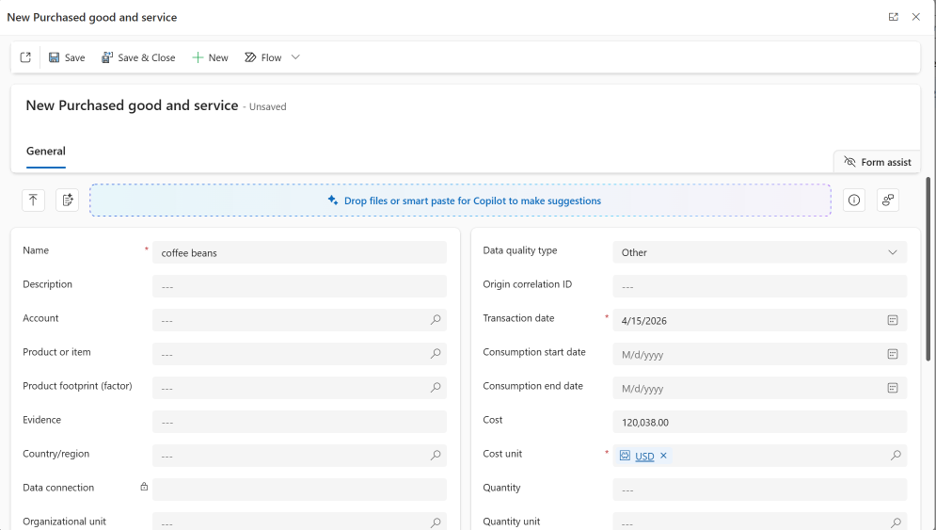
Aggiungere risposte compilando il modulo (aggiungi artefatto)
Seleziona la richiesta, poi seleziona Aggiungi risposta > Aggiungi artefatto nella barra dei comandi. In alternativa, apri la richiesta e seleziona Aggiungi risposta > Aggiungi artefatto nella sezione Risposta Dati .
Compilare i campi obbligatori e facoltativi nel modulo e quindi selezionare Salva e chiudi.
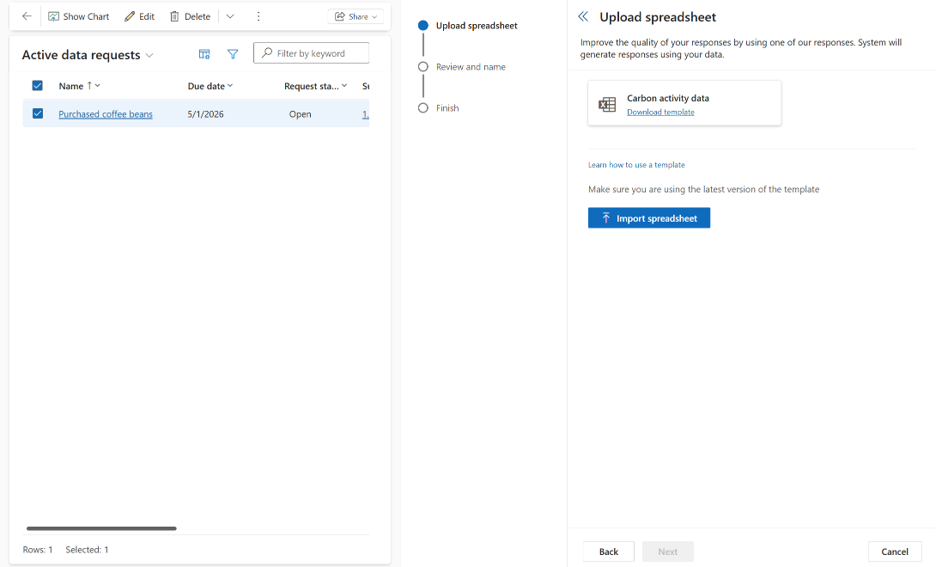
Aggiungere risposte in blocco importando Excel dati (importare dati)
Seleziona la richiesta, poi seleziona Aggiungi risposta > Importa dati nella barra dei comandi. In alternativa, apri la richiesta e seleziona Aggiungi risposta > Importa dati nella sezione Risposta Dati .
Scarica il modello e apri il foglio Excel che corrisponde all'argomento di sostenibilità indicato nella richiesta.
Aggiungere ogni risposta come riga, compilando i campi obbligatori e facoltativi. Ad esempio, se l'argomento relativo alla sostenibilità è Acquisto di beni e servizi, immettere i dati in tale foglio.
Selezionare Importa foglio di calcolo per salvare e caricare il modello.
Seleziona Avanti, nomina l'import, aggiungi opzionalmente una descrizione e poi seleziona Salva. Selezionare Fine.
Dopo aver aggiunto una risposta, il campo Stato della risposta è Bozza, il che significa che la risposta non viene inviata e puoi comunque modificarla.
Allegare documenti di prova per supportare la risposta (facoltativo)
Aprire la risposta alla raccolta dati creata nel passaggio precedente e selezionare Nuovo documento.
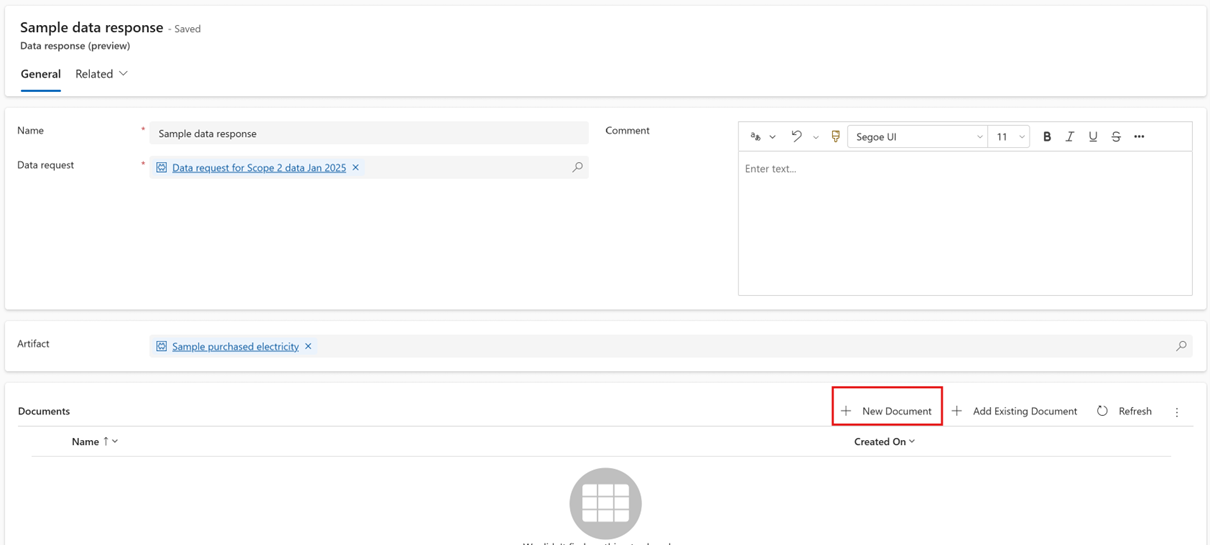
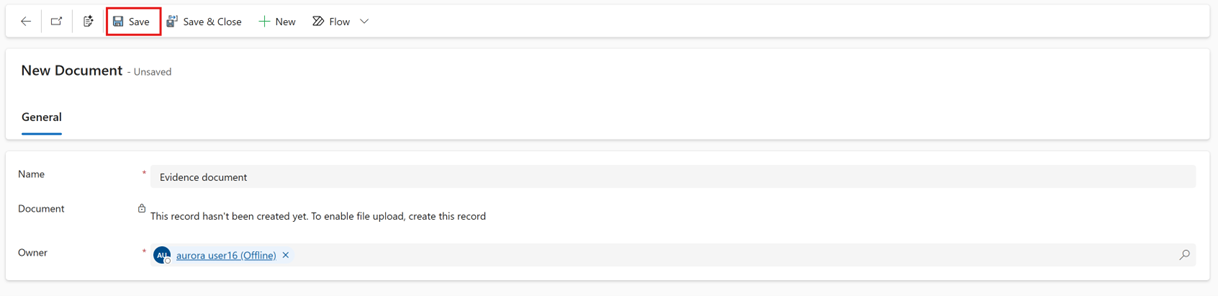
Immettere il nome del documento e quindi selezionare Salva.
Selezionare Scegli file e quindi selezionare il file da aggiungere.
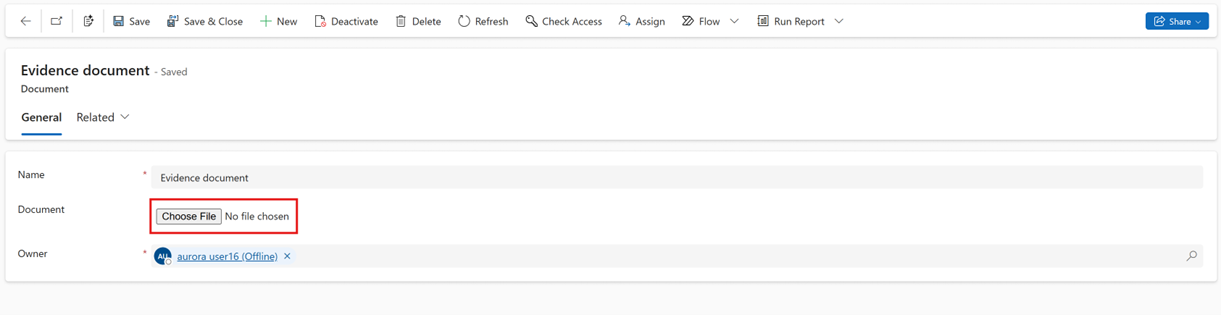
Selezionare Salva.
Inviare risposte ai dati
Quando le risposte bozza sono pronte, inviarle in modo che il responsabile dei dati possa esaminarle.
Selezionare una o più risposte in una richiesta di dati e quindi selezionare Invia.
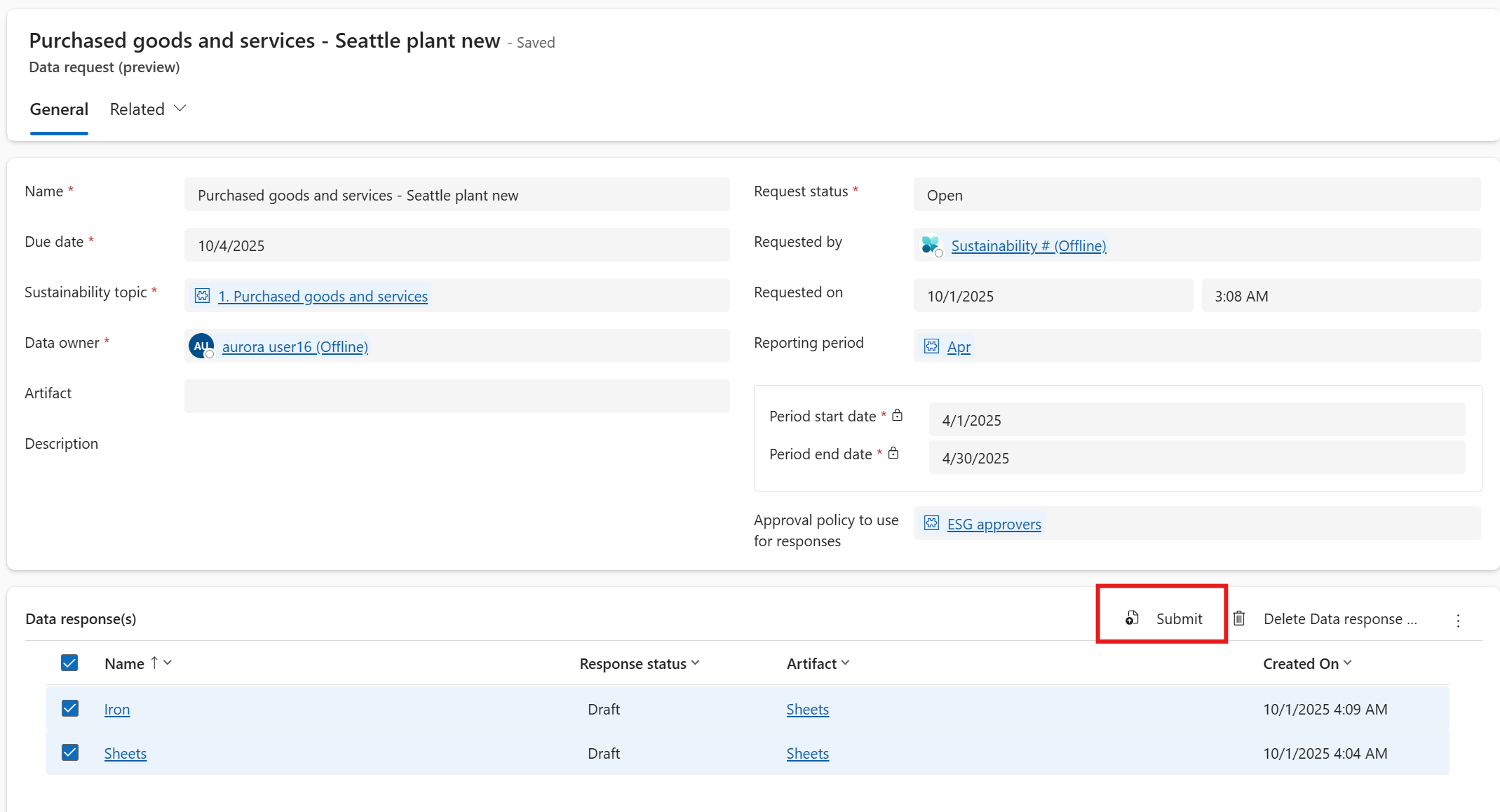
Se il gestore dati imposta una politica di Approvazione da utilizzare per le risposte quando crea la richiesta dati, le risposte inviate entrano automaticamente in un processo di revisione.
Cosa aspettarsi durante il processo di revisione
- Il gestore dati configura i criteri di approvazione con responsabili approvazione multilivello in sequenza per garantire l'accuratezza. Mentre i responsabili approvazione esaminano le risposte, lo stato della risposta è In revisione e non è possibile modificarle.
- Per tenere traccia dello stato di avanzamento, aprire una risposta ed esaminare la sezione Approvazioni nella parte inferiore. Selezionare un record per visualizzare il flusso di lavoro e lo stato di approvazione.
- Se una risposta viene rifiutata, selezionala, cancella e poi invia una nuova.
- Puoi continuare ad aggiungere nuove risposte alla stessa richiesta mentre le risposte precedentemente inviate sono ancora in fase di revisione. Seleziona e invia ogni nuova risposta.
- Quando una risposta include un foglio di lavoro Excel, l'approvatore esamina l'intero file prima di concedere l'approvazione.