Nota
L'accesso a questa pagina richiede l'autorizzazione. È possibile provare ad accedere o modificare le directory.
L'accesso a questa pagina richiede l'autorizzazione. È possibile provare a modificare le directory.
Gli ambienti di Microsoft Fabric sono un elemento consolidato per tutte le impostazioni hardware e software. In un ambiente è possibile selezionare diversi runtime di Spark, configurare le risorse di calcolo, installare librerie da repository pubblici o directory locali e altro. Per altre informazioni, vedere Creare, configurare e usare un ambiente in Fabric.
Dopo aver creato un ambiente, è possibile esplorarlo e esaminarlo in Visual Studio (VS) Code con l'estensione VS Code di Fabric Data Engineering. In VS Code è disponibile un nuovo nodo denominato Ambiente. Espandere il nodo Ambienti per visualizzare tutti gli ambienti nell'area di lavoro.
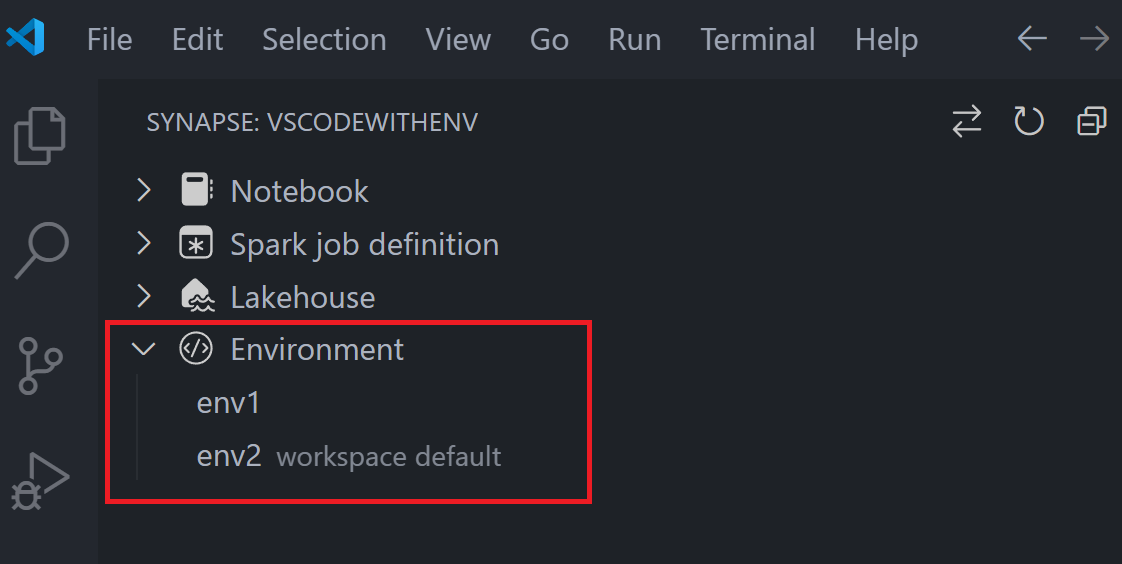
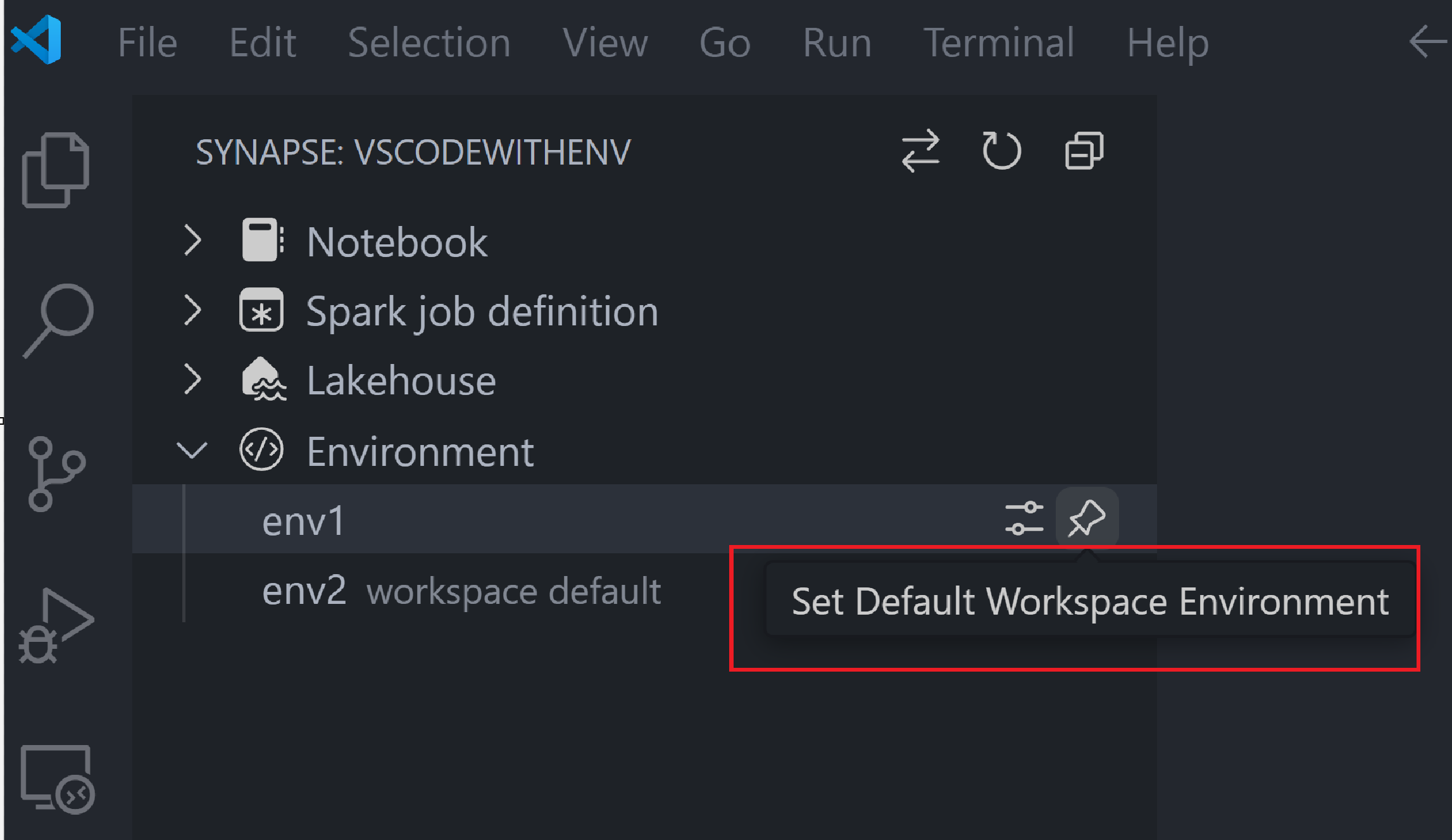
L'ambiente attualmente impostato come area di lavoro predefinita ha l'etichetta predefinito dell’area di lavoro accanto al nome. Per modificare questa impostazione predefinita, passare il puntatore del mouse sull'ambiente e selezionare il pulsante Imposta ambiente dell'area di lavoro predefinito.
Esaminare i dettagli di un ambiente
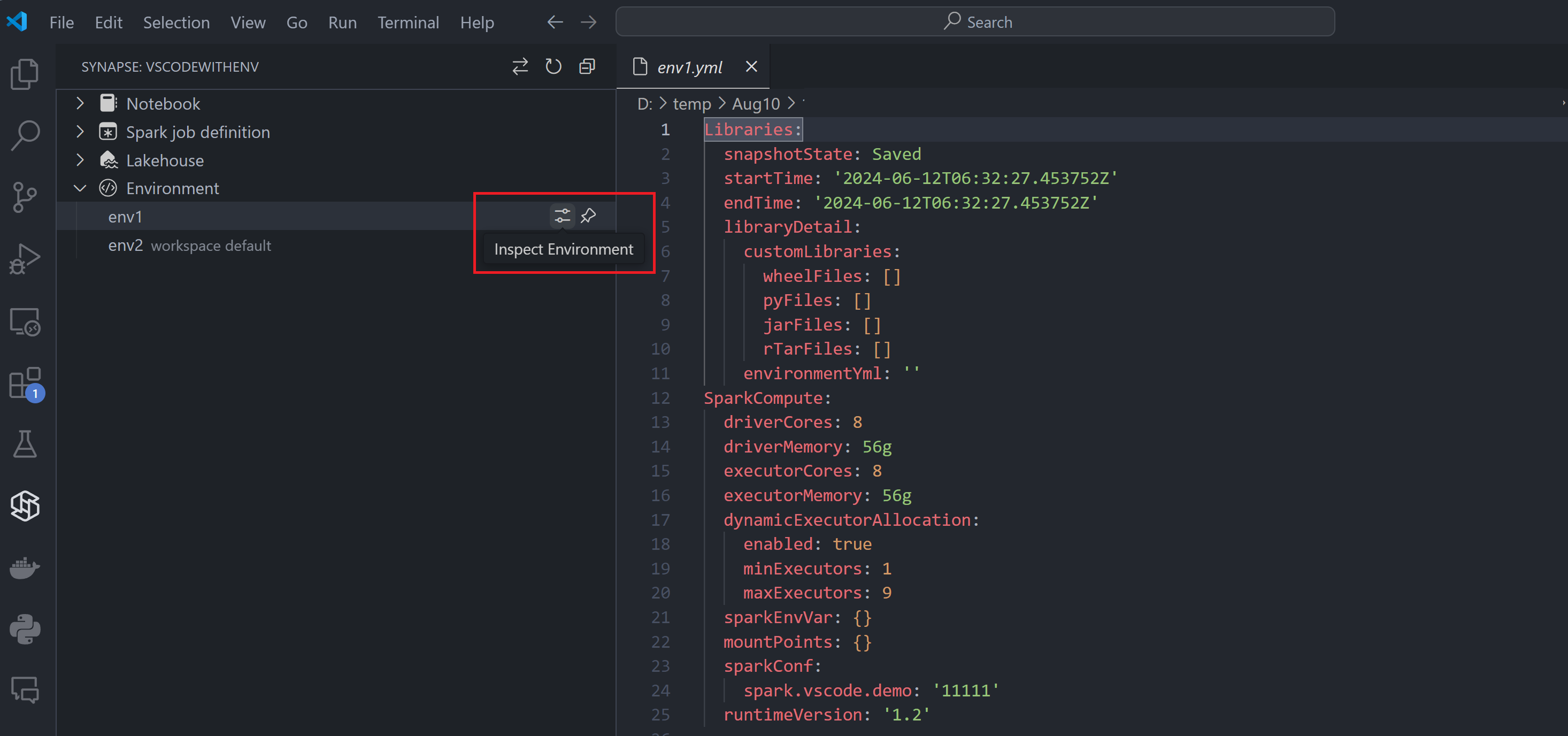
Gli ambienti definiscono le impostazioni hardware e software per i processi e i notebook Spark. È possibile esaminare i dettagli di un ambiente in Visual Studio Code. Passare il puntatore del mouse sull'ambiente e selezionare il pulsante Esamina. I dettagli dell'ambiente vengono visualizzati nel pannello destro in formato JSON.
Controllare l'associazione tra un ambiente e un codice
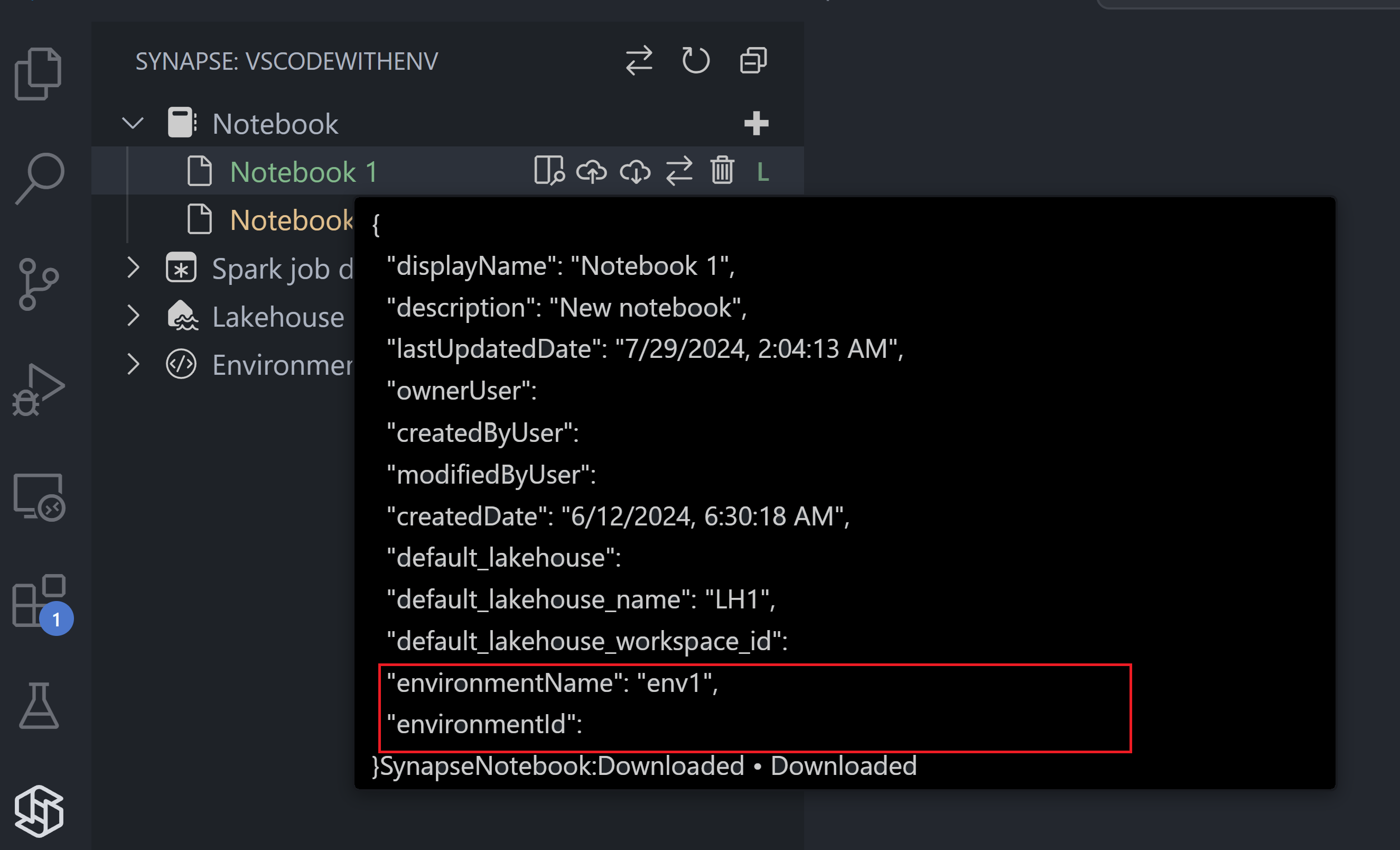
È possibile controllare l'associazione tra un ambiente e un elemento di codice, ad esempio un notebook. Per controllare l'associazione, passare il puntatore del mouse sul nome del notebook; nel pannello popup è possibile visualizzare il nome dell'ambiente associato e il relativo ID elemento.