Nota
L'accesso a questa pagina richiede l'autorizzazione. È possibile provare ad accedere o modificare le directory.
L'accesso a questa pagina richiede l'autorizzazione. È possibile provare a modificare le directory.
Utilizzando l'estensione Fabric Data Engineering VS Code, l'agente predefinito in GitHub Copilot Chat ti aiuta a creare quaderni Fabric con suggerimenti e generazione di codice consapevoli del contesto. Non è necessario passare all'agente personalizzato di FabricNotebook .
Annotazioni
L'assistenza per i notebook di Fabric in GitHub Copilot Chat è attualmente in anteprima.
L'estensione fornisce il contesto di Fabric notebook per aiutare l'agente predefinito a comprendere i pattern Fabric notebook. Ad esempio, riconosce la variabile predefinita spark che rappresenta la sessione Spark corrente, in modo da poter suggerire codice che usa la sessione esistente anziché crearne una nuova.
Aiuta anche con i comuni pattern di accesso ai dati Fabric, come l'uso di percorsi relativi per la casa sul lago predefinita e percorsi ABFSS completi per le case non predefinite.
Quando utilizzare GitHub Copilot Chat
Usa l'agente predefinito in GitHub Copilot Chat quando hai bisogno di assistenza AI per compiti di authoring di notebook, come generare codice Spark, perfezionare la logica del notebook e risolvere problemi di codice notebook con contesto specifico di Fabric.
Usa più funzionalità di estensione Fabric Data Engineering VS Code quando hai bisogno di operazioni di spazio di lavoro e di articoli, come navigare tra gli oggetti Fabric, aprire quaderni e gestire le risorse. Per informazioni su che cos'è l'estensione e su cosa supporta, vedere Che cos'è l'estensione di VS Code per Fabric Data Engineering?.
Prerequisiti
- Installare l'estensione VS Code di Fabric Data Engineering.
Configura GitHub Copilot Chat
Segui questi passaggi per selezionare il tipo di sessione e il modello in GitHub Copilot Chat. Tieni selezionato l'agente predefinito.
Assicurarsi che l'estensione Fabric Data Engineering VS Code sia installata.
Questa estensione fornisce il contesto del notebook Fabric usato dall'agente predefinito.
Apri un notebook Fabric in Visual Studio Code.
Aprire GitHub Copilot Chat.
Nel selettore del tipo di sessione scegliere Locale.
Questo workflow di Fabric notebook supporta solo il tipo di sessione locale. Background e Cloud non sono supportati per questo flusso di lavoro.
Usare GitHub Copilot Chat
Dopo aver aperto un notebook Fabric e configurato GitHub Copilot Chat, inserisci i tuoi prompt usando l'agente predefinito. Non è necessario usare i prompt di esempio per lavorare con l'agente.
I prompt di esempio e i prompt salvati sono helper facoltativi nella visualizzazione dell'estensione FABRIC DATA ENGINEERING.
Nella barra delle attività selezionare la visualizzazione dell'estensione FABRIC DATA ENGINEERING .
In tale pannello, espandi PROMPT AGENTE - FABRIC DATA ENGINEERING per visualizzare i prompt di esempio.
Le richieste di esempio consentono di avviare rapidamente attività comuni. Ad esempio, è possibile usare richieste di esplorazione e convalida dei dati, pulizia e preparazione dei dati e flussi di lavoro di notebook simili.
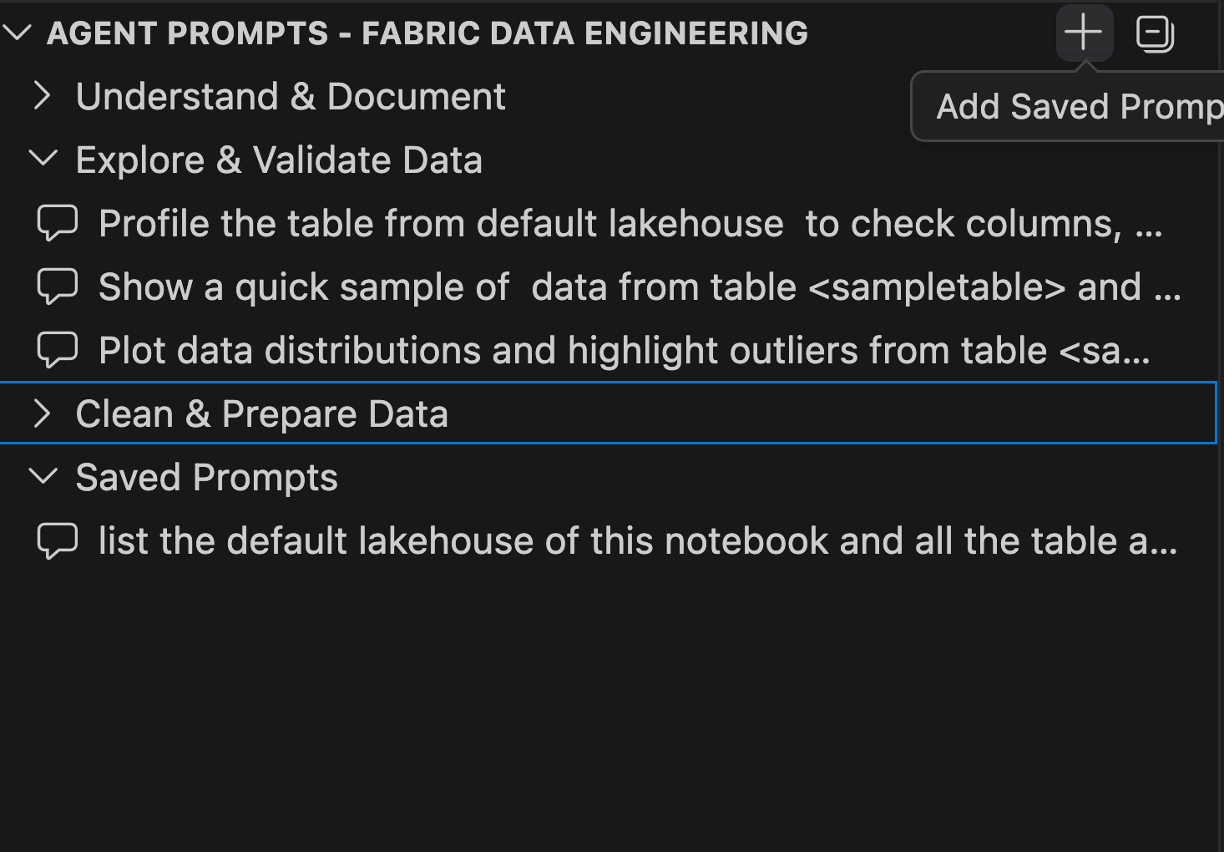
Per salvare i prompt per il riutilizzo, in PROMPT AGENTE - FABRIC DATA ENGINEERING, espandere Prompt salvati.
Usare questa sezione per archiviare le richieste usate di frequente e accedervi rapidamente in un secondo momento.
Contenuti correlati
- Che cos'è l'estensione VS Code di Fabric Data Engineering?
- Sviluppare, eseguire e gestire notebook Fabric
- Crea e gestisce notebook Fabric in Visual Studio Code