Nota
L'accesso a questa pagina richiede l'autorizzazione. È possibile provare ad accedere o modificare le directory.
L'accesso a questa pagina richiede l'autorizzazione. È possibile provare a modificare le directory.
Le funzioni dati utente permettono di creare funzioni Python riutilizzabili che puoi invocare su Microsoft Fabric e da applicazioni esterne. Centralizzando la logica di business nelle funzioni, è possibile mantenere la coerenza, ridurre la duplicazione del codice e semplificare i flussi di lavoro di trasformazione dei dati in tutta l'organizzazione.
Utilizzando le funzioni dati utente, puoi:
- Centralizzare la logica di business : scrivere funzioni una sola volta e richiamarle da pipeline, notebook, regole di attivazione e Power BI
- Integrare senza problemi : chiamare le funzioni tramite endpoint REST da qualsiasi applicazione o servizio
- Accelerare lo sviluppo : usare funzioni di esempio predefinite o creare funzioni personalizzate con il modello di programmazione Python
- Mantenere la coerenza : assicurarsi che le trasformazioni dei dati e le regole business vengano applicate in modo uniforme in tutti i carichi di lavoro
Questo quickstart ti mostra come creare il tuo primo elemento di funzione dati utente, aggiungere funzioni dalla libreria di esempio, scrivere funzioni personalizzate ed eseguirle nel portale Fabric. Alla fine, si dispone di una funzione funzionante che dimostra la standardizzazione delle categorie per i dati del prodotto.
Ciò che si ottiene
In questa guida introduttiva, completerai le seguenti attività:
- Crea un elemento di funzione dati utente nel tuo spazio di lavoro
- Aggiungere e configurare le librerie Python necessarie (ad esempio pandas)
- Inserire una funzione dalla libreria di esempio
- Scrivere una funzione personalizzata con sintassi e decoratori appropriati
- Testare e pubblicare le funzioni
- Eseguire funzioni nel portale e visualizzare i risultati
Prerequisiti
- Una capacità Fabric in una delle regioni supportate. Se non hai una capacità Fabric, avvia una versione di valutazione gratuita di Fabric.
- Uno spazio di lavoro Fabric assegnato a tale capacità
Creare un nuovo elemento per le funzioni per i dati utente
Nell'area di lavoro selezionare + Nuovo elemento.
Cercare e selezionare il riquadro Funzioni dati utente .

Immettere un nome per l'elemento delle funzioni dati utente e selezionare Crea.
Selezionare il nuovo file di funzione per creare una nuova funzione di esempio. La
hello_fabricfunzione Python viene pubblicata e caricata nell'editor di codice.Esplora funzioni mostra tutte le funzioni pubblicate e pronte per essere richiamate. Poiché la
hello_fabricfunzione viene pubblicata, è possibile eseguirla dall'elenco di funzioni in Esplora funzioni.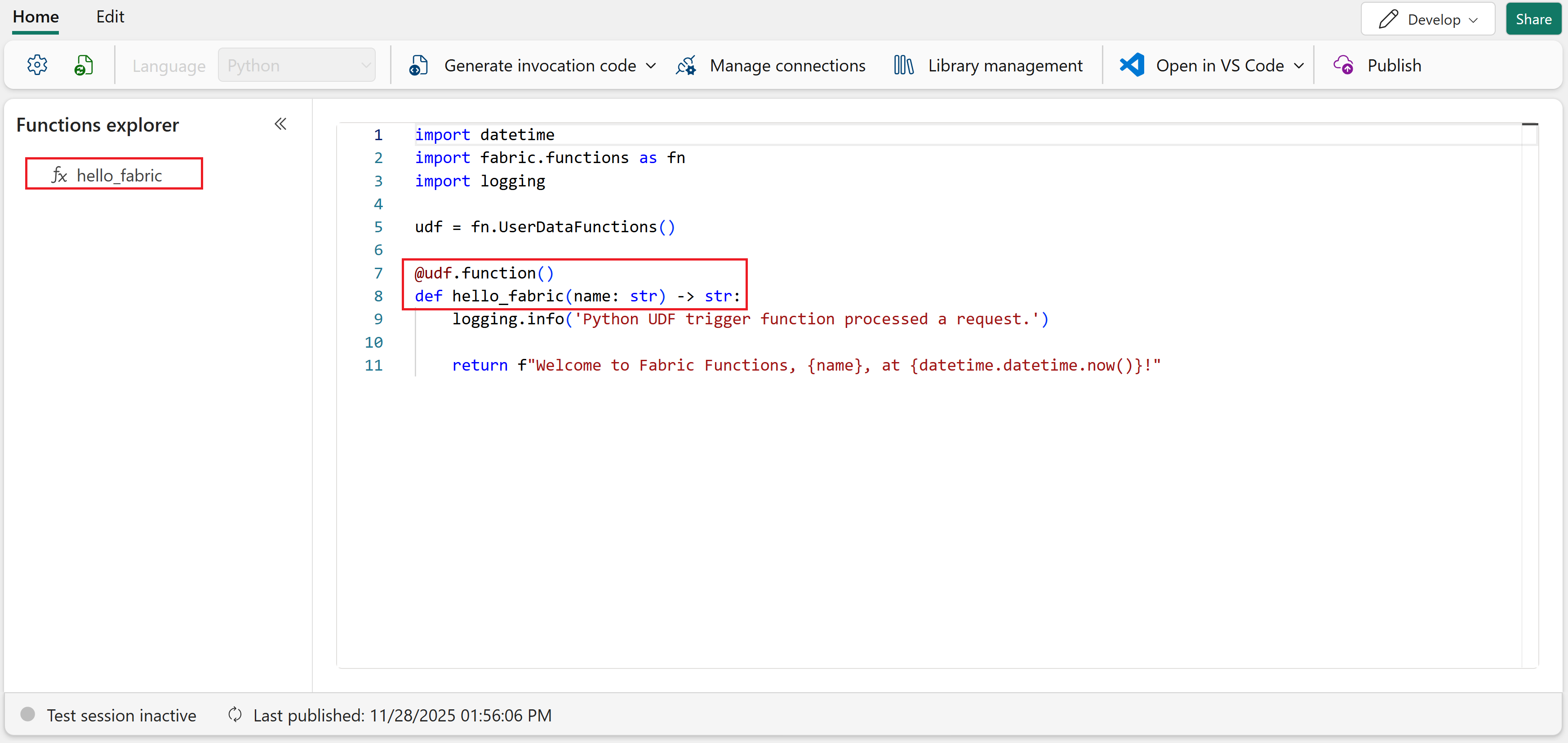

Aggiungere una nuova funzione dal campione
In questo esempio viene illustrato come aggiungere una nuova funzione dal menu Inserisci esempio . In questo caso, si aggiunge una funzione denominata Manipola dati con la libreria pandas che usa la pandas libreria come requisito.
Aggiungere librerie necessarie
Assicurarsi di essere in modalità Sviluppo .

Selezionare Gestione librerie per aggiungere le librerie richieste dalla funzione.

Selezionare +Aggiungi da PyPI per aggiungere una nuova libreria dal repository PyPI pubblico.
Cercare e selezionare la libreria pandas e selezionare la versione. Dopo aver aggiunto la libreria, il portale la salva automaticamente nella funzione dati utente.

Facoltativamente, è possibile aggiornare la versione della
fabric_user_data_functionslibreria alla versione più recente disponibile. Selezionare l'icona a forma di matita accanto alla libreria per aggiornarla.Nota
La
fabric_user_data_functionslibreria è inclusa per impostazione predefinita e non può essere rimossa. Questa libreria è necessaria per la funzionalità delle funzioni per i dati utente. È necessario aggiornare la versione di questa libreria per tutte le versioni future dell’SDK.Chiudi il pannello di gestione della Libreria per tornare alla home page delle funzioni dati utente.


Inserire la funzione di esempio
Selezionare la scheda Modifica per aprire altre opzioni di modifica nel menu della barra multifunzione.
Selezionare Inserisci esempio>Manipolazione dei dati>Manipola i dati con la libreria pandas. Questa azione aggiunge una nuova funzione che usa la
pandaslibreria per modificare i dati.
Dopo l'inserimento dell'esempio nell'editor, la nuova funzione verrà visualizzata in Esplora funzioni con un'icona a forma di cerchio accanto. Questa icona indica che la funzione è stata modificata dopo l'ultima pubblicazione, ovvero sono presenti aggiornamenti che devono essere pubblicati.


Scrivere una funzione personalizzata
Ora che è stata aggiunta una funzione dalla libreria di esempio, è possibile scrivere la propria funzione personalizzata direttamente nell'editor di codice. Questa sezione illustra la sintassi e la struttura necessarie per la creazione di funzioni da zero.
Ogni funzione eseguibile richiede il decoratore @udf.function() prima della definizione della funzione. Questo decorator segna la tua funzione Python come eseguibile all'interno del framework delle funzioni dati utente. La sintassi di base è:
@udf.function()
def your_function_name(parameter: type) -> return_type:
    # Your function logic here
    return result
Importante
I nomi dei parametri devono usare camelCase (ad esempio, productName anziché product_name). I parametri senza valori predefiniti sono obbligatori; i parametri con valori predefiniti sono facoltativi in fase di chiamata. Per i requisiti e le limitazioni della sintassi completi, vedere Requisiti e limitazioni della sintassi.
Ecco un esempio completo che standardizza le categorie di prodotti dai dati di vendita non elaborati:
# This function standardizes inconsistent product category names from different data sources

@udf.function()
def standardize_category(productName: str, rawCategory: str) -> dict:
    # Define category mappings for common variations
    category_mapping = {
        "electronics": ["electronic", "electronics", "tech", "devices"],
        "clothing": ["clothes", "clothing", "apparel", "fashion"],
        "home_goods": ["home", "household", "home goods", "furniture"],
        "food": ["food", "grocery", "groceries", "snacks"],
        "books": ["book", "books", "reading", "literature"]
    }

    # Normalize the input
    raw_lower = rawCategory.lower().strip()

    # Find the standardized category
    standardized = "other"
    for standard_name, variations in category_mapping.items():
        if raw_lower in variations:
            standardized = standard_name
            break

    return {
        "product_name": productName,
        "original_category": rawCategory,
        "standardized_category": standardized,
        "needs_review": standardized == "other"
    }
È possibile aggiungere questa funzione all'editor di codice insieme alle funzioni esistenti. La funzione viene visualizzata in Esplora funzioni con un'icona a forma di cerchio che indica che deve essere pubblicata.
Uso dei valori dei parametri predefiniti
Le funzioni possono definire valori predefiniti per qualsiasi parametro, rendendo questi parametri facoltativi in fase di chiamata. L'esempio seguente mostra una funzione con diversi tipi di valori predefiniti:
@udf.function()
def score_customer(
    customerId: str,                          # required — no default
    isActive: bool = True,                    # optional bool default
    maxRecords: int = 100,                    # optional int default
    startDate: datetime.datetime = "2025-01-01T00:00:00Z",  # specify as a string; the runtime parses it to datetime at invocation time
    tags: list | None = None,                 # optional list — use None to avoid mutable default
) -> dict:
    tags = tags or []
    return {
        "customerId": customerId,
        "isActive": isActive,
        "maxRecords": maxRecords,
        "startDate": str(startDate),
        "tags": tags,
    }
Tipi di input predefiniti supportati a livello generale:
- Stringhe serializzabili JSON, valori booleani, numeri interi e float , usare direttamente come valori predefiniti.
-
Stringhe di data/ora : specificare come stringa nella firma della funzione; il runtime lo analizza in
datetimein fase di chiamata. Usare il formato ISO 8601 (ad esempio,2025-12-31T23:59:59Z) per l'analisi affidabile. -
Elenchi e dizionari : devono essere serializzabili in JSON. Preferisce
Nonenella firma e assegnare il valore predefinito reale all'interno della funzione per evitare valori predefiniti modificabili condivisi. -
Oggetti o matrici di oggetti : possono essere mappati a pandas DataFrame o Serie. Richiede
fabric-user-data-functionsla versione 1.0.0 o successiva.
Nota
I set e le tuple non sono supportati come valori predefiniti. Tutte le impostazioni predefinite devono essere serializzabili in JSON.
Concetti chiave del modello di programmazione
Le tue funzioni dati utente utilizzano il modello di programmazione Python delle funzioni dati utente per creare, eseguire, debugare e modificare le singole funzioni. Il fabric-user-data-functions pacchetto fornisce il modello di programmazione. Questo pacchetto è disponibile pubblicamente su PyPI e preinstallato negli elementi delle funzioni dati utente.
Quando si crea la prima funzione, il file di codice include le istruzioni import necessarie:
import datetime
import fabric.functions as fn
import logging

udf = fn.UserDataFunctions()
Punti chiave sul modello di programmazione:
- Il pacchetto
fabric-user-data-functionsfornisce il modulofabric.functions, che viene importato comefnnel codice. - La
fn.UserDataFunctions()chiamata crea il contesto di esecuzione necessario per definire ed eseguire funzioni all'interno di un elemento di funzione dati utente. - Altre librerie come
loggingconsentono di scrivere log personalizzati per il debug e il monitoraggio. - Il modello di programmazione Python supporta i valori di argomento predefiniti per i parametri della funzione. Per l'elenco autorevole di tipi e vincoli supportati, vedere Requisiti e limitazioni della sintassi.
Nota
L'istruzione import fabric.functions as fn e la udf = fn.UserDataFunctions() riga sono necessarie per il corretto funzionamento delle funzioni. Le funzioni non funzioneranno se queste righe non sono presenti.
Testare e pubblicare le funzioni
Ora che sono state create più funzioni (la funzione di esempio manipulate_data e la funzione personalizzata standardize_category ), è possibile testarle e pubblicarle insieme.
In modalità Sviluppo è possibile testare ogni funzione usando la funzionalità Test prima della pubblicazione. Il test consente di convalidare le modifiche al codice senza renderle disponibili per chiamate esterne.
Quando si è pronti per rendere disponibili le funzioni, selezionare Pubblica per salvare le modifiche e aggiornare tutte le funzioni. La pubblicazione potrebbe richiedere alcuni minuti.
Al termine della pubblicazione, tutte le funzioni vengono aggiornate nell'elenco Esplora funzioni e le icone del cerchio vengono rimosse. Le funzioni sono ora pronte per essere:
- Eseguire dal portale in modalità Solo esecuzione
- Richiamato da un altro elemento di Fabric, ad esempio una pipeline, un notebook o una regola di attivazione
- Chiamata da un'applicazione esterna tramite l'endpoint REST
Esegui le funzioni
Con tutte le funzioni create, testate e pubblicate, è ora possibile passare alla modalità Esegui solo per eseguirle e visualizzare i risultati.
Nota
I parametri con valori predefiniti definiti possono essere omessi nel riquadro Esegui . I valori predefiniti definiti vengono usati automaticamente. Gli input complessi, ad esempio elenchi e dizionari, devono essere forniti come JSON. Gli input di data/ora devono usare un formato coerente, ad esempio ISO 8601 (ad esempio, 2025-12-31T23:59:59Z) per l'analisi corretta.
Selezionare Modalità solo esecuzione dal selettore della modalità nell'angolo in alto a destra del portale.
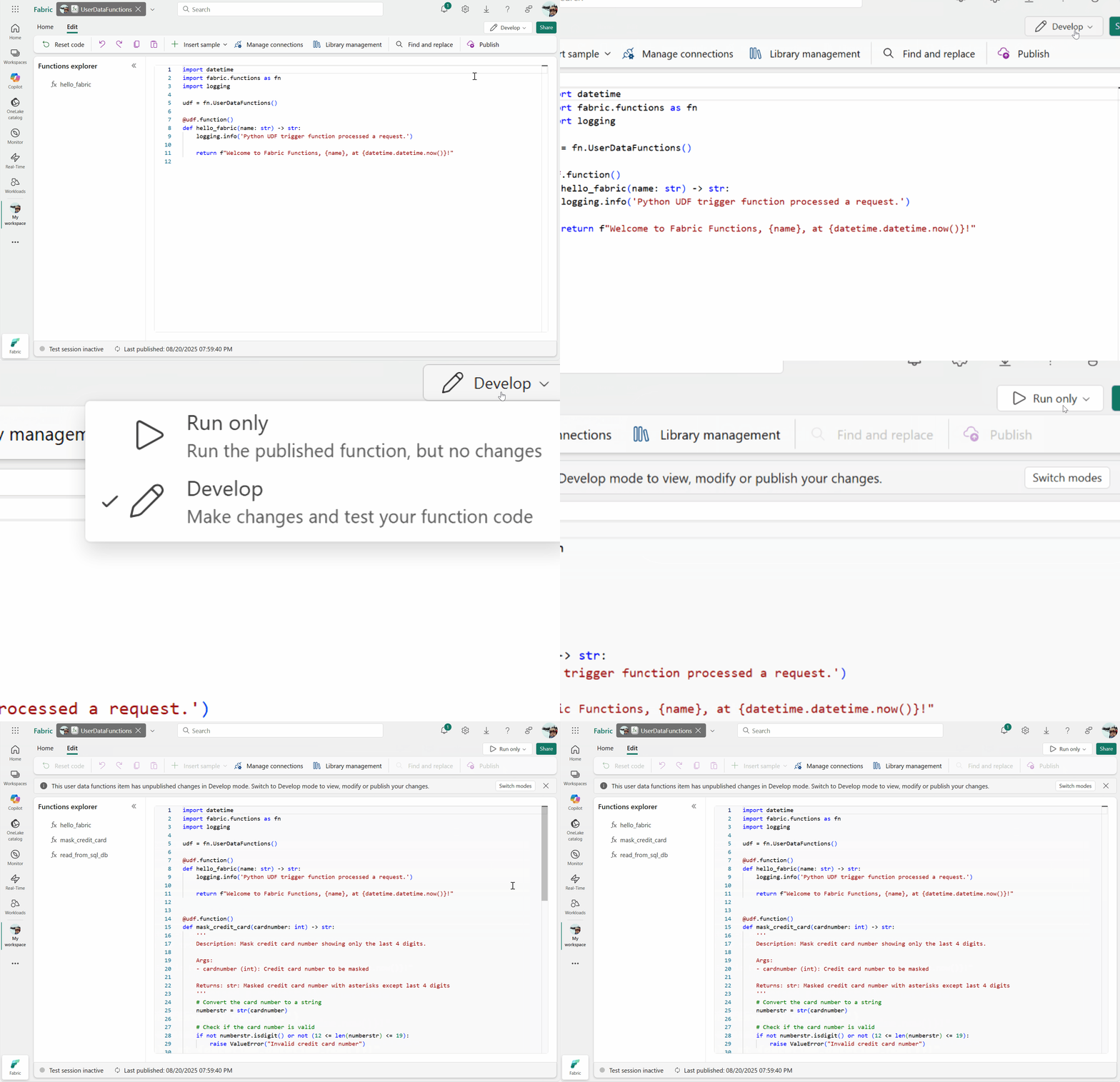
Selezionare l'icona Esegui che viene visualizzata quando si passa il puntatore del mouse su una funzione nell'elenco Esplora funzioni.


Eseguire la funzione di esempio
In Esplora funzioni passare il puntatore del mouse sulla
manipulate_datafunzione.Selezionare il pulsante Esegui visualizzato quando si passa il puntatore del mouse sulla funzione.
Viene aperto un riquadro di esecuzione sul lato destro dello schermo.
Nel riquadro di esecuzione viene visualizzato il nome del parametro data con tipo
list. Immettere il valore JSON seguente nella casella di testo:[ { "Name": "John", "Age": 22, "Gender": "male" } ]Selezionare il pulsante Esegui nel riquadro di esecuzione (situato accanto a dove sono stati immessi i dati JSON) per eseguire la funzione.

Visualizza i risultati e i log sotto Output (elenco) nel riquadro di esecuzione. L'output mostra i dati modificati come dataframe pandas in formato JSON.

Eseguire la funzione personalizzata
Provare ora a eseguire la funzione personalizzata standardize_category .
In Esplora funzioni passare il puntatore del mouse sulla
standardize_categoryfunzione.Selezionare il pulsante Esegui visualizzato quando si passa il puntatore del mouse sulla funzione.
Viene aperto un riquadro di esecuzione sul lato destro dello schermo.
Specificare i parametri di test:
-
NomeProdotto:
Laptop Computer -
rawCategoria:
tech
-
NomeProdotto:
Selezionare Esegui e osservare l'output, che dovrebbe mostrare la categoria standardizzata come "elettronica" e includere i metadati relativi alla categorizzazione.
Gestire le funzioni
Dopo aver creato ed eseguito le funzioni, è possibile rinominarle o eliminarle in base alle esigenze. Tutte le operazioni di gestione richiedono di essere in modalità Sviluppo .
Rinominare una funzione
In Modalità sviluppo selezionare nell'editor di codice e aggiornare il nome della funzione. Ad esempio, rinominare
hello_fabrichello_fabric1in :@udf.function() def hello_fabric1(name: str) -> str: logging.info('Python UDF trigger function processed a request.') return f"Welcome to Fabric Functions, {name}, at {datetime.datetime.now()}!"Dopo aver modificato il nome, selezionare Pubblica per salvare le modifiche.
Dopo la pubblicazione delle modifiche, viene visualizzato il nuovo nome per la funzione in Esplora funzioni.
Eliminare una funzione
Per eliminare una funzione, selezionare il codice della funzione nell'editor di codice e rimuovere l'intera sezione del codice. Pubblicare le modifiche per eliminarle interamente dall'elemento delle funzioni per i dati utente.
Ad esempio, per eliminare la funzione hello_fabric, rimuovere il blocco di codice seguente:
@udf.function()
def hello_fabric(name: str) -> str:
    logging.info('Python UDF trigger function processed a request.')

    return f"Welcome to Fabric Functions, {name}, at {datetime.datetime.now()}!"
Dopo aver rimosso il codice, è possibile selezionare Pubblica per salvare le modifiche. Al termine della pubblicazione, viene visualizzato un elenco aggiornato delle funzioni disponibili in Esplora funzioni.
Risoluzione dei problemi
Se incontri problemi mentre lavori con le funzioni dati utente:
-
La funzione non verrà pubblicata : verificare la presenza di errori di sintassi nel codice. Assicurarsi che tutte le importazioni obbligatorie (
fabric.functions) e la riga di codiceudf = fn.UserDataFunctions()siano presenti. - Errori di denominazione dei parametri : tenere presente che i nomi dei parametri devono usare camelCase (senza caratteri di sottolineatura). Esaminare i requisiti e le limitazioni della sintassi.
- Errori di importazione della libreria : verificare che tutte le librerie necessarie vengano aggiunte tramite Gestione librerie e che la versione sia compatibile con Python 3.11.
- Funzione non visualizzata in Esplora funzioni : assicurarsi di aver pubblicato le modifiche dopo l'aggiunta o la modifica di funzioni.
-
Problemi di valore predefinito : se una funzione non riesce a pubblicare o gli input non vengono analizzati correttamente:
- Usare il formato ISO 8601 (ad esempio ,
2025-12-31T23:59:59Z) per i valori predefiniti di data/ora per garantire un'analisi affidabile. - Evitare valori predefiniti modificabili per elenchi e dizionari. Usare
Nonenella firma della funzione e assegnare il valore predefinito reale all'interno del corpo della funzione (ad esempio,items = items or []). - Verificare che tutti i valori predefiniti siano serializzabili in JSON. I set e le tuple non sono supportati come valori predefiniti.
- Verificare che i nomi dei parametri e i valori predefiniti corrispondano a quanto previsto. Se la funzione usa i valori predefiniti del dataframe pandas o della serie, verificare che il
fabric-user-data-functionspacchetto sia versione 1.0.0 o successiva.
- Usare il formato ISO 8601 (ad esempio ,
Per ulteriori informazioni, consulta Funzioni dati Utente limiti e considerazioni del servizio.
Contenuti correlati
Per ampliare le tue competenze, esplora queste risorse:
- Creare un elemento di funzioni dati utente di Fabric in Visual Studio Code - Informazioni su come sviluppare funzioni in locale con supporto IDE completo
- Informazioni sul modello di programmazione delle funzioni dati utente : approfondire l'SDK di Python e le funzionalità avanzate
- Invoca funzioni di dati utente da un'applicazione Python - Chiama le tue funzioni da applicazioni esterne tramite API REST
- Gestire librerie per le funzioni dati utente - Impara tecniche avanzate di gestione delle biblioteche