Nota
L'accesso a questa pagina richiede l'autorizzazione. È possibile provare ad accedere o modificare le directory.
L'accesso a questa pagina richiede l'autorizzazione. È possibile provare a modificare le directory.
si applica a:✅ Magazzino di dati in Microsoft Fabric
La Fabric Migration Assistant per Data Warehouse è un'esperienza di migrazione per copiare pool SQL dedicati su Azure Synapse Analytics, SQL Server e altre piattaforme di database SQL in modo fluido all'interno di Microsoft Fabric Data Warehouse.
Questa guida illustra i passaggi per eseguire la migrazione a un warehouse di Infrastruttura da un pool SQL dedicato di Azure Synapse Analytics o un database di SQL Server connettendosi al sistema di origine.
Prerequisiti
Prima di iniziare, assicurarsi di disporre di quanto segue:
- Un'area di lavoro Fabric con capacità attive o capacità di prova.
- Creare un'area di lavoro o selezionare un'area di lavoro esistente in cui eseguire la migrazione. Migration Assistant crea automaticamente un nuovo warehouse.
- Raccogli le informazioni di connessione per il tuo sistema sorgente, inclusi il nome del server, il nome del database e il metodo di autenticazione.
Per usare le funzionalità di migrazione assistita dall'intelligenza artificiale di Migration Assistant per risolvere i problemi di migrazione, è necessario attivare Copilot:
- L'amministratore deve abilitare l'opzione del tenant prima di iniziare a usare Copilot. Per altre informazioni, vedere Impostazioni del tenant di Copilot.
- La capacità F2 o P1 deve trovarsi in una delle regioni elencate nella disponibilità delle regioni Fabric.
- Se il tuo tenant o la tua capacità si trova al di fuori degli Stati Uniti o della Francia, Copilot è disabilitato per impostazione predefinita, a meno che l'amministratore del tenant di Fabric non abiliti l'impostazione tenant I dati inviati ad Azure OpenAI possono essere elaborati al di fuori dell'area geografica, del confine di conformità o dell'istanza cloud nazionale della capacità in catalogo di OneLake>Govern>Configurations>Impostazioni tenant.
- Copilot in Microsoft Fabric non è supportato negli SKU di valutazione. Attualmente sono supportati solo gli SKU a pagamento (F2 o superiore o P1 o versione successiva).
- Per altre informazioni, vedere Informazioni generali di Copilot in Fabric e Power BI.
Copia metadata
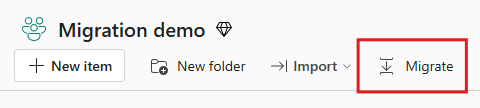
Nell'area di lavoro Fabric, selezionare il pulsante Migra nella barra delle azioni dell'elemento.
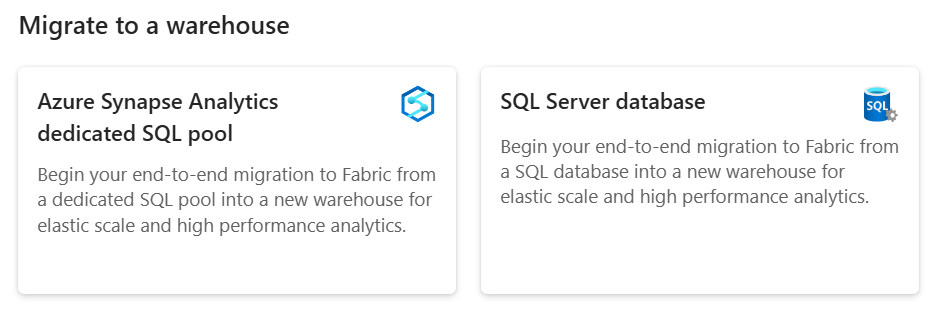
Nel menu Migrate to Fabric, sotto Migrazione a un magazzino, selezionare il riquadro del sistema di origine. Per Azure Synapse Analytics, seleziona Azure Synapse Analytics dedicated SQL pool. Per SQL Server, database SQL di Azure o Istanza gestita di SQL di Azure, seleziona database SQL Server.
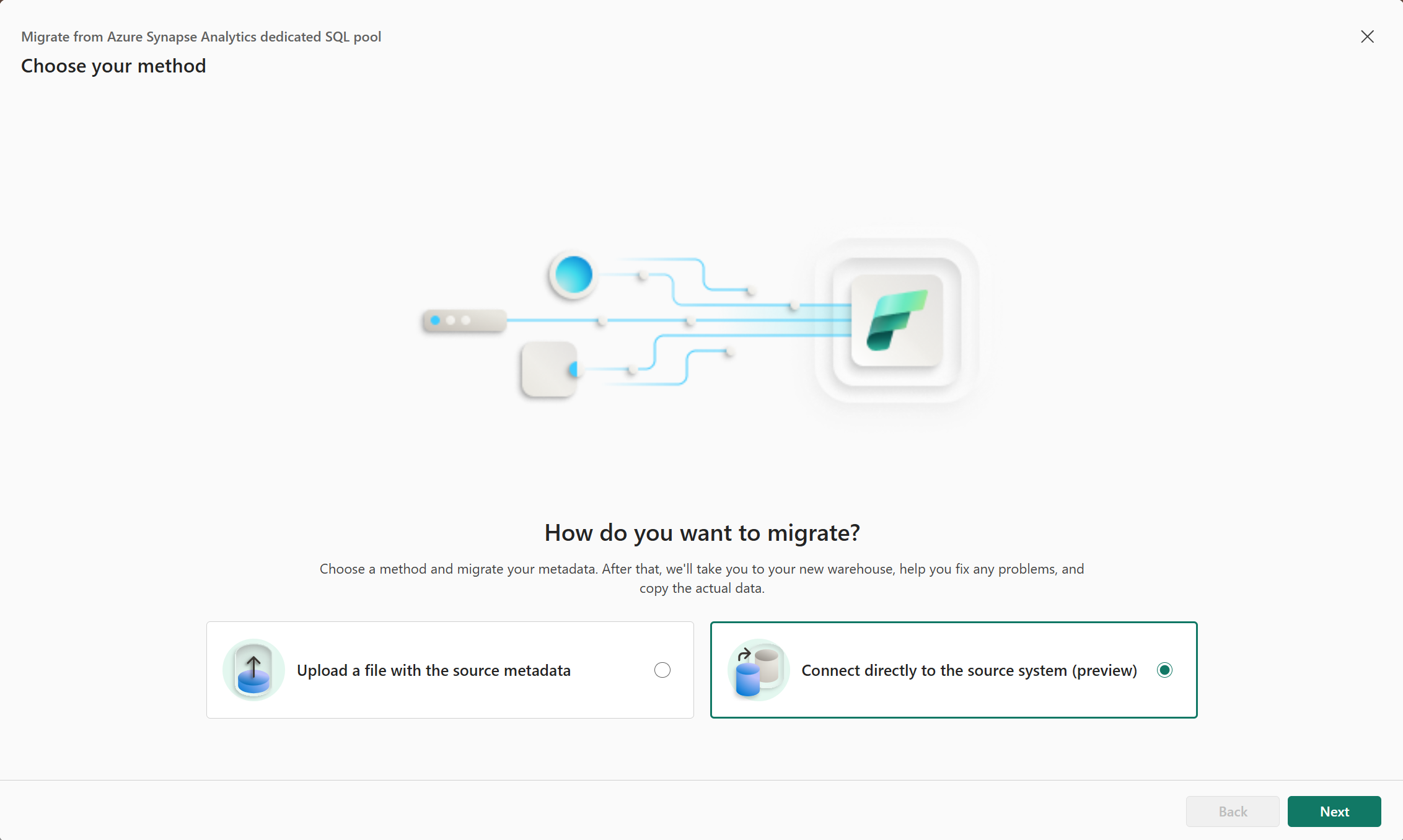
Nella pagina Scegli il tuo metodo , seleziona Collegati direttamente al sistema sorgente, e poi seleziona Avanti.
In Imposta la sorgente, fornisci il nome del server, il nome del database e i dettagli di autenticazione, poi seleziona Avanti.
Nella pagina Imposta la destinazione, seleziona lo spazio di lavoro Fabric, inserisci un nome per il nuovo warehouse e poi seleziona Avanti.
Verifica gli input e seleziona Migra. L'Migration Assistant crea un nuovo articolo warehouse e inizia la migrazione dei metadati.
Annotazioni
Quando si usa Migration Assistant, il nuovo warehouse presenta regole di confronto senza distinzione tra maiuscole e minuscole, indipendentemente dall'impostazione predefinita delle regole di confronto del warehouse.
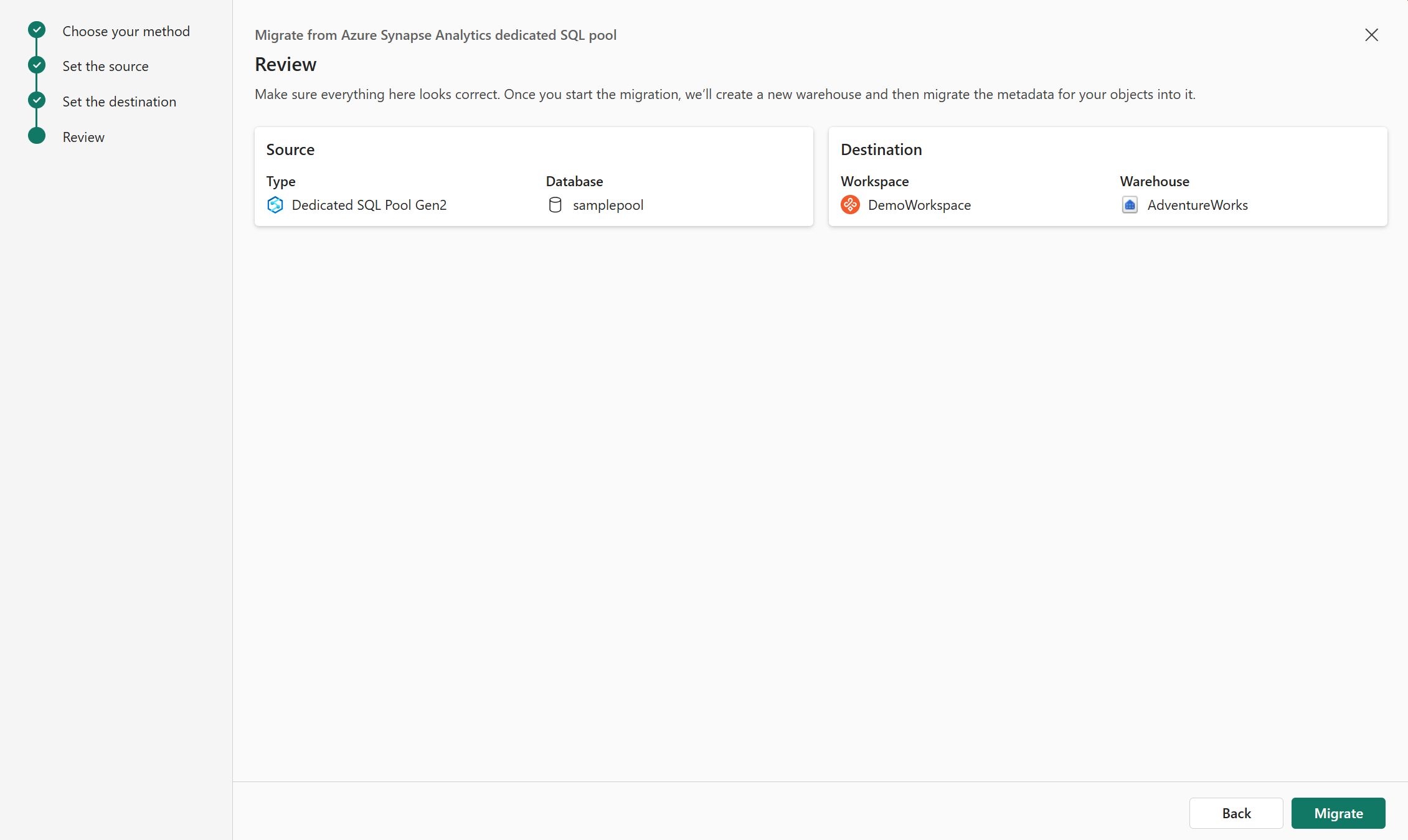
Durante questo passaggio, Migration Assistant converte i metadati T-SQL nella sintassi T-SQL supportata in Fabric Data Warehouse. Quando la migrazione dei metadati termina, si apre l'Migration Assistant. È possibile accedere a Migration Assistant in qualsiasi momento usando il pulsante Migrazione nella scheda Home della barra multifunzione del magazzino.
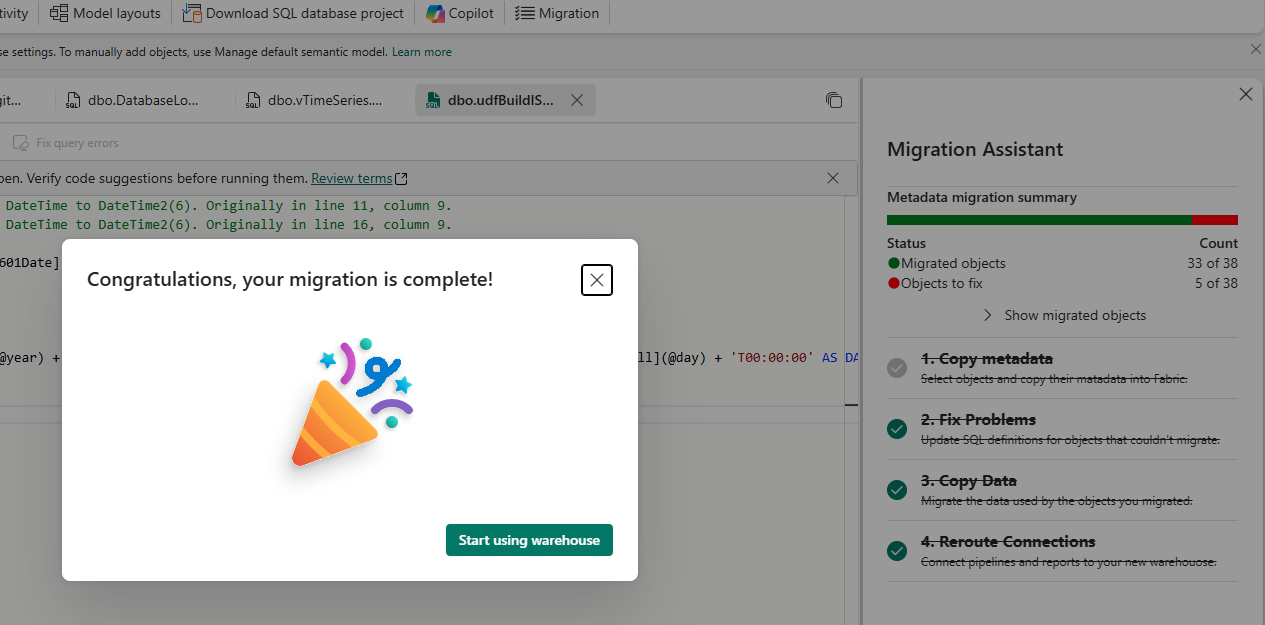
Controllare il riepilogo della migrazione dei metadati nell'assistente alla migrazione. Viene visualizzato il numero di oggetti migrati e gli oggetti che devono essere corretti prima di poter essere migrati.
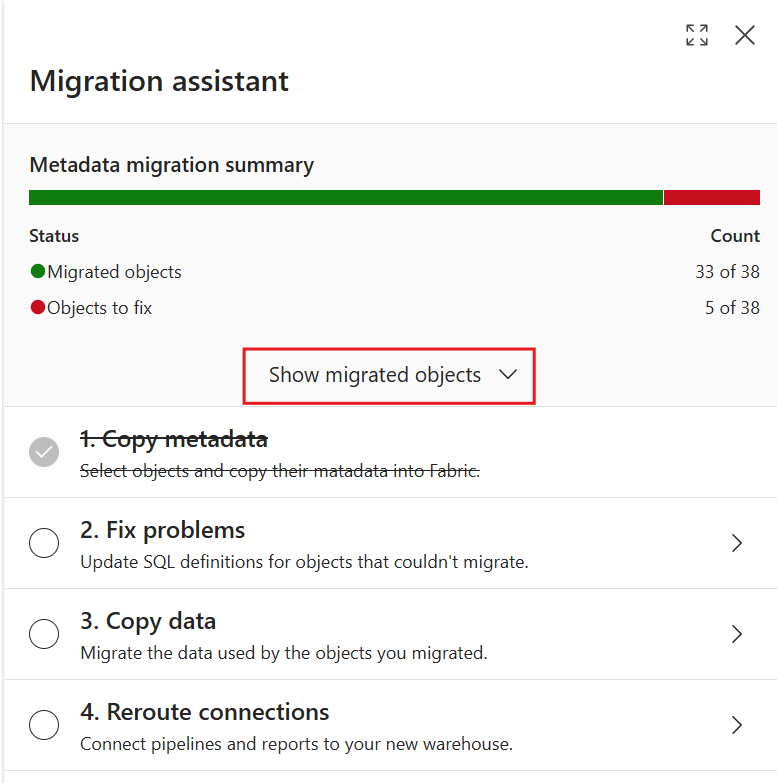
Seleziona Mostra oggetti migrati per espandere la sezione e vedere un elenco degli oggetti che il Migration Assistant ha migrato con successo nel tuo Fabric warehouse.
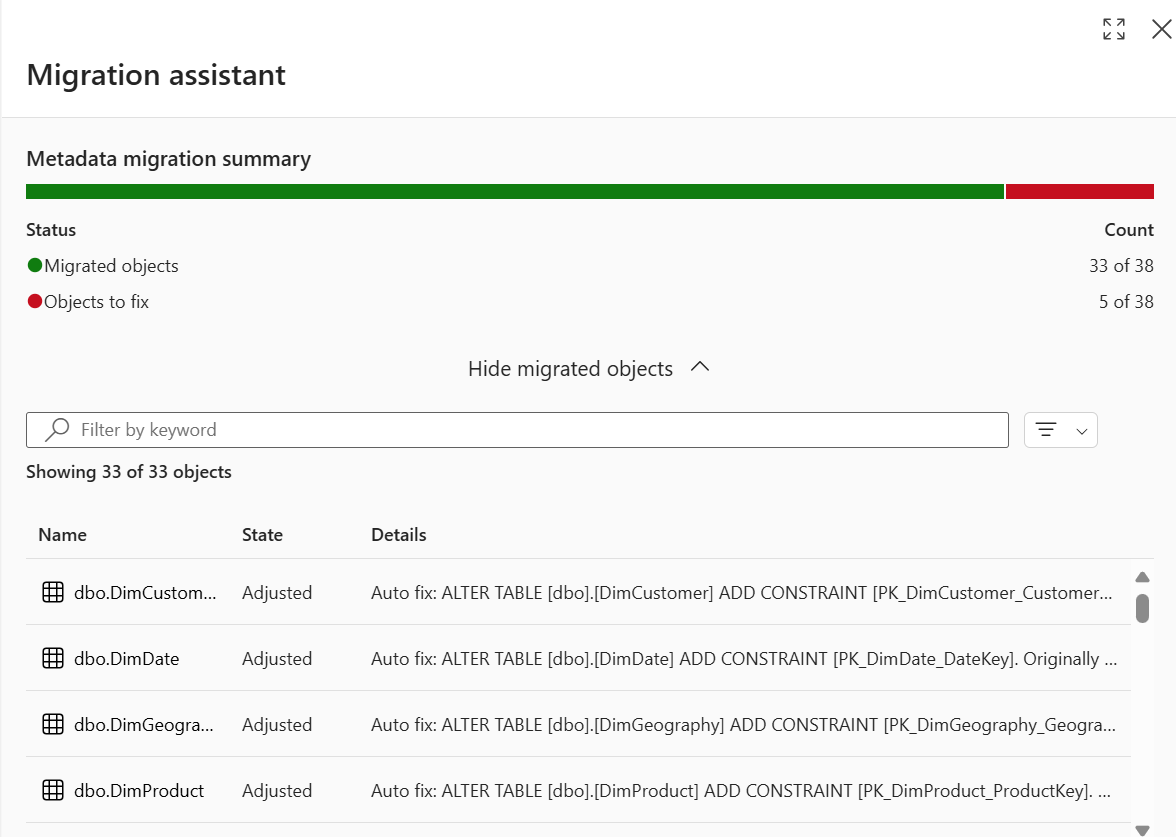
La colonna Stato indica se i metadati dell'oggetto sono stati modificati durante la traduzione per essere supportati in Fabric Data Warehouse. Ad esempio, si può notare che alcuni tipi di dati di colonna o costrutti del linguaggio T-SQL vengono convertiti automaticamente in quelli supportati da Fabric. La colonna Dettagli mostra le informazioni sulle modifiche apportate agli oggetti.
Selezionare qualsiasi oggetto per visualizzare le modifiche apportate durante la migrazione.
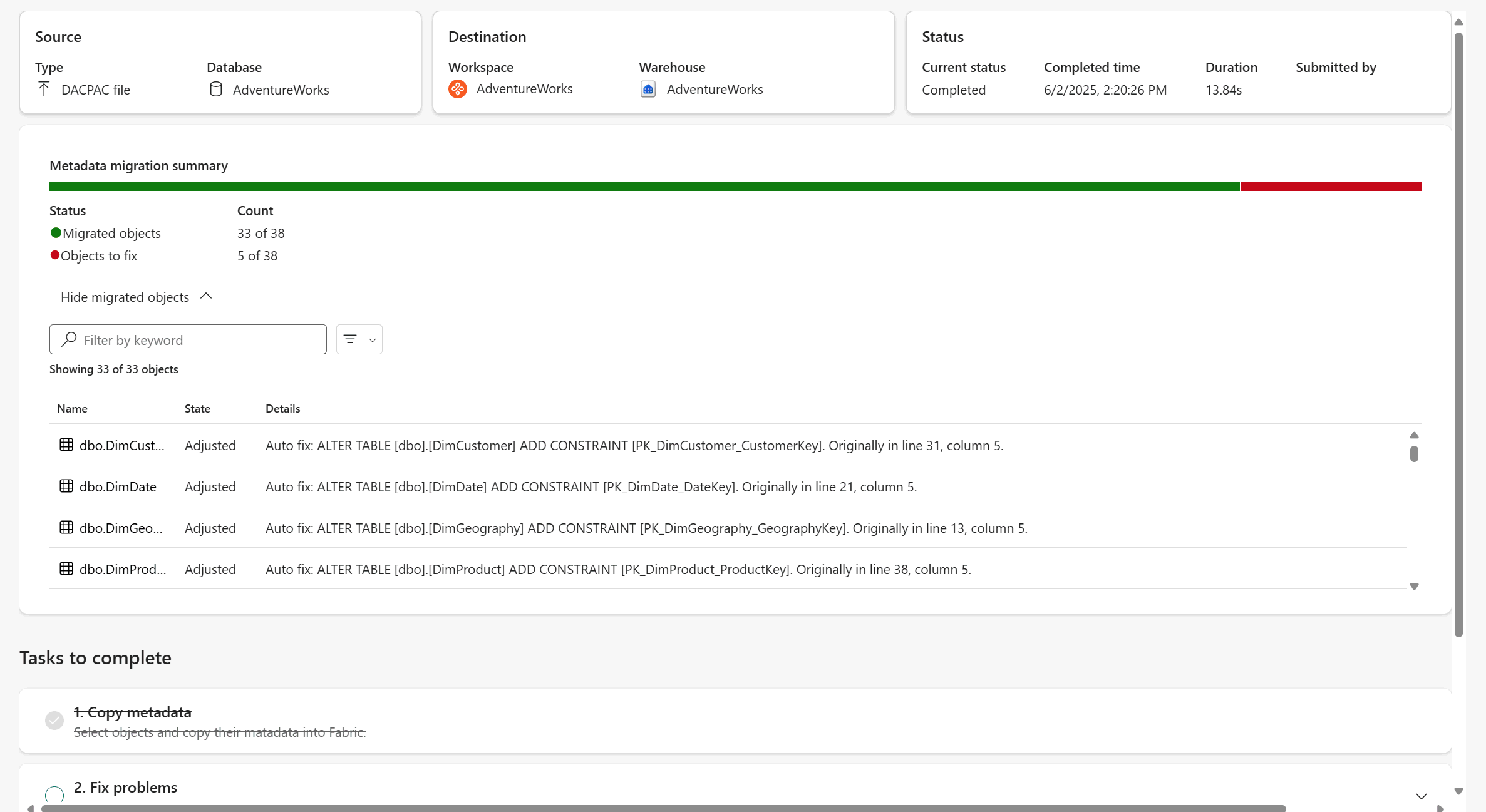
Aprire il riepilogo della migrazione dei metadati nella visualizzazione a schermo intero per migliorare la leggibilità. Applicare filtri per visualizzare tipi di oggetto specifici.
Risolvere i problemi tramite Migration Assistant
Potrebbe non essere possibile eseguire la migrazione di alcuni metadati dell'oggetto di database. In genere, questo errore si verifica perché Migration Assistant non è in grado di convertire i metadati T-SQL in quelli supportati in un warehouse di Fabric o il codice tradotto non può essere applicato a T-SQL.
Correggiamo questi script con l'aiuto di Migration Assistant.
Selezionare il passaggio Risolvere i problemi in Migration Assistant per visualizzare gli script di cui non è stata eseguita la migrazione.
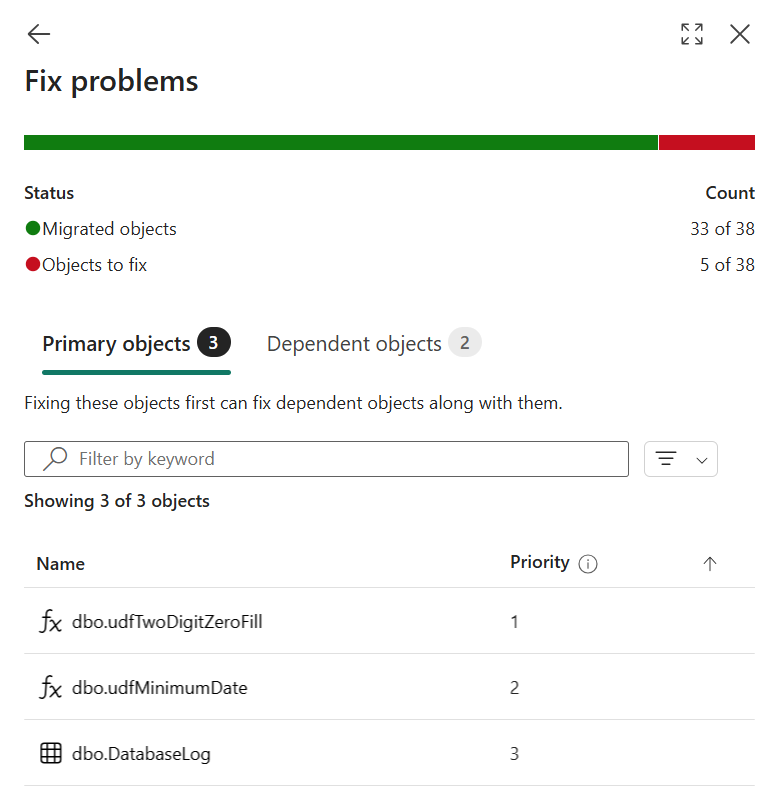
Selezionare un oggetto del database di cui la migrazione non è riuscita. Si apre una nuova query sotto Query condivise in Explorer. Questa nuova query mostra la definizione dei metadati e le modifiche apportate da Migration Assistant come commenti automatici aggiunti al codice T-SQL.
Esaminare i commenti all'inizio dello script per visualizzare le modifiche apportate da Migration Assistant allo script.
Esaminare e correggere gli script interrotti usando le informazioni e la documentazione sugli errori.
Per usare Copilot e ottenere assistenza basata sull'intelligenza artificiale per correggere gli errori, selezionare Correggi errori di query nella sezione "Azione suggerita. Copilot aggiorna lo script con suggerimenti. Dato che Copilot usa l'intelligenza artificiale, è possibile che si verifichino errori, quindi verificare i suggerimenti del codice e apportare le modifiche necessarie.
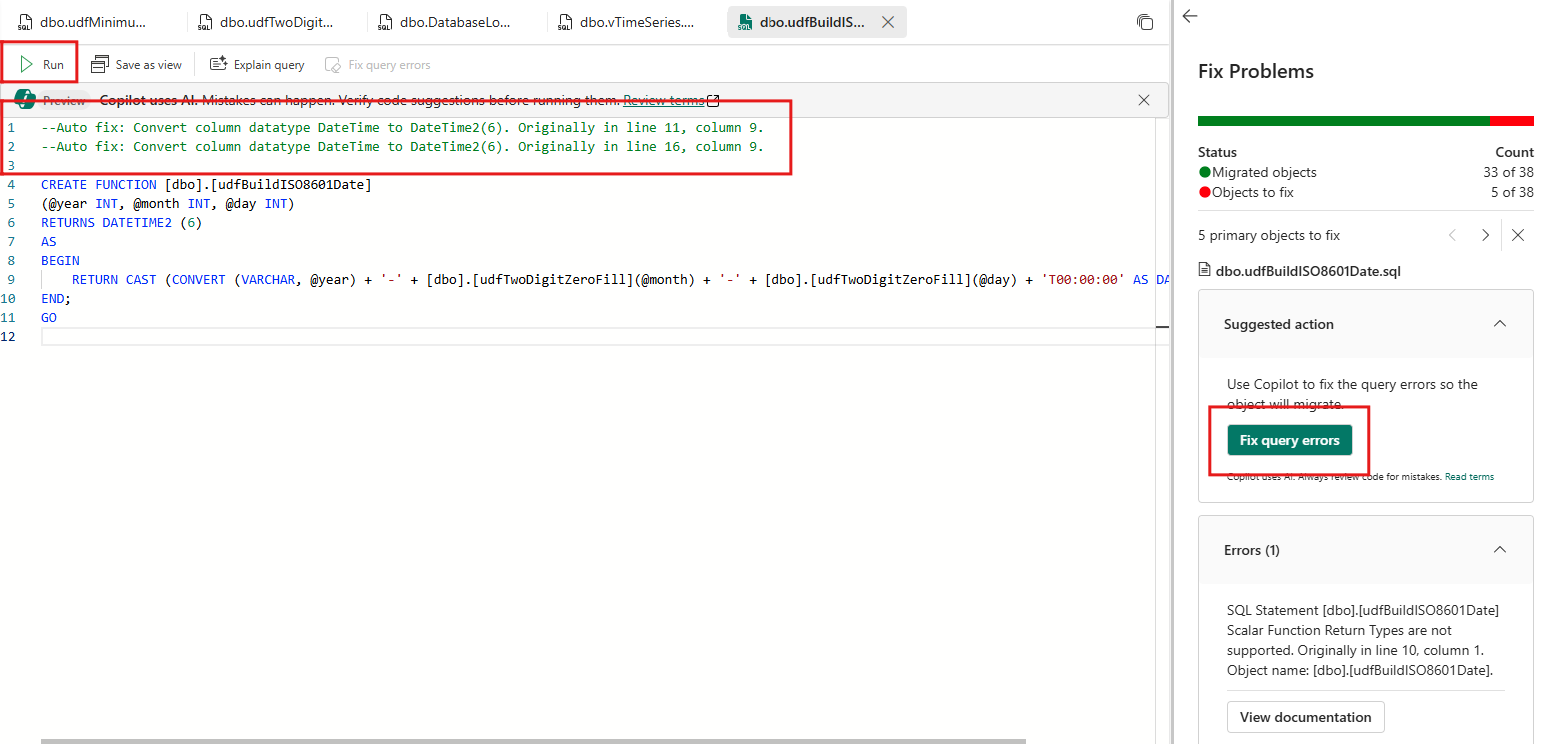
Selezionare Esegui per convalidare e creare l'oggetto.
Verrà aperto lo script successivo da correggere.
Continuare a correggere il resto degli script. È possibile scegliere di ignorare la correzione degli script non necessari durante questo passaggio.
Quando tutti i metadati desiderati sono pronti per la migrazione, selezionare il pulsante Indietro nel riquadro Correggi problemi per restituire la visualizzazione di primo livello di Migration Assistant. Controllare il 2. Risolvere i problemi nell'Assistente Migrazione.
Copiare dati con Migration Assistant
La copia dei dati consente di eseguire la migrazione dei dati usati dagli oggetti di cui si esegue la migrazione. È possibile usare un processo di copia di Data Factory di Fabric per eseguire questa operazione manualmente oppure seguire questa procedura per l'integrazione del processo di copia in Migration Assistant.
Selezionare il passaggio Copia dati in Migration Assistant.
Seleziona Usa un lavoro di copia.
Assegnare un nome al nuovo processo e quindi selezionare Crea.
Nella pagina Collegati alla sorgente dati , fornisci le credenziali di connessione per la fonte. Seleziona Avanti.
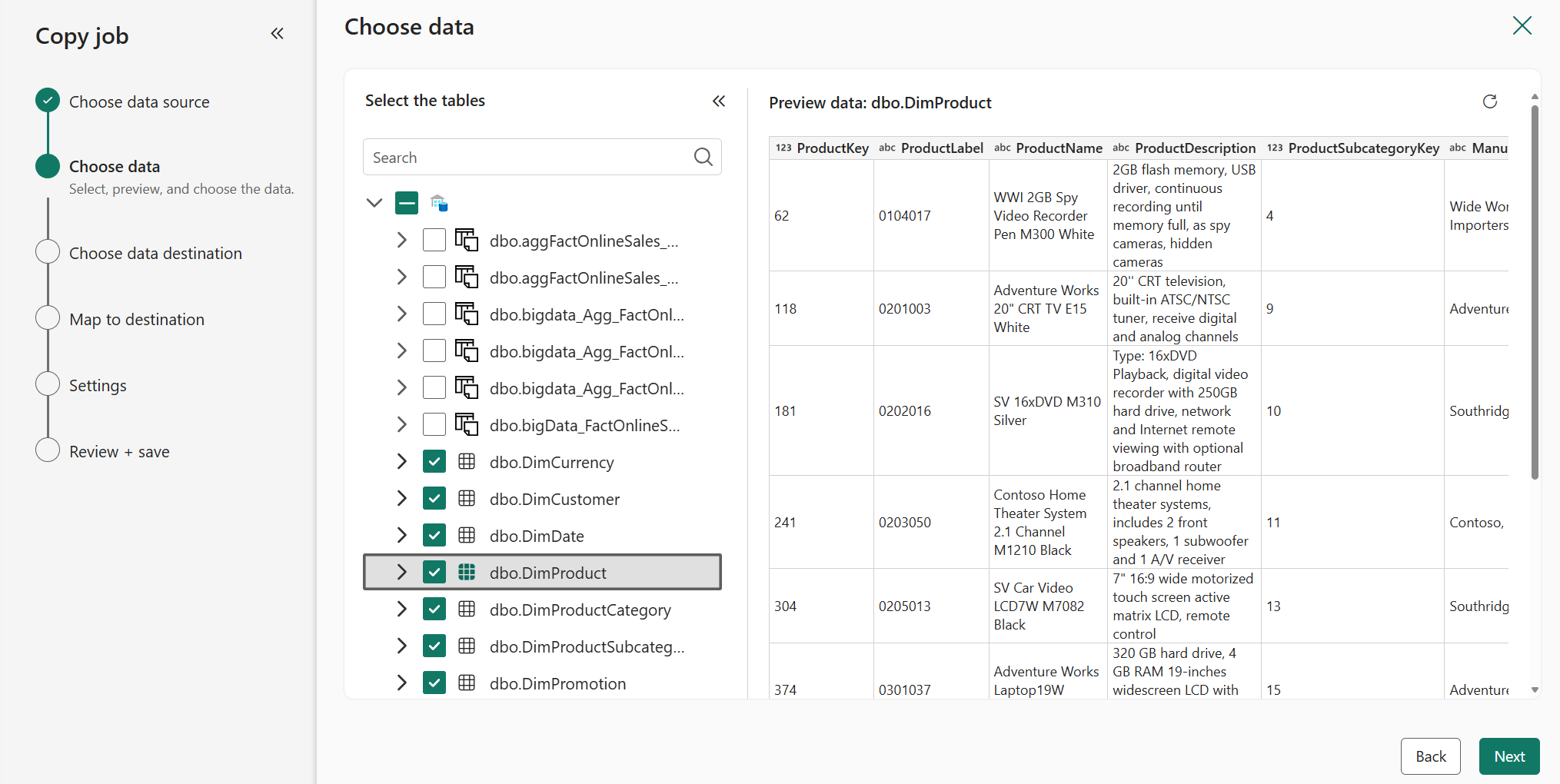
Nella pagina Scegliere i dati selezionare le tabelle di cui eseguire la migrazione. I metadati dell'oggetto dovrebbero già esistere nel warehouse di destinazione. Seleziona Avanti.
Nella pagina Scegliere la destinazione dati scegliere il nuovo elemento warehouse di Fabric dal catalogo di OneLake. Seleziona Avanti.
Nella pagina Mappa alla destinazione, configurare il mapping delle colonne per ogni tabella. Seleziona Avanti.
Nella pagina Modalità processo di copia scegliere la modalità di copia. Scegliere una copia completa dei dati monouso (consigliata per la migrazione) o una copia incrementale continua. Seleziona Avanti.
Verifica il riepilogo del lavoro. Selezionare Salva + Esegui.
Al termine del processo di copia, controllare il passaggio 3. Copia dei dati in Migration Assistant. Seleziona il pulsante indietro per tornare alla vista di livello superiore di Migration Assistant.
Reindirizzare le connessioni
Nel passaggio finale riconnettere le piattaforme di caricamento e creazione di report dei dati in modo che le connessioni puntino al nuovo warehouse di Fabric.
Identifica le connessioni nel magazzino di origine esistente.
- Su un database SQL in qualsiasi istanza Microsoft SQL, puoi usare le viste di gestione dinamica, ad esempio:
SELECT s.program_name , s.login_name , c.client_net_address FROM sys.dm_exec_sessions AS s INNER JOIN sys.dm_exec_connections AS c ON s.session_id = c.session_id WHERE s.session_id >= 50 --retrieve only user spids and s.session_id <> @@SPID; --ignore myself- Nei pool SQL dedicati di Azure Synapse Analytics, puoi trovare informazioni sulle sessioni, inclusi l'applicazione di origine, l'utente connesso, l'origine della connessione e il metodo di autenticazione:
SELECT DISTINCT CASE
         WHEN len(tt) = 0
             THEN app_name
         ELSE tt
         END AS application_name
     ,login_name
     ,ip_address
FROM (
     SELECT DISTINCT app_name
         ,substring(client_id, 0, CHARINDEX(':', ISNULL(client_id, '0.0.0.0:123'))) AS ip_address
         ,login_name
         ,isnull(substring(app_name, 0, CHARINDEX('-', ISNULL(app_name, '-'))), 'h') AS tt
     FROM sys.dm_pdw_exec_sessions
     ) AS a;
Aggiorna le connessioni alle piattaforme di creazione di report in modo che puntino al magazzino di Fabric.
Testare il magazzino di Fabric con alcuni report prima di effettuare il reindirizzamento. Eseguire test di confronto e convalida dei dati nelle piattaforme di creazione di report.
Aggiornare le connessioni per le piattaforme di caricamento dei dati (ETL/ELT) in modo che puntino al warehouse di Fabric.
- Per le pipeline di Power BI/Fabric:
- Utilizzare l'API REST "Elenca Connessioni" per individuare le connessioni alla vecchia origine dati, il pool SQL dedicato di Azure Synapse Analytics.
- Aggiorna le connessioni al nuovo Fabric Data Warehouse usando l'esperienza Gestisci Connessioni e Gatewaynell'equipaggiamento Impostazioni.
- Per le pipeline di Power BI/Fabric:
Quando è stato completato, controlla il passaggio Rerouting Connections nell'Migration Assistant.
Congratulazioni! A questo punto è possibile iniziare a usare il warehouse.