Nota
L'accesso a questa pagina richiede l'autorizzazione. È possibile provare ad accedere o modificare le directory.
L'accesso a questa pagina richiede l'autorizzazione. È possibile provare a modificare le directory.
In questo passaggio tutorial, crei il contoso-orders-db database HorizonDB in Microsoft Fabric HorizonDB e convalidi l'endpoint operativo PostgreSQL.
Importante
Fabric HorizonDB è in anteprima pubblica. Capacità, limiti e comportamento potrebbero cambiare prima della disponibilità generale. Per ulteriori informazioni, consulta le funzionalità di anteprima di Microsoft Fabric.
Prerequisites
- Completa Creare un'area di lavoro.
- Mantieni l'area
contoso-horizondb-tutorialdi lavoro aperta. - Conferma che è possibile creare elementi di database nell'area di lavoro.
Creare il database
Nell'area
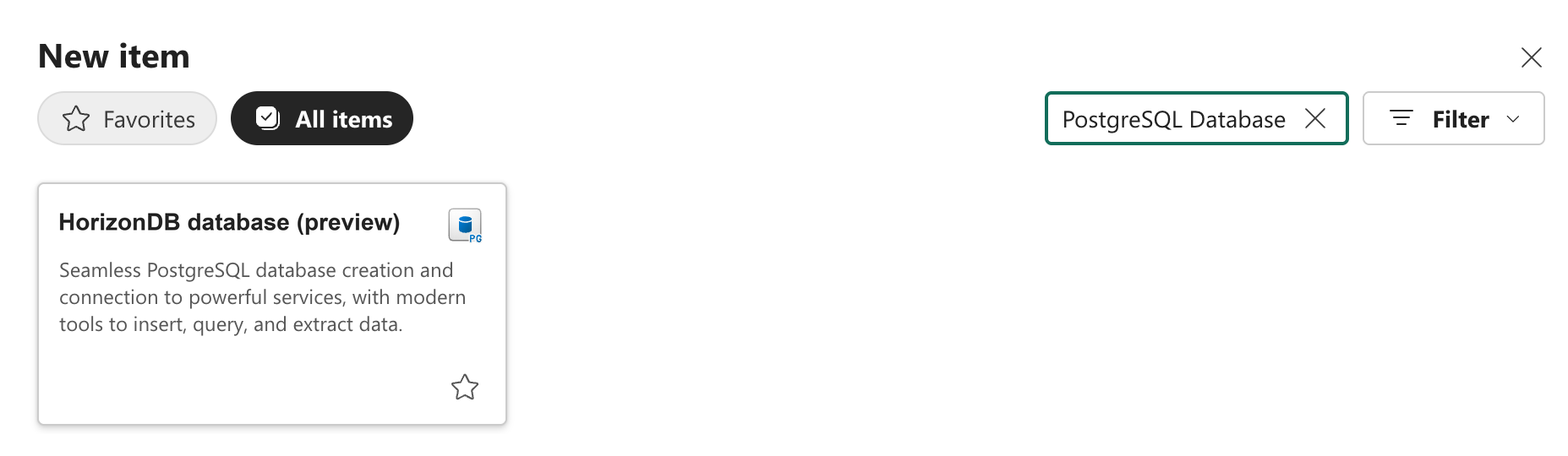
contoso-horizondb-tutorialdi lavoro, seleziona Nuovo elemento.Cerca database HorizonDB.
Seleziona database HorizonDB (anteprima).
Immettere
contoso-orders-dbcome nome.Seleziona Crea.
Attendi che l'operazione di creazione si concluda.
Apri l'elemento del database quando segnala Online o Ready.
La creazione è asincrona. Non creare un altro database se la prima operazione è ancora in esecuzione. Se la creazione fallisce, registra l'ID dell'elemento, l'ID dell'operazione o della correlazione, l'timestamp e l'errore visualizzato prima di riprovare.
Il database può essere pronto prima che tutte le integrazioni dipendenti terminino di inizializzarsi. La prontezza PostgreSQL e lo stato di mirroring sono separati.
Convalida PostgreSQL
Nell'elemento del database, apri una nuova query SQL.
Esegui questa query PostgreSQL:
SELECT
    current_database() AS database_name,
    current_user AS signed_in_user,
    current_setting('server_version') AS server_version,
    current_setting('server_version_num') AS server_version_number,
    pg_backend_pid() AS session_id,
    clock_timestamp() AS validated_at;
Confermare che:
-
database_namecorrisponde al nome del database nel riquadro di connessione:postgresnell'anteprima corrente, non al nome visualizzato dell'elementocontoso-orders-db. -
signed_in_userrappresenta l'entità di sicurezza Microsoft Entra prevista. -
server_versionRiporta la versione utilizzata dal tuo database di anteprima. - Vengono restituiti un ID di sessione e un timestamp.
-
La stringa di compilazione completa può contenere dettagli sull'implementazione del servizio. Utilizza le impostazioni nella query invece di pubblicare l'output non revisionato version() .
Esamina le informazioni sulla connessione
Seleziona Visual Studio Code nella barra degli strumenti del database e registra questi valori di connessione non sensibili per gli esercizi client e applicativo:
- Host PostgreSQL.
- Porto.
- nome del database.
- Formato utente Microsoft Entra.
- Modalità TLS e linee guida sui certificati rilasciate.
- Sono state rilasciate linee guida sull'ambito del token o sull'acquisizione del token.
Non registrare un token di accesso, una password, un header di autorizzazione o una stringa di connessione autenticata completa. Il notebook utilizza l'endpoint PostgreSQL, non l'endpoint di analisi SQL.
Esaminare il comportamento del compute
La piattaforma gestisce le risorse di calcolo. Usa solo i controlli mostrati nella tua voce. Quando è abilitata la scala a zero, un database inattivo può mettersi in pausa e una connessione tramite lo stesso endpoint lo riprende. Tenere conto della latenza di avvio; non presumere un intervallo di inattività fisso.
Risultato previsto
L'elemento contoso-orders-db è pronto, la query di validazione ha avuto successo con la tua identità Microsoft Entra e hai registrato le coordinate di connessione non sensibili richieste successivamente.
Solo l'identità Microsoft Entra che ha creato il database può connettersi nell'anteprima corrente. Continua a usare quell'identità nei passaggi successivi. La condivisione dell'elemento non abilita altri utenti o entità. Vedi Validare l'accesso a PostgreSQL.