Nota
L'accesso a questa pagina richiede l'autorizzazione. È possibile provare ad accedere o modificare le directory.
L'accesso a questa pagina richiede l'autorizzazione. È possibile provare a modificare le directory.
Real-Time dashboard ti aiutano a monitorare metriche chiave, rilevare anomalie e prendere decisioni informate. Utilizzando Copilot, puoi esplorare i dati in tempo reale dietro la dashboard usando il linguaggio naturale, senza dover scrivere query KQL.
Fai domande sui tuoi dati, indaga tendenze, affina i risultati e genera visualizzazioni. Copilot può esplorare dati in un'intera dashboard, una specifica origine dati o un particolare elemento visivo. Puoi quindi salvare o condividere le informazioni risultanti.
Importante
Questa funzionalità si trova in Anteprima.
Prerequisiti
- Un'area di lavoro con una capacità abilitata a Microsoft Fabric.
- Dashboard con oggetti visivi. Per maggiori informazioni, consulta Crea una dashboard Real-Time.
Esplora i dati con Copilot
Usa Copilot per esplorare i dati live del dashboard usando il linguaggio naturale. Ad esempio, puoi:
- Cambia l'intervallo temporale.
- Filtra per colonna o valore.
- Calcola medie, totali o conteggi.
- Raggruppare i risultati per colonna.
- Riassumi tendenze o anomalie nei dati.
Mentre Copilot analizza la tua richiesta, fornisce aggiornamenti sui progressi così puoi seguire il processo di esplorazione. Dopo la conclusione dell'analisi, Copilot riassume i risultati e suggerisce domande di approfondimento per aiutarti a continuare a esplorare.
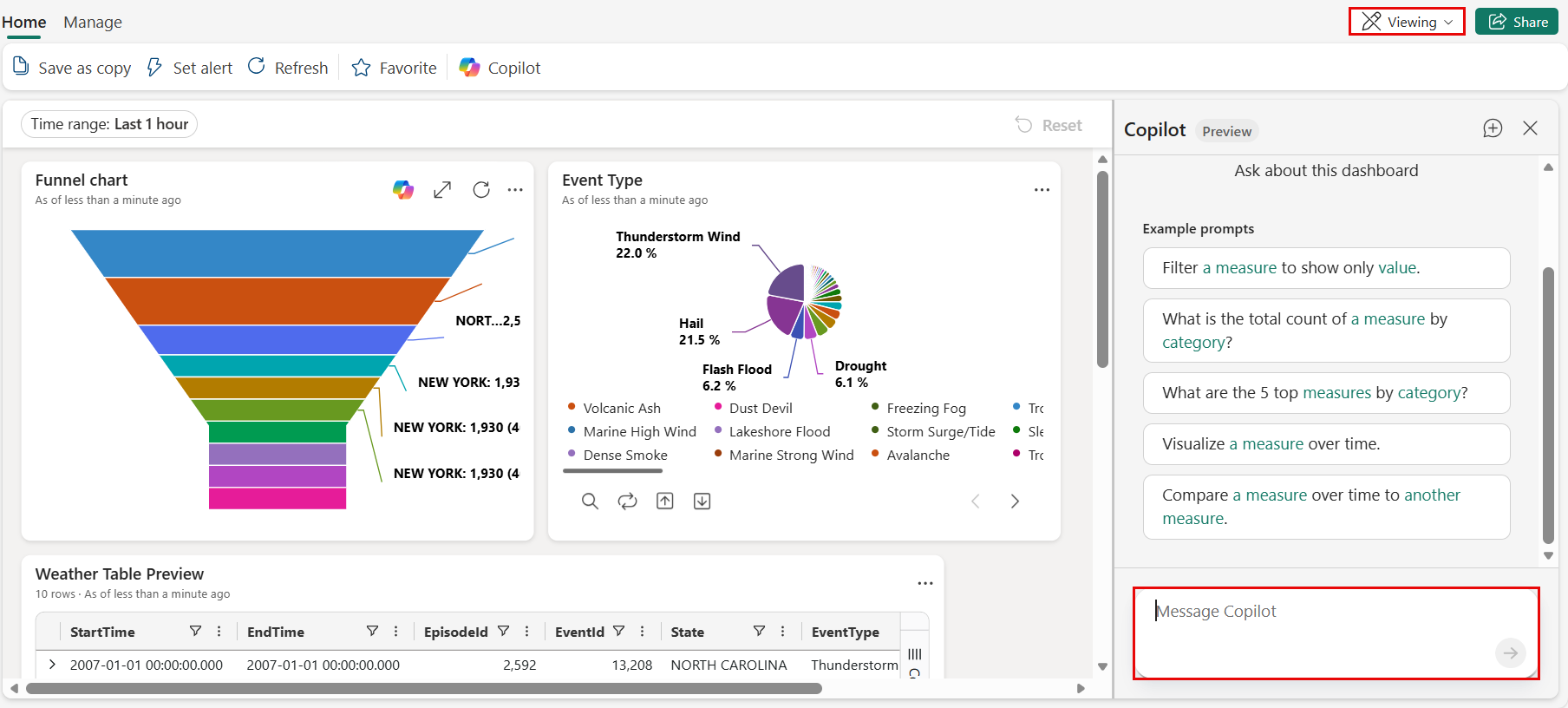
Nel tuo Fabric spazio di lavoro, seleziona una dashboard Real-Time oppure crea una nuova dashboard e assicurati di essere in modalità Visualizzazione. Usare la procedura seguente per esplorare i dati con Copilot:
Se la tua dashboard contiene più fonti dati, seleziona opzionalmente la fonte dati che vuoi esplorare. Copilot utilizza la fonte selezionata come contesto per la conversazione e fornisce esempi di prompt adattati ai dati disponibili.
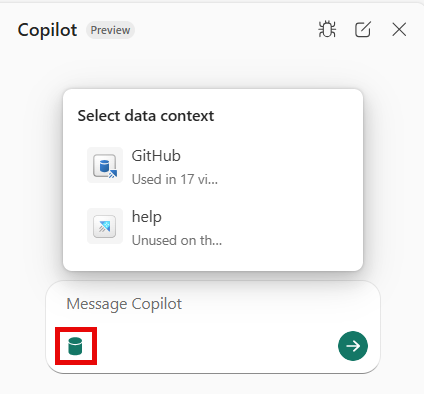
Porre una domanda sui dati. Ad esempio, "Quali sono i 10 repository più popolari?" o "Qual è il tasso di successo dell'accesso?".
Rivedi gli aggiornamenti di avanzamento mostrati da Copilot mentre analizza la richiesta.
Quando l'analisi è completata, rivedere i risultati generati, il riassunto e i prompt di follow-up suggeriti. Continua a esplorare selezionando un prompt suggerito o inserendo una tua domanda.
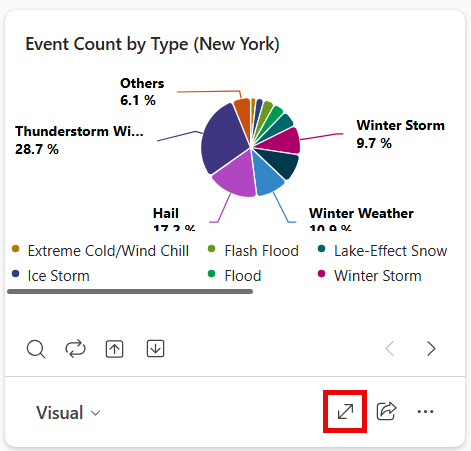
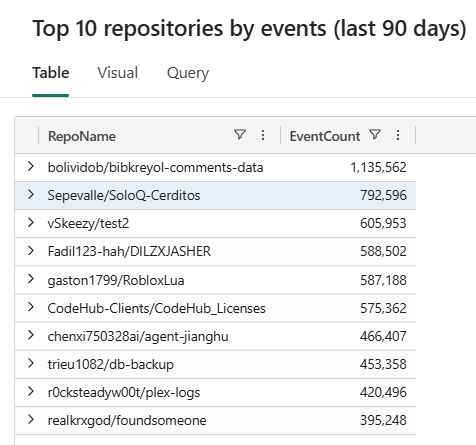
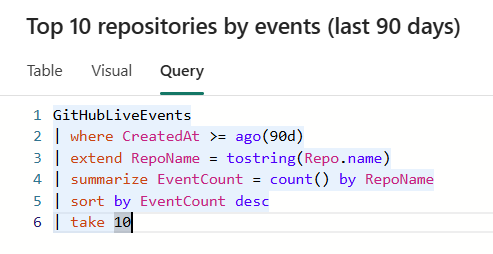
Seleziona l'icona di ingrandimento per vedere i risultati riflessi nelle schede Visuale, Tabella e Query, oppure usa il menu a tendina per scegliere una scheda specifica.
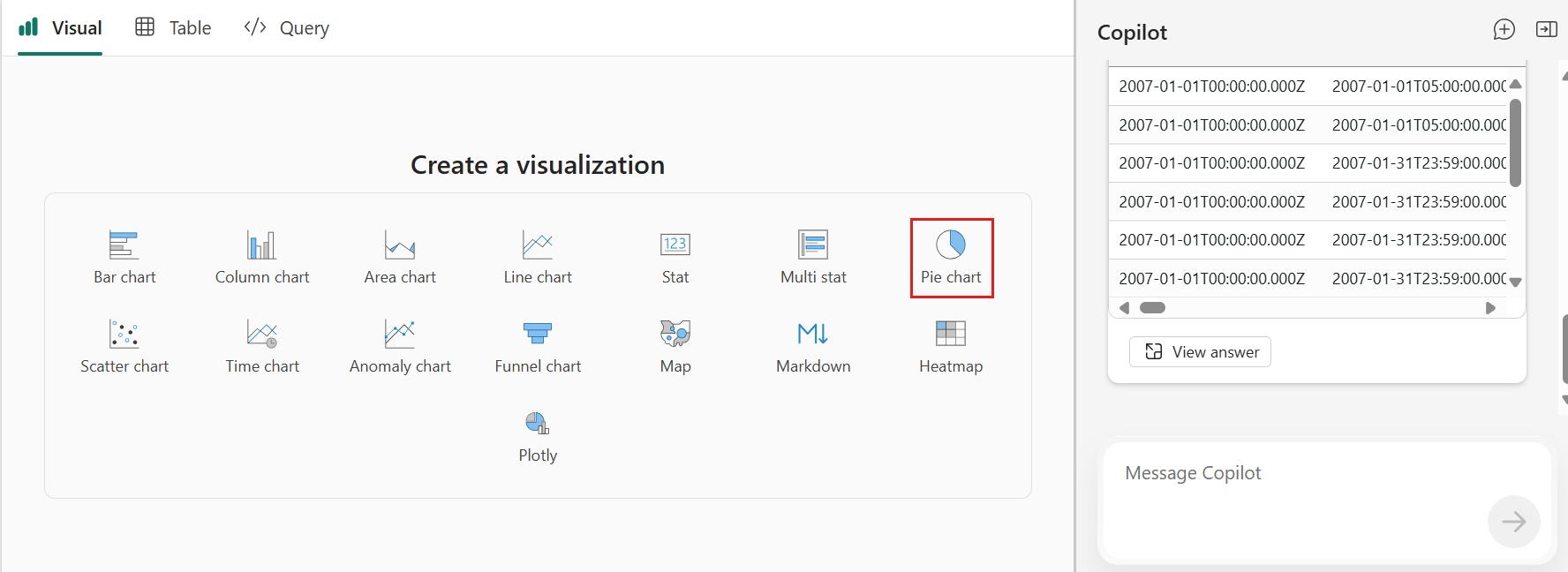
La scheda Visual mostra una visualizzazione generata dai risultati della query. Seleziona il pulsante Opzioni Visive per personalizzare il formato e l'aspetto visivo. Per altre informazioni, vedere Personalizzare gli oggetti visivi del dashboard Real-Time.
Affina i risultati facendo più domande oppure salva e condividi le intuizioni di esplorazione di Copilot quando necessario.
Esplora l'intera dashboard
Per impostazione predefinita, Copilot esplora i dati nel contesto dell'intera dashboard. Questo approccio ti permette di porre domande che spaziano su più visualizzazioni e di scoprire insight su tutti i dati della dashboard.
Ad esempio, puoi domandare:
- Quali tipi di eventi stanno aumentando di più in tutte le visualizzazioni?
- Quali schemi insoliti sono apparsi nelle ultime 24 ore?
- Come sono cambiate le prestazioni complessive rispetto alla settimana precedente?
Esplora una fonte di dati specifica
Nel pannello laterale di Copilot, seleziona una fonte dati specifica quando vuoi concentrare la tua indagine su un dataset specifico piuttosto che sull'intera dashboard.
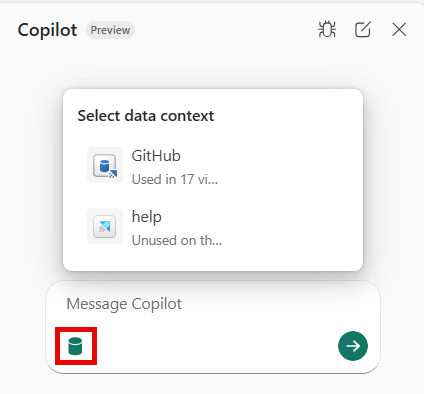
Copilot considera la fonte dati selezionata come contesto per la conversazione e genera prompt di esempio personalizzati per quella fonte di dati. Questo approccio ti aiuta a porre domande rilevanti e a scoprire rapidamente informazioni utili.
Esplora i dati da uno specifico oggetto visivo
Puoi anche iniziare un'esplorazione da uno specifico oggetto visivo. L'elemento visivo selezionato fornisce contesto per le tue domande, così puoi naturalmente fare riferimento a "questo grafico" o a "questi risultati." Copilot usa quel contesto per comprendere la tua intenzione mentre analizza il set di dati sottostante alla visualizzazione, piuttosto che solo i dati mostrati nella visualizzazione.
Selezionare l'icona Copilot nell'oggetto visivo per esplorare i dati.
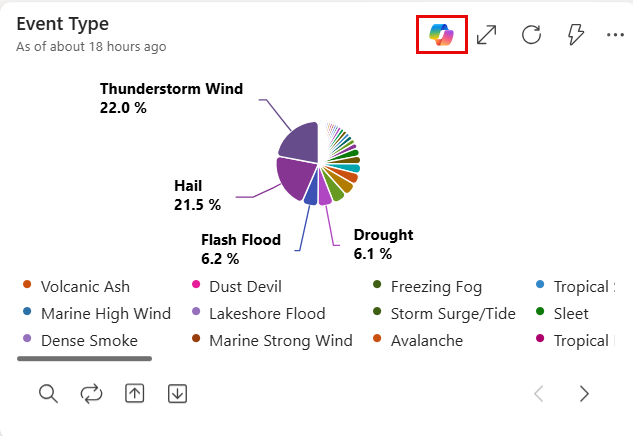
Si apre una finestra di dialogo di Copilot con suggerimenti suggeriti per aiutarti a iniziare a esplorare i dati del visual.
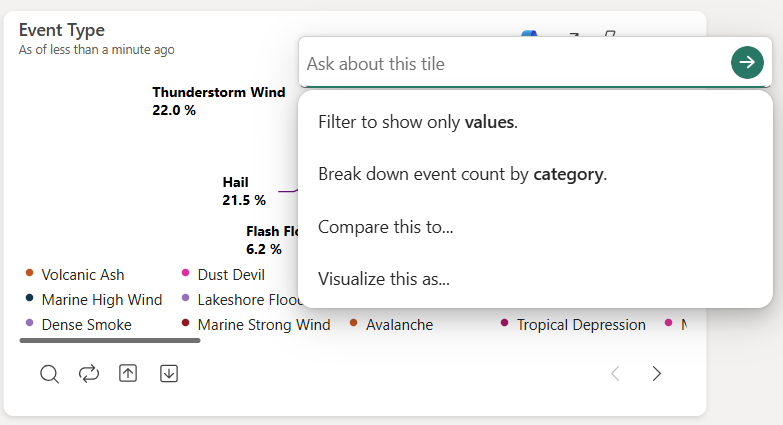
Nel pannello laterale, segui il processo di pensiero di Copilot mentre analizza i dati e genera informazioni.
Rivedi i risultati e gli eventuali elementi visivi generati.
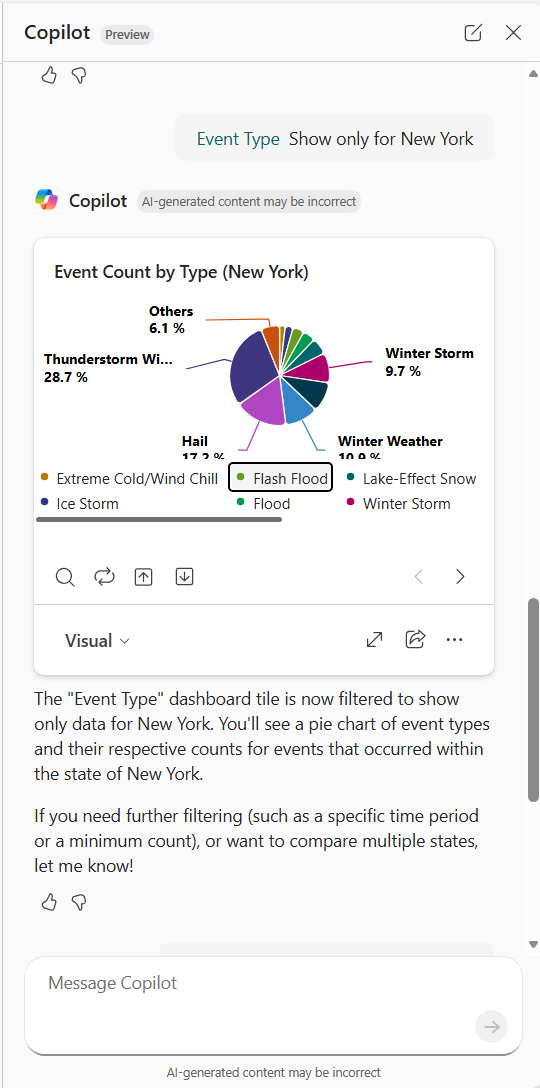
Salva o condividi le informazioni generate.
Salva e condividi le intuizioni di Copilot
Dopo aver scoperto un insight con Copilot, puoi salvarlo su una dashboard o condividerlo con altri.
Salva le informazioni in una dashboard
Seleziona Salva nella dashboard per salvare la visualizzazione corrente e la query come una tessera di dashboard. Puoi salvare la tessera nella dashboard attuale, in una dashboard esistente o in una nuova dashboard.
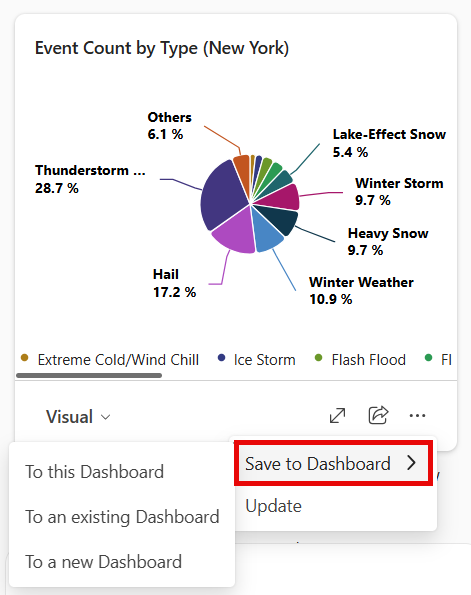
Le tessere salvate rimangono connesse ai dati live sottostanti e continuano ad aggiornarsi man mano che arrivano nuovi dati.
Condividi intuizioni con gli altri
Puoi condividere un link all'esplorazione di Copilot con altri utenti.
Selezionare l'icona share nel riquadro Copilot o nella visualizzazione espansa.
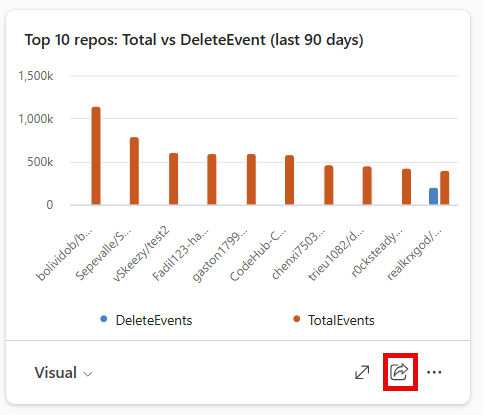
Nella finestra di dialogo di condivisione scegliere se includere l'oggetto visivo nelle informazioni dettagliate condivise e quindi selezionare Copia collegamento.
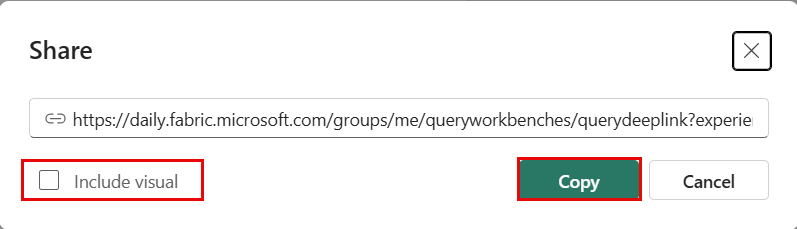
Condividere il collegamento copiato con altri utenti. I destinatari possono visualizzare i risultati, rieseguire la query, salvare le informazioni in una dashboard e personalizzare la visualizzazione quando è incluso un elemento visivo.
Contenuti correlati
- Creare dashboard in tempo reale.
- Personalizzare gli oggetti visivi del dashboard in tempo reale
- Usare Copilot per modificare i riquadri