Nota
L'accesso a questa pagina richiede l'autorizzazione. È possibile provare ad accedere o modificare le directory.
L'accesso a questa pagina richiede l'autorizzazione. È possibile provare a modificare le directory.
Per altri contenuti per piccole imprese, vedere Guida per le piccole imprese & l'apprendimento.
Attivare la sottoscrizione Microsoft 365 Business Basic
Usare questa procedura per verificare che la sottoscrizione sia attiva e pronta per gli utenti.
Nota
Se hai acquistato un'offerta no profit, accedi all'Hub no profit per richiedere o attivare l'offerta no profit. Tornare quindi al interfaccia di amministrazione di Microsoft 365 per verificare che la sottoscrizione sia visualizzata in Fatturazione>dei prodotti. Se l'offerta no profit non viene ancora visualizzata, usare il modulo Contattaci per il supporto no profit Microsoft.
Vai all'interfaccia di amministrazione di Microsoft 365.
Nell'interfaccia di amministrazione passare a Fatturazione>dei prodotti.
Verificare che Microsoft 365 Business Basic mostri Attivo.
Passare a Utenti Utenti>attivi e assegnare licenze Business Basic disponibili agli utenti.
Nella home page dell'interfaccia di amministrazione selezionare Visualizzazione dashboard e quindi selezionare Vai alla configurazione guidata per completare la configurazione di dominio, posta elettronica e app.
Aggiungere un dominio esistente alla sottoscrizione di Microsoft 365 Business Basic
Quando si acquista Microsoft 365 Business Basic, è possibile usare un dominio di cui si è proprietari o acquistarne uno durante il processo di iscrizione.
- Se si acquista un nuovo dominio durante l'iscrizione, il dominio è tutto configurato ed è possibile passare ad Aggiungere utenti e assegnare licenze.
Vai all'interfaccia di amministrazione di Microsoft 365.
Nella home page dell'interfaccia di amministrazione selezionare Visualizzazione dashboard e quindi selezionare Vai alla configurazione guidata per avviare la procedura guidata.
Nel passaggio Aggiungi dominio immettere il nome del dominio che si vuole usare (ad esempio contoso.com).
Importante
Se si acquista un dominio durante l'iscrizione, non viene visualizzato il passaggio Aggiungi un dominio . Passare invece ad Aggiungi utenti.
Seguire i passaggi della procedura guidata per Aggiungere record DNS per connettere il dominio che verifica la proprietà del dominio. Se si conosce l'host del dominio, vedere anche Aggiungere un dominio a Microsoft 365.
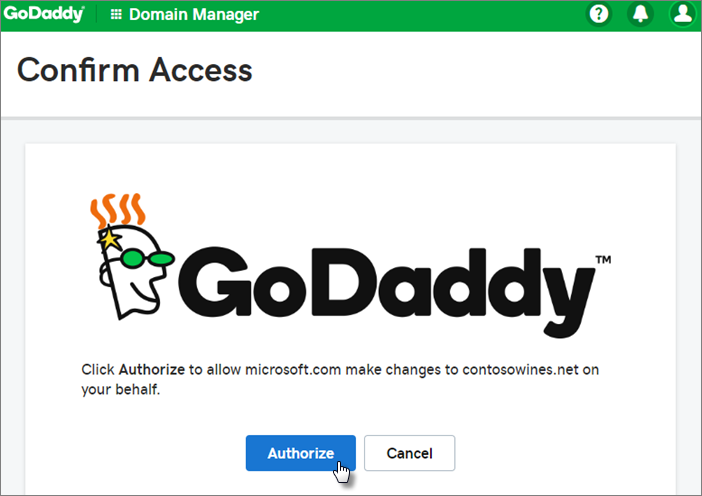
Se il provider di hosting è GoDaddy o un altro host abilitato con connessione al dominio, il processo è semplice e viene chiesto automaticamente di accedere e consentire a Microsoft di eseguire l'autenticazione per conto dell'utente.
Aggiungere utenti e assegnare licenze
Gli utenti possono essere aggiunti nella procedura guidata, ma è anche possibile aggiungere utenti in seguito nell’interfaccia di amministrazione.
A tutti gli utenti aggiunti nella procedura guidata viene assegnata automaticamente una licenza di Microsoft 365 Business Basic.
Se la sottoscrizione Microsoft 365 Business Basic dispone di utenti esistenti(ad esempio, se è stato usato Microsoft Entra Connect), si ottiene un'opzione per assegnare le licenze a loro ora. Procedere aggiungendo le licenze anche per questi utenti.
Dopo aver aggiunto gli utenti, si ottiene anche un'opzione per condividere le credenziali con i nuovi utenti aggiunti. È possibile scegliere se stamparle, inviarle tramite posta elettronica o scaricarle.
Connettere il proprio dominio
Nota
Se si sceglie di usare il dominio onmicrosoft o di usare Microsoft Entra Connetti per configurare gli utenti, questo passaggio non viene visualizzato.
Per configurare i servizi, occorre aggiornare alcuni record presso l'host DNS o il registrar.
La configurazione guidata rileva in genere il registrar e offre un collegamento a istruzioni dettagliate per l'aggiornamento dei record NS presso il suo sito Web. In caso contrario, modificare i server dei nomi per configurare Microsoft 365 con qualsiasi registrar di dominio.
- Se sono presenti record DNS, ad esempio un sito Web esistente, ma l'host DNS è abilitato per la connessione al dominio, scegliere Aggiungi record automaticamente. Nella pagina Scegliere il Servizi online accettare tutte le impostazioni predefinite e scegliere Avanti. Scegliere Autorizza nella pagina dell'host DNS.
- Se sono presenti record DNS con altri host DNS (non abilitati per la connessione al dominio), è necessario gestire i propri record DNS per assicurarsi che i servizi esistenti rimangano connessi. Vedere Informazioni di base sul dominio per maggiori dettagli.
Seguire i passaggi della procedura guidata e la posta elettronica e altri servizi sono configurati per l'utente.
Al termine del processo di iscrizione, si viene indirizzati all'interfaccia di amministrazione, in cui è possibile aggiungere utenti e assegnare licenze. Dopo aver completato la configurazione iniziale, è possibile usare la pagina Configurazione dell'interfaccia di amministrazione per continuare a configurare i servizi disponibili con gli abbonamenti.
Per altre informazioni sulla configurazione guidata e sulla pagina Configurazione dell'interfaccia di amministrazione, vedere Differenze tra la configurazione guidata e la pagina Configurazione.
Guardare: Configurare la posta elettronica aziendale con un nuovo dominio
Passaggi: Configurare la posta elettronica aziendale con un nuovo dominio
Nella pagina Come eseguire l'accesso nella registrazione a Microsoft 365 Business Standard, scegliere Crea un nuovo account di posta elettronica aziendale (avanzato).
Seguire la procedura per acquistare un nuovo dominio e immettere il nome di dominio che si desidera utilizzare (ad esempio contoso.com). Dopo aver completato l'acquisto del dominio, è possibile aggiungere utenti e licenze e installare le app per la produttività di Microsoft 365 nell'interfaccia di amministrazione.
Completare la configurazione
Seguire la procedura descritta in questa sezione per configurare Outlook, Teams, OneDrive e il sito Web.
Configurare Outlook per la posta elettronica
Nel menu Start di Windows cercare Outlook e selezionarlo.
Se si usa un Mac, aprire Outlook dalla barra degli strumenti o cercarlo con il Finder.
Nella pagina iniziale, selezionare Avanti.
Scegliere File>Info>Add Account (Aggiungi account).
Immettere il proprio indirizzo di posta elettronica Microsoft e selezionare Connetti.
Video: Configurare Outlook per la posta elettronica
Per altre informazioni, vedere Configurare Outlook per la posta elettronica.
Importare la posta elettronica
Se outlook è stato usato con un altro account di posta elettronica, è possibile importare il messaggio di posta elettronica, il calendario e i contatti precedenti nel nuovo account Microsoft.
Esportare i vecchi messaggi di posta elettronica
In Outlook selezionare Apri file>& Esporta>importazione/esportazione.
Selezionare Esporta in un file e quindi seguire le istruzioni per esportare il file di dati di Outlook (pst) e le eventuali sottocartelle.
Importare i vecchi messaggi di posta elettronica
In Outlook selezionare Apri file>& Esporta>importazione/esportazione.
Selezionare Importa da un altro programma o file e seguire la procedura per importare il file di backup creato quando è stato esportato il messaggio di posta elettronica precedente.
Video: Importare e reindirizzare la posta elettronica
Per altre informazioni, vedere Importare la posta elettronica con Outlook.
È anche possibile usare Interfaccia di amministrazione di Exchange per importare la posta elettronica di tutti gli utenti. Per altre informazioni, vedere Migrazione di account multipli di posta elettronica.
Configurare Microsoft Teams e OneDrive
Selezionare l'icona del cloud di OneDrive dalla barra delle applicazioni e seguire la procedura per spostare i file nella nuova cartella di OneDrive. Per configurare Microsoft Teams selezionare Avanti.
- Aprire Microsoft Teams, selezionare l'icona del proprio profilo, quindi selezionare Aggiungi account aziendale o dell'istituto di istruzione. Per aggiungere il nuovo account a Teams, seguire i passaggi visualizzati dopo aver selezionato Aggiungi account aziendale o dell'istituto di istruzione.
Usare un sito Web pubblico
Microsoft 365 non include un sito Web pubblico che possa essere usato dall'azienda. Se si vuole configurarne uno, è consigliabile usare un partner Microsoft, come GoDaddy o WIX.
Nell'interfaccia di amministrazione passare a Risorse e quindi selezionare Sito Web pubblico.
Selezionare Altre informazioni sotto una delle opzioni, quindi effettuare l'iscrizione con un partner di siti Web e usare i suoi strumenti per configurare e progettare il sito.
Video: Creare il sito Web dell'azienda
Invita gli utenti a partecipare all'abbonamento e all'organizzazione
Dopo aver configurato l'organizzazione, è possibile invitare altri utenti a partecipare all'abbonamento a Microsoft 365 Business. Ottiene l'accesso a tutte le funzionalità della sottoscrizione.
Invita gli utenti alla sottoscrizione
Per partecipare all'organizzazione e alla sottoscrizione, vedere gli articoli seguenti:
Argomenti correlati
Eseguire la migrazione dei dati nella sottoscrizione Microsoft 365 Business Standard personale