Nota
L'accesso a questa pagina richiede l'autorizzazione. È possibile provare ad accedere o modificare le directory.
L'accesso a questa pagina richiede l'autorizzazione. È possibile provare a modificare le directory.
Microsoft Copilot è uno strumento di produttività basato sull'intelligenza artificiale che aiuta gli utenti nelle attività quotidiane.
Come parte dell'adozione di Microsoft Copilot, invia un messaggio di posta elettronica di benvenuto agli utenti di Microsoft Copilot sull'assegnazione della licenza che annuncia Microsoft Copilot e le sue funzionalità. È anche possibile abilitare il feedback per gli utenti di Microsoft Copilot.
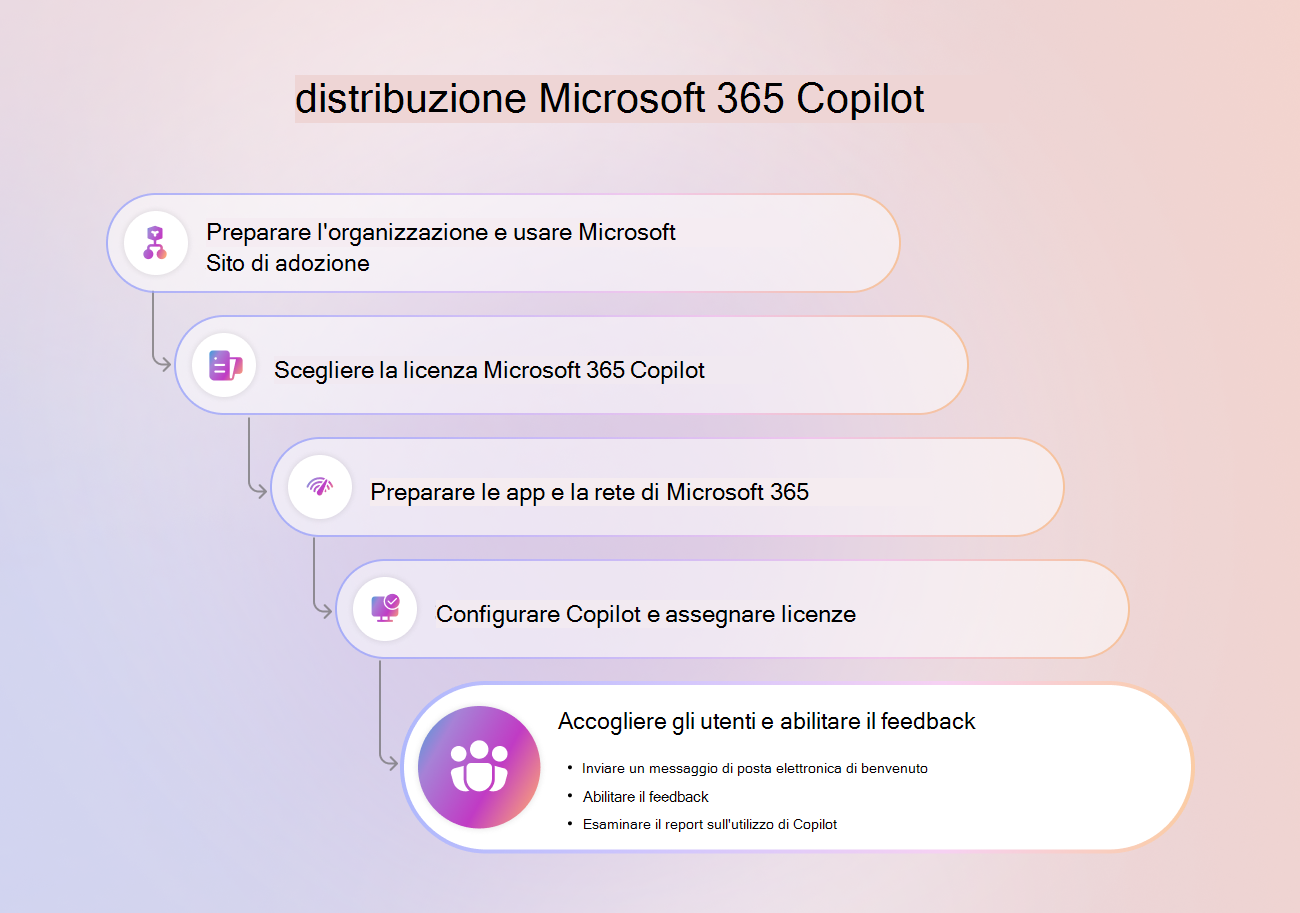
Inoltre, gli amministratori possono usare la messaggistica organizzativa nell'interfaccia di amministrazione Microsoft per inviare messaggi personalizzati all'interno del prodotto agli utenti direttamente tramite Teams.
Questo articolo fornisce informazioni su come inviare agli utenti un messaggio di posta elettronica di benvenuto, abilitare il feedback, inviare messaggi organizzativi ed esaminare il report sulle attività di utilizzo di Microsoft Copilot.
Questo articolo si applica a:
- Microsoft Copilot
Inviare un messaggio di posta elettronica di benvenuto
Dopo aver assegnato una licenza di Microsoft Copilot a un utente, il sistema invia automaticamente un messaggio di posta elettronica di notifica simile al seguente.
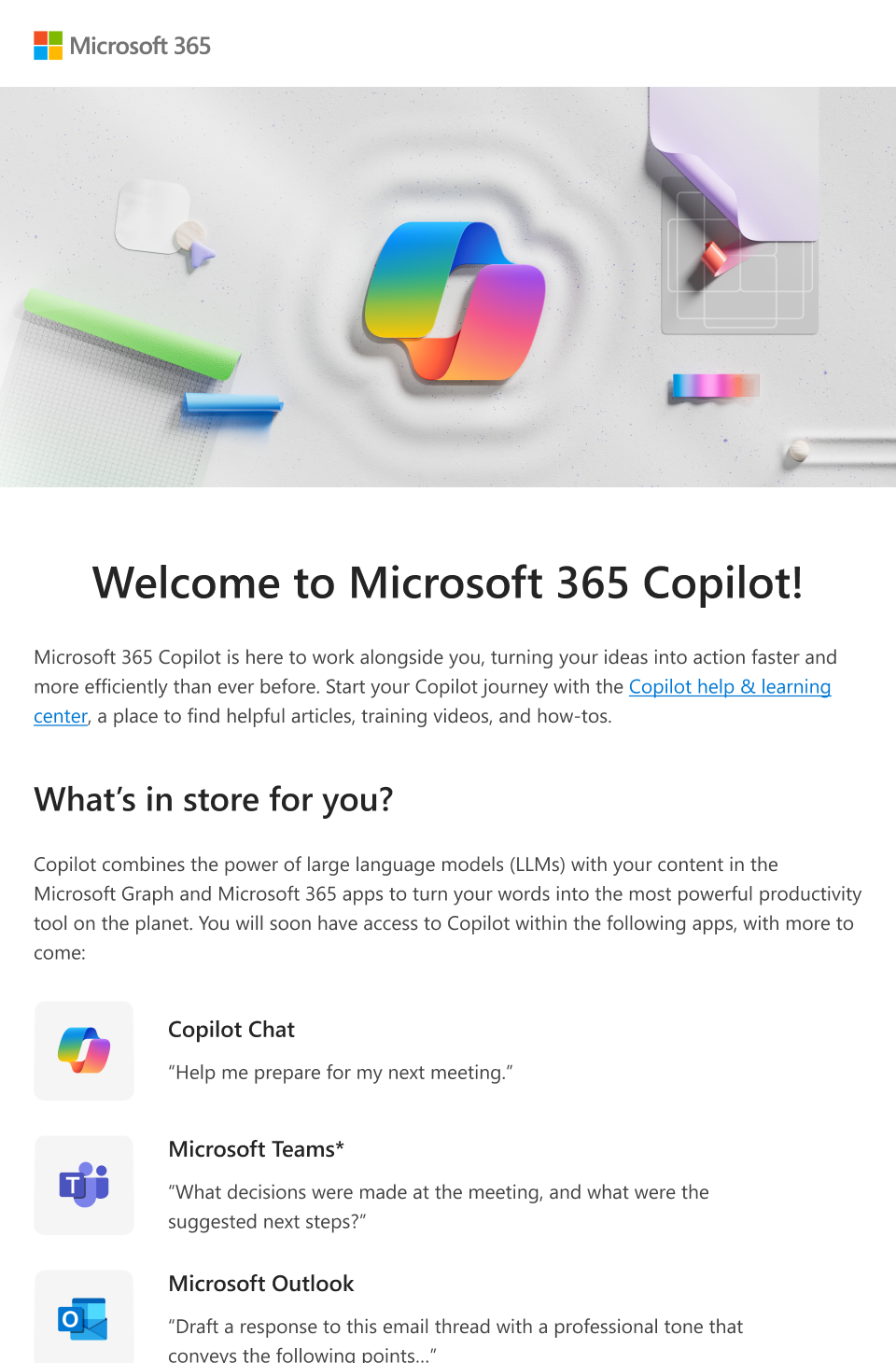
Il messaggio di benvenuto include anche un collegamento alla guida e all'apprendimento di Microsoft Copilot.
Inviare una notifica all'interno del prodotto agli utenti tramite la messaggistica aziendale.
Messaggi dell'organizzazione
Gli amministratori possono inviare un messaggio personalizzabile all'interno del prodotto tramite Teams con la messaggistica organizzativa nell'interfaccia di Amministrazione Microsoft. Dopo aver configurato Microsoft Copilot e assegnato le licenze agli utenti, invitali una notifica con il messaggio nel prodotto che informa che ora possono usare Microsoft Copilot.
Gli amministratori possono configurare il messaggio tramite l'interfaccia di amministrazione di Microsoft 365.
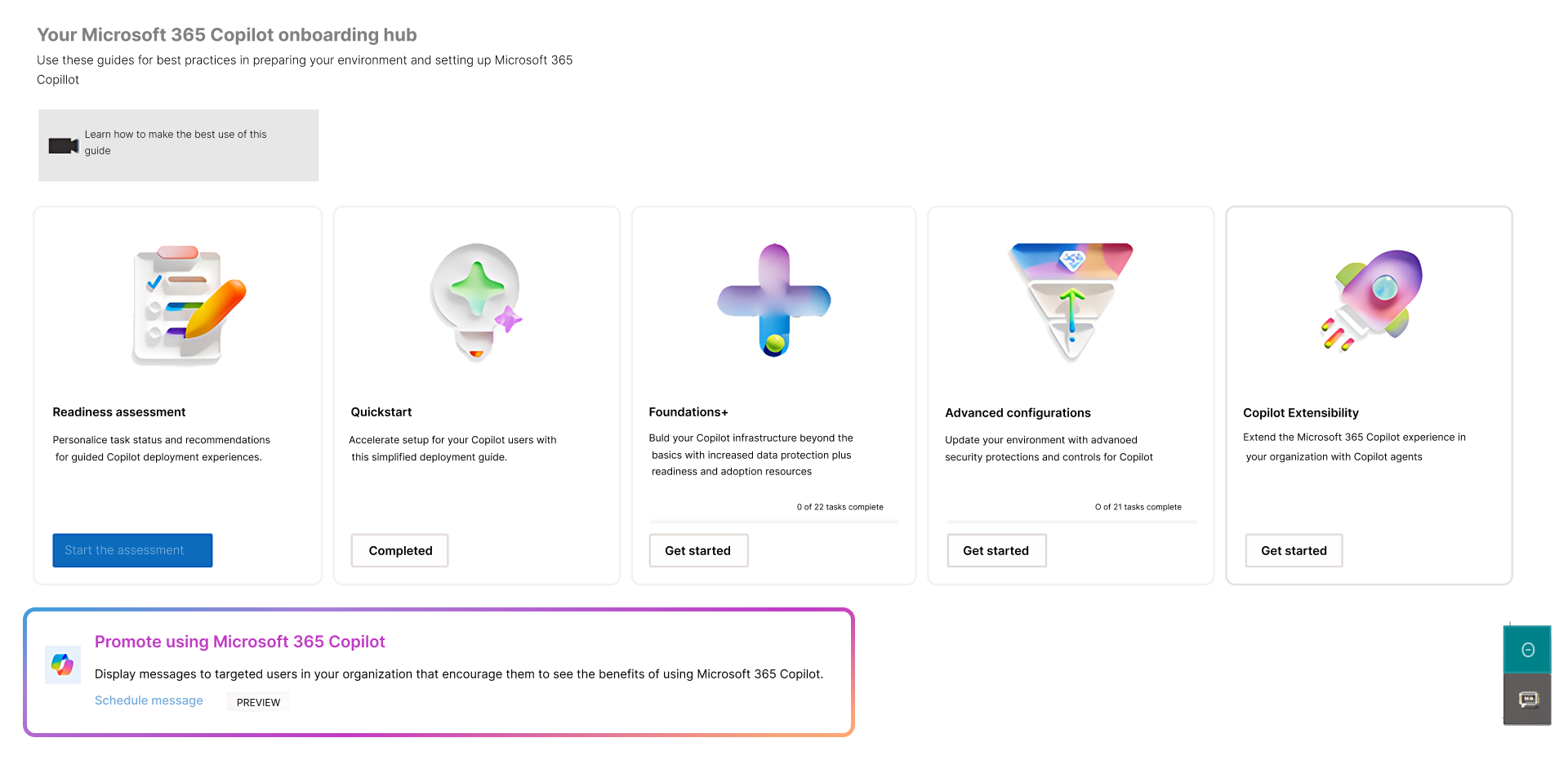
- Nel riquadro di spostamento dell'interfaccia di amministrazione di Microsoft 365 selezionare Configura.
- Nella pagina Configurazione, nella sezione Raccolte in primo piano , selezionare Guide alla distribuzione avanzate & assistenza.
- Seleziona Configura Microsoft Copilot.
- Nella pagina Configura Microsoft Copilot, nel riquadro Promuovi con Microsoft Copilot, seleziona Pianifica messaggio.
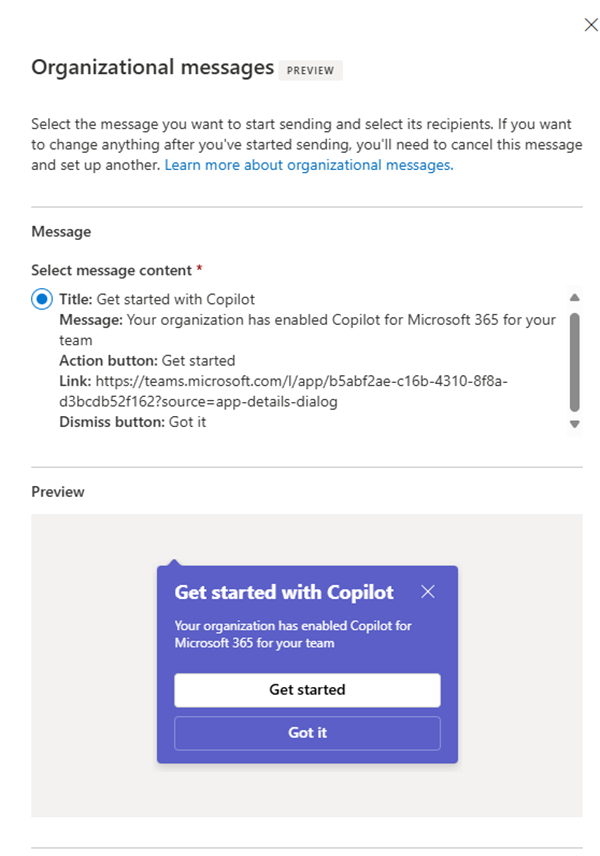
- Viene visualizzato il riquadro dei messaggi dell'organizzazione e mostra il messaggio predefinito e il modo in cui viene visualizzato dagli utenti. Se si sceglie di utilizzarlo, selezionare i destinatari, pianificare quando e con quale frequenza si desidera che il messaggio venga recapitato agli utenti e quindi selezionare Pianifica messaggio.
Creare un messaggio personalizzato
Se si vuole creare un messaggio personalizzato invece di usare quello predefinito, nella parte inferiore del riquadro Messaggi dell'organizzazione selezionare Maggiore personalizzazione. È quindi possibile creare e recapitare messaggi a gruppi mirati di utenti nell'organizzazione.
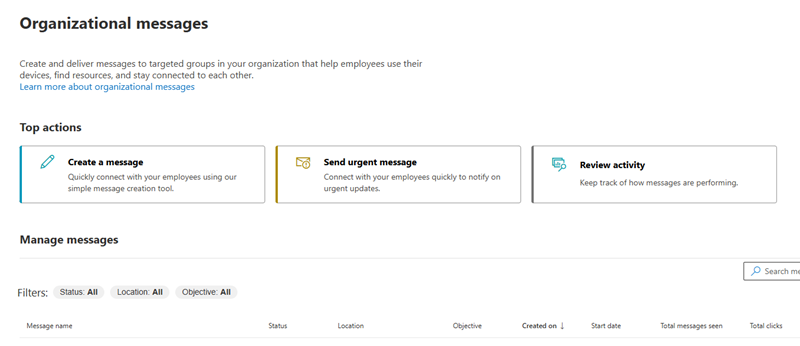
- Selezionare Crea un messaggio.
- Selezionare un obiettivo, ad esempio Adozione, Onboarding, Sustainability o Formazione. Seleziona Avanti.
- Selezionare la posizione in cui si vuole visualizzare il messaggio, ad esempio l'area di notifica, la barra delle applicazioni, il popover Insegnamento o Contenuti in evidenza di Windows. Seleziona Avanti.
- Scegli di creare il tuo messaggio o iniziare con un modello predefinito. Seleziona Avanti.
- Scrivi il messaggio e quindi seleziona Avanti.
- Selezionare il gruppo di destinatari e quindi selezionare Avanti.
- Pianificare per quanto tempo e con quale frequenza si vuole che il messaggio venga visualizzato dai destinatari. Seleziona Avanti.
- Rivedere le selezioni effettuate e quindi selezionare Pianifica.
Abilitare il feedback
Abilita tutte le impostazioni di feedback per le app di Microsoft 365 Apps.
Questa opzione consente agli utenti di Microsoft Copilot di fornire dettagli con una reazione pollice in su o pollice in giù a una risposta a un prompt di Copilot.
- Per abilitare il feedback per gli utenti, usare il servizio di criteri cloud o i criteri di gruppo.
Una volta abilitati tutti i criteri, gli utenti possono fornire registri, screenshot e un indirizzo di posta elettronica di contatto per l'invio del feedback.
Esaminare il report sulle attività di utilizzo di Copilot
Dopo che gli utenti iniziano a usare Copilot, esegui ed esamina il report sull'utilizzo di Microsoft Copilot. Questo report riepiloga l'adozione, la fidelizzazione e il coinvolgimento degli utenti con Microsoft Copilot.
- Trovare il report nell'interfaccia di amministrazione di Microsoft 365 Utilizzo dei>report>.
Per altre informazioni sui report di Microsoft Copilot, vedi Opzioni di report di Microsoft Copilot per amministratori.