Nota
L'accesso a questa pagina richiede l'autorizzazione. È possibile provare ad accedere o modificare le directory.
L'accesso a questa pagina richiede l'autorizzazione. È possibile provare a modificare le directory.
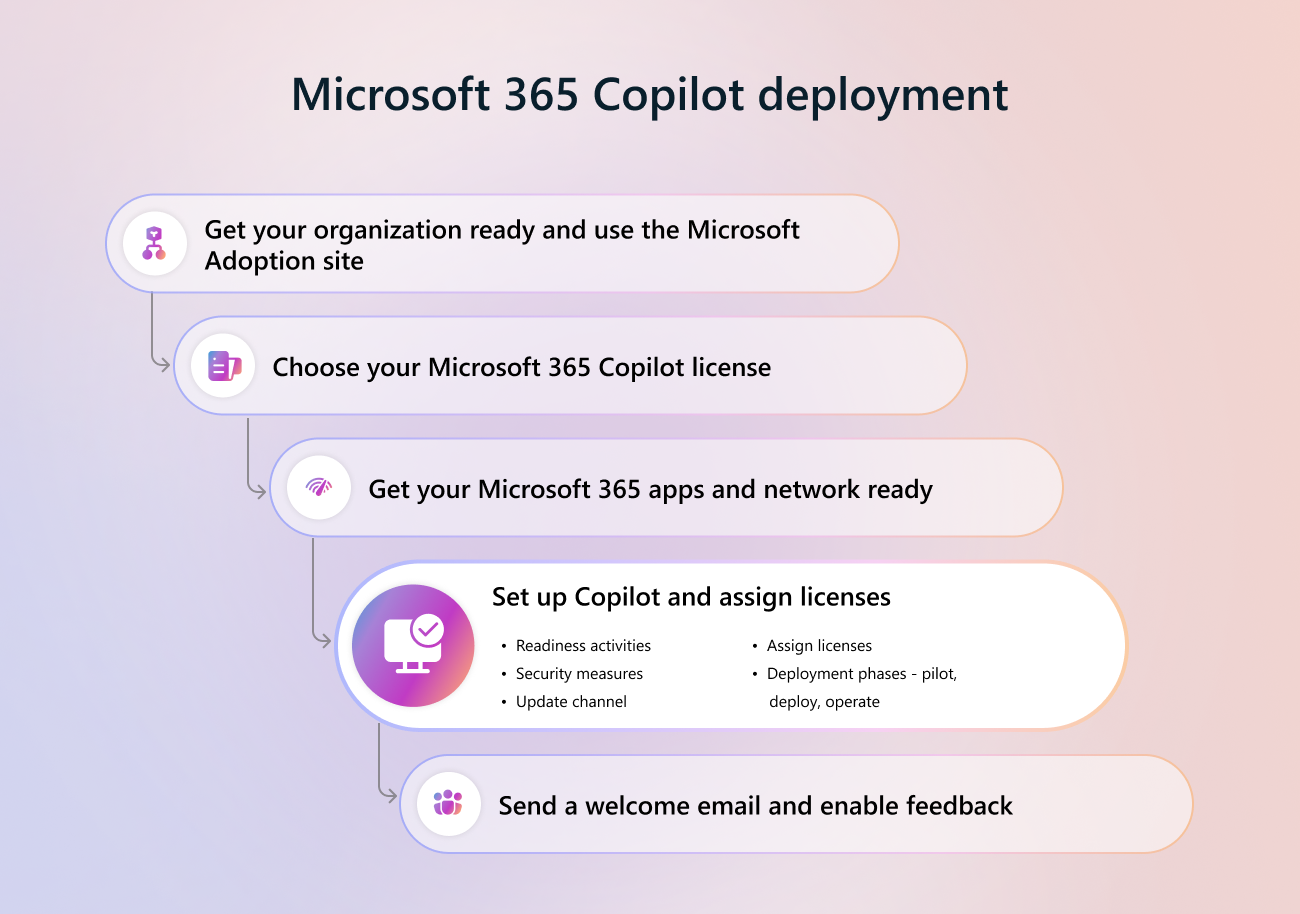
Come parte dell'adozione di Microsoft Copilot, il passaggio successivo consiste nell'abilitare le funzionalità di sicurezza, configurare il canale di aggiornamento e assegnare le licenze Copilot agli utenti. Questo articolo fornisce indicazioni per gli amministratori IT su come preparare l'organizzazione per Microsoft Copilot. Illustra le attività di base di implementazione e preparazione, le licenze e i passaggi per garantire una distribuzione sicura e conforme.
Prerequisiti
Ruoli dell'interfaccia di amministrazione
Questo articolo usa le interfacce di amministrazione seguenti. Queste interfacce di amministrazione richiedono un ruolo specifico per completare le attività descritte nell'articolo.
Interfaccia di amministrazione di Microsoft 365: sono disponibili ruoli diversi a seconda dell'attività che è necessario completare. Per altre informazioni sui ruoli, vedere Ruoli comunemente usati dell'interfaccia di amministrazione di Microsoft 365.
Interfaccia di amministrazione di SharePoint: accedere come amministratore di SharePoint.
Portale Microsoft Purview: sono disponibili ruoli diversi a seconda dell'attività che è necessario completare. Per altre informazioni, vedere Autorizzazioni nel portale di Microsoft Purview.
Licenze
Per acquistare Microsoft Copilot, assicurati di avere un piano di abbonamento appropriato. Microsoft Copilot è incluso nel piano di abbonamento Microsoft 365 E7. Le licenze di Microsoft Copilot sono disponibili come componente aggiuntivo per altri piani di licenza. Per altre informazioni, vedere Opzioni di licenza di Microsoft Copilot.
È possibile acquistare licenze di Microsoft Copilot tramite il marketplace dell'interfaccia di amministrazione di Microsoft 365, i partner Microsoft o il team degli account Microsoft.
Potresti aver bisogno di più licenze per usare alcune delle funzionalità descritte in questo articolo, ad esempio Microsoft Purview e Microsoft SharePoint Premium - Panoramica della gestione avanzata di SharePoint.
Attività di preparazione
Per garantire una transizione fluida a Microsoft Copilot, usa il seguente elenco di controllo di conformità:
Configurare un ambiente di test: per convalidare le configurazioni e gli scenari di test, stabilire un ambiente di test con le licenze necessarie.
Esegui test pilota: per identificare eventuali problemi e raccogliere feedback, esegui un test pilota con un gruppo selezionato di utenti.
Sviluppare un piano di comunicazione: creare un piano di comunicazione per informare gli utenti sulle modifiche imminenti e fornire loro le risorse e il supporto necessari.
Esaminare i criteri di accesso condizionale: Assicurarsi di configurare in modo appropriato i criteri di accesso condizionale. Microsoft Copilot supporta i criteri di accesso condizionale a livello di tenant in SharePoint. Per altre informazioni, vedere Accesso condizionale.
Esaminare i criteri di ricerca e gestione avanzata di SharePoint: usare la gestione avanzata di SharePoint per controllare l'accesso al contenuto, impedire la condivisione eccessiva e gestire il ciclo di vita del contenuto. Per altre informazioni, vedere Preparati per Microsoft Copilot con la gestione avanzata di SharePoint.
Prendere in considerazione anche l'implementazione della ricerca di SharePoint con restrizioni per limitare l'individuabilità dei contenuti sensibili. Per altre informazioni, vedere Data Foundation sicuro & regolamentato per Microsoft Copilot: un progetto di distribuzione.
Garantire la conformità della rete: assicurarsi che la rete soddisfi i requisiti per i servizi Microsoft Copilot. Per altre informazioni, vedere Requisiti di rete di Microsoft Copilot.
Misure di protezione
Per garantire un ambiente sicuro e conforme per Microsoft Copilot, è fondamentale implementare misure di sicurezza solide. Alcuni componenti chiave sono l'autenticazione a più fattori, la registrazione di controllo e la limitazione delle informazioni riservate. Queste misure consentono di proteggersi da accessi non autorizzati e forniscono visibilità sulle attività di utenti e amministratori.
Autenticazione a più fattori (MFA)
L'autenticazione a più fattori è una misura di sicurezza critica che richiede agli utenti di fornire due o più fattori di verifica per accedere a una risorsa, ad esempio un'applicazione o un account online. L'implementazione dell'autenticazione a più fattori consente di proteggerla da accessi non autorizzati e migliora la sicurezza dei dati dell'organizzazione. Per altre informazioni, vedere Autenticazione a più fattori di Microsoft Entra.
Passaggi per implementare l'autenticazione a più fattori:
Abilitare l'autenticazione a più fattori per tutti gli utenti: usare l'interfaccia di amministrazione di Microsoft 365 per abilitare l'autenticazione a più fattori per tutti gli utenti dell'organizzazione. Per altre informazioni, vedere Configurare l'autenticazione a più fattori per Microsoft 365.
Configurare i criteri di accesso condizionale: configurare i criteri di accesso condizionale per applicare l'autenticazione a più fattori in base al rischio utente, alla posizione e alla conformità dei dispositivi. Per un'esercitazione, vedere Proteggere gli eventi di accesso degli utenti con l'autenticazione a più fattori di Microsoft Entra.
Formare gli utenti: fornire formazione e risorse per aiutare gli utenti a comprendere l'importanza dell'autenticazione a più fattori e come usarla in modo efficace.
Registrazione di controllo
La registrazione di controllo è essenziale per tenere traccia e monitorare le attività all'interno dell'ambiente Microsoft 365. Consente di rilevare e rispondere a potenziali incidenti di sicurezza e garantisce la conformità ai requisiti normativi. Per ulteriori informazioni, vedere Panoramica della registrazione e del monitoraggio.
Passaggi per implementare la registrazione di controllo:
Abilitare la registrazione di controllo unificata: Per acquisire tutte le attività di utenti e amministratori, attivare la registrazione di controllo unificata nel portale di Microsoft Purview.
Configurare la conservazione dei log di controllo: configurare i criteri di conservazione per assicurarsi che i log di controllo vengano conservati per il periodo necessario in base alle esigenze di conformità dell'organizzazione.
Monitorare ed esaminare i log: monitorare ed esaminare regolarmente i log di controllo per identificare eventuali attività sospette o potenziali minacce alla sicurezza.
Limita le informazioni sensibili di Copilot
Per proteggere le informazioni riservate durante la distribuzione e l'uso di Microsoft Copilot, segui questa procedura per identificare, valutare e ridurre i rischi di condivisione eccessiva. Queste misure consentono di mantenere la sicurezza e la conformità dei dati all'interno dell'organizzazione.
Identificare i siti più popolari e valutare l'eccesso di condivisione: esportare i primi 100 siti più usati dall'interfaccia di amministrazione di SharePoint ed eseguire il report sullo stato di autorizzazione della Gestione avanzata di SharePoint. Per altre informazioni, vedere Proteggere per impostazione predefinita con Microsoft Purview.
Concedi a Copilot l'accesso a siti popolari a basso rischio: Fai un riferimento incrociato ai risultati del report di Gestione avanzata SharePoint e alla valutazione della postura di condivisione eccessiva di Gestione della postura di sicurezza dei dati di Microsoft Purview (DSPM) con i primi 100 siti usati.
Attivare il controllo e la protezione proattivi: disabilitare tutti tranne gli utenti esterni (EEEU) a livello di tenant e abilitare il controllo di Purview per monitorare l'attività di interazione di Copilot. Per altre informazioni, vedere Proteggere i dati sensibili con Microsoft Purview.
Implementare i controlli di accesso e l'etichettatura: avviare una verifica dell'accesso alla gestione avanzata di SharePoint per tutti i siti condivisi in eccesso. Applicare quindi il controllo di accesso limitato ai siti business-critical. Per altre informazioni, vedere Preparati per Microsoft Copilot con la gestione avanzata di SharePoint.
Per i passaggi dettagliati, vedere Proteggere & una base di dati governata per Microsoft Copilot: un progetto di distribuzione.
Introduzione e distribuzione
Passaggio 1: Aggiornare i canali
✅ Usare il Canale corrente o il Canale Enterprise mensile per aggiornare le app
Microsoft Copilot segue la procedura standard di Microsoft 365 Apps per la distribuzione e gli aggiornamenti. È disponibile in tutti i canali di aggiornamento, ad eccezione Semi-Annual Canale Enterprise.
Le opzioni disponibili sono:
Canali di produzione :
Il Canale corrente offre agli utenti le funzionalità più recenti dell'app Microsoft 365 non appena sono pronte. Offre l'esperienza migliore per un prodotto in rapida evoluzione, come Copilot.
Il Canale Enterprise mensile è più prevedibile per quando Microsoft rilascia queste nuove funzionalità dell'app Microsoft 365 ogni mese. È una buona opzione per le organizzazioni che vogliono convalidare le nuove funzionalità prima che vengano rilasciate nel Canale corrente.
I canali di anteprima includono Canale corrente (Anteprima) e Canale beta.
I canali di anteprima sono un'ottima opzione per convalidare il prodotto prima di distribuirlo nel resto dell'organizzazione. Per altre informazioni, vedere Panoramica dei canali di aggiornamento per Microsoft 365 Apps e Confronto tra i canali di Microsoft 365 Insider.
È possibile gestire i canali per i dispositivi utente in diversi modi. Per altre informazioni, vedere Cambiare il canale di aggiornamento di Microsoft 365 per abilitare Copilot.
Passaggio 2: Effettuare il provisioning delle licenze di Microsoft Copilot
✅ Assegnare licenze Copilot tramite l'interfaccia di amministrazione di Microsoft 365
Prima di assegnare le licenze a Copilot, assicurarsi di eseguire il provisioning degli utenti e assegnare le licenze di Microsoft 365 agli utenti nel tenant. Le opzioni disponibili sono:
Usare la guida alla configurazione di Microsoft Copilot nell'interfaccia di amministrazione di Microsoft 365
Usare le funzionalità dell'interfaccia di amministrazione di Microsoft 365 per aggiungere utenti e assegnare licenze.
Assegnare quindi le licenze di Copilot in modo che gli utenti possano iniziare a usarlo. È possibile gestire le licenze di Microsoft Copilot nell'interfaccia di amministrazione di Microsoft 365. È possibile assegnare a singoli utenti o a gruppi di utenti e anche riassegnare licenze ad altri utenti.
Accedere all'interfaccia di amministrazione di Microsoft 365 e passare a Licenze di fatturazione>.
Seleziona Microsoft Copilot.
Nella pagina dei dettagli del prodotto assegnare licenze agli utenti e gestire l'accesso a Copilot e ad altre app e servizi.
Per verificare se è stato aggiunto un utente, passare a Utenti>utenti attivi. In questa pagina vengono visualizzati tutti gli utenti e le licenze attive.
Quando assegni licenze, Copilot viene visualizzato nelle app di Microsoft 365, come Word ed Excel. Per alcune app, gli utenti potrebbero dover attendere fino a 24 ore prima che Copilot venga visualizzato. Potrebbe anche essere necessario riavviare o aggiornare l'app. Una volta abilitato, Copilot viene visualizzato tra le app.
Per usare Copilot, gli utenti accedono all'app con il proprio account aziendale o dell'istituto di istruzione e il file deve essere modificabile, non di sola lettura. In alcune esperienze come Word, viene visualizzata una finestra di dialogo di Copilot quando si crea un nuovo documento. In altre esperienze, Copilot è accessibile sulla barra multifunzione.
Nota
Le esperienze di chat in Word, Excel e PowerPoint variano a seconda della configurazione e della licenza del tenant. Per altre informazioni, vedi Panoramica di Microsoft Copilot. Per consentire agli utenti l'accesso prioritario a queste funzionalità, leggere altre informazioni su Microsoft Copilot.
Nota
Non è supportato assegnare licenze Copilot a utenti multitenant, inclusi gli utenti guest.
Per i clienti del settore dell'istruzione, la licenza Copilot è elencata in Funzionalità extra di Microsoft 365 A3 per istituti di istruzione o Funzionalità extra di Microsoft 365 A5 per istituti di istruzione.
È anche possibile gestire le licenze dalla pagina Copilot nell'interfaccia di amministrazione di Microsoft 365. Per altre informazioni, vedere Report di Microsoft 365 nell'interfaccia di amministrazione.
Per altre informazioni, vedere Assegnare licenze di Microsoft 365 agli utenti.
Passaggio 3: configurare le impostazioni per Copilot
✅ Configura altre funzionalità di Copilot
È possibile gestire le impostazioni usando i controlli di Copilot. Forniscono accesso centralizzato alle caratteristiche e alle capacità di amministrazione a vantaggio della tua organizzazione.
Per accedere a queste impostazioni, passa all'interfaccia >di amministrazione di Microsoft 365Copilot.
Con i controlli di Copilot puoi:
- Visualizzare lo stato delle assegnazioni delle licenze Copilot.
- Accedi alle informazioni più recenti su Copilot.
- Gestire i controlli di sicurezza e conformità dei dati.
- Invia feedback per conto degli utenti.
- Configurare i plug-in e le autorizzazioni.
- Abilita l'uso dei dati Web come dati di grounding in Copilot.
Per altre informazioni, vedere Gestire gli scenari di Microsoft Copilot e configurare l'app Microsoft Copilot.
Passaggio 4: Distribuire ad alcuni utenti e misurare l'adozione
Quando si è pronti ad assegnare le licenze di Copilot agli utenti, seguire queste tre fasi:
Distribuzione pilota: per testare la distribuzione e raccogliere feedback, assegnare licenze a un piccolo gruppo di utenti.
Distribuzione: assegnare licenze a un gruppo di utenti più ampio.
Opera: monitorare l'utilizzo e l'adozione e apportare le modifiche necessarie.
Per altre informazioni su queste fasi e sulle possibili azioni che è possibile intraprendere in ogni fase, vedere il progetto di distribuzione Microsoft per risolvere il problema della condivisione eccessiva in Microsoft Copilot.
Distribuzione pilota
✅ Creare un gruppo di early adopter
Ci sono molti usi di Microsoft Copilot nelle varie app di produttività di Microsoft 365. Gli utenti possono trovare valore in modi diversi.
Per favorire l'adozione, creare un gruppo di early adopter. Questo gruppo può aiutarti a capire in che modo gli utenti usano Copilot e quanto sia utile per loro.
Identifica gli utenti in vari gruppi aziendali dell'organizzazione, idealmente con un utilizzo elevato delle funzionalità di Microsoft 365 esistenti. È possibile identificare questi utenti esaminando le metriche di utilizzonell'interfaccia di amministrazione di Microsoft 365.
Assegnare a questi utenti licenze Microsoft Copilot ed eseguirne l'onboarding in Copilot. Per altre risorse utili in questa fase, vedere gli strumenti e i modelli per il coinvolgimento degli utenti nell'hub di adozione di Microsoft Copilot.
Man mano che questi utenti acquisiscono dimestichezza con l'uso di Copilot, possono parlare di come lo usano meglio e dove è più utile per loro. Queste informazioni forniscono promotori del prodotto che possono aiutare altri utenti ad adottare e usare Copilot nell'organizzazione.
Con la tua community consolidata di early adopter o sostenitori, possono parlare meglio con i loro colleghi all'interno della loro organizzazione. Questi promotori possono contestualizzare il valore di Copilot per adattarlo al meglio alle proprie esigenze. Questo framework offre anche al reparto IT un modo scalabile per gestire le domande tramite i promotori, sviluppando un team di esperti in tutta l'organizzazione.
Per altre informazioni su come favorire l'adozione, visita l'hub di adozione di Microsoft Copilot.
Distribuire
✅ Distribuire completamente le licenze Copilot a tutti gli utenti dell'organizzazione
Per distribuire le licenze Copilot a tutti gli utenti dell'organizzazione, eseguire i passaggi seguenti:
Usare l'interfaccia di amministrazione di Microsoft 365 per assegnare licenze a singoli utenti o gruppi di utenti, a seconda delle esigenze.
Prima che gli utenti inizino a usare Copilot, assicurati di assegnare loro le licenze appropriate. Questo passaggio garantisce che tutti abbiano accesso alle funzionalità di cui hanno bisogno e possano partecipare pienamente all'esperienza Copilot.
Durante questa fase, includi anche le seguenti attività:
Concentrati sull'evitare la condivisione eccessiva limitando la condivisione esterna, limitando l'accesso a determinati file o cartelle e configurando avvisi per notificare eventuali attività insolite.
Usare le etichette di riservatezza per classificare e proteggere le informazioni riservate. Queste etichette consentono di crittografare automaticamente i file contenenti dati sensibili o di limitare l'accesso ai file contrassegnati come "riservati".
Per altre informazioni su questi importanti passaggi di sicurezza dei dati, vedere Sicurezza e governance dei controlli di Copilot.
Funzionamento
✅ Ottenere informazioni dettagliate e il sentiment degli utenti
Per misurare l'impatto di Copilot sull'organizzazione, usa il dashboard di Copilot da Viva Insights e i report sull'utilizzo di Microsoft 365 nell'interfaccia di amministrazione. Questi strumenti forniscono ai responsabili dell'organizzazione e ai responsabili delle decisioni IT informazioni dettagliate sulla preparazione, l'adozione, l'impatto e il sentiment degli utenti.
Per altre informazioni, vedere gli articoli seguenti:
- Copilot controlla la misurazione e la creazione di report
- Apri la dashboard di Microsoft Copilot da Viva Insights
- Altre informazioni sulla dashboard di Microsoft Copilot da Viva Insights
- Report di Microsoft 365 nell'interfaccia di amministrazione - Utilizzo di Microsoft Copilot
- Report di Microsoft 365 nell'interfaccia di amministrazione - Preparazione di Microsoft Copilot
Contenuto correlato
Guida alla configurazione di Microsoft Copilot nell'interfaccia di amministrazione di Microsoft 365
Guida e formazione di Microsoft Copilot per gli utenti finali
Consiglio
È consigliabile usare la diagnostica Dettagli licenza Copilot per verificare che un account utente specifico soddisfi i requisiti necessari per accedere alle funzionalità di Copilot.