Nota
L'accesso a questa pagina richiede l'autorizzazione. È possibile provare ad accedere o modificare le directory.
L'accesso a questa pagina richiede l'autorizzazione. È possibile provare a modificare le directory.
Dopo aver pubblicato il tuo agente e renderlo disponibile nel centro amministrativo Microsoft, puoi creare istanze di agente e utenti agenti. Queste istanze e utenti utilizzano il blueprint dell'agente e il codice dell'agente che hai creato.
Questo articolo suddivide il processo in tre fasi principali:
- Configura l'agente nel portale sviluppatori di Teams
- Creare istanza dell'agente
- Testa il tuo agente schierato
Se si verificano problemi, vedere la sezione Risoluzione dei problemi .
Prerequisiti
- Il blueprint dell'agente è configurato correttamente come descritto nella fase di configurazione del blueprint dell'agente.
- L'applicazione Agent è stata pubblicata correttamente come descritto in Pubblicare l'agente nell'interfaccia di amministrazione Microsoft.
1. Configura l'agente nel portale sviluppatori di Teams
Dopo la pubblicazione, configurare il progetto agente nel portale per sviluppatori di Teams per connettere l'agente all'infrastruttura di messaggistica Microsoft 365. Senza questa configurazione, l'agente non riceve messaggi da Teams, posta elettronica o altri servizi di Microsoft 365.
Ottieni il tuo ID del progetto
Apri
a365.generated.config.jsonnella directory di lavoro e copia il valoreagentBlueprintId.Naviga al Portale Sviluppatori
Apri il browser e vai alla pagina di configurazione:
https://dev.teams.microsoft.com/tools/agent-blueprint/<your-blueprint-id>/configurationSostituisci
<your-blueprint-id>con ilagentBlueprintIdvalore che hai copiato.Note
Se non hai accesso al Portale degli Sviluppatori, contatta l'amministratore del tuo tenant per concederti l'accesso o completare questa configurazione per tuo conto.
Configura l'agente
Nel portale sviluppatori:
Impostare tipo di agente su basato su API
Impostare URL di notifica per l'endpoint di messaggistica dell'agente. Trova il
messagingEndpointvalore ina365.generated.config.json.Seleziona Salva.
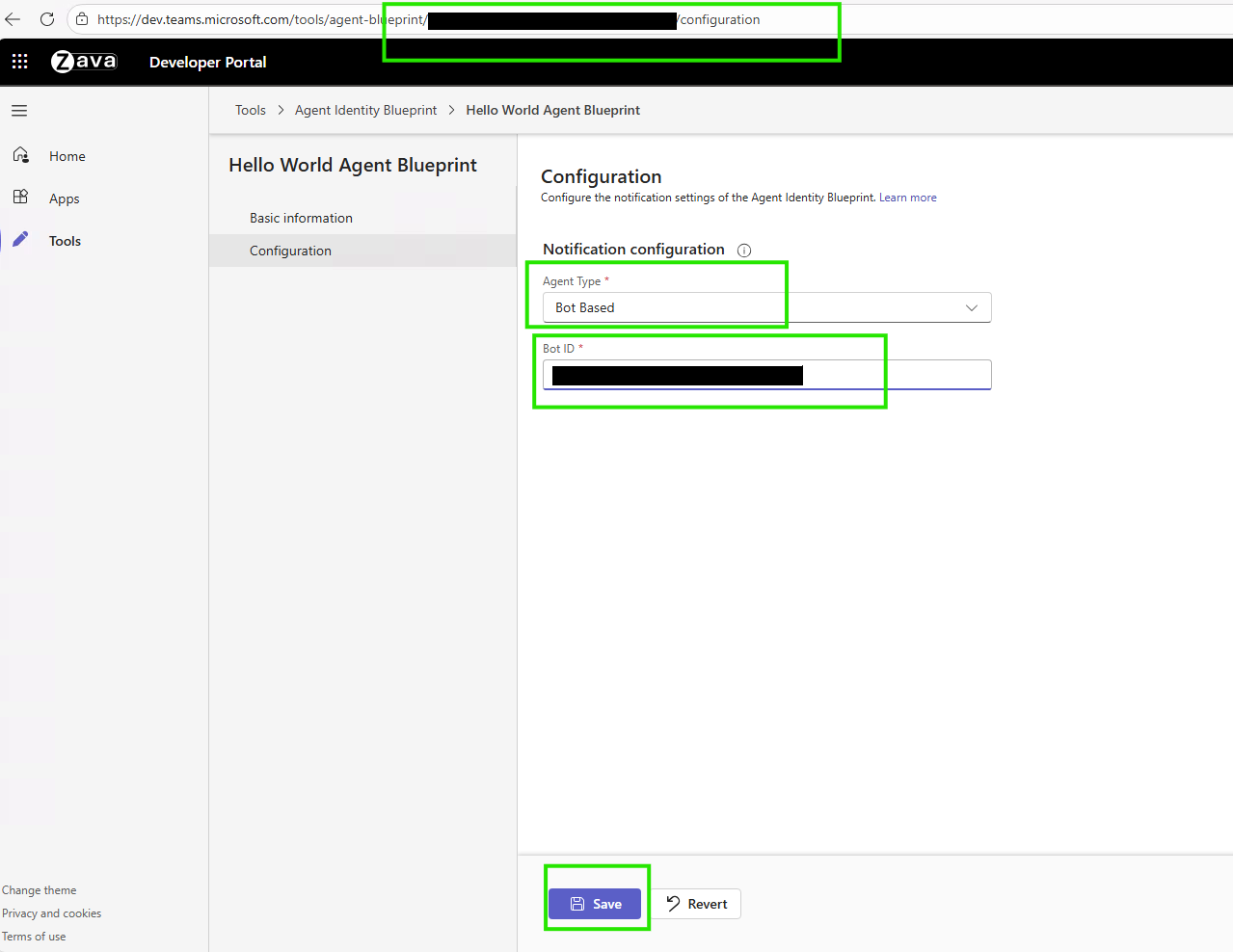
Serve questa configurazione prima di poter creare istanze di agente in Teams.
2. Crea un'istanza di agente
Ora puoi richiedere un'istanza del progetto dell'agente da Teams. Scopri di più su come scoprire, creare e integrare un agente.
Quando richiedi un'istanza agente, Teams invia la richiesta all'amministratore del tenant per l'approvazione. Gli amministratori possono esaminare e approvare le richieste dal centro amministrativi Microsoft - pagina Agenti richiesti .
Dopo che l'amministratore ha approvato la tua richiesta, Teams crea la tua istanza agente e la rende disponibile in Teams.
3. Testa il tuo agente schierato
Dopo aver creato un'istanza dell'agente, testarla in Microsoft 365 per assicurarsi che funzioni correttamente nell'ambiente di produzione.
Dopo la distribuzione e con le notifiche degli agenti abilitate in Agent 365 SDK, l'agente si integra con i servizi di Microsoft 365. Funziona con Teams per chat, canali e riunioni; con posta elettronica e calendario per l'invio, la ricezione e la pianificazione; e con SharePoint e OneDrive per l'accesso ai documenti e la condivisione di file. Supporta inoltre funzionalità di collaborazione come la presenza organizzativa, le attività del Planner e i commenti ai documenti.
Importante
Proprio come gli utenti normali, gli utenti degli agenti richiedono anche licenze di Microsoft 365 appropriate per accedere ai servizi. Le licenze più comuni includono Microsoft 365 E5, Teams Enterprise e Microsoft Copilot.
Visualizza l'agente distribuito nel centro amministrativo
Dopo la pubblicazione, l'agente viene visualizzato nell'interfaccia di amministrazione di Microsoft per l'assunzione. Potrebbe volerci un po' di tempo per propagarsi.
Passare all'interfaccia di amministrazione di Microsoft 365 - Agenti a:
- Visualizza l'agente pubblicato
- Gestire le impostazioni dell'agente
- Monitorare l'utilizzo dell'agente
- Configura autorizzazioni
Testare l'agente in Teams
Dopo aver distribuito, pubblicato e configurato il progetto agente e creato un utente agente, testare l'utente dell'agente direttamente in Microsoft Teams:
Inizia i test
Cerca il tuo nuovo utente agente in Teams.
Note
Il processo di creazione dell'utente dell'agente è asincrono. L'utente dell'agente può richiedere da alcuni minuti a diverse ore per diventare ricercabile dopo la sua creazione.
Avvia una nuova chat con la tua nuova istanza di agente creata.
Invia messaggi di test per verificare la funzionalità dell'agente.
Esempio di messaggio di test
Se hai configurato l'agente con Email, invia questo messaggio per testare la funzionalità email. Aggiorna il valore dell'email destinataria recipient@contoso.com .
Send an email to <recipient@contoso.com> with subject "Hello from Teams" and message "This is a test message from my agent!"
L'agente elabora la richiesta e invia l'email senza richiedere ulteriori conferme.
Lista di controllo per la verifica
Dopo aver creato la tua istanza per agente, verifica che funzioni correttamente in Teams.
✅
Configurazione del portale sviluppatori salvata
✅
L'agente appare nella ricerca delle app di Teams
✅
Puoi creare un instance agent per i team
✅
Istanza dell'agente creata
✅
L'agente utente appare nell'organizzazione
✅
L'agente risponde ai messaggi
✅
L'agente può eseguire azioni
✅
I log applicazioni non mostrano errori
✅
Osservabilità operativa nell'interfaccia di amministrazione
Se la tua istanza di agente non funziona come previsto, consulta la sezione Risoluzione dei problemi per soluzioni dettagliate ai problemi comuni.
Verifica che la configurazione del portale degli sviluppatori sia salvata
Passare a: https://dev.teams.microsoft.com/tools/agent-blueprint/<your-blueprint-id>/configuration
✅ Tipo di agente mostra: Basato sull'API✅URL di notifica corrisponde all'endpoint di messaggistica dell'agente ✅ Mostra messaggio salvato correttamente
Verifica che l'agente appaia in Teams
Apri >App Teams
Cerca il nome del tuo agente
✅ Agent viene visualizzato nei risultati ✅ della ricerca Mostra l'icona e la descrizione dell'agente
Verifica di poter creare un instance agent per i team
Seleziona il tuo agente nelle app Teams
✅ Il pulsante Richiedi/Crea istanza è abilitato ✅ È possibile richiedere l'istanza senza errori
Verifica l'istanza dell'agente creata
Dopo aver selezionato l'Istanza di richiesta:
✅ Richiesta inviata con successo all'amministrazione
Verifica che l'agente utente compaia nell'organizzazione
Nell'interfaccia di amministrazione di Microsoft 365:
- Passa a:
https://admin.cloud.microsoft/#/agents/all - Naviga nella scheda Richieste di tutti gli agenti
✅ La richiesta di istanza dell'agente è elencata con lo stato in "attesa di revisione" ✅ L'amministratore può approvare l'istanza dell'agente per l'uso ✅ L'utente può creare un'istanza da Teams e assegnarle un nome.
Verifica che l'agente risponda ai messaggi
Nella chat di Teams con il tuo agente - Invia un messaggio di test: Hello!
✅ L'agente mostra l'indicatore di digitazione ✅ L'agente risponde entro pochi secondi ✅ La risposta è coerente e pertinente
Verifica che l'agente possa eseguire azioni
Se si configurano gli strumenti, testare la funzionalità degli strumenti. Ad esempio, se si aggiunge il server Mail MCP, inviare un messaggio di posta elettronica di prova a se stessi.
L'agente dovrebbe:
✅ Confermare la richiesta ✅ Eseguire la chiamata ✅ allo strumento Conferma completamento
Dovresti verificare che l'email arrivi nella tua casella di posta.
Verificare la funzionalità
La seguente checklist fornisce un approccio sistematico di test per il tuo agente:
Funzionalità di base:
✅ L'agente risponde a semplici saluti. ✅ L'agente gestisce conversazioni a più passaggi. ✅ L'agente fornisce risposte pertinenti.
Funzionalità degli strumenti:
Dipende dalla configurazione del server MCP
✅ Può inviare email. ✅ Può accedere al calendario. ✅ Puoi cercare documenti. ✅ Può eseguire azioni configurate.
Gestione degli errori:
✅ Gestisce con grazia le richieste non valide. ✅ Fornisce messaggi di errore utili. ✅ Non si blocca su input inaspettati.
Prestazioni:
✅ Risponde entro pochi secondi. ✅ Nessun errore di timeout. ✅ Tempi di risposta costanti.
Verifica i log delle applicazioni
Per verificare le operazioni dell'agente, controllare i log dell'applicazione usando il comando az webapp log tail .
# Real-time logs from Azure
az webapp log tail --name <your-web-app> --resource-group <your-resource-group>
Cosa cercare nei log:
✅ Richieste in ingresso da Teams ✅ Autenticazione riuscita ✅ Esecuzione delle chiamate dello strumento ✅ Risposte inviate ❌ Messaggi di errore o eccezioni
Verifica l'osservabilità nel centro amministrativo
Dopo che il tuo agente inizia a lavorare:
Vai a:
https://admin.cloud.microsoft/#/agents/all.Seleziona il tuo agente e apri la scheda Attività .
Dovresti vedere:
✅ Sessioni in programma. ✅ Ogni sessione mostra trigger e azioni. ✅ Le chiamate agli strumenti vengono registrate con timestamp.
Passaggi successivi
L'agente è ora disponibile nel cloud e pronto a collaborare con il team in Microsoft 365. Quello che è iniziato come codice locale è ora un assistente registrato e pronto per l'azienda dove gli utenti possono creare istanze di agenti in tutta l'organizzazione.
Il ciclo di sviluppo del tuo agente è completo, ma il suo impatto è appena iniziato. Gran parte di ciò che è stato creato nel ciclo di vita degli sviluppatori dell'agente 365 è open source e accoglie i contributi della community. Segnala bug, richieste di funzionalità e pull request:
- Esempi di agenti 365: Hai qualche esempio di agente interessante e divertente? Condividi il tuo codice agente con la community open source qui!
- Node.js SDK: SDK di Agent 365 in Node.js.
- Python SDK: l'SDK di Agent 365 in Python.
- .NET SDK: Agent 365 SDK in C# (.NET).
- CLI di Agent 365 DevTools: una CLI per supportarti lungo l'intero ciclo di sviluppo di Agent 365.
Troubleshooting
Questa sezione contiene problemi comuni durante la creazione e il test di istanze di agenti.
Tip
La Guida alla risoluzione dei problemi dell'Agente 365 contiene raccomandazioni di alto livello, best practice e link a contenuti di risoluzione dei problemi per ogni fase del ciclo di sviluppo dell'Agente 365.
L'agente non appare in Teams
Sintomo: L'agente viene visualizzato nell'interfaccia di amministrazione, ma non è possibile trovarlo nelle app di Teams.
Causa principale: Configurazione mancante del Portale Sviluppatori.
Soluzione:
Ottenere l'ID progetto da
a365.generated.config.json: cercaagentBlueprintId.Configura nel Portale Sviluppatori:
Passa a:
https://dev.teams.microsoft.com/tools/agent-blueprint/<your-blueprint-id>/configurationImpostare tipo di agente su basato su API
Impostare URL di notifica per l'endpoint di messaggistica dell'agente. Trova il
messagingEndpointvalore ina365.generated.config.json.Seleziona Salva.
Attendere 5-10 minuti per la propagazione.
Verifica:
- Apri Teams > Apps > cerca l'agente.
- L'agente viene visualizzato ed è disponibile per l'aggiunta.
Non si può creare un'istanza di agente in Teams
Sintomo: L'agente viene visualizzato in Teams, ma non è possibile aggiungere o creare un'istanza; Il pulsante Richiedi istanza non funziona.
Causa principale: Microsoft Agent 365 Frontier non è abilitato per il tenant.
Soluzione: Contattare l'amministratore tenant per verificare che Microsoft Agent 365 Frontier sia abilitato per il tenant.
Altre informazioni su Frontier.
Verifica:
Le funzionalità di Frontier vengono visualizzate all'interno di Microsoft Copilot e Microsoft 365 Apps quando le impostazioni di licenza e amministrazione lo consentono.
Agente che non risponde ai messaggi
Sintomo: Si crea un'istanza dell'agente, ma non risponde ai messaggi. Non vengono visualizzati log nell'applicazione.
Causa principale: Molteplici possibili cause: problemi di endpoint di messaggistica, problemi di autenticazione o errori di configurazione.
Risoluzione dei problemi di base
Verifica che l'app web sia in funzione:
az webapp show --name <your-app-name> --resource-group <your-resource-group> --query state
# Should be: "Running"
Controlla l'endpoint della messaggistica:
- Dovrebbe essere:
https://<your-app-root-url>/api/messages - Verificalo in
a365.config.jsonea365.generated.config.json
- Dovrebbe essere:
Testa direttamente l'endpoint:
curl https://<your-app-root-url>/api/messages
# Should not return 404
Controlla i registri delle applicazioni:
az webapp log tail --name <your-app-name> --resource-group <your-resource-group>
# Look for incoming requests and errors
Diagnostica avanzata
Verifica l'autenticazione:
- Controlla se i token sono scaduti. Rinnovali se necessario.
- Verifica le credenziali nella configurazione dell'app Web.
Controlla configurazione strumento/MCP:
- Verifica che i server MCP siano configurati.
- Controlla che i permessi siano stati concessi.
Testare localmente:
- Esegui l'agente localmente con la stessa configurazione.
- Prova con Agents Playground.
- Funziona localmente ma non nel cloud, > problema di distribuzione
Soluzioni comuni
- Endpoint di messaggistica non corretto: Aggiornamento nel portale di Azure e nel portale per sviluppatori.
- App Web arrestata: Iniziare a usare il portale di Azure o l'interfaccia della riga di comando.
- Token scaduto: Aggiornare i token nelle variabili di ambiente dell'app Web.
- Variabili di ambiente mancanti: Controllare Le impostazioni dell'app nel portale di Azure.
- Problemi del server MCP: Verificare il principale del servizio e le autorizzazioni.
- Errori di codice: Controllare i log applicazioni per individuare le eccezioni.
Verifica
Invia un messaggio al tuo agente in Teams e controlla i log delle applicazioni per le richieste in arrivo.
Potresti anche provare:
- Risolvere i problemi di distribuzione di un agente in Amazon Web Services.
- Risolvere i problemi di distribuzione di un agente in Google Cloud Platform.
Chiamate di strumenti che falliscono
Sintomo: L'agente risponde ai messaggi ma le chiamate agli strumenti falliscono. Visualizzi errori relativi a permesso negato o timeout.
Causa principale: Permessi mancanti del server MCP, principale di servizio non configurato, problemi di connettività di rete o configurazione errata degli strumenti.
Solutions
Prova le seguenti soluzioni quando le chiamate agli strumenti falliscono:
Verifica i permessi nel centro amministrativo
Rivedi e approva i permessi richiesti del server MCP:
- Passa a:
https://admin.cloud.microsoft/#/agents/all - Seleziona il tuo agente > Permessi
- Assicurati che la lista includa e approvi i server MCP richiesti
- Passa a:
Verifica il service principal
Esegui lo script di configurazione una sola volta se non l'hai eseguito prima:
# Download and run:
# https://github.com/microsoft/Agent365-devTools/blob/main/scripts/cli/Auth/New-Agent365ToolsServicePrincipalProdPublic.ps1
Verifica la configurazione degli endpoint MCP
Assicurati di utilizzare l'endpoint MCP di produzione:
# Should be production endpoint, not mock
MCP_PLATFORM_ENDPOINT=https://agent365.svc.cloud.microsoft
Controlla identità gestita
Verifica che l'identità gestita sia abilitata sulla tua Web App:
# Verify managed identity is enabled
az webapp identity show --name <your-app-name> --resource-group <your-resource-group>
Verifica
Testare le chiamate degli strumenti tramite Teams e controllare i log per verificare il successo dell'esecuzione.
È anche possibile provare questi passaggi:
- Risoluzione dei problemi degli strumenti
- Risoluzione dei problemi sul server di strumenti di simulazione
Fallimento della cessione della licenza
Sintomo: Non è possibile assegnare una licenza a un utente dell'agente. Nell'interfaccia di amministrazione vengono visualizzati errori di licenza.
Causa principale: Licenze insufficienti disponibili, tipo di licenza errato o problema di permessi.
Solutions
Prova le seguenti soluzioni quando la cessione della licenza fallisce:
Verifica che le licenze siano disponibili:
- Controlla l'interfaccia di amministrazione di Microsoft 365 >Fatturazione>Licenze.
- Verificare che Microsoft Agent 365 Frontier sia abilitato per il tenant.
Assegnare manualmente la licenza:
- Passare all'interfaccia > di amministrazione di Microsoft 365 Utenti.
- Trova l'utente agente.
- Assegnare una licenza appropriata.
Licenze richieste per la piena funzionalità:
- Microsoft 365 E5 (o equivalente).
- Teams Enterprise.
- Microsoft Copilot (per le funzionalità di Copilot).
Verifica
Verificare che il profilo utente nell'interfaccia di amministrazione mostri le licenze assegnate.