Nota
L'accesso a questa pagina richiede l'autorizzazione. È possibile provare ad accedere o modificare le directory.
L'accesso a questa pagina richiede l'autorizzazione. È possibile provare a modificare le directory.
Importante
Devi far parte del programma di anteprima Frontier per ottenere l'accesso in anteprima a Microsoft Agent 365. Frontier ti mette in contatto diretto con le ultime innovazioni di Microsoft nell'IA. Le anteprime Frontier sono soggette alle condizioni di anteprima esistenti dei tuoi contratti del cliente. Poiché queste funzionalità sono ancora in fase di sviluppo, la disponibilità e le funzionalità possono cambiare nel tempo.
L'agente è stato creato e testato in locale, ora è il momento attivarlo nel cloud. Distribuire e pubblicare il tuo agente lo rende disponibile in tutta l'organizzazione, permettendo ai team di scoprire, creare istanze di agente e interagire con esso tramite Microsoft 365.
Questa guida illustra come distribuire il codice dell'agente in Azure e pubblicarlo nell'interfaccia di amministrazione di Microsoft, in cui diventa un asset individuabile per l'organizzazione.
Panoramica
Il processo di distribuzione e pubblicazione prevede due passaggi chiave:
- Deploy - Distribuisci il tuo agente su Azure Web App (opzionale, salta se il tuo agente è già in esecuzione e accessibile)
- Pubblicazione: pubblica l'agente nell'archivio agenti nell'interfaccia di amministrazione di Microsoft 365
Dopo la pubblicazione, completa l'onboarding creando un'istanza agente tramite Microsoft Teams.
Importante
Il create-instance comando viene temporaneamente rimosso. Ha bypassato i passaggi di registrazione necessari, limitando la funzionalità dell'agente. Questo comando potrebbe essere reintrodotto in una versione successiva una volta che sarà in linea con il flusso di lavoro raccomandato. Usa il publish comando seguito creando un'istanza agente tramite Microsoft Teams.
Prerequisiti
Prima di iniziare, accertati di avere quanto segue:
Account e autorizzazioni obbligatori
-
Tenant di Microsoft Entra con uno dei ruoli seguenti:
- Amministratore globale
- Amministratore ID agente
- Sviluppatore ID agente
- Abbonamento di Azure con accesso come collaboratore
Strumenti richiesti
- Interfaccia della riga di comando di Azure installata e autenticata (Installa l'interfaccia della riga di comando di Azure)
- Interfaccia della riga di comando di A365 installata (Interfaccia della riga di comando di Agent 365)
Passaggi di installazione obbligatori
Prima di distribuire e pubblicare, verifica di completare questi passaggi nell'ordine seguente:
- Blueprint dell'agente creato - Completa i passaggi di configurazione in Registra agenti per creare il tuo blueprint
- Agente testato localmente: verifica che l'agente funzioni correttamente con il playground per gli agenti (vedi Testare gli agenti in locale)
-
File di configurazione pronti: verifica che
a365.config.jsonea365.generated.config.jsonsiano aggiornati
Passaggio 1: distribuisci su Azure
Il comando a365 deploy distribuisce l'agente nell'app Web di Azure creata durante l'installazione. Questo carica il codice dell'agente in Azure, rendendolo disponibile per l'esecuzione nel cloud e la gestione delle richieste da Microsoft 365.
Distribuire l'agente
Esegui il comando di distribuzione:
a365 deploy
Comando di distribuzione per gli agenti .NET:
- Rileva i file di progetto .NET (
*.csproj,*.fsprojo*.vbproj) - Ripristina i pacchetti NuGet usando
dotnet restore - Pubblica l'applicazione usando
dotnet publishcon la configurazione di rilascio - Crea un manifesto Oryx con il comando DLL del punto di ingresso (ad esempio,
dotnet YourApp.dll) - Configura il runtime di Azure in base alla versione .NET rilevata (impostazione predefinita:
DOTNET|8.0) - Distribuisce tramite ZIP con stato di avanzamento in tempo reale
Avviso
Gestione dei segreti: quando si distribuisce, le variabili di ambiente (incluse le chiavi API e i segreti) vengono archiviate come impostazioni dell'app Azure. Mentre le variabili di ambiente vengono comunemente usate per la configurazione, vengono archiviate in testo normale. Per gli ambienti di produzione, Microsoft consiglia di usare Azure Key Vault per i segreti sensibili. Per altre informazioni, vedi Archiviazione sicura dei segreti delle app in fase di sviluppo in ASP.NET Core e nel provider di configurazione Azure Key Vault. Non eseguire mai il commit dei file .env con informazioni riservate nel controllo del codice sorgente.
Verificare la distribuzione
Al termine della distribuzione:
- Accedi all'app Web nel portale di Azure
- Vai a Impostazioni>Configurazione per verificare le impostazioni dell'app
- Controlla i log di distribuzione nel centro di distribuzione
Passaggio 2: pubblica nell'interfaccia di amministrazione di Microsoft
Il comando a365 publish pubblica l'agente nell'archivio dell'agente nell'interfaccia di amministrazione di Microsoft 365, rendendolo individuabile e installabile. Questo passaggio finale rende il tuo agente disponibile per le organizzazioni per creare istanze di agente e utilizzarle all'interno del loro ambiente Microsoft 365.
Pubblicare l'agente
Esegui il comando di pubblicazione:
a365 publish
Comando di pubblicazione:
- Estrae modelli di manifesto da risorse incorporate (se la cartella
manifestnon esiste) - Aggiorna
manifest.jsoncon l'ID progetto agente - Sospende automaticamente per personalizzare i campi manifesto (versione, nomi, descrizioni, informazioni per sviluppatori, icone)
- Bundle dell'app pacchetti (
manifest.zip) - Carica nell'archivio agenti nell'interfaccia di amministrazione di Microsoft 365
- Crea un'identità federata per l'integrazione di Teams
- Assegna le autorizzazioni di Graph necessarie
Personalizzare il manifesto
L'interfaccia della riga di comando viene sospesa durante la pubblicazione per consentire di personalizzare il manifesto dell'agente:
=== CUSTOMIZE YOUR AGENT MANIFEST ===

Your manifest has been updated at: [path]\manifest\manifest.json

When you're done customizing, type 'continue' (or 'c') and press Enter to proceed:
Passaggi manuali:
Apri
manifest.jsonnell'editor di testoPersonalizza i campi richiesti:
- Aggiorna il numero di versione. Incrementa rispetto al precedente se si esegue nuovamente il caricamento.
- Imposta il nome dell'agente significativo. I nomi devono essere contenere massimo 30 caratteri.
- Scrivi descrizioni chiare
- Aggiorna le informazioni per gli sviluppatori
- Facoltativamente, sostituisci i file icona
Salva il file manifesto
Torna all'interfaccia della riga di comando e digita
continueocpremi INVIO.
La CLI completa il processo di pubblicazione e il tuo agente è ora disponibile nel Microsoft 365 Admin Center. Tuttavia, prima di poter testare il tuo agente o permettere agli utenti di creare istanze, devi configurare il blueprint dell'agente nel Portale Sviluppatori.
Passo 3: Configura il progetto dell'agente nel Portale Sviluppatori
Dopo la pubblicazione, devi configurare il blueprint dell'agente nel Portale Sviluppatori di Teams per collegare il tuo agente all'infrastruttura di messaggistica di Microsoft 365. Senza questa configurazione, il tuo agente non riceverà messaggi da Teams, email o altri servizi Microsoft 365.
Ottieni il tuo ID del progetto
Esegui il seguente comando per visualizzare la tua configurazione:
a365 config display -g
Copiare il valore agentBlueprintId dall'output.
Naviga al Portale Sviluppatori
Apri il browser e vai alla pagina di configurazione:
https://dev.teams.microsoft.com/tools/agent-blueprint/<your-blueprint-id>/configuration
Sostituisci <your-blueprint-id> con il agentBlueprintId valore che hai copiato.
Annotazioni
Se non hai accesso al Portale degli Sviluppatori, contatta l'amministratore del tuo tenant per concederti l'accesso o completare questa configurazione per tuo conto.
Configurare l'agente
Nel portale sviluppatori:
- Imposta il tipo di agente su basato su bot
- Imposta l'ID del bot al tuo
agentBlueprintIdvalore - Seleziona Salva
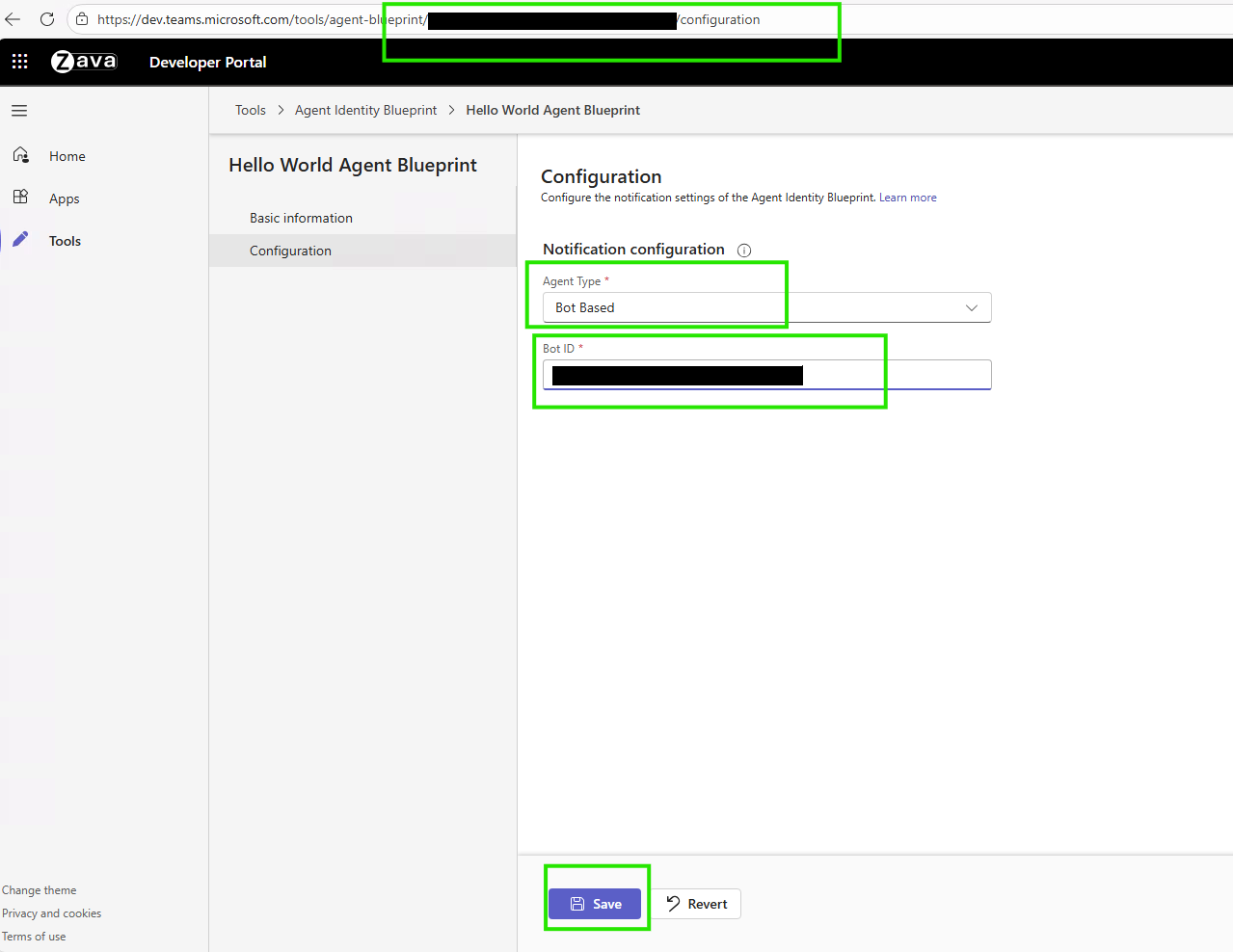
Questa configurazione è richiesta prima di poter creare istanze di agente in Teams.
Per maggiori informazioni sui Blueprint di Identità Agente e sulla configurazione del Portale Sviluppatori, vedi Configura il Blueprint di Identità Agente.
Passo 4: Testa il tuo agente schierato
Dopo aver distribuito e pubblicato l'agente, puoi testarlo in Microsoft 365 per verificare che funzioni correttamente nell'ambiente di produzione. Dopo la distribuzione, l'agente si integra con i servizi di Microsoft 365, tra cui Teams (chat, canali, riunioni), posta elettronica e calendario (invio/ricezione, pianificazione), SharePoint e OneDrive (accesso ai documenti, condivisione di file) e strumenti di collaborazione (presenza organizzativa, attività di pianificazione, commenti documento).
Importante
Gli utenti agenti richiedono licenze di Microsoft 365 appropriate per accedere a questi servizi. Le licenze comuni includono Microsoft 365 E5, Teams Enterprise e Microsoft 365 Copilot.
Visualizzare l'agente distribuito nell'interfaccia di amministrazione
Dopo la pubblicazione, l'agente viene visualizzato nell'interfaccia di amministrazione Microsoft per l'assunzione. La propagazione potrebbe richiedere del tempo.
Accedi all'interfaccia di amministrazione di Microsoft 365 - Agenti per:
- Visualizzare l'agente pubblicato
- Gestire le impostazioni dell'agente
- Monitorare l'utilizzo dell'agente
- Configura autorizzazioni
Testare l'agente in Teams
Dopo aver distribuito, pubblicato, configurato il blueprint dell'agente e creato un utente agente, puoi testare direttamente l'utente agente in Microsoft Teams:
Annotazioni
Requisito della licenza: Assicurati di avere la licenza "Microsoft Agent 365 Frontier" assegnata al tuo account. Questa licenza è necessaria per creare istanze di agente e interagire con agenti in Microsoft Teams. Contatta l'amministratore del tuo inquilino se non possiedi questa licenza.
Importante
Prima di testare, assicurati di aver completato il Passaggio 3: Configura il blueprint dell'agente nel Portale Sviluppatori. Il tuo agente non riceverà messaggi finché questa configurazione non sarà completata.
Crea un'istanza agente in Teams
- Apri Microsoft Teams usando l'account
- Vai nello store di Teams e cerca il tuo agente pubblicato
- Crea una nuova istanza di agente dal tuo project
Inizia i test
- Avvia una nuova chat con la tua nuova istanza di agente creata
- Invia messaggi di test per verificare la funzionalità dell'agente
Messaggio di test di esempio
Invia questo messaggio per testare la funzionalità di posta elettronica (aggiorna l'indirizzo e-mail del destinatario in base alle esigenze):
Send an email to recipient@contoso.com with subject "Hello from Teams" and message "This is a test message from my agent!"L'agente deve elaborare la richiesta e inviare il messaggio e-mail richiedere più conferma.
Passaggi successivi
Congratulazioni. L'agente è ora disponibile nel cloud e pronto a collaborare con i team in Microsoft 365. Quello che è iniziato come codice locale è ora un assistente rilevabile e pronto per l'impresa dove gli utenti possono creare istanze di agente in tutta l'organizzazione.
Quando l'agente comincia a gestire le richieste reali, considera i passaggi successivi seguenti:
- Monitora le prestazioni: utilizza le funzionalità di osservabilità per tenere traccia del comportamento dell'agente e ottimizzare le risposte
- Aggiungi altri strumenti: esplora il catalogo degli strumenti per espandere le funzionalità dell'agente
- Esegui l'iterazione e migliora: aggiorna il codice dell'agente, ridistribuisci e ripubblica (ricordati di incrementare il numero di versione!)
- Scalabilità nell'organizzazione: condividi le storie di successo dell'agente per favorire l'adozione
Il percorso dell'agente dallo sviluppo alla distribuzione è completo, ma l'impatto è appena iniziato.