Nota
L'accesso a questa pagina richiede l'autorizzazione. È possibile provare ad accedere o modificare le directory.
L'accesso a questa pagina richiede l'autorizzazione. È possibile provare a modificare le directory.
Annotazioni
Questo articolo descrive le caratteristiche utilizzate negli agenti o nei flussi di agenti alimentati dall'imbracatura standard.
Un agente figlio è un agente leggero che esiste nel contesto dell'agente principale. Gli agenti figlio consentono di raggruppare logicamente strumenti, istruzioni e Knowledge Base in agenti secondari chiaramente definiti all'interno di un agente più grande. Sono ideali per singoli casi d'uso che rispondono a una singola finalità o completano una singola attività. Questo articolo descrive come creare e gestire un agente figlio.
Creare un agente figlio
Vai alla pagina Agenti per il tuo agente principale e seleziona Aggiungi.
Seleziona Nuovo agente figlio.
Immetti un nome distintivo per il nuovo agente figlio.
Determina quando il tuo agente dovrebbe essere utilizzato. Per impostazione predefinita, gli agenti rispondono agli utenti o ai trigger in base alla relativa descrizione.
- Se desideri usare il comportamento predefinito (l'agente sceglie - In base alla descrizione), immetti una breve descrizione dello scopo dell'agente.
- In caso contrario, espandere l'elenco in Quando verrà usato? e selezionare il comportamento desiderato. Per altre informazioni sui comportamenti supportati, vedi Determinare quando usare l'agente.
Inserisci istruzioni chiare che l'agente deve seguire quando viene attivato. Per fare riferimento a strumenti, variabili o aggiungere formule Di Power Fx nelle istruzioni, immettere una barra (/) e selezionare l'opzione desiderata dal menu visualizzato.
Importante
Quando fai riferimento agli strumenti esistenti nelle istruzioni del tuo subagente, decidi se lo strumento deve essere accessibile direttamente dal tuo agente principale o solo quando viene esplicitamente chiamato nelle istruzioni del subagente. Limitare l'uso di uno strumento a riferimenti espliciti di istruzioni aiuta a evitare confusione tra gli orchestratori quando esistono strumenti o agenti simili. Ad esempio, se hai un agente "Controlla saldo conto" e uno strumento simile "Ottieni saldo conto", limita lo strumento per essere chiamato solo dall'agente per evitare sovrapposizioni. Per limitare la disponibilità di uno strumento solo quando viene fatto riferimento da un altro agente, deselezionare Consenti all'agente di decidere in modo dinamico quando usare questa proprietà strumento nella sezione Dettagli aggiuntivi della pagina dei dettagli dello strumento.
Opzionalmente, aggiungi conoscenze e strumenti che solo questo agente figlio può utilizzare:
- Nella sezione Knowledge selezionare Aggiungi e procedere nello stesso modo di quando si aggiungono informazioni all'agente principale.
- Nella sezione Strumenti selezionare Aggiungi e procedere nello stesso modo di quando si aggiungono strumenti all'agente principale.
Se non si vuole che l'agente sia ancora attivo, disattivare Abilitato. Puoi rendere l'agente figlio attivo in un secondo momento.
Seleziona Salva.
Gestire gli input e gli output
Per impostazione predefinita, un agente figlio riceve un'attività in linguaggio naturale da eseguire dall'agente principale quando l'agente lo chiama. Quando completa il suo compito, restituisce un riassunto in linguaggio naturale di quanto accaduto durante l'esecuzione. In alcuni casi, è consigliabile specificare valori di input e output più espliciti per l'agente.
Configurare ingressi e raccolta di input
Dalla pagina Agenti del tuo agente genitore, seleziona l'agente figlio.
Scorri fino alla sezione Input .
Per aggiungere un input, seleziona Aggiungi input. Definisci un nome visualizzato e una descrizione che consentono all'agente di comprendere lo scopo dell'input in modo che possa riempire l'input con un valore pertinente quando si chiama l'agente.
Seleziona un tipo di dati.
Facoltativamente, seleziona Rendi obbligatorio questo input per richiedere che l'input abbia un valore prima che l'agente possa essere chiamato.
Seleziona Salva.
Configurazioni avanzate di input
Seleziona Avanzato per espandere la sezione e vedere le altre impostazioni che puoi configurare per l'input.
Le impostazioni avanzate includono le seguenti impostazioni relative a come l'agente riempie il valore di input quando chiama l'agente figlio:
- Dovrebbe chiedere all'utente: Se questa impostazione è attivata, l'agente chiede esplicitamente all'utente finale un valore per l'input se l'agente non riesce a trovare il valore dal contesto disponibile. Questa impostazione è utile quando vuoi assicurarti che l'agente riceva un valore per questo input, anche se l'agente chiamante non ne fornisce uno o non ha un contesto rilevante per compilarlo. Quando questa impostazione è attivata, l'agente figlio genera un prompt per chiedere all'utente le informazioni richieste, il che può aiutare a migliorare l'accuratezza della risposta dell'agente.
- Prompt - Personalizza: Seleziona la personalizzazione di una specifica formulazione del prompt per la raccolta per un controllo più deterministico.
- Quante reprompt: specifica quante volte l'agente deve ripetere all'utente un valore per questo input se il valore fornito non è valido. Questa impostazione è utile per garantire che l'agente riceva un valore valido per questo input. Puoi selezionare fino a due reprompt.
- Prompt di riprova - Personalizza: Seleziona la personalizzazione di una formulazione specifica del prompt per i reprompt quando il valore fornito non soddisfa le condizioni specificate, per un controllo più deterministico.
- Condizione: Specificare le condizioni che l'input fornito deve soddisfare per essere considerate valide.
- Prompt condizione non soddisfatta: Personalizza una formulazione specifica del prompt per chiedere all'utente un valore diverso quando il valore fornito non soddisfa le condizioni specificate.
- Azione se nessuna entità trovata: Specifica l'azione che l'agente deve compiere se non riesce a trovare un valore per questo input dal contesto disponibile o dal prompting. Seleziona se eseguire l'escalation, impostare la variabile su un valore specifico o lasciare il valore vuoto.
- Messaggio Nessuna entità trovata: Se scegli di far escalare all'agente quando non viene trovato alcun valore per questo input, personalizza il messaggio che l'agente invia all'utente.
Configurare gli output degli agenti figli e il comportamento finale
Sotto Output, configura i valori di output che il tuo agente figlio restituisce all'agente genitore quando termina. Puoi anche configurare il comportamento dell'agente genitore dopo che l'agente figlio è terminato.
Configurare il comportamento dell'agente genitore dopo il completamento dell'agente figlio
Specifica il comportamento dell'agente padre dopo che l'agente figlio ha terminato l'esecuzione in After running nella sezione Outputs:
- Non rispondere: di default, l'agente genitore continua con il passo successivo del suo piano di orchestrazione dopo che l'agente figlio ha terminato e restituisce eventuali output all'agente genitore. Puoi anche scegliere di far inviare un messaggio all'utente dall'agente genitore immediatamente dopo che l'agente figlio ha terminato, prima di procedere con il passo successivo del piano di orchestrazione, selezionando una delle altre opzioni.
- Scrivi la risposta con l'IA generativa: l'agente genitore invia un messaggio all'utente con una risposta generativa IA immediatamente dopo che l'agente figlio ha terminato, utilizzando gli output dell'agente figlio come contesto per la risposta.
- Invia risposta specifica: L'agente genitore invia un messaggio specifico all'utente immediatamente dopo che l'agente figlio termina, indipendentemente dagli output dell'agente figlio. Quando selezioni questa opzione, puoi personalizzare il contenuto del messaggio.
- Invia una scheda adattiva: L'agente genitore invia una scheda adattiva all'utente immediatamente dopo che l'agente figlio ha terminato. Quando selezioni questa opzione, puoi personalizzare il contenuto adattivo della carta.
Configurare gli output
Vai ai dettagli dell'agente figlio.
Scorri fino alla sezione Output .
Per visualizzare l'elenco corrente degli output, espandi la sezione Avanzate all'interno della sezione Output.
Per aggiungere un'uscita, seleziona Aggiungi output. Definisci un nome visualizzato e una descrizione che consentono all'agente di comprendere lo scopo dell'output in modo che possa riempire l'input con un valore pertinente quando restituisce i valori all'agente chiamante.
Seleziona un tipo di dati.
Seleziona Salva.
All'interno della sezione Output puoi anche scegliere di inviare un messaggio all'utente subito dopo il completamento dell'agente figlio. Per inviare il messaggio, modifica la selezione Dopo l'esecuzione.
Determinare quando usare l'agente
Per impostazione predefinita, gli agenti figlio rispondono a una query utente in base alla relativa descrizione. È anche possibile configurare gli agenti figlio per intercettare altri eventi e rispondere a tali eventi in Quando verrà usato?.
| Event | Description |
|---|---|
| Viene ricevuto un messaggio | Chiamato quando viene ricevuta un'attività di messaggio, il tipo di attività più comune. Ricevuto quando un utente digita o dice qualcosa all'agente. Per impostazione predefinita, l'agente risponde a tutti i messaggi. Per limitare la risposta dell'agente a un tipo specifico di messaggio, usare l'elenco Tipo di attività in Dettagli aggiuntivi. |
| Si verifica un evento client personalizzato | Chiamato quando un'attività di evento viene ricevuta. Per impostazione predefinita, l'agente risponde a tutti gli eventi. Per limitare la risposta dell'agente a un evento specifico, usare la proprietà Nome evento in Dettagli aggiuntivi. |
| Viene eseguita un'attività | Chiamato quando si riceve un'attività di qualsiasi tipo. Per limitare la risposta dell'agente a un tipo specifico di attività, usare l'elenco Tipo di attività in Dettagli aggiuntivi. |
| La conversazione cambia | Chiamato quando viene ricevuta un'attività di aggiornamento della conversazione. Ad esempio, Teams invia un'attività di questo tipo quando un utente partecipa a una conversazione. |
| Viene richiamato | Chiamato quando un'attività di invocazione viene ricevuta. Ricevuto più comunemente dal canale Teams, ad esempio, quando l'utente interagisce con un messaggio o un'estensione di ricerca in Teams. |
| Viene reindirizzato a | Chiamato quando l'agente viene invocato esplicitamente all'interno di un argomento. |
| L'utente è inattivo da un po' di tempo | Chiamato quando l'utente non ha interagito con l'agente principale dopo un periodo di tempo configurato. Selezionare la soglia di inattività desiderata nell'elenco Durata inattività in Dettagli aggiuntivi. |
| Viene completato un piano | Chiamato quando l'agente principale termina l'esecuzione di tutti i passaggi pianificati per rispondere a una query utente o a un trigger autonomo. |
| Una risposta generata dall'intelligenza artificiale sta per essere inviata | Chiamato quando l'agente principale genera una risposta per un utente dopo aver chiamato uno o più argomenti, strumenti o origini della Knowledge Base. Usa la Response.FormattedText variabile di sistema per visualizzare la risposta generata. Imposta la variabile ContinueResponse su false se desideri impedire l'invio della risposta di orchestrazione, ovvero se modifichi il messaggio e invii il tuo messaggio tramite un nodo Messaggio. |
Altri dettagli
A seconda della tua selezione per Quando verrà utilizzato?, potrebbero essere disponibili più proprietà. Le seguenti proprietà sono sempre disponibili.
Condizione
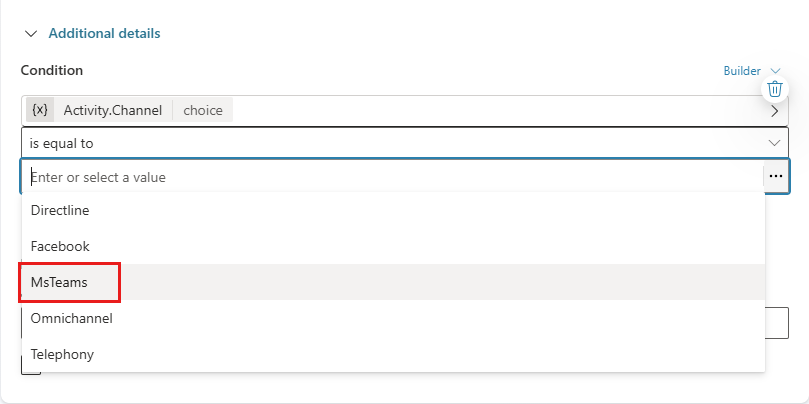
Specifica le condizioni che devono essere soddisfatte affinché l'agente venga chiamato. Ad esempio, è possibile che l'agente venga chiamato solo se il canale usato da un dipendente è Microsoft Teams.
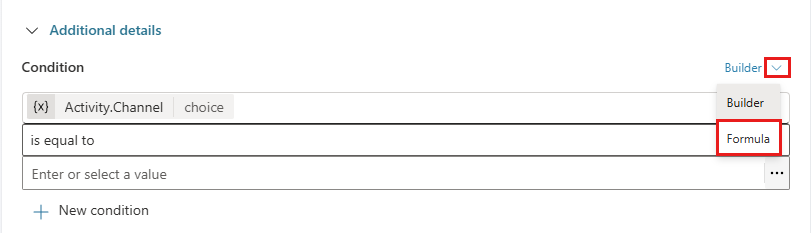
Se hai bisogno di condizioni più complesse, puoi passare all'editor di formule Power Fx: seleziona Builder, quindi seleziona Formula.
Priorità
È possibile attivare più di un agente per una singola attività in arrivo, ad esempio un messaggio. Per impostazione predefinita, l'opzione selezionata per Quando verrà usata? determina l'ordine in cui gli agenti vengono attivati.
Gli agenti e gli argomenti figlio condividono lo stesso insieme di eventi o trigger a cui possono rispondere. Se un agente e un argomento sono configurati per rispondere allo stesso evento, ad esempio l'inattività dell'utente, usa la proprietà della priorità per determinare quale deve essere prima.
Ordine di esecuzione:
- Viene eseguita un'attività
- Viene ricevuto un messaggio / Si verifica un evento client personalizzato / La conversazione cambia / Viene richiamato
- L'agente sceglie
Se è necessario chiamare più agenti o argomenti in base allo stesso tipo di evento, vengono chiamati nell'ordine di creazione (prima meno recente).
È possibile impostare la proprietà Priority in modo esplicito. Un numero inferiore indica una priorità più alta.
Uso di agenti e strumenti figli
Copilot Studio gli agenti che usano l'orchestrazione generativa presentano limitazioni nel numero massimo e consigliato di strumenti che possono usare. Per maggiori informazioni, vedi Limitazioni sugli strumenti negli agenti.
Quando viene chiamato un child agent, utilizza i propri strumenti e conoscenze per rispondere all'utente o all'evento. Poiché gli agenti figli hanno una propria orchestrazione, hanno i propri limiti per il numero di strumenti, separati dai limiti dell'agente genitore.
Il limite separato è uno dei vantaggi dell'uso degli agenti figli: puoi raggruppare logicamente strumenti e conoscenze in agenti più piccoli che si concentrano su compiti specifici, senza compromettere i limiti complessivi dell'agente principale. C'è però un compromesso nella latenza aggiunta dallo strato aggiuntivo di orchestrazione.