Nota
L'accesso a questa pagina richiede l'autorizzazione. È possibile provare ad accedere o modificare le directory.
L'accesso a questa pagina richiede l'autorizzazione. È possibile provare a modificare le directory.
Note
Questo articolo descrive le caratteristiche utilizzate negli agenti o nei flussi di agenti alimentati dall'imbracatura standard.
Usa set di test per valutare e affinare come il tuo agente gestisce scenari di risposta reali. Questo articolo spiega come modificare il nome e le impostazioni di un set di test, gestire il profilo utente e le connessioni utilizzate per l'autenticazione, modificare o eliminare singoli casi di test e rimuovere interi set o risultati di test. Questi passaggi ti aiutano a garantire che le valutazioni riflettano i contesti utente corretti e a mantenere un accesso sicuro a fonti di conoscenza e strumenti.
È possibile scegliere tre metodi di test, detti anche classificatori, per valutare le risposte dell'agente: qualità, somiglianza e corrispondenza del testo. Per altre informazioni sui diversi metodi di test, vedi Metodi di test.
Modifica i dettagli di un set di test
Puoi modificare i dettagli di un set di test, come quale account utilizza per l'autenticazione e i metodi di test utilizzati.
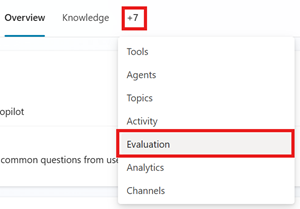
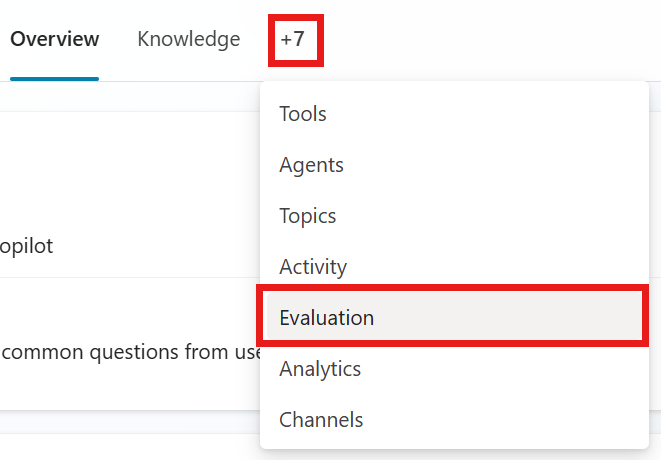
Vai alla pagina Valutazione del tuo agente.
Seleziona il set di test.
Nel set di test seleziona il test case da modificare.
Opzionalmente, cambia il nome del set di test.
Aggiungi o modifica i metodi di test. Ogni metodo di prova misura valori diversi e richiede configurazioni differenti. Per imparare come impostare ogni metodo di test, consulta Scegli metodi di test.
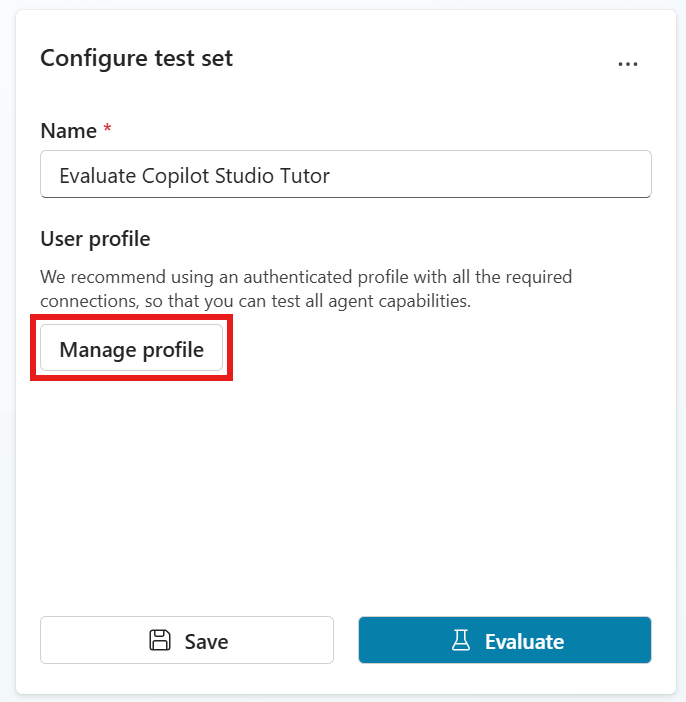
Metodo di test Misure Tipo di set di test Punteggio Configurations Qualità generale Qual è la qualità delle risposte di un test case in base a qualità specifiche Risposta singola o conversazione Valutato su 100% None Sicurezza dei contenuti Se la risposta del caso di prova contenga contenuti dannosi, come odio, violenza, autolesionismo o contenuti sessuali Risposta singola o conversazione Superato/non superato Tipo di contenuto, Livello di sicurezza dei contenuti consentiti Confronta il significato Quanto bene corrisponde il significato della risposta del caso di prova a quella attesa Risposta singola Valutato su 100% Punteggio di superamento, risposta attesa Uso degli strumenti Indica se il test case ha usato tutte o alcune delle risorse previste. Risposta singola Superato/non superato Capacità attese Corrispondenza delle parole chiave Se il caso di prova utilizzasse tutte o una delle parole chiave o frasi attese Risposta singola o conversazione Superato/non superato Parole chiave o frasi attese Somiglianza del testo Quanto corrisponde il testo della risposta del caso di prova con la risposta attesa Risposta singola Valutato su 100% Punteggio di superamento, risposta attesa Corrispondenza esatta Se la risposta del caso di prova corrisponde esattamente a quella attesa Risposta singola Superato/non superato Risposta attesa Personalizzato Indica se la risposta del test case soddisfa i criteri o le aspettative definiti. Risposta singola o conversazione Pass/fail (passa i criteri dell'etichetta definiti) Nome, istruzioni di valutazione, etichette Seleziona il profilo attuale per gestirne le connessioni. Il test automatizzato utilizza l'autenticazione dell'utente che ha effettuato l'accesso. Scopri di più in Gestire profili utente e connessioni.
Note
Quando Copilot Studio genera test case o esegue una valutazione, usa le credenziali di autenticazione di un account connesso per accedere alle origini e agli strumenti di conoscenza dell'agente. I test case generati possono includere dati sensibili a cui l'account connesso può accedere. Qualsiasi autore con accesso all'agente può anche visualizzare i set di test collegati all'agente.
Gestire profili utente e connessioni
Gli strumenti effettuano valutazioni e connessioni utilizzando il profilo utente attualmente loginato. Non puoi selezionare o connetterti usando un utente diverso mentre sei connesso. Per eseguire una valutazione come utente diverso, esci da Copilot Studio, accedi usando l'account di quell'utente e poi esegui la valutazione.
Importante
Puoi esaminare e autenticare i connettori che il tuo agente utilizza per l'utente attualmente connesso. Configura, rivedi e salva queste connessioni prima di eseguire una valutazione.
I risultati dei test mostrano quale profilo utente è stato utilizzato.
Note
Quando Copilot Studio genera test case o esegue una valutazione, usa le credenziali di autenticazione di un account connesso per accedere alle origini e agli strumenti di conoscenza dell'agente. I test case generati possono includere dati sensibili a cui l'account connesso può accedere. Qualsiasi autore con accesso all'agente può anche visualizzare i set di test collegati all'agente.
Le valutazioni dell'agente che usano l'autenticazione utente richiedono l'accesso tramite il connettore Microsoft Copilot Studio. Se il tuo amministratore disattiva questa connessione, non puoi eseguire test usando lo strumento di valutazione. Per altre informazioni, vedere connettori e gruppi di dati di Copilot Studio.
Per gestire le connessioni dell'utente attualmente loggato:
Apri un set di test e poi seleziona il profilo corrente.
Per le connessioni con un avviso, seleziona la connessione. Cambia la connessione esistente in una funzionante, seleziona Riconnetti per provare a ristabilire la connessione esistente, oppure Crea nuova connessione per provare una nuova connessione. Le connessioni funzionanti sono segnate con un cartello verde.
Per le nuove connessioni, inserisci i dettagli richiesti, poi seleziona Connetti.
Quando tutte le connessioni funzionano, seleziona Salva.
Quando il pop-up Gestisci profilo e connessioni scompare, seleziona Salva per aggiornare il set di test con il profilo utente corrente e le connessioni.
Elimina un set di test o un risultato di test
Puoi cancellare un caso di test o un set di test che non ti serve più.
- Vai alla pagina Valutazione del tuo agente.
- Nella sezione Test set , elimina un test set seguendo uno dei seguenti passaggi:
- Seleziona i tre punti (...) sulla scheda del set di test, poi seleziona Elimina.
- Seleziona il set di test per aprirlo, poi seleziona i tre punti (...) nel pannello Configura set di test , e infine seleziona Elimina.
- Nella sezione Risultati recenti , elimina un risultato di test seguendo uno dei seguenti passaggi:
- Passa il mouse sopra il risultato del test che vuoi eliminare, seleziona i tre punti (...) e poi seleziona Elimina test.
- Seleziona il risultato del test per aprirlo, poi seleziona i tre punti (...) nel pannello riepilogo della Valutazione , e infine seleziona Elimina.