Nota
L'accesso a questa pagina richiede l'autorizzazione. È possibile provare ad accedere o modificare le directory.
L'accesso a questa pagina richiede l'autorizzazione. È possibile provare a modificare le directory.
Note
Questo articolo descrive le caratteristiche utilizzate negli agenti o nei flussi di agenti alimentati dall'imbracatura standard.
Esegui valutazioni e analizza i risultati per ottimizzare il comportamento del tuo agente e confermare che il tuo agente soddisfi i requisiti di business e qualità. Puoi anche eseguire un set di test più volte per vedere i cambiamenti nel tempo man mano che migliori il tuo agente.
Questo articolo illustra come avviare valutazioni e visualizzare i risultati usando l'interfaccia Copilot Studio. È anche possibile eseguire valutazioni usando l'API Power Platform o connectors aggiunta come strumenti o come parte dei flussi di automazione in Copilot Studio o Power Automate.
I risultati dei test sono disponibili in Copilot Studio per 89 giorni. Per salvare i risultati dei test per un periodo più lungo, esporta i risultati in un file CSV.
Rispondere agli avvisi di valutazione nel pannello di revisione
Il pulsante Revisione nella barra del menu in alto viene visualizzato quando il tuo agente ha bisogno di una valutazione. Per consultare gli avvisi, seleziona Review. Ricevi indicatori di allarme se:
- Non esiste alcuna valutazione. Seleziona Valuta agente per andare alla pagina Valutazione del tuo agente, dove puoi eseguire una valutazione.
- Il modello dell'agente è cambiato dall'ultima valutazione. Seleziona Valuta agente per eseguire una valutazione dell'agente utilizzando il modello corrente.
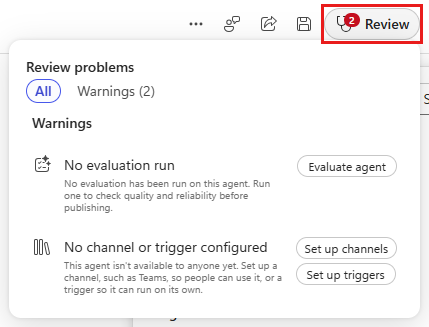
Questi avvertimenti non ti impediscono di pubblicare.
Scopri di più in Esaminare la prontezza degli agenti e lo stato dei problemi in Copilot Studio.
Esegui un test con un set di test
Dopo aver creato un set di test, esegui un test usando quel set. Oppure, rieseguire test usando lo stesso set per confrontare i risultati nel tempo e nelle iterazioni. Un test può richiedere fino a pochi minuti per essere eseguito. Puoi eseguire un solo test alla volta.
Importante
Le valutazioni dell'agente che usano l'autenticazione utente richiedono l'accesso tramite il connettore Microsoft Copilot Studio. Se il tuo amministratore disattiva questa connessione, non puoi eseguire test usando lo strumento di valutazione. Per altre informazioni, vedere connettori e gruppi di dati di Copilot Studio.
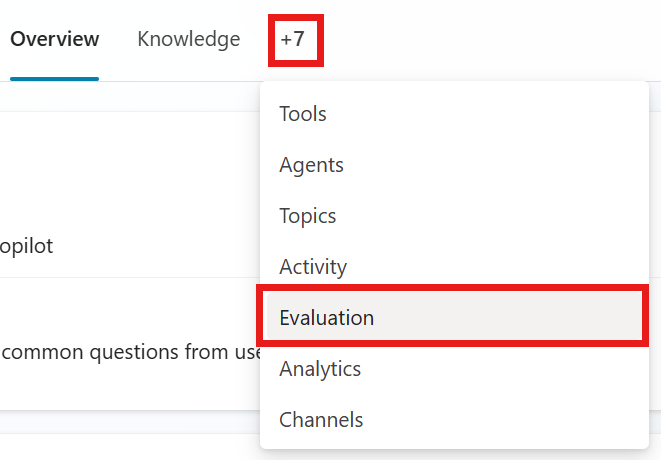
Vai alla pagina Valutazione del tuo agente.
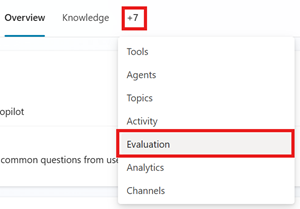
Esegui un test eseguendo una delle seguenti azioni:
- Alla fine della creazione o modifica di un set di test, seleziona Valuta.
- Nella sezione Risultati recenti , rieseguire un test seguendo uno dei seguenti passaggi:
- Passare il puntatore del mouse sul risultato del test da valutare e quindi selezionare ▶ Valuta (Valuta set di test di nuovo) accanto a Evaluate Agent (Valuta agente).
- Selezionare il risultato del test per aprirlo, quindi selezionare l'icona Esegui ▶ nel riquadro Riepilogo valutazione .
Se l'utente attualmente loggato ha connessioni interrotte o il set di test non ha un profilo utente, appare la finestra di dialogo Gestisci profilo e connessioni . Non è necessario usare un profilo utente per i test. Tuttavia, se usi un profilo, tutte le connessioni devono funzionare. Scopri di più in Gestire profili utente e connessioni.
Importante
Puoi esaminare e autenticare i connettori che il tuo agente utilizza per l'utente attualmente connesso. Non puoi connetterti con un altro utente mentre sei connesso. Per eseguire una valutazione come utente diverso, disconnetti, accedi con l'account di quell'utente e poi esegui la valutazione. Scopri di più in Gestire profili utente e connessioni.
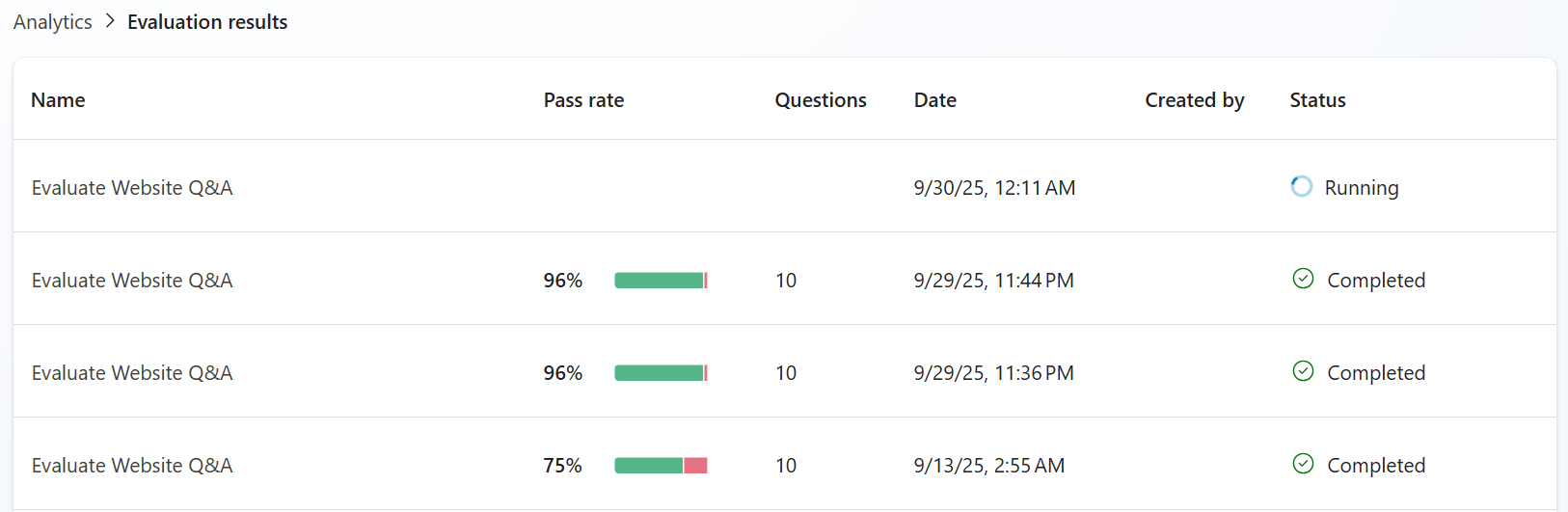
L'esecuzione di una valutazione richiede alcuni minuti. I risultati dei test vengono elaborati in tempo reale, riga per riga. Il risultato di ogni test case di valutazione viene visualizzato in sequenza man mano che vengono generati. L'elaborazione in tempo reale dei test case offre visibilità immediata sulle tendenze di qualità e sui potenziali errori durante l'esecuzione della valutazione. È possibile interrompere l'esecuzione in qualsiasi momento in caso di problemi. Un avviso viene visualizzato in Copilot Studio quando la valutazione completa è completa e i risultati di riepilogo sono pronti per la visualizzazione.
Note
È possibile eseguire un solo set di test di valutazione alla volta. Attendere il completamento della valutazione corrente prima di eseguire un'altra valutazione.
Approfondisci i risultati dei test
Ogni volta che si esegue una valutazione con un set di test, Copilot Studio:
Usa l'account utente connesso per simulare le conversazioni con l'agente, inviando ogni domanda nel test case all'agente.
Raccoglie le risposte dell'agente.
Misura e analizza il successo di ogni risposta. Ogni caso di test riceve un Pass, Fail, Invalido o Errore in base ai criteri del caso di test.
Assegna un punteggio di tasso di superamento in base al tasso di superamento/ e al tasso di mancato superamento del set di test.
Puoi vedere il tasso di superamento di ogni set di test eseguito nella pagina Valutazione del tuo agente, sotto Risultati recenti. Per visualizzare più esecuzioni del set di test, seleziona Vedi tutto.
Vedi e valuta un'analisi dettagliata per un caso di prova
Quando apri un risultato di test, vedi i dettagli della prova, una lista delle query usate nel test, come ha risposto l'agente e il punteggio Pass or Fail .
Seleziona un caso di prova nell'elenco per vedere una valutazione dettagliata di ogni risposta. Seleziona Tutti, Passa o Fallisce per filtrare i casi per risultato.
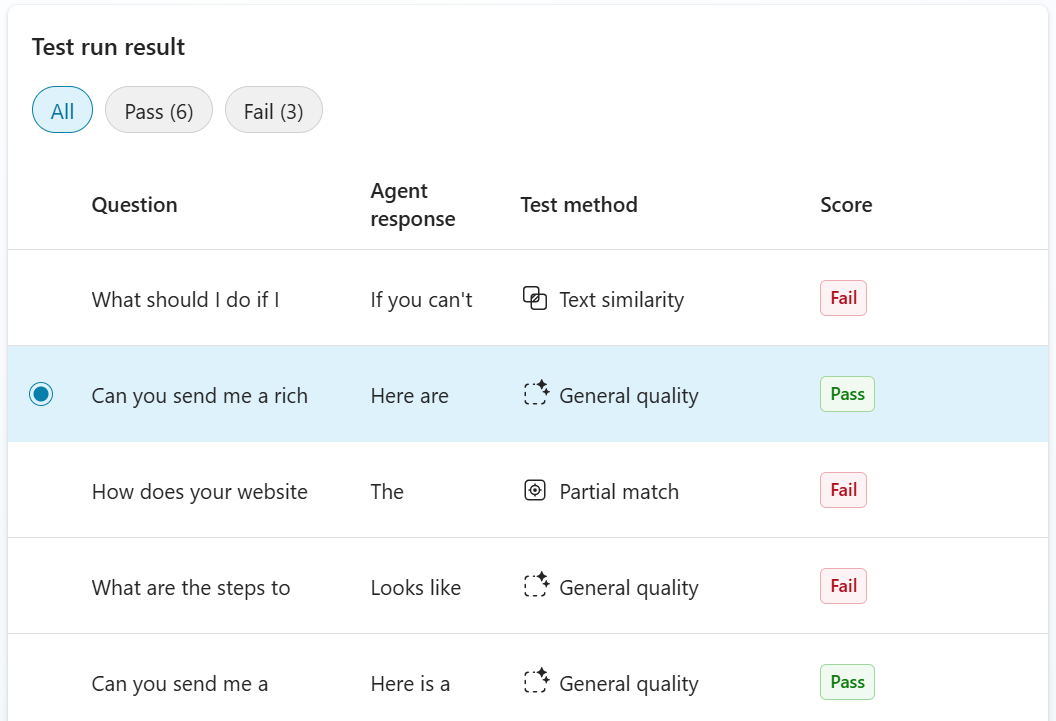
La valutazione include le risposte attese e reali, il ragionamento dietro il risultato del test e le conoscenze, gli argomenti e gli strumenti utilizzati dall'agente per rispondere.
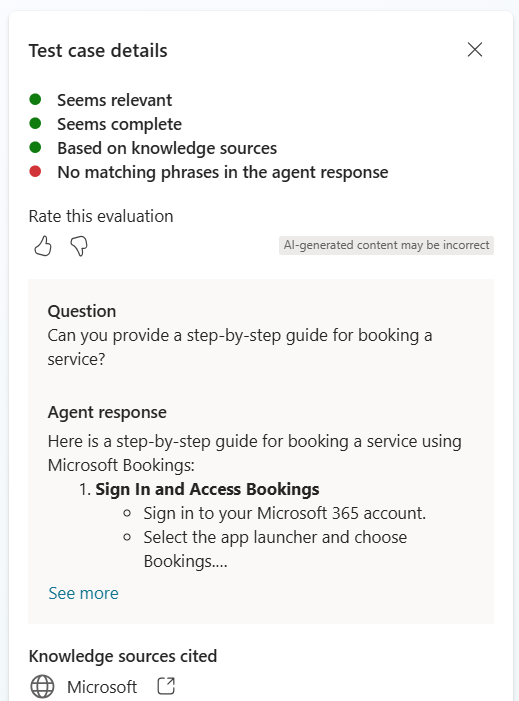
I risultati della valutazione. Questo esempio mostra i dettagli del risultato di una valutazione di qualità.
Seleziona Mostra mappa attività per vedere la sequenza di input, decisioni e output del tuo agente all'interno di un caso di test. Per altre informazioni, vedere Visualizzare l'attività della sessione.
La trascrizione della domanda del test e la risposta dell'agente.
Le risorse utilizzate dall'agente nel test. Selezionane uno per aprirlo.
Puoi fornire un feedback a Microsoft su quanto bene la valutazione sia andata per ogni caso di test. Questo feedback riguarda specificamente quanto efficacemente il metodo di valutazione selezionato abbia valutato la risposta, non se la risposta stessa fosse corretta. Il tuo feedback aiuta a migliorare la qualità e l'accuratezza delle valutazioni nel tempo.
Per valutare una valutazione, seleziona l'icona con il pollice in su  oppure l'icona con il pollice giù
  nella sezione dei dettagli del caso di test. Quando si apre il modulo di feedback, fornisci maggiori dettagli sulla tua valutazione e poi seleziona Invia.
Un set di test di valutazione può essere eseguito più volte da più "maker" dello stesso agente. Gli autori possono eseguire valutazioni usando set di test creati da altri produttori. Gli autori possono visualizzare lo stato di esecuzione e le metriche dei risultati di qualsiasi esecuzione di test, ma solo l'autore che ha avviato l'esecuzione del test può visualizzare le risposte dell'agente e le spiegazioni dei risultati.
Tempo di risposta alla recensione
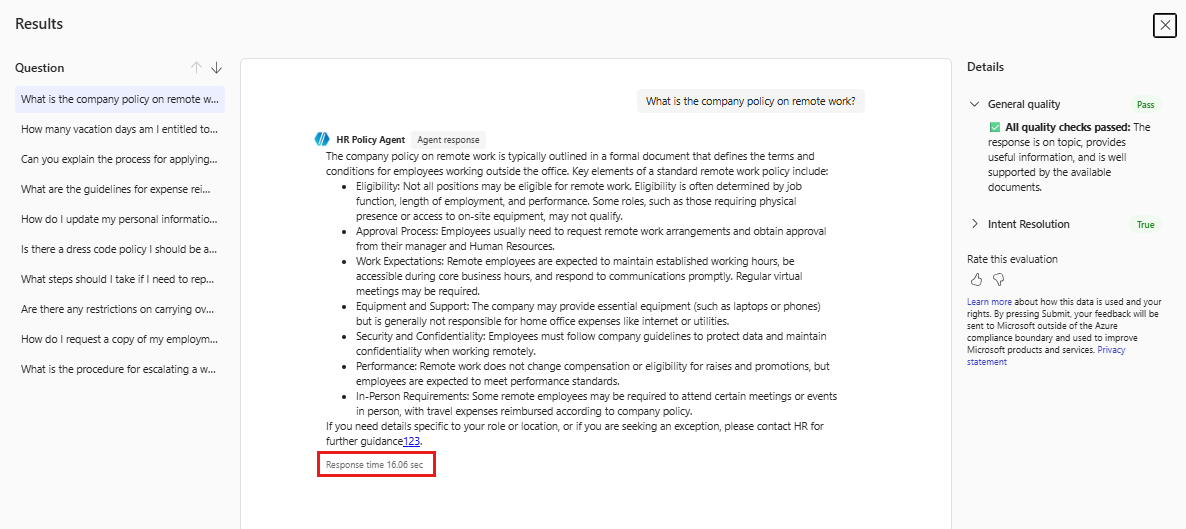
Copilot Studio misura automaticamente il tempo di risposta per ogni interazione durante una valutazione. Un'interazione è una richiesta di un singolo utente e la corrispondente risposta dell'agente. Il tempo di risposta è il tempo complessivo, in secondi, che intercorre tra il momento in cui l'agente riceve la richiesta e quello in cui restituisce una risposta. Include tutte le ragionamenti, chiamate a strumenti, chiamate al connettore, query o passaggi di workflow che l'agente completa prima di rispondere.
Per visualizzare i tempi di risposta, seleziona una domanda di caso di prova nella finestra Risultati . Il valore del tempo di risposta appare in pochi secondi nel pannello di risposta dell'agente, dopo la risposta.
Per un caso di test a risposta singola, la domanda del caso di prova e la risposta dell'agente formano un'interazione. Un caso di test di conversazione può avere più interazioni, e Copilot Studio misura ciascuna separatamente.
Usa il tempo di risposta per identificare interazioni più lente e confrontare le prestazioni dopo aver cambiato agente. Il tempo di risposta è solo una misura. Non assegna un risultato Pass o Fail né influisce sul tasso di superamento del set di test.
Confronta i risultati dei test
Vuoi testare una versione del tuo agente e vedere i cambiamenti nelle prestazioni prima e dopo aver effettuato le modifiche. Puoi confrontare due esecuzioni dello stesso set di test usando lo strumento Confronto con .
Per vedere un confronto, devi eseguire lo stesso set di test almeno due volte.
Nella pagina Valutazione del tuo agente, sotto Risultati recenti dei test, apri la prova che vuoi usare come base per il confronto.
Seleziona il menu a tendina Confronta con , poi seleziona l'ora e la data del test che vuoi confrontare con i risultati attualmente aperti.

Nell'elenco dei casi di test, le frecce mostrano quali risultati dei casi di test sono migliorati cambiando da fallito a superato  , oppure peggiorati cambiando da superato a fallito
  .
.
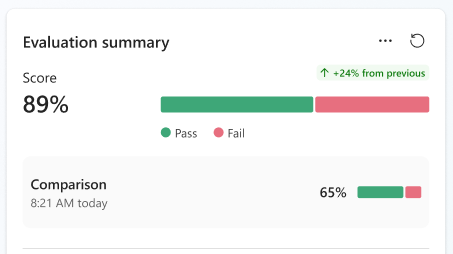
Seleziona un caso di prova per vedere maggiori dettagli. Nel pannello riassunto della Valutazione puoi vedere un confronto diretto tra i punteggi del test, con il risultato del test attuale in cima.
Esportare i risultati dei test
Puoi esportare i risultati dei test in un file CSV. Il file elenca la domanda, la risposta attesa (se applicabile), il metodo di test, il punteggio di superamento (se applicabile), la risposta dell'agente, il risultato del test e l'analisi per ogni caso di test.
- Vai alla pagina Valutazione del tuo agente.
- Nella sezione Risultati recenti , esporta un risultato di test seguendo uno dei seguenti passaggi:
- Passa il mouse sopra il caso di test che vuoi esportare, seleziona i tre punti (...) e poi seleziona Esporta risultati del test.
- Seleziona il caso di test per aprirlo, seleziona i tre punti (...) nel pannello riassunto della Valutazione , e poi seleziona Esporta risultati del test.
I risultati del test vengono scaricati come nome del tuo set di test.csv.
Condividi valutazioni utilizzando il ruolo di agente spettatore
Se sei il proprietario dell'agente e vuoi concedere accesso solo alla pagina Valutazione del tuo agente, condividi l'agente e abilita il ruolo di condivisione del visualizzatore dell'agente . Gli utenti con questo ruolo possono gestire le valutazioni per un agente specifico senza accedere all'agente stesso.
Note
Il ruolo di visualizzatore dell'agente non concede privilegi estesi all'intero ambiente o all'intero tenant.
Gli utenti hanno assegnato il ruolo di osservatore agente per le valutazioni:
- Visualizza ed esegui set di test di valutazione di altri produttori.
- Rinomina, annulla e cancella le valutazioni.
- Non posso creare o aggiornare i set di test di valutazione condivisi con loro.
Note
Gli utenti assegnati al ruolo di visualizzatore agente non possono creare, aggiornare o eliminare l'agente o i contenuti al di fuori delle valutazioni in cui ricoprono il ruolo di visualizzatore agente. Gli utenti non possono pubblicare l'agente né gestire le sue impostazioni di condivisione e accesso.
Per assegnare il ruolo:
- Apri l'agente e seleziona i tre puntini (...) >Condividi.
- Sotto Nuovi utenti e identità app, aggiungi un utente o un gruppo. Oppure seleziona un utente esistente dalla lista.
- In Dispone delle autorizzazioni per questo agente come, seleziona Visualizzatore agente dall'elenco dei ruoli.
- Seleziona Condividi per condividere l'agente.
L'utente può quindi aprire l'agente e visualizzare le schede Valutazioni e Monitoraggio . Successivamente possono gestire le valutazioni nella scheda Valutazione .
Scopri di più su come condividere le valutazioni di un agente con altri utenti.