Nota
L'accesso a questa pagina richiede l'autorizzazione. È possibile provare ad accedere o modificare le directory.
L'accesso a questa pagina richiede l'autorizzazione. È possibile provare a modificare le directory.
Note
Questo articolo descrive le caratteristiche utilizzate negli agenti o nei flussi di agenti alimentati dall'imbracatura standard.
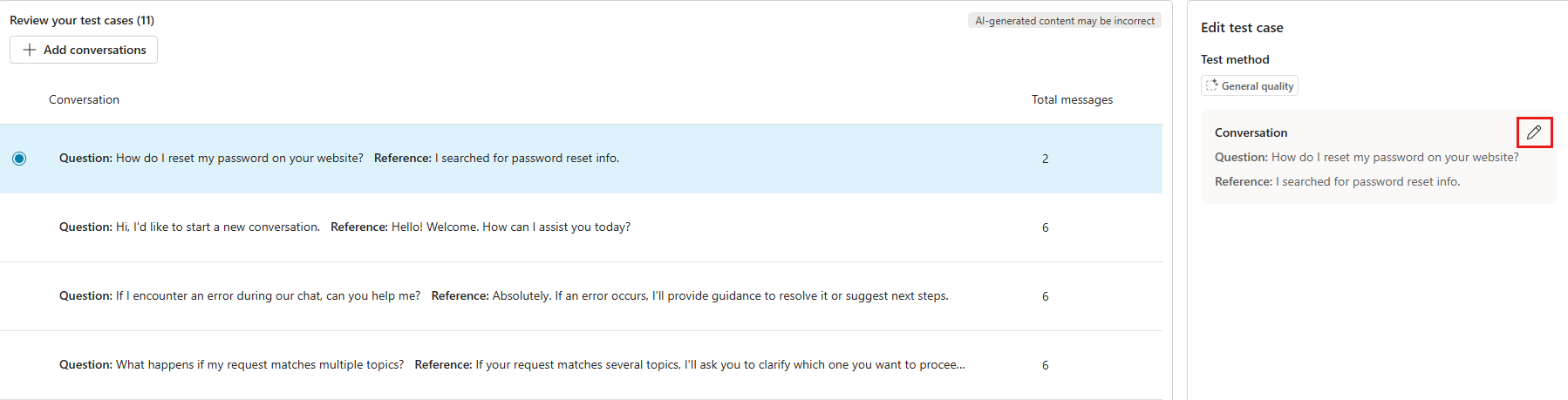
Durante o dopo la creazione di un set di test, è possibile modificare i test case modificando le parole delle domande o modificando le risposte, le parole chiave o gli strumenti previsti in base alle esigenze. Puoi selezionare più test case per modificarli in blocco selezionando le caselle di controllo accanto a ogni test case.
Modifica i casi di test all'interno di un set di test
Vai alla pagina Valutazione del tuo agente.
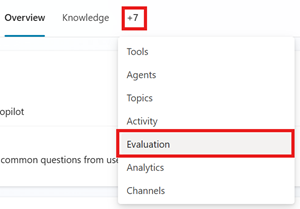
Seleziona il set di test.
Nel set di test seleziona il test case da modificare.
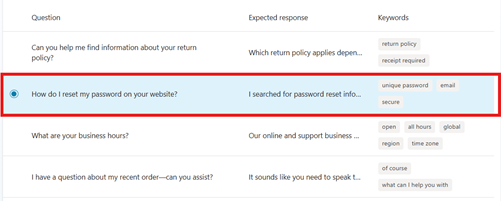
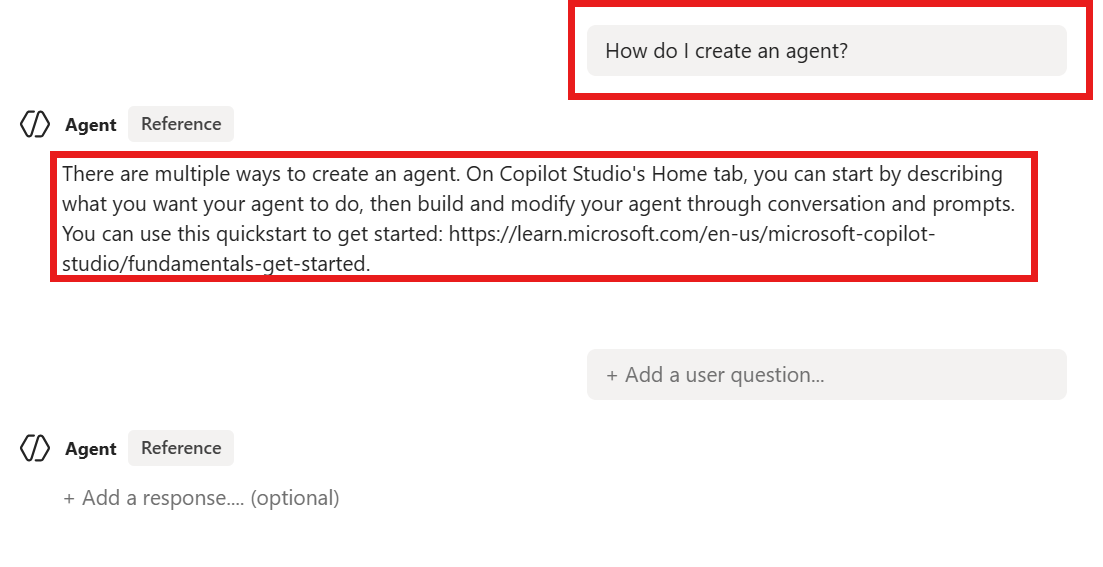
Cambia la formulazione di una domanda modificando il testo nel campo Domanda .
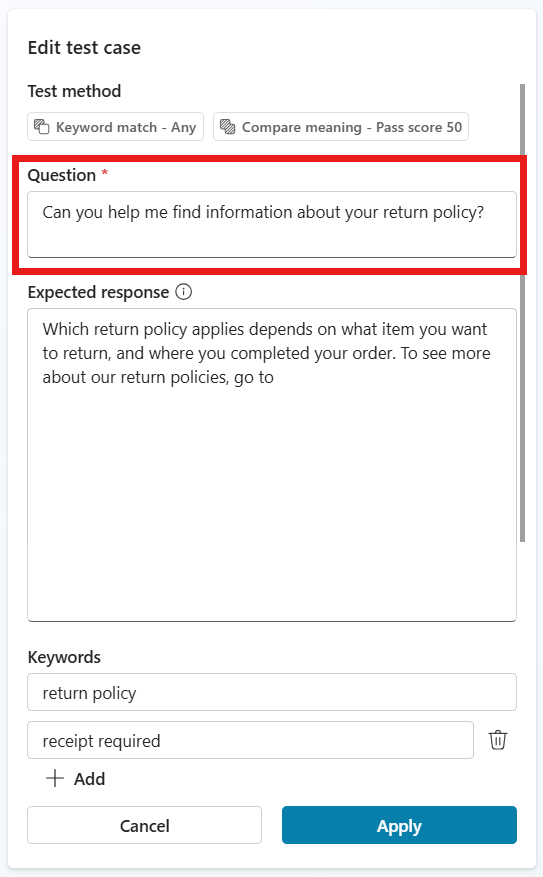
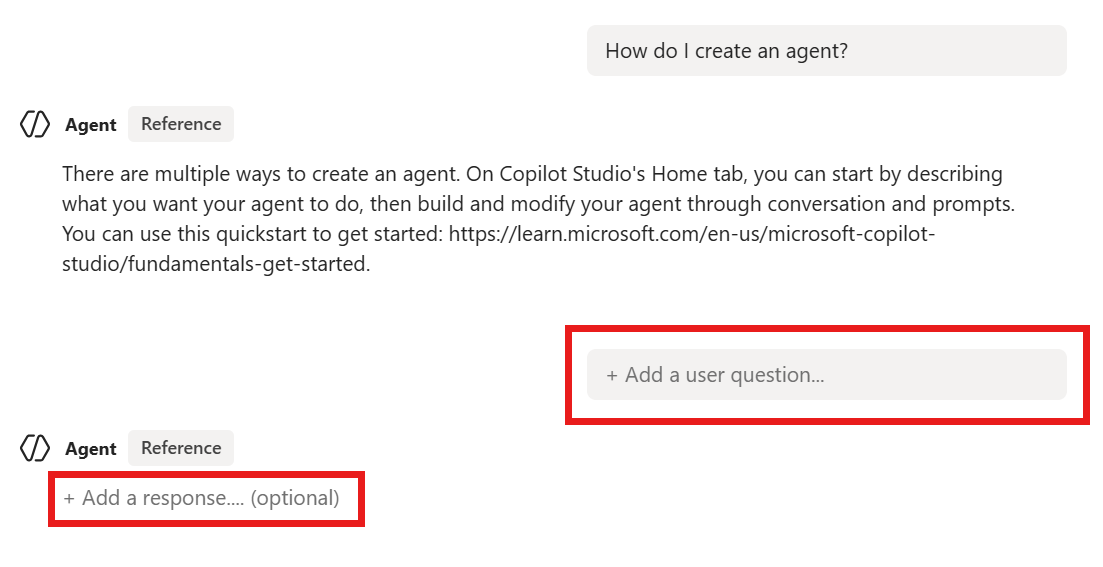
Alcuni metodi di test richiedono risposte, parole chiave o funzionalità previste per ogni test case. Aggiungi queste informazioni a ogni campo. Per saperne di più su come configurare ogni metodo di test, vedi Scegli metodi di valutazione.
Metodo di test Misure Tipo di set di test Punteggio Configurazioni Qualità generale Qual è la qualità delle risposte di un test case in base a qualità specifiche Risposta singola o conversazione Valutato su una scala del 100% None Sicurezza dei contenuti Se la risposta del caso di prova contenga contenuti dannosi, come odio, violenza, autolesionismo o contenuti sessuali Risposta singola o conversazione Superato/non superato Tipo di contenuto, Livello di sicurezza dei contenuti consentiti Confronta il significato Quanto bene corrisponde il significato della risposta del caso di prova a quella attesa Risposta singola Valutato su una scala del 100% Punteggio di superamento, risposta prevista Uso degli strumenti Indica se il test case ha usato tutte o alcune delle risorse previste. Risposta singola Superato/non superato Capacità attese Corrispondenza delle parole chiave Se il caso di prova utilizzasse tutte o una delle parole chiave o frasi attese Risposta singola o conversazione Superato/non superato Parole chiave o frasi attese Somiglianza del testo Quanto corrisponde il testo della risposta del caso di prova con la risposta attesa Risposta singola Valutato su una scala del 100% Punteggio di superamento, risposta prevista Corrispondenza esatta Se la risposta del caso di prova corrisponde esattamente a quella attesa Risposta singola Superato/non superato Risposta attesa Personalizzato Indica se la risposta del test case soddisfa i criteri o le aspettative definiti. Risposta singola o conversazione Pass/fail (passa i criteri dell'etichetta definiti) Nome, istruzioni di valutazione, etichette Seleziona Applica per salvare le modifiche in un caso di test.
Quando hai finito le modifiche al tuo set di test, seleziona Salva per salvare il set di test o Valuta per eseguire il test.
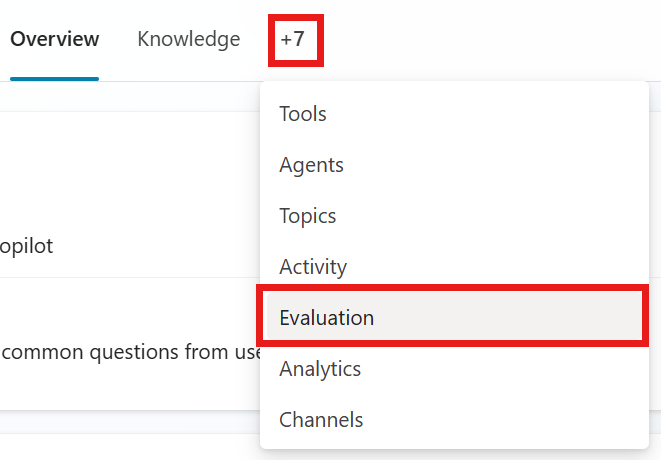
 .
.
Aggiungi più casi di test a un set di test
Durante la creazione o la modifica di un set di test, puoi aggiungere altri casi di test.
Nella pagina Valutazione del tuo agente, seleziona il set di test.
Selezionare Aggiungi domande o Aggiungi conversazioni. Selezionare quindi un'opzione per generare o aggiungere manualmente altri test case.

Per aggiungere dettagli, selezionare e modificare i nuovi test case.