Nota
L'accesso a questa pagina richiede l'autorizzazione. È possibile provare ad accedere o modificare le directory.
L'accesso a questa pagina richiede l'autorizzazione. È possibile provare a modificare le directory.
Note
Questo articolo descrive le caratteristiche utilizzate negli agenti o nei flussi di agenti alimentati dall'imbracatura standard.
Una singola valutazione della risposta testa l'agente su una domanda non connessa alla volta, anziché una conversazione completa. Ad esempio, una singola valutazione della risposta per un agente del servizio clienti chiede Cosa sono le ore lavorative?, registra la risposta dell'agente a tale domanda, quindi inizia con una nuova domanda, come trovo la cronologia degli ordini?
Le valutazioni a risposta singola sono valide per quando si vuole testare l'agente su come risponde a domande specifiche, sulle funzionalità chiamate e sull'esatta formulazione usata nelle risposte. È anche possibile eseguire una valutazione conversazionale, che consente di valutare il comportamento dell'agente in un'interazione più lunga.
Le valutazioni usano set di test. Un set di test per le valutazioni con risposta singola è costituito da un gruppo di fino a 100 test case. Quando esegui una valutazione dell'agente, selezioni un set di test e Copilot Studio esegue ogni caso di test in quel set contro il tuo agente.
Puoi creare casi di test all'interno di un set di test manualmente, importarli usando un foglio di calcolo o usare l'IA per generare messaggi basati sul design e sulle risorse del tuo agente. Puoi quindi scegliere come misurare la qualità delle risposte del tuo agente per ogni caso di test all'interno di un set di test.
Scopri di più su come funziona la valutazione degli agenti in Informazioni sulla valutazione degli agenti.
Per imparare come modificare un set di test esistente, vedi Modifica i dettagli di un set di test.
Important
I risultati dei test sono disponibili in Copilot Studio per 89 giorni. Per salvare i risultati dei test per un periodo più lungo, esporta i risultati in un file CSV.
Creare un nuovo set di test
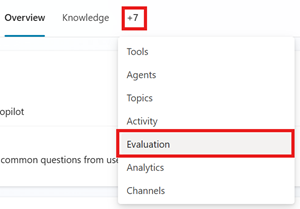
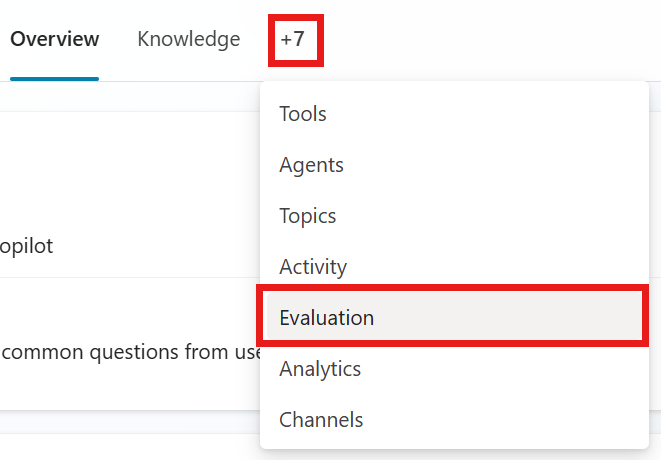
Vai alla pagina Valutazione del tuo agente.
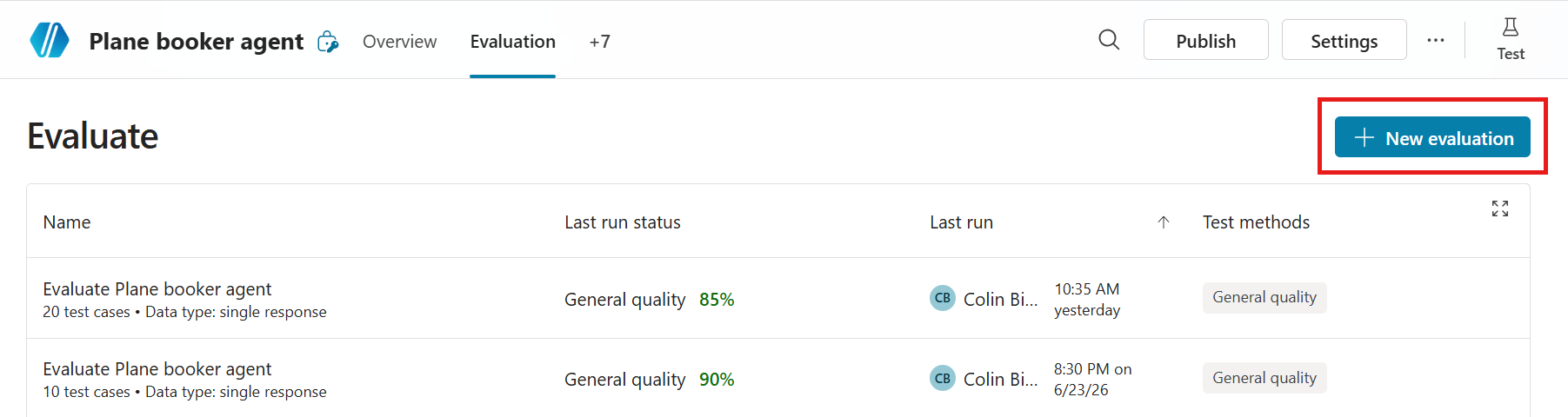
Seleziona Nuova valutazione, poi seleziona Risposte singole.
Scegliere il metodo da usare per creare il set di test. Un set di test può avere fino a 100 casi di test.
- Set di domande rapide per fare in modo che Copilot Studio crei automaticamente casi di test basati sulla descrizione, sulle istruzioni e sulle capacità dell'agente. Questa opzione genera 10 domande per eseguire valutazioni piccole e veloci o per iniziare a costruire un set di test più grande.
- Set di domande completo per consentire a Copilot Studio di generare casi di test utilizzando una fonte di conoscenza o argomenti e selezionare il numero di domande da generare.
-
Usa la conversazione della chat di test per compilare automaticamente il set di test con le domande che hai fornito nella chat. Questo metodo utilizza domande dall'ultima chat del test. È anche possibile avviare una valutazione dalla chat di test usando l'icona di valutazione
 .
.

- Importa i casi di test da un file trascinando il file nell'area designata, selezionando Sfoglia per caricare un file, oppure selezionando una delle altre opzioni di caricamento.
- Oppure, scrivi tu stesso alcune domande per creare manualmente un set di test. Segui i passaggi per modificare un set di test per aggiungere e modificare casi di test.
- Usa i dati di produzione basati sui temi delle analisi del tuo agente.

In Nome immetti un nome per il set di test.
Sotto Seleziona metodi di test, modifica o aggiungi i metodi di test che vuoi utilizzare:
- Aggiungi un nuovo metodo:
- Seleziona Aggiungi metodo di test.
- Seleziona tutti i metodi con cui vuoi testare, poi seleziona OK.
- Alcuni metodi richiedono un punteggio minimo richiesto. Il punteggio di passaggio determina quale punteggio porta a un passaggio o a un fallimento. Imposta il punteggio, poi seleziona OK.
- Alcuni metodi richiedono di aggiungere risposte attese o parole chiave per ciascuno dei tuoi casi di test. Ulteriori informazioni in Scegliere i metodi di valutazione
- Seleziona un metodo di test esistente da modificare o eliminare.
Metodo di test Misure Tipo di set di test Punteggio Configurations Qualità generale Qual è la qualità delle risposte di un test case in base a qualità specifiche Risposta singola o conversazione Valutato su 100% None Sicurezza dei contenuti Se la risposta del caso di prova contenga contenuti dannosi, come odio, violenza, autolesionismo o contenuti sessuali Risposta singola o conversazione Superato/non superato Tipo di contenuto, Livello di sicurezza dei contenuti consentiti Confronta il significato Quanto bene corrisponde il significato della risposta del caso di prova a quella attesa Risposta singola Valutato su 100% Punteggio di superamento, risposta attesa Uso degli strumenti Indica se il test case ha usato tutte o alcune delle risorse previste. Risposta singola Superato/non superato Capacità attese Corrispondenza delle parole chiave Se il caso di prova utilizzasse tutte o una delle parole chiave o frasi attese Risposta singola o conversazione Superato/non superato Parole chiave o frasi attese Somiglianza del testo Quanto corrisponde il testo della risposta del caso di prova con la risposta attesa Risposta singola Valutato su 100% Punteggio di superamento, risposta attesa Corrispondenza esatta Se la risposta del caso di prova corrisponde esattamente a quella attesa Risposta singola Superato/non superato Risposta attesa Personalizzato Indica se la risposta del test case soddisfa i criteri o le aspettative definiti. Risposta singola o conversazione Pass/fail (passa i criteri dell'etichetta definiti) Nome, istruzioni di valutazione, etichette - Aggiungi un nuovo metodo:
Modifica i dettagli dei casi di test. Tutti i metodi di test, ad eccezione della qualità generale, richiedono risposte o parole chiave previste. Scopri di più sulla modifica dei casi di test in Modificare un insieme di test.
Sotto Configurazione aggiuntiva, seleziona Gestisci.
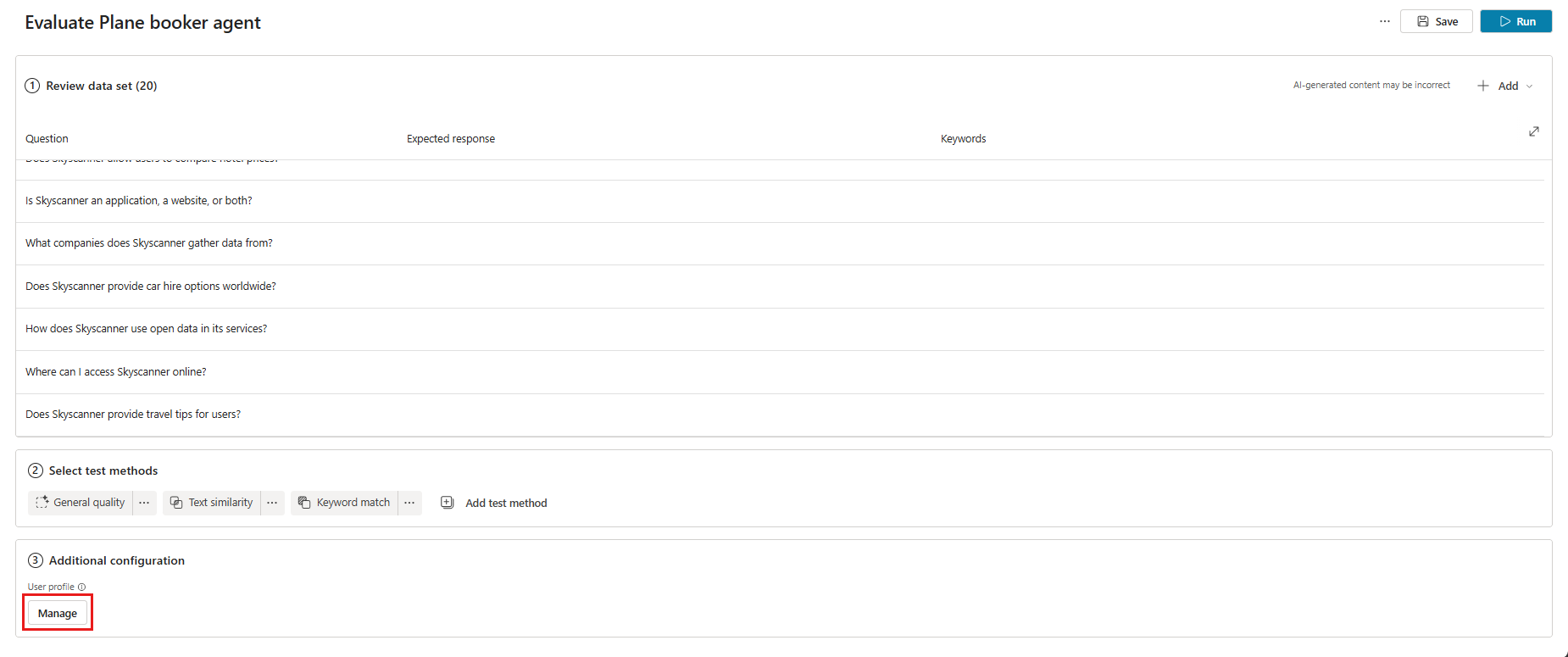
Gestisci profilo e connessioni, rivedi le connessioni dell'utente attualmente connesso. La valutazione utilizza questo utente per connettersi a fonti di conoscenza e strumenti durante i test. Per eseguire la valutazione come utente diverso, disconnetti, accedi con l'account di quell'utente e poi inizia la valutazione. Scopri di più in Gestire profili utente e connessioni.
Note
Il test automatizzato utilizza l'autenticazione dell'utente attualmente loginato. Assicurati che l'utente possa accedere a qualsiasi fonte di conoscenza o connessione che richieda autenticazione. Quando Copilot Studio genera casi di test, utilizza le credenziali di autenticazione di un account connesso per accedere alle fonti di conoscenza e agli strumenti del tuo agente. I test case generati possono includere dati sensibili a cui l'account connesso può accedere. Qualsiasi autore con accesso all'agente può anche visualizzare i set di test collegati all'agente.
Seleziona Salva per aggiornare il set di dati senza eseguire la valutazione oppure Esegui per eseguire immediatamente il set di dati.
Genera un unico set di dati di risposta a partire da conoscenze o argomenti
Puoi testare il tuo agente generando domande dalle informazioni e dalle fonti di conversazione che il tuo agente possiede già. Questo metodo di test è utile per testare come il tuo agente utilizza una fonte di conoscenza o argomenti già presenti, ma non è adatto a testare lacune informative.
Genera casi di dati utilizzando le seguenti fonti di conoscenza:
Text
Microsoft Word
Microsoft Excel
File PDF
File di SharePoint
Note
Usa solo singoli file SharePoint come fonte di conoscenza per generare un set di test. Le cartelle SharePoint non sono supportate.
È possibile usare file fino a 5 MB per generare domande di test.
Per generare un set di dati:
Vai alla pagina Valutazione del tuo agente.
Seleziona Nuova valutazione.
Seleziona l'opzione Genera nel selettore:
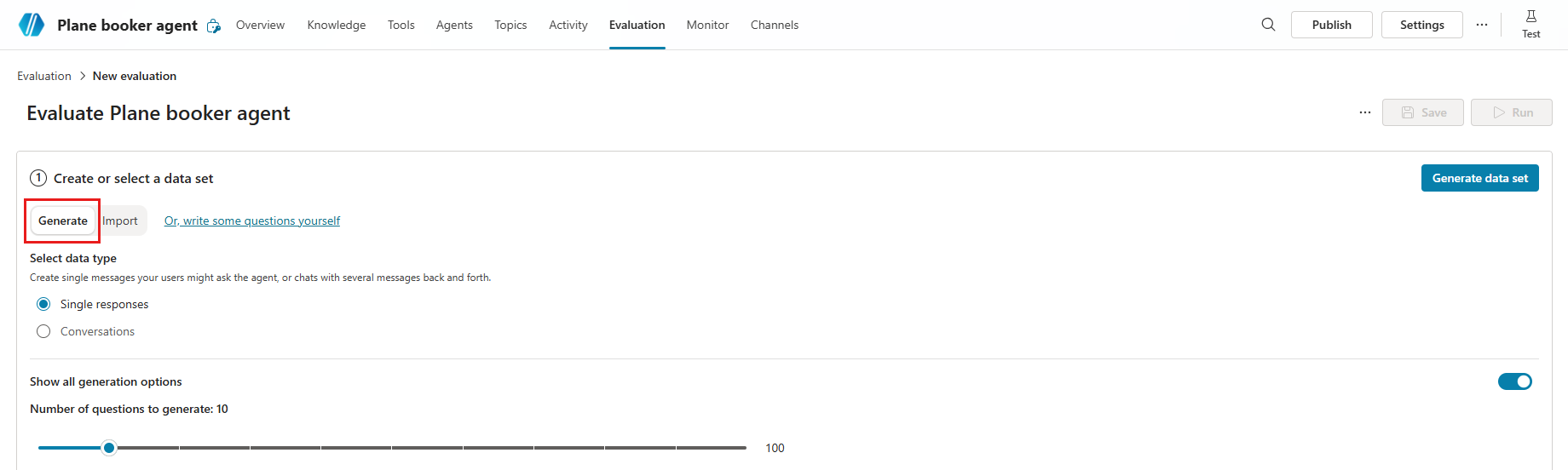
Sotto Seleziona tipo di dato, seleziona Risposte singole.
Seleziona le opzioni di generazione dello Show per configurare le seguenti impostazioni:

- Sotto Numero di domande da generare, seleziona e trascina il cursore per scegliere il numero di domande da generare nel tuo set di test.
- Sotto Cosa dovremmo usare come referenza?, seleziona l'area che vuoi che il tuo agente faccia riferimento quando generi domande per una nuova valutazione. Sono disponibili due opzioni:
- Fonti di conoscenza: scansiona la conoscenza dell'agente per creare un insieme di domande pertinente. La conoscenza funziona meglio per gli agenti che utilizzano orchestrazione generativa.
- Argomenti: Controlla gli argomenti dell'agente e crea domande su di essi. Ideale per gli agenti che usano la modalità classica. Topics funziona meglio per agenti che utilizzano l'orchestrazione classica.
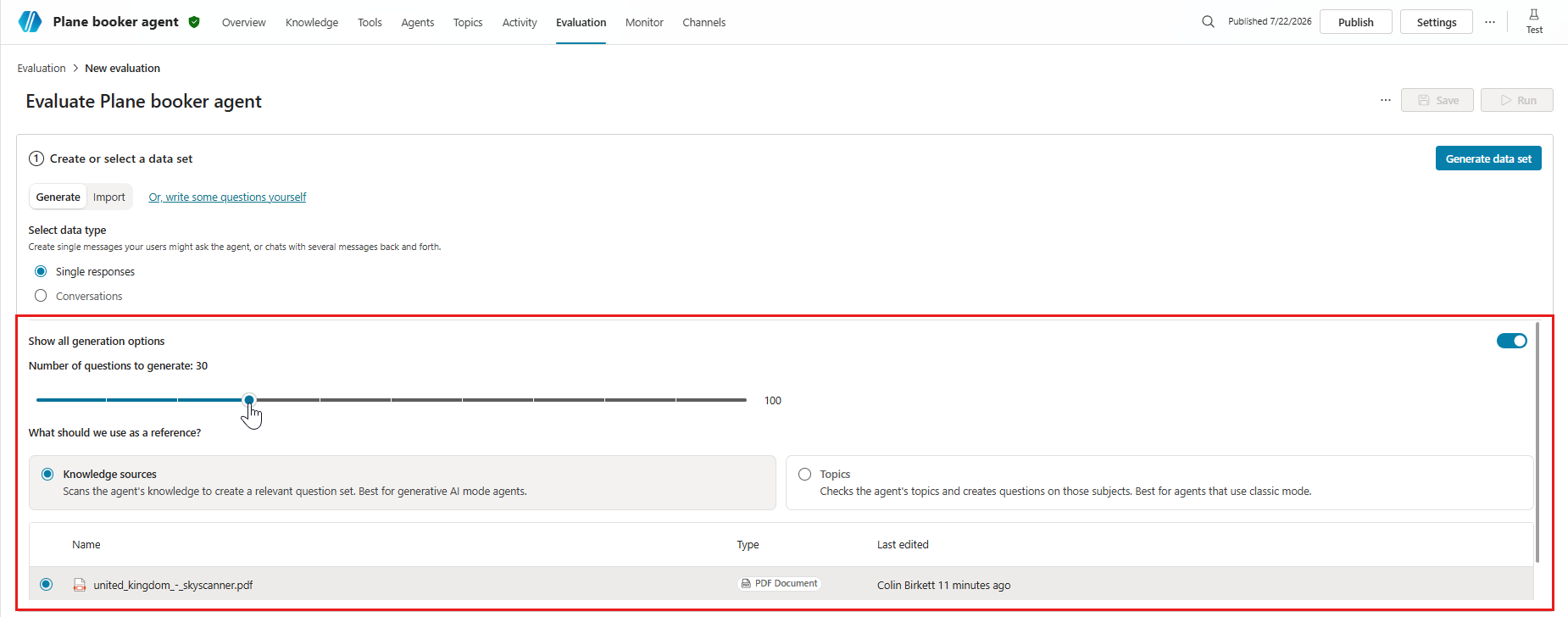
Seleziona Genera set di dati.
Sotto Set dati di Revisione, inserisci i dettagli dei casi di test. Tutti i metodi di test, ad eccezione della qualità generale, richiedono risposte o parole chiave previste. Scopri di più sulla modifica dei casi di test in Modificare un set di test.
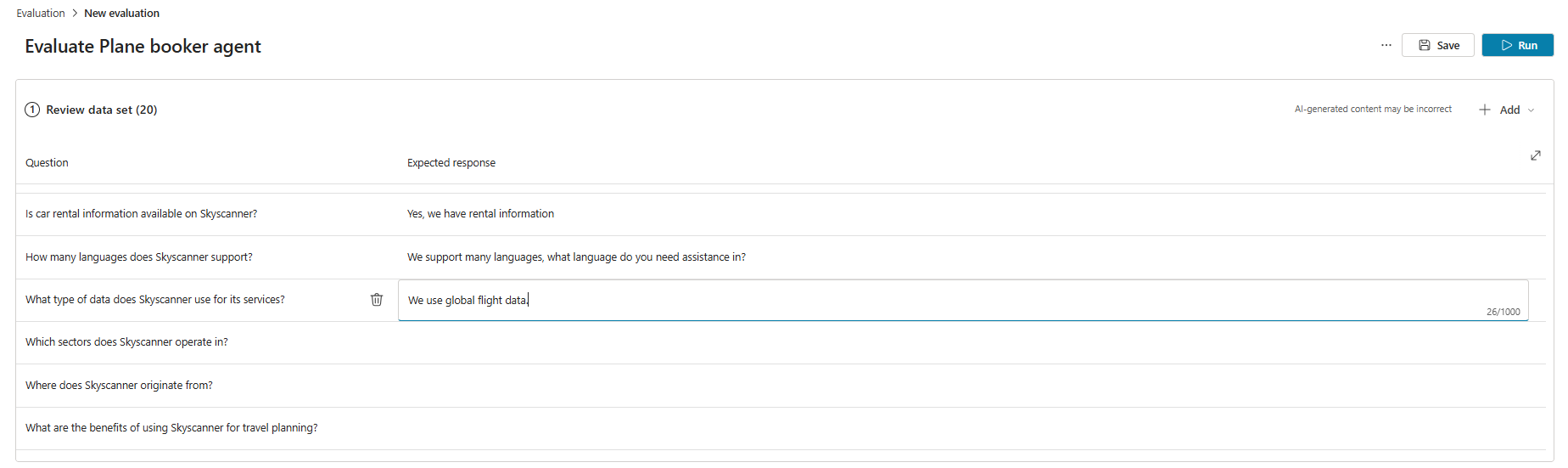
Sotto Seleziona metodi di test, seleziona o cambia i metodi di test che vuoi utilizzare:
- Per aggiungere un nuovo metodo:
- Seleziona Aggiungi metodo di test.
- Seleziona tutti i metodi con cui vuoi testare, poi seleziona OK. Puoi aggiungere più metodi.
- Per alcuni metodi, imposta un punteggio di superamento e poi seleziona OK. Il punteggio di passaggio determina quale punteggio porta a un passaggio o a un fallimento.
- Alcuni metodi richiedono di aggiungere risposte attese o parole chiave per ciascuno dei tuoi casi di test. Scopri di più in Scegli i metodi di valutazione.
- Seleziona un metodo di test esistente da modificare o eliminare.
- Per aggiungere un nuovo metodo:
Sotto Configurazione aggiuntiva, seleziona Gestisci.
In Gestisci profilo e connessioni, rivedi le connessioni dell'utente attualmente connesso. La valutazione utilizza questo utente per connettersi a fonti di conoscenza e strumenti durante i test. Per eseguire la valutazione come utente diverso, disconnetti, accedi con l'account di quell'utente e poi inizia la valutazione. Scopri di più in Gestire profili utente e connessioni.
Note
Il test automatizzato utilizza l'autenticazione dell'utente che ha effettuato l'accesso. Assicurati che l'utente possa accedere a qualsiasi fonte di conoscenza o connessione che richieda autenticazione. Quando Copilot Studio genera casi di test, utilizza le credenziali di autenticazione di un account connesso per accedere alle fonti di conoscenza e agli strumenti del tuo agente. I test case generati possono includere dati sensibili a cui l'account connesso può accedere. Qualsiasi autore con accesso all'agente può anche visualizzare i set di test collegati all'agente.
Seleziona Salva per aggiornare il set di dati senza eseguire la valutazione oppure Esegui per eseguire immediatamente il set di dati.
Limitazione della generazione dei casi di test
La generazione dei casi di test fallisce se una o più domande violano le impostazioni di moderazione dei contenuti del tuo agente. Le possibili cause includono:
- Le istruzioni o gli argomenti dell'agente portano il modello a generare contenuti che il sistema segnala.
- La fonte di conoscenza collegata include contenuti sensibili o limitati.
- Le impostazioni di moderazione dei contenuti dell'agente sono troppo rigide.
Per risolvere il problema, prova diverse azioni, come modificare le fonti di conoscenza, aggiornare le istruzioni o modificare le impostazioni di moderazione.
Un set di test può contenere fino a 100 casi di test.
Crea un file di set di test da importare
Invece di costruire i tuoi casi di test direttamente in Copilot Studio, puoi creare un file di foglio di calcolo con tutti i tuoi casi di test e importarlo per creare il tuo set di test. Puoi scrivere ogni domanda del test e dichiarare le risposte attese per ciascuna domanda. Al termine della creazione del file, salvarlo come file .csv o .txt e importarlo in Copilot Studio.
Important
- Il file può contenere fino a 100 domande.
- Ogni domanda può contenere fino a 1.000 caratteri, inclusi gli spazi.
- Il file deve avere valori delimitati da virgole (CSV) o formato di testo.
Per creare il file di importazione:
Aprire un'applicazione foglio di calcolo , ad esempio Microsoft Excel. Puoi scaricare un template CSV sotto O caricare un file selezionando Nuova valutazione>Importa. Puoi anche scaricare le sessioni dei clienti da analytics per modificarle in Excel.
Aggiungi le intestazioni seguenti, in questo ordine, nella prima riga:
- Question
- Risposta prevista
Immetti le domande di test nella colonna Domanda. Ogni domanda può essere di 1.000 caratteri o meno, inclusi gli spazi.
Immetti le risposte previste per ogni domanda nella colonna Risposta prevista . Le risposte previste sono facoltative per l'importazione di un set di test. Tuttavia, per eseguire i casi di test di corrispondenza, somiglianza e confronto del significato, sono necessarie risposte attese.
Salvare il file con estensione .csv o .txt.
Importa il file seguendo i passaggi in Crea un nuovo set di test.
Crea un unico set di dati di risposta importando il file set
Vai alla pagina Valutazione del tuo agente.
Seleziona Nuova valutazione.
Sotto Seleziona tipo di dato, seleziona Risposte singole.
Seleziona l'opzione Importa nel selettore.
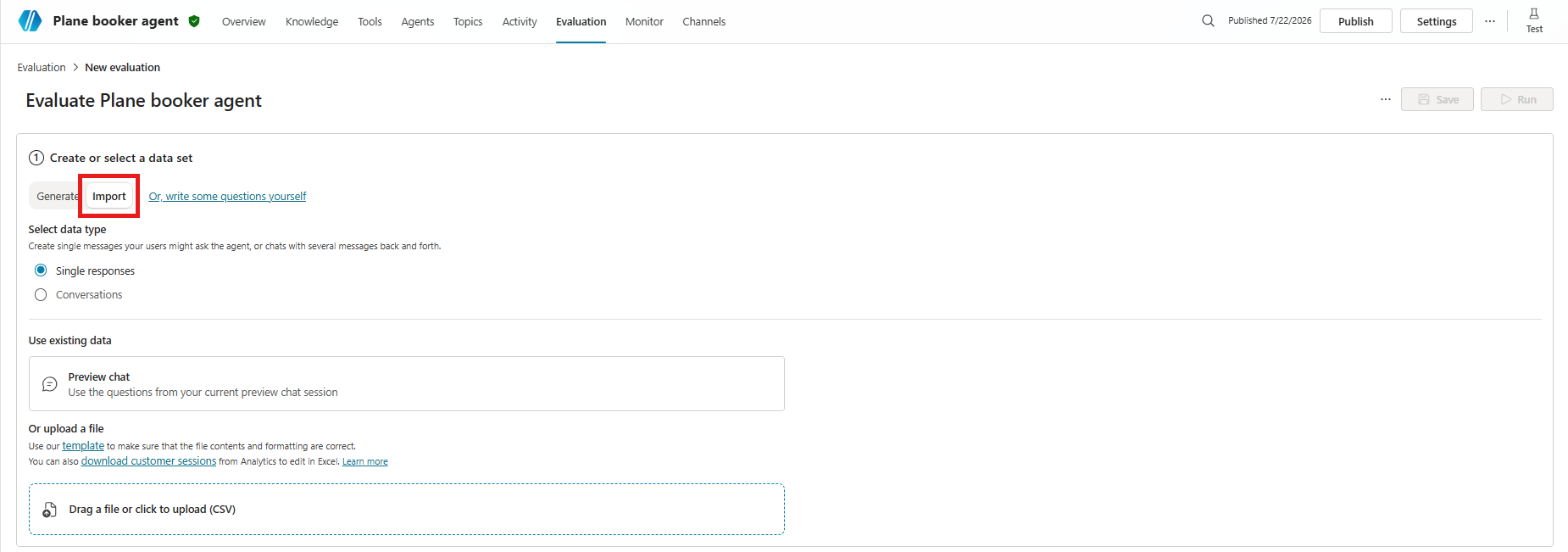
Importa dati selezionando Preview chat per utilizzare dati di una delle tue sessioni di anteprima attuali, oppure importando casi di test da un file CSV trascinando il file nell'area designata o caricando dopo aver selezionato Trascina un file o clicca per caricare (CSV).
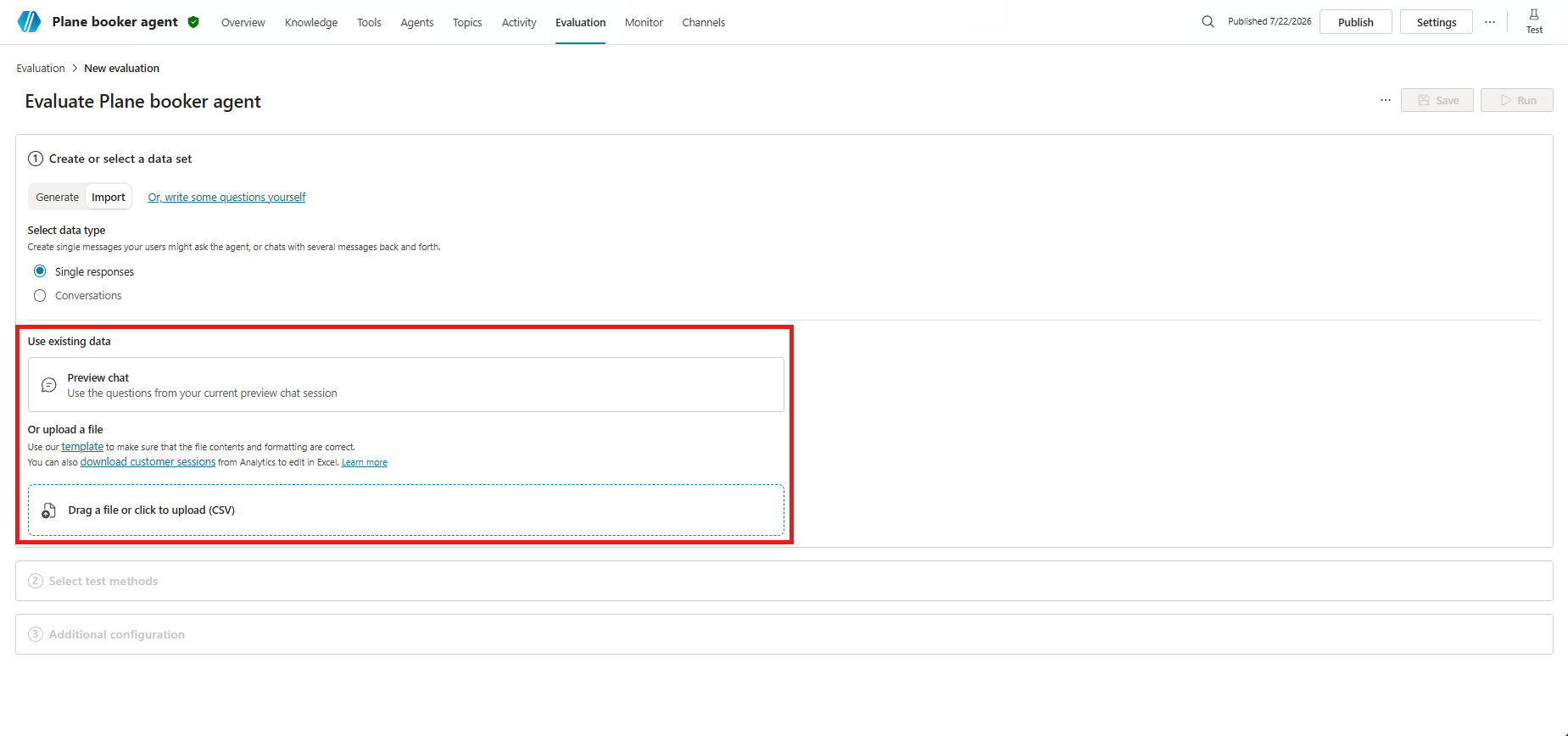
Sotto Set dati di Revisione, modifica i dettagli dei casi di test. Tutti i metodi di test, ad eccezione della qualità generale, richiedono risposte o parole chiave previste. Scopri di più in Modifica un set di test.
Sotto Seleziona metodi di test, seleziona o cambia i metodi di test che vuoi utilizzare:
- Per aggiungere un nuovo metodo:
- Seleziona Aggiungi metodo di test.
- Seleziona tutti i metodi con cui vuoi testare, poi seleziona OK. Puoi aggiungere più metodi.
- Per alcuni metodi, imposta un punteggio di superamento e poi seleziona OK. Il punteggio di passaggio determina quale punteggio porta a un passaggio o a un fallimento.
- Alcuni metodi richiedono di aggiungere risposte attese o parole chiave per ciascuno dei tuoi casi di test. Scopri di più in Scegli i metodi di valutazione.
- Seleziona un metodo di test esistente da modificare o eliminare.
- Per aggiungere un nuovo metodo:
Sotto Configurazione aggiuntiva, seleziona Gestisci.
In Gestisci profilo e connessioni, rivedi le connessioni dell'utente attualmente connesso. La procedura di valutazione utilizza questo utente per connettersi a fonti di conoscenza e strumenti durante i test. Per eseguire la valutazione come utente diverso, disconnetti, accedi con l'account di quell'utente e poi inizia la valutazione. Scopri di più in Gestire profili utente e connessioni.
Seleziona Salva per aggiornare il set di dati senza eseguire la valutazione oppure Esegui per eseguire immediatamente il set di dati.
Crea un set di test basato su un tema
Crea un set di test con domande tratte da conversazioni con utenti reali. Questo metodo utilizza temi (anteprima), presenti nelle analisi del tuo agente.
I temi sono raggruppamenti di domande ricavate dal pool di domande dell'utente che attivano risposte generative. Quando crei un set di test usando un tema, generi i casi di test a partire dalle domande poste dagli utenti relative a quel tema.
Usa questi set di test per effettuare valutazioni focalizzate su un'area o un argomento dell'ambito del tuo agente. Ad esempio, se hai un agente del servizio clienti, puoi monitorare la qualità delle risposte per domande su fatturazione e pagamenti separatamente da altri casi d'uso come la risoluzione dei problemi.
Note
Prima di creare set di test a partire dai temi, è necessario accedere ai temi nell'analisi. Rivedi i prerequisiti per i temi (anteprima).
Nella pagina Monitor del tuo agente, vai all'elenco Temi .
Passa il mouse su un tema, poi seleziona Valuta.
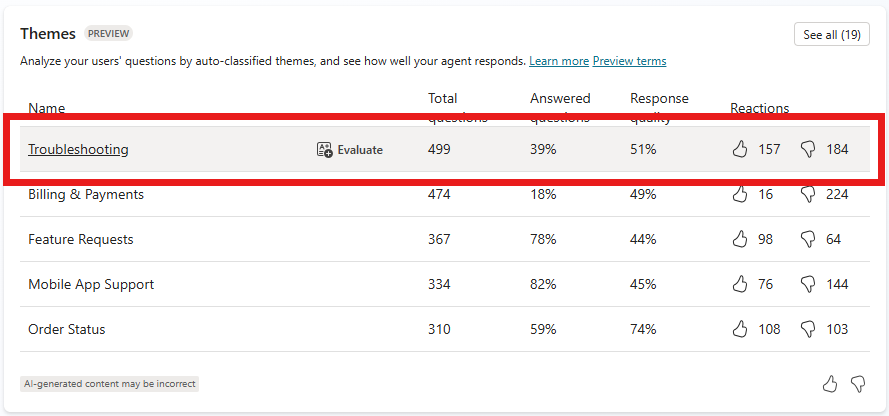
Puoi anche selezionare Vedere tutti per vedere altri temi, poi selezionare Valuta.
Selezionare Crea e apri.
Modifica i dettagli dei set di test e dei casi. Tutti i casi di test che utilizzano metodi, eccetto la qualità generale, richiedono risposte attese. Scopri di più sull'editing in Modifica un set di test.
Seleziona Salva per aggiornare il set di test senza eseguire i casi di test oppure Valuta per eseguire immediatamente il set di test.