Nota
L'accesso a questa pagina richiede l'autorizzazione. È possibile provare ad accedere o modificare le directory.
L'accesso a questa pagina richiede l'autorizzazione. È possibile provare a modificare le directory.
Note
Questo articolo si riferisce a più harnesses. Il harness che usi influisce sulla fatturazione, le funzionalità e le capacità di ciò che costruisci.
È possibile visualizzare, esportare e scaricare le trascrizioni delle interazioni dei clienti con l'agente sia in Power Apps che in Copilot Studio. Le informazioni esportate da ciascuna app sono leggermente diverse.
Importante
Le trascrizioni delle conversazioni non sono scritte per:
- Microsoft Dataverse per gli ambienti Teams
- Agenti di Microsoft Copilot
Questo articolo illustra il download delle trascrizioni delle conversazioni in Power Apps e l'uso di tali trascrizioni per creare report in Power BI. Per scaricare le trascrizioni direttamente in Copilot Studio, vedere Scaricare le trascrizioni delle conversazioni in Copilot Studio.
Per impostazione predefinita, Power Apps scarica le trascrizioni delle conversazioni dagli ultimi 30 giorni. Puoi modificare il periodo di conservazione.
Note
I dati delle trascrizioni vengono conservati nella memoria di Copilot Studio fino a 28 giorni per supportare la corretta funzionalità degli agenti e vengono automaticamente cancellati dopo questo periodo.
Se un amministratore ha disattivato la possibilità per i creatori di visualizzare o scaricare trascrizioni e devi esportare o ottenere una copia di questi dati, crea un nuovo ticket di supporto.
Prerequisito
- Per visualizzare le trascrizioni delle conversazioni, è necessario il ruolo di sicurezza Bot Transcript Viewer . Solo gli amministratori possono concedere il ruolo di sicurezza Bot Transcript Viewer.
Importante
I creatori con il ruolo di Autore dell'ambiente non hanno automaticamente accesso alle trascrizioni.
Visualizzare ed esportare le trascrizioni delle conversazioni dal portale di Power Apps
Note
Le risposte dell'agente che usano SharePoint come origine delle informazioni non sono incluse nelle trascrizioni della conversazione.
Quando SharePoint viene usato come origine delle informazioni, le trascrizioni della conversazione includono la domanda e il contenuto dei documenti di origine usati per generare la risposta (il search_results campo). Tuttavia, la risposta non è inclusa ed è contrassegnata come REDACTED.
Accedi a Power Apps.
Nel riquadro di spostamento laterale seleziona Tabelle, quindi seleziona Tutto.
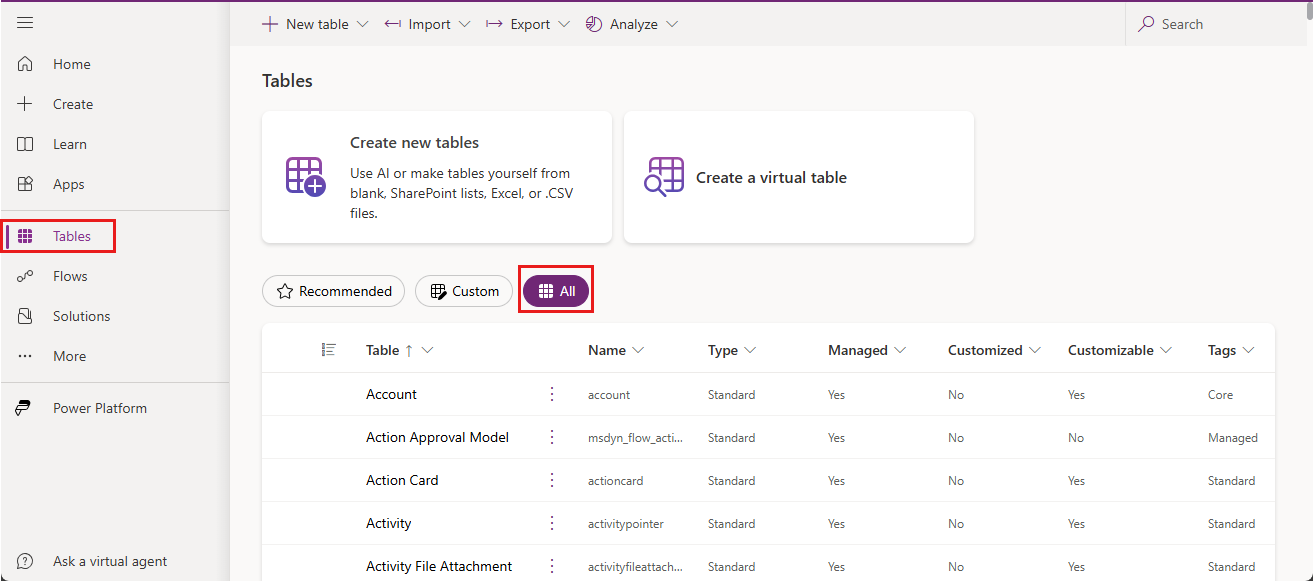
Immetti "conversazione" nella casella Ricerca.
Seleziona la tabella ConversationTranscript.
Si apre la pagina della tabella ConversationTranscript.
Sulla barra dei menu superiore, seleziona Esporta>Esporta dati.
Ci vogliono alcuni minuti per compilare i dati da esportare.
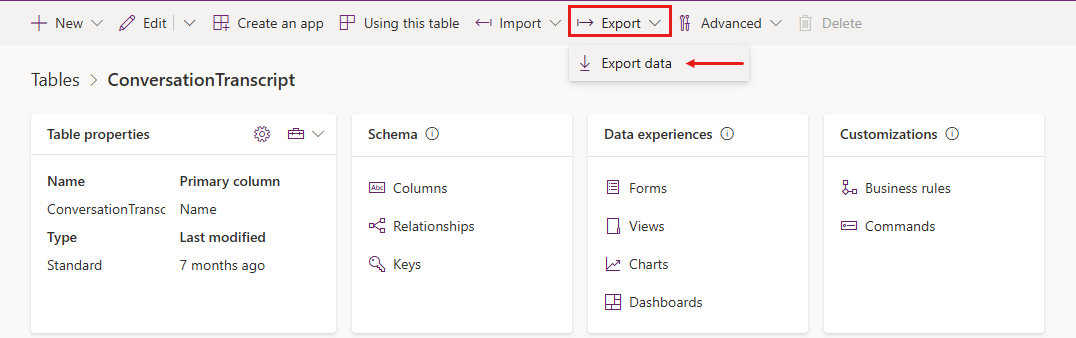
Attendere un paio di minuti prima che Power Apps preparare i dati per l'esportazione e quindi selezionare Scaricare i dati esportati.
Il file viene salvato come archivio ZIP nel percorso di download predefinito del browser.
Comprendere le trascrizioni delle conversazioni
La trascrizione della conversazione esiste come tabella Dataverse che puoi scaricare come file CSV (valori separati da virgole). La logica che determina quando e come il sistema registra le informazioni nelle trascrizioni delle conversazioni è:
- Il sistema salva una conversazione su un record di trascrizione dopo 30 minuti di inattività. Se la conversazione riprende dopo il tempo di inattività, il sistema salva le nuove attività in un nuovo record con lo stesso
Namevalore ma con un nuovoConversationStartTimevalore. - Per gli agenti pubblicati sul canale telefonico, le conversazioni vanno in timeout tre minuti dopo un evento di Fine Conversazione.
- Ogni record ha un limite di 1 MB per la trascrizione (
Contentcolonna). Quando una trascrizione supera questo limite, il sistema la suddivide in più record, tutti avendo gli stessi valoriNameeConversationStartTime, ma con valoriMetadata.BatchIddifferenti. - Per unire le trascrizioni, prendi tutti i record con gli stessi
Namevalori eConversationStartTimepoi ordini questi record perBatchId.
La tabella seguente descrive i campi più importanti nelle trascrizioni delle conversazioni.
| Campo | Descrzione | Example |
|---|---|---|
Content |
L'intera trascrizione in formato JSON | Vedi Campo Contenuto |
ConversationStartTime |
Ora di inizio della conversazione (non l'ora in cui il record di trascrizione è stato scritto nell'archivio dati) | 2021-04-19T20:39:09Z |
ConversationTranscript |
Identificatore univoco della riga di dati nella tabella Dataverse | 28eccb77-xxxx-4a63-985f-ffaaadd6f391 |
Metadata |
JSON che include l'ID agente, il tenant ID, il nome dell'agente e l'ID batch | {"BotId": "aaaabbbb-0000-cccc-1111-dddd2222eeee", "AADTenantId": "bbbbcccc-1111-dddd-2222-eeee3333ffff", "BotName": "Test Bot", "BatchId":2} |
Name |
Il nome della riga personalizzata creato da ConversationId seguito da BotId |
8YYe8iif49ZKkycZLe7HUO_198eca5f-1145-4ae6-8c08-835d884a8688 |
Bot_ConversationTranscript |
L'ID dell'agente | aaaabbbb-0000-cccc-1111-dddd2222eeee |
Created on |
Data e ora di creazione del record di trascrizione | 2021-04-20T02:40:13Z |
Campo Contenuto
Il campo Content è un registro grezzo di tutte le attività che gli utenti hanno avuto con l'agente. I tipi di impegno comuni sono messaggio ed evento:
- Le attività dei messaggi rappresentano il contenuto visualizzato in una conversazione. Le attività di messaggio possono contenere testo, voce, schede interattive e allegati binari o sconosciuti.
- Le attività evento comunicano informazioni a livello di codice da un client o un canale verso l'agente.
Per ulteriori informazioni sui tipi di attività, vedere schema Activity di Bot Framework.
La tabella seguente descrive alcuni dei campi chiave nel JSON di contenuto:
| Key | Descrzione |
|---|---|
ID |
GUID univoco dell'oggetto attività |
valueType |
Il tipo di valore memorizzato nell'attività determina quali informazioni fornisce l'attività (Tipi di valore di attività comuni) |
timestamp |
Il timestamp che indica quando l'attività è stata generata, in formato Epoch (il numero di secondi trascorsi dalla mezzanotte UTC del 1° gennaio 1970) |
type |
Il tipo di impegno; ad esempio, message, event o trace |
replyToId |
L'ID dell'attività a cui risponde l'attività corrente |
from |
Contiene i campi id e role:
L' id può essere utilizzato per calcolare il numero di utenti attivi che stanno interagendo con l'agente se il canvas sta passando un ID univoco dell'utente. Se il canvas non trasmette un ID, viene passato un ID univoco per conversazione.
Per sicurezza e privacy, il sistema fa l'hash dell'ID prima di scriverlo sulla trascrizione. |
channelId |
L'ID del canale da cui proviene l'attività; ad esempio, directline, msteams o facebook |
textFormat |
Formato del testo; ad esempio, plain o markdown |
attachments |
Dati avanzati dinamici associati all'attività; ad esempio, AdaptiveCards, HeroCards o Carousel data |
text |
Il testo per le attività message |
value |
Campi specifici dell'attività in base al tipo di valore; questo campo contiene la maggior parte delle informazioni utili |
channeldata |
Contiene dati di canale:
|
name |
Il nome dell'attività dell'evento; ad esempio, SetPVAContext |
Tipi di valori delle attività comuni
| Tipo di valore dell'attività | Descrzione |
|---|---|
ConversationInfo |
Indica se la conversazione proviene dal riquadro di test di Copilot Studio (isDesignMode) e dalle impostazioni locali della conversazione |
CSATSurveyRequest |
All'utente viene presentato un sondaggio sulla soddisfazione dei clienti (CSAT) |
CSATSurveyResponse |
L'utente risponde a un sondaggio CSAT |
DialogRedirect |
L'utente viene reindirizzato a un altro argomento |
ImpliedSuccess |
L'utente ha raggiunto un nodo di domanda nell'argomento, in cui una delle condizioni punta all'argomento di sistema Successo confermato CSAT (solo bot classici) o chiama l'argomento di sistema Fine della conversazione |
IntentRecognition |
L'utente ha attivato un argomento |
PRRSurveyRequest |
All'utente è stato chiesto se l'argomento Fine della conversazione ha risposto alla sua domanda |
PRRSurveyResponse |
La risposta dell'utente alla domanda se l'argomento ha risposto alla sua domanda nell'argomento Fine della conversazione |
SessionInfo |
Il tipo (unengaged o engaged), l'esito (Escalated, Resolved, ), Abandonl'inizio e la fine della sessione (startTimeUtc, endTimeUtc), e il conteggio dei turni della sessione |
VariableAssignment |
Un valore è assegnato a una variabile |
Trascrizioni ottimizzate
Puoi configurare gli agenti per generare trascrizioni migliorate che includono dati a livello di nodo. Questi dati consentono di tenere traccia del flusso di una conversazione all'interno di un argomento. Ad esempio, in un argomento gestione ordini, gli utenti possono scegliere tra l'invio di un nuovo ordine o il recupero di uno esistente. I dati a livello di nodo consentono l'analisi del comportamento degli utenti attraverso queste opzioni.
Attivare le trascrizioni avanzate
Apri il tuo agente.
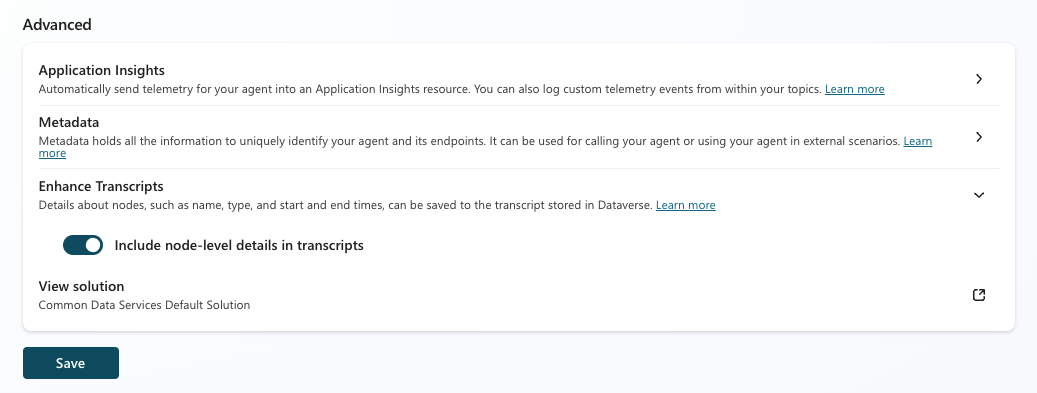
Vai a Impostazioni>Avanzate.
Seleziona Migliorare le trascrizioni, poi attiva Include dettagli a livello di nodo nelle trascrizioni.
Dati a livello di nodo
Quando attivi le trascrizioni migliorate, la trascrizione include un nodeTraceData tipo di attività per ogni nodo che un argomento invoca. La seguente tabella descrive i campi chiave nel valore dell'attività nodeTraceData.
| Key | Descrzione |
|---|---|
nodeID |
Identificatore del nodo |
nodeType |
Il tipo di nodo, ad esempio, SendActivity o SearchAndSummarizeContent |
startTime |
Timestamp in cui il nodo è stato richiamato |
endTime |
La data e l'ora in cui il nodo ha terminato l'esecuzione |
topicDisplayName |
Argomento che richiama il nodo |
Analisi personali
Alcuni scenari, come il filtro delle conversazioni in base a una variabile personalizzata, richiedono un approccio personalizzato per l'analisi. Per costruire soluzioni di analisi personalizzate, i clienti possono inserire le trascrizioni grezze nei loro pipeline di dati o utilizzare un add-on, come il Copilot Agent Kit.
La soluzione Conversation KPIs in Copilot Agent Kit analizza automaticamente le trascrizioni e popola i dati aggregati nelle tabelle Dataverse.
Modificare il periodo di conservazione predefinito
Un processo di eliminazione in massa di Power Apps rimuove automaticamente le trascrizioni degli agenti vecchie di oltre 30 giorni. Per conservare le trascrizioni più a lungo, annulla il processo esistente e creane uno nuovo che venga eseguito in base a una pianificazione diversa.
Note
Se si modifica il periodo di conservazione predefinito di Dataverse, vengono interessate solo le analisi personalizzate. Il periodo di conservazione nello storage di Copilot Studio non ne risente.
Annullare il processo di eliminazione massiva esistente
In Power Apps selezionare Impostazioni>Impostazioni avanzate.
Il portale di Dynamics 365 si apre in una nuova scheda.
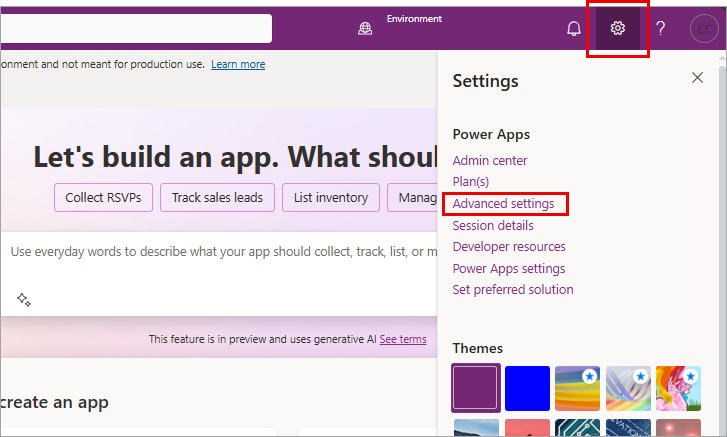
Seleziona la freccetta accanto a Impostazioni. In System selezionare Gestione dati.
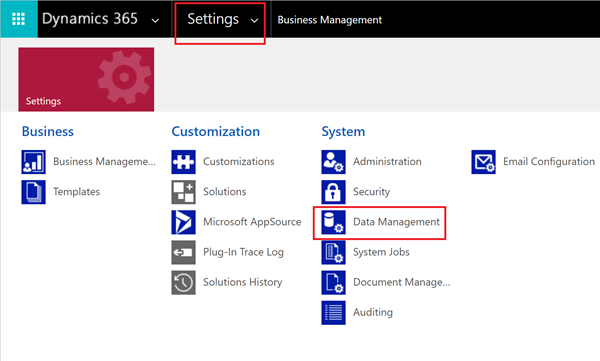
Seleziona Eliminazione record in blocco.
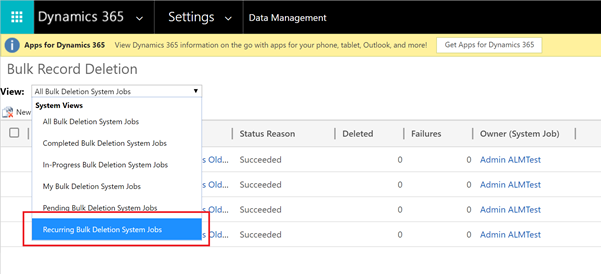
Nell'elenco Visualizza, seleziona Processi di sistema ricorrenti di eliminazione in blocco.
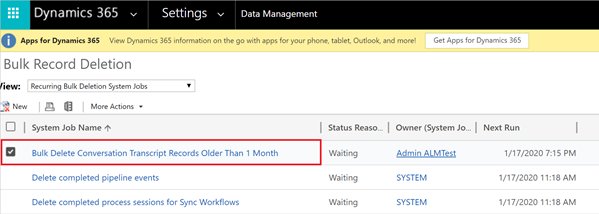
Seleziona il processo Eliminazione in blocco dei record delle trascrizioni delle conversazioni più vecchi di 1 mese.
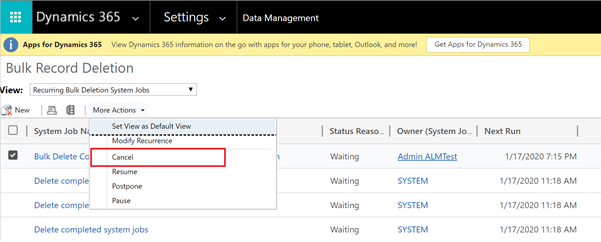
Nell'elenco Altre azioni, seleziona Annulla.
Creare un nuovo processo di eliminazione in blocco
Seleziona Nuovo per avviare il Wizard di Cancellazione in massa. Nella procedura guidata selezionare Avanti.
Imposta i criteri di ricerca seguenti:
- Nell'elenco Cerca, seleziona ConversationTranscripts.
- Seleziona ConversationStartTime, seleziona Più vecchio di X mesi e immetti "12".
Questa impostazione conserva le trascrizioni per 12 mesi. Scegli un confronto e un valore diverso se vuoi. - Seleziona SchemaType, tieni uguali e inserisci "powervirtualagents".
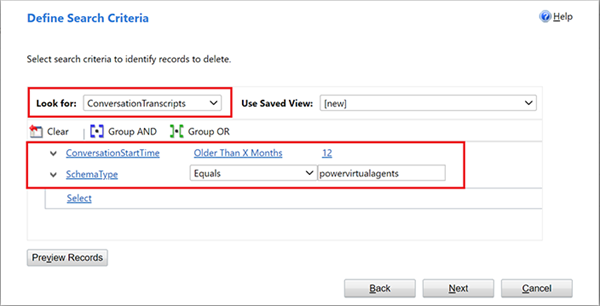
Seleziona Avanti.
Inserisci un nome per il processo, seleziona Esegui questo processo ogni e inserisci 1. Scegli una pianificazione diversa se non desideri che il processo venga eseguito ogni giorno.
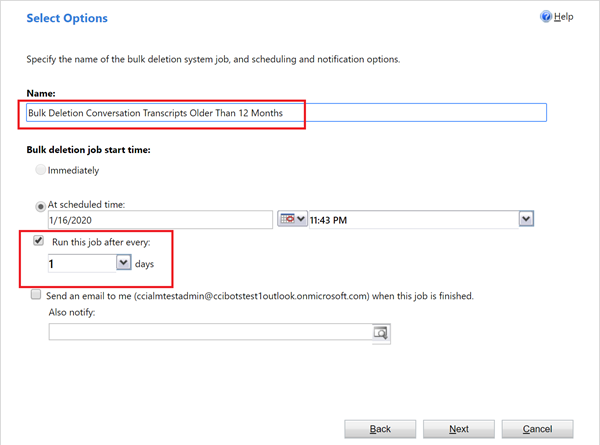
Selezionare Avanti, quindi Invia.
Perché non è possibile visualizzare le trascrizioni della conversazione nella tabella di Power Apps ConversationTranscript?
Gli amministratori possono impedire il salvataggio delle trascrizioni in Dataverse. Per maggiori informazioni su come vengono salvate le trascrizioni e su come gestire l'accesso, vedi Control transcript access.
Importante
Le trascrizioni non vengono memorizzate per gli agenti distribuiti negli ambienti di sviluppo.
Suggerimenti per ottenere il massimo dalle trascrizioni delle conversazioni
Usa variabili per memorizzare dati rilevanti per il contenuto o per l'utente del tuo agente. Analizzando la variabile e il suo valore dalla trascrizione della conversazione, puoi filtrare o sezionare i dati per variabile.
Le trascrizioni delle conversazioni potrebbero fare riferimento ai contenuti solo tramite ID. Ad esempio, in un nodo Reindirizza, l'argomento di destinazione è indicato solo dal suo ID. Per ottenere il nome di questo argomento, cercane l'ID nel contenuto dell'agente.