Nota
L'accesso a questa pagina richiede l'autorizzazione. È possibile provare ad accedere o modificare le directory.
L'accesso a questa pagina richiede l'autorizzazione. È possibile provare a modificare le directory.
Note
Questo articolo descrive le caratteristiche utilizzate negli agenti o nei flussi di agenti alimentati dall'imbracatura standard.
Durante la progettazione dell'agente in Copilot Studio, usare il pannello di test per vedere in che modo l'agente conduce un cliente attraverso la conversazione. È un buon modo per assicurarsi che gli argomenti funzionino e che le conversazioni vengano propagate come previsto.
Quando si testa un agente che usa l'orchestrazione generativa, è possibile seguire il piano dell'orchestratore in tempo reale sulla mappa attività. Chiudi la mappa delle attività se vuoi seguire il percorso della conversazione passo dopo passo con il tracciamento tra gli argomenti attivato.
Oltre a testare l'agente nel pannello Test dell'agente , è possibile creare set di test di più query per i test automatizzati. Scopri di più in Create test cases per valutare il tuo agente (anteprima).
Utilizza la chat di prova
Utilizza il pannello Testa il tuo agente per esaminare le conversazioni dell'agente in qualità di utente. È un buon modo per assicurarti che i tuoi argomenti funzionino e che le conversazioni scorrano come previsto.
Oltre a testare il tuo agente nel pannello Test your agent , puoi creare set di test con più query per test automatici. Per avviare un test automatizzato, seleziona l'icona Valuta .
.
Per anticipare una conversazione:
Se il pannello Testa il tuo agente è nascosto, aprilo selezionando Test nella parte superiore di qualsiasi pagina.
Nel campo nella parte inferiore del pannello Test your agent (Testa l'agente ) immettere un testo. Se il testo è simile a una frase di attivazione per un argomento, inizia quell'argomento.
Selezionare la risposta dell'agente nella chat di test. Questa azione consente di visualizzare l'argomento e il nodo che ha inviato la risposta. I nodi attivati hanno un segno di spunta colorato e un bordo inferiore colorato.
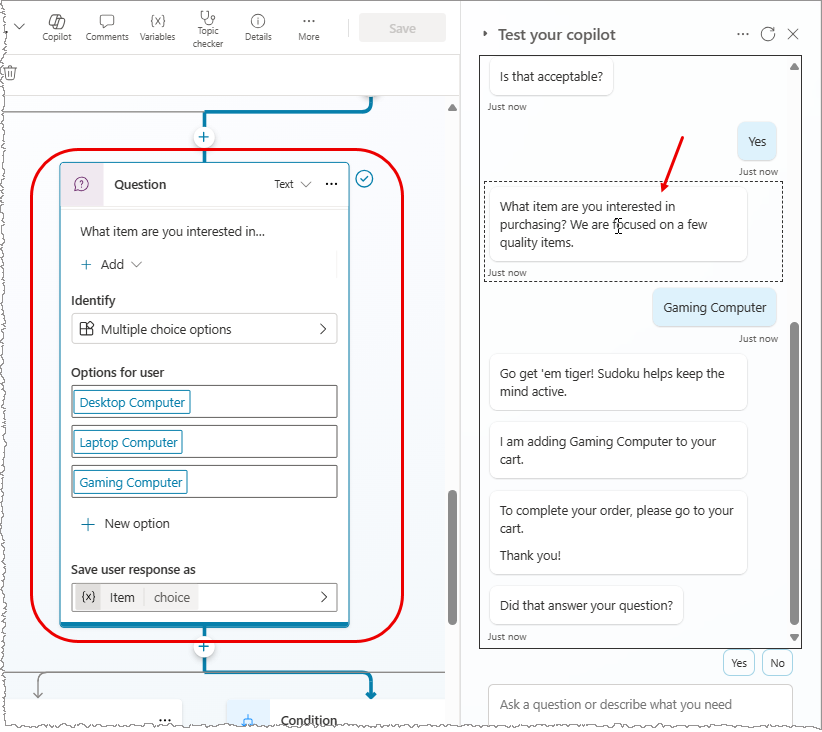
Mentre continui la conversazione all'interno dell'argomento attivo, nota che ogni nodo che si attiva è contrassegnato dalla casella di controllo e il bordo inferiore e centrato sull'area di disegno.
Se vuoi seguire automaticamente tutta la conversazione mentre passa da un argomento all'altro, seleziona i tre punti (...) in alto nel pannello di prova e attiva Traccia tra argomenti. Per un agente che usa l'orchestrazione generativa (impostazione predefinita), provare a disattivare Mostra mappa attività durante i test per evitare di dover comprimere la mappa attività a ogni turno di conversazione.
Continua la conversazione finché non sei soddisfatto che proceda come previsto.
Tip
Puoi aggiornare un argomento in qualsiasi momento mentre interagisci con l'agente. Salvare l'argomento per applicare le modifiche e continuare la conversazione con l'agente.
La conversazione non viene cancellata automaticamente quando si salva un argomento. Vuoi che l'agente dimentichi la conversazione di test e ricominci, seleziona l'icona Reimposta nella parte superiore del pannello di test.
Puoi usare le query inviate nella chat di test per creare set di test automatizzati per la valutazione dell'agente.
 in alto nel pannello del bot di test per cancellare la conversazione precedente. La cancellazione delle conversazioni precedenti semplifica la visualizzazione del flusso dell'argomento da testare.
Test dei valori delle variabili
Puoi osservare i valori delle tue variabili mentre testi il tuo agente.
Selezionare Variabili sulla barra degli strumenti secondaria. Viene visualizzato il pannello Variabili .
Passa alla scheda Test ed espandi le categorie di variabili desiderate. Man mano che procedi con la conversazione di prova, puoi monitorare il valore delle variabili in uso.
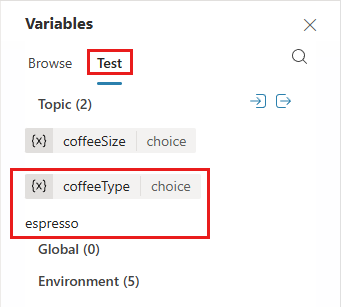
Per controllare le proprietà della variabile, seleziona la variabile desiderata. Viene visualizzato il riquadro Proprietà variabili.
Salvare gli snapshot della conversazione
Durante il test dell'agente, è possibile acquisire il contenuto dei dati di conversazione e diagnostica e salvarlo. Puoi analizzare i dati per risolvere i problemi come l'agente che non risponde nel modo previsto.
Avvertimento
Il file di snapshot contiene tutti i contenuti dell'agente, che potrebbero includere dati sensibili.
In cima al pannello Test il tuo agente , seleziona i tre punti (...), e poi seleziona Salva snapshot. Viene visualizzato un messaggio che informa che il file di snapshot potrebbe includere informazioni riservate.
Seleziona Salva per salvare il contenuto dell'agente e la diagnostica conversazionale in un archivio .zip denominato botContent.zip.
L'archivio botContent.zip contiene due file:
- dialog.json contiene la diagnostica conversazionale comprese le descrizioni dettagliate degli errori.
- botContent.ymlcontiene gli argomenti dell'agente e altri contenuti, comprese le entità e le variabili.
Gestire le connessioni
Se il tuo agente richiede connessioni utente, puoi gestire le connessioni usate dalla chat di test: seleziona i tre punti (...) in alto nel pannello di test, poi seleziona Gestisci connessioni.
Importante
Il pannello Testa l'agente è per la convalida in fase di progettazione e non replica completamente tutti i comportamenti dei canali pubblicati. Gli eventi attivati in background e basati su timer, inclusi i trigger di inattività, potrebbero non generare o visualizzare messaggi di follow-up nel pannello di test anche quando l'agente è configurato correttamente. Per convalidare il comportamento attivato dall'inattività, pubblicare l'agente e testarlo in un canale supportato, ad esempio Microsoft Teams. Non considerare il pannello di test come convalida autorevole per gli scenari basati sull'inattività.
Segnalazione problemi
Aiutaci a migliorare Copilot Studio segnalando problemi. Tutte le informazioni raccolte rimangono anonime.
In alto nel pannello Testa il tuo agente , seleziona i tre puntini (...), e poi seleziona Segnala un problema.
Selezionare Segnala il problema. Questa azione invia l'ID conversazione a Microsoft. L'ID è un identificatore unico che Microsoft utilizza per risolvere problemi durante una conversazione. Quando si segnala un problema, non si inviano altre informazioni, ad esempio quelle archiviate in un file di snapshot della conversazione.
 sul banner Chat in alto nel pannello bot di test .