Nota
L'accesso a questa pagina richiede l'autorizzazione. È possibile provare ad accedere o modificare le directory.
L'accesso a questa pagina richiede l'autorizzazione. È possibile provare a modificare le directory.
Note
Questo articolo descrive le caratteristiche utilizzate negli agenti o nei flussi di agenti alimentati dallo standard harness.
La funzione della raccolta di richieste fornisce una raccolta di richieste predefinite, che fungono da modelli per accelerare la creazione di richieste IA. Questa risorsa accelera lo sviluppo e garantisce il rispetto delle procedure consigliate per l'ingegneria dei prompt. È possibile modificare i modelli in base a esigenze specifiche, regolando il linguaggio, il tono e i dettagli in base agli standard e ai requisiti dell'organizzazione. I modelli coprono aree chiave come l'estrazione di documenti, la trasformazione dei dati e la generazione di contenuti. In questo modo è facile trovare il giusto punto di partenza per i propri obiettivi di automazione intelligente.
Importante
- I prompt usano modelli linguistici basati su Servizio Azure OpenAI.
- Questa capacità è limitata ad alcune regioni.
- Questa funzionalità potrebbe essere soggetta a limiti di utilizzo o limitazioni di capacità.
È possibile accedere alla libreria dei prompt tramite:
- Generatore di prompt in Copilot Studio
- Hub di intelligenza artificiale in Power Apps o Power Automate
Entrambe le opzioni consentono di accedere allo stesso set di modelli, consentendoti di scegliere il metodo più adatto al tuo flusso di lavoro.
Usare la libreria dei prompt da Copilot Studio
Per accedere alla raccolta dei prompt e selezionare un modello tramite il creatore di prompt, attieniti alla seguente procedura.
- Nel riquadro di spostamento a sinistra, seleziona Strumenti.
- Selezionare Nuovo strumento.
- Seleziona Richiesta.
- Per cercare un template e selezionare il tipo di lavoro e l'attività che desideri, seleziona i tre punti (...) >Libreria di prompt o inizia da un template di prompt.
Usare la libreria dei prompt da Power Apps o Power Automate
Per accedere alla raccolta dei prompt e selezionare un modello tramite il creatore di prompt, attieniti alla seguente procedura.
Accedi a Power Apps o Power Automate.
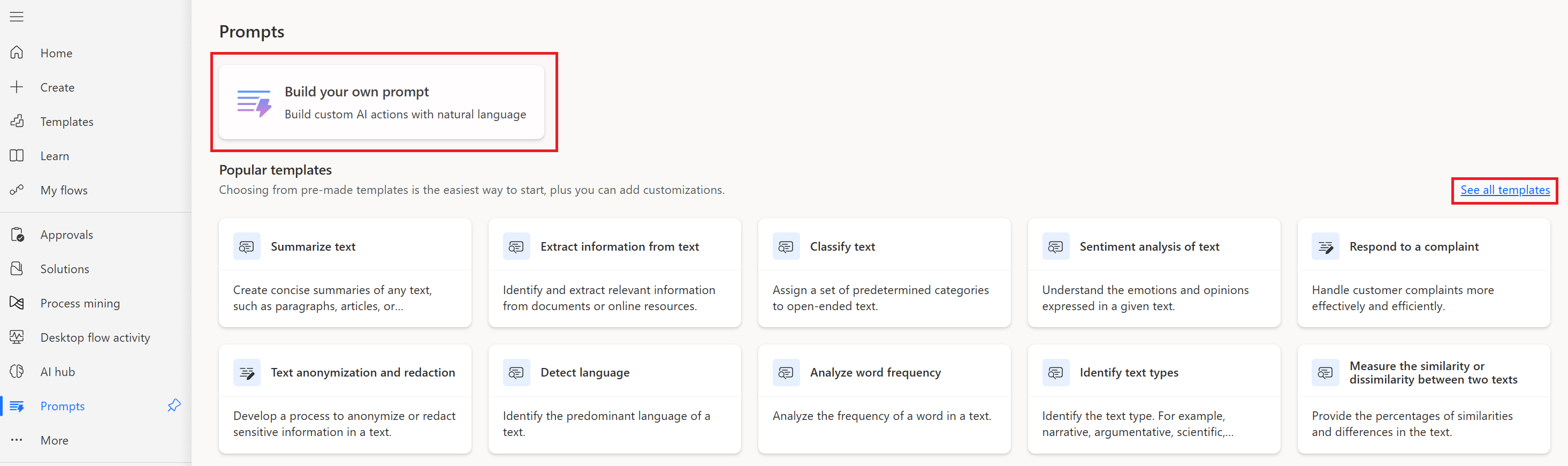
Seleziona Hub IA> Prompt.
Seleziona un prompt dalla libreria di prompt in uno dei seguenti modi:
- Seleziona Crea il tuo prompt>Inizia da un template di prompt e seleziona un modello dall'elenco completo.
- Sotto Modelli popolari, seleziona un modello oppure seleziona Visualizza tutti i modelli per visualizzare l'elenco completo.
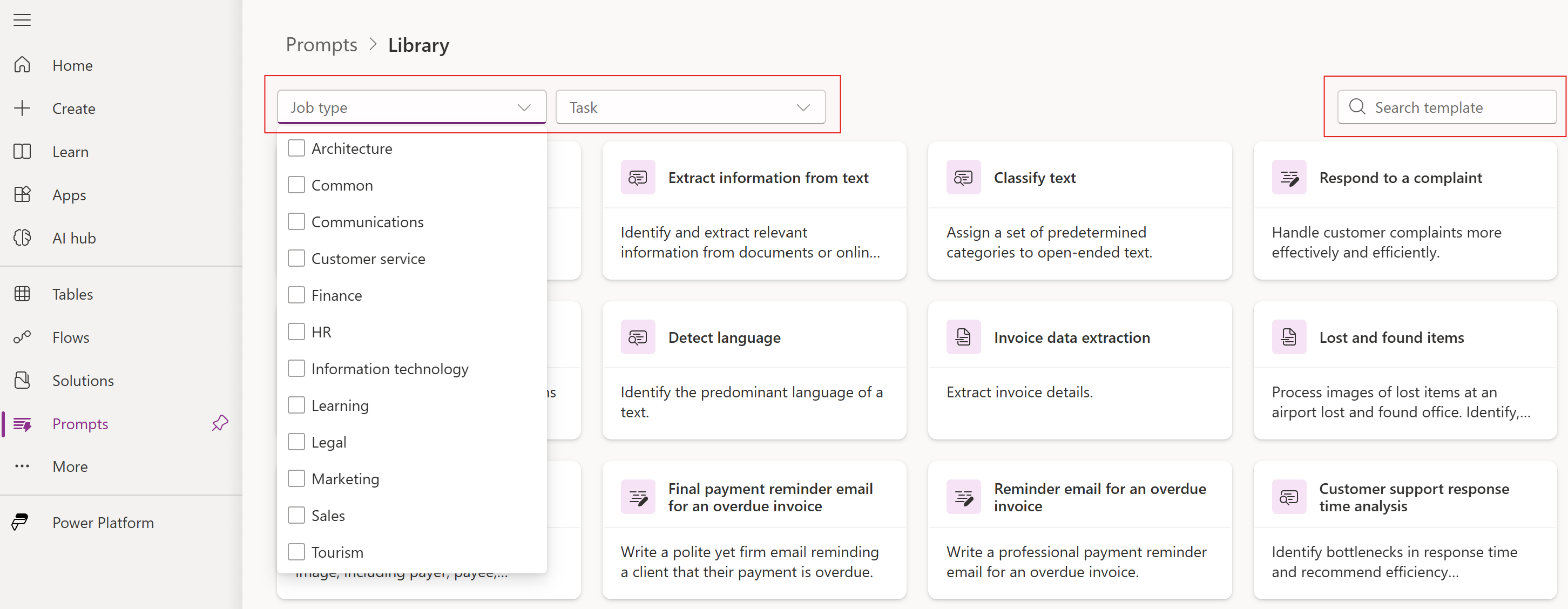
Usa la barra di ricerca per trovare il modello di cui hai bisogno. Puoi anche cercare per tipo di lavoro, come Comune, Servizio clienti, Legale, Marketing, Comunicazione, Tecnologia dell'informazione, Apprendimento, HR,Finanza, Architettura e Vendite, oppure per compito, come Analizza, Classifica, Crea, Estrae e Riassume.
Domande frequenti
È possibile copiare un collegamento di modello?
Sì, seleziona l'icona del link su qualsiasi modello. All'interno dello stesso tenant, puoi avviare un link modello copiato da un ambiente predefinito.
Posso modificare un modello?
Sì, puoi modificare un template per modificarlo e salvarlo con un nome diverso.
Posso modificare i dati di input di un modello?
Sì, puoi modificare un template, eliminarne l'input e aggiungere un nuovo testo, immagine o documento di input.
Per ulteriori informazioni, vedere Aggiungere testo, immagine o input del documento a una richiesta.
Posso selezionare l'output di un modello?
Sì, puoi usare il formato di output Testo o JSON.
Per altre informazioni, vedere Elaborare le risposte con l'output JSON.
Posso selezionare il modello GPT di un modello?
Yes. Dal modello Prompt, seleziona un modello gestito.
Altre informazioni in Versione modello.
Posso selezionare la temperatura di un modello?
Yes. Dalle impostazioni di Prompt, seleziona il cursore per impostare la temperatura del modello AI.
Altre informazioni in Temperatura.
Posso selezionare una tabella Dataverse in un modello?
Yes. Dal pannello a destra, seleziona Dati usati per aggiungere una singola tabella Dataverse.
Altre informazioni in Usare i propri dati in una richiesta.
Posso visualizzare la raccolta di prompt in un'app canvas?
No. Tuttavia, se crei una richiesta da un modello, puoi utilizzarla nell'app canvas.
Posso visualizzare la raccolta di prompt all'interno di un flusso?
Questa funzionalità non è ancora disponibile. Tuttavia, se modifichi e salvi un modello, puoi usare la richiesta salvata e utilizzarla in un flusso cloud o in un flusso cloud automatizzato.
Desideri aggiungere altri modelli?
Yes. Il nostro obiettivo è fornirti una serie di modelli che puoi utilizzare nella tua attività.
Cosa succede se non vedo ciò di cui ho bisogno?
Condividi i tuoi pensieri e suggerisci un'idea.
Ho trovato un bug con un modello. Cosa posso fare?
Bel colpo. Condividilo con noi sulla community di prompt builder.