Nota
L'accesso a questa pagina richiede l'autorizzazione. È possibile provare ad accedere o modificare le directory.
L'accesso a questa pagina richiede l'autorizzazione. È possibile provare a modificare le directory.
Note
Questo articolo descrive le caratteristiche utilizzate negli agenti o nei flussi di agenti alimentati dall'imbracatura standard.
L'estensione Microsoft Copilot Studio per Microsoft Visual Studio Code migliora il tuo flusso di lavoro di sviluppo in Copilot Studio portando direttamente le capacità di authoring degli agenti aziendali nell'editor di codice. Questa estensione consente di colmare il divario tra Copilot Studio basato sul cloud e lo sviluppo locale. Utilizzando questa estensione, gli sviluppatori possono lavorare direttamente con gli agenti di Copilot Studio nel cloud, utilizzando strumenti e flussi di lavoro locali familiari.
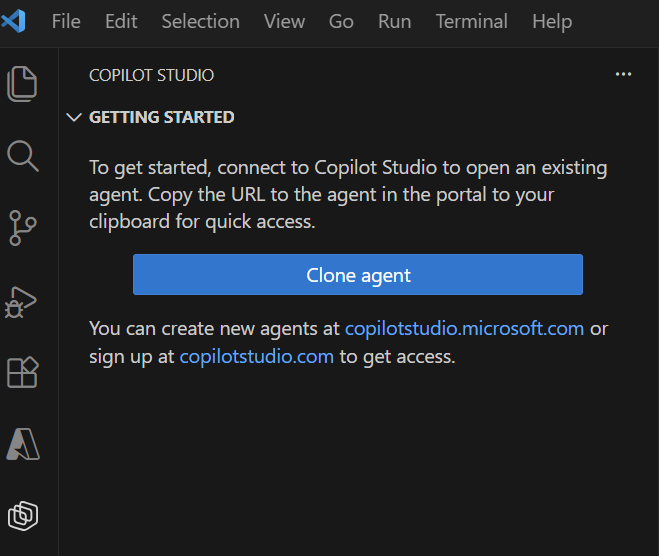
Perché usare l'estensione Visual Studio Code?
Autore e modifica in un ambiente adatto agli sviluppatori
Lavora nell'editor che già conosci e usi con accesso a:
- Evidenziazione della sintassi per le definizioni di agenti YAML
- Completamento del codice IntelliSense
- Integrazione con Git per il controllo delle versioni e utilizzo delle integrazioni cloud per il controllo del codice sorgente.
- Procedi con proroghe approvate dalla tua organizzazione
- Scorciatoie da tastiera e funzionalità di produttività
Usa un flusso di lavoro di sviluppo locale
Usa un flusso di lavoro di sviluppo locale per gestire i tuoi agenti di Copilot Studio:
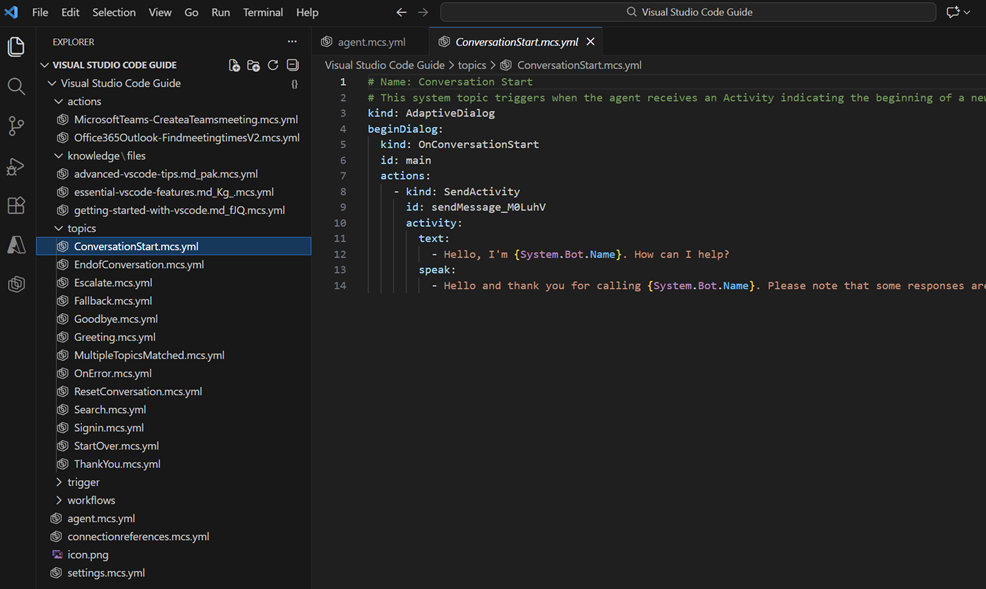
- Clona gli agenti da Copilot Studio alla tua macchina locale e accedi direttamente alla definizione di agente di Copilot Studio sulla tua macchina
- Modifica i componenti dell'agente usando il linguaggio di definizione dell'agente in YAML o il tuo harness di agenti preferito come GitHub Copilot o Claude Code, come alternativa all'interfaccia web
- Applica modifiche al tuo ambiente così da poter visualizzare e testare direttamente le modifiche nel prodotto prima della distribuzione
- Ridistribuisci o distribuisci direttamente la definizione dell'agente in un ambiente a tua scelta
Collabora con il tuo team attraverso le pratiche esistenti di controllo del contenuto
Collabora con il tuo team usando le pratiche esistenti di controllo del codice sorgente:
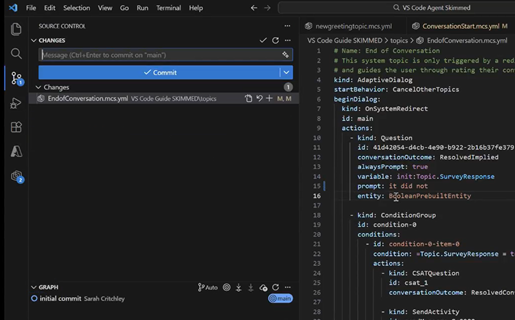
- Controlla le definizioni degli agenti con Git e il controllo del codice sorgente a tua scelta con Visual Studio Code.
- Rivedi le modifiche tramite pull request
- Monitorare le modifiche nel tempo
- Collaborare utilizzando flussi di lavoro standard di sviluppo
La tua organizzazione utilizza già questa funzionalità. Ora, usando l'estensione e l'accesso alla definizione completa dell'agente (e non solo al file della soluzione), è possibile applicare procedure di sviluppo standard con gli agenti di Copilot Studio durante l'intero ciclo di vita, utilizzando i vostri strumenti di collaborazione di team esistenti, flussi di lavoro e distribuzioni.
Disponibilità e supporto
L'estensione Visual Studio Code per Copilot Studio è disponibile a livello generale. Ecco cosa aspettarsi:
- Versioni regolari disponibili tramite il pacchetto di estensione Visual Studio Code. Imposta l'estensione per aggiornarsi automaticamente o manualmente.
- Sviluppo attivo di nuove funzionalità e potenziamenti nel ciclo di vita di sviluppo degli agenti.
- Generare problemi e suggerimenti su GitHub, con visibilità dei problemi aperti correnti e del lavoro svolto.
Funzionalità principali
| Feature | Descrizione |
|---|---|
| Clonazione di agenti | Scaricare gli agenti esistenti da Copilot Studio nell'area di lavoro locale e usare la definizione dell'agente di Copilot Studio |
| Editing YAML | Modifica componenti dell'agente usando YAML strutturato con supporto IntelliSense |
| Gestione dei componenti | Modifica fonti di conoscenza, file di conoscenza, strumenti, argomenti, trigger e competenze |
| Operazioni di sincronizzazione | Visualizzare e applicare le modifiche tra l'area di lavoro locale e Copilot Studio |
| Applica le modifiche al tuo agente nell'ambiente che hai scelto | Crea un nuovo agente in un ambiente Dataverse o aggiorna un agente esistente |
Situazioni di utilizzo
Ecco alcuni scenari comuni in cui l'estensione Visual Studio Code di Copilot Studio può migliorare il flusso di lavoro di sviluppo.
Scenario 1: Il tuo team vuole lavorare con un IDE installato e gestito localmente
Sfida: Il team di sviluppo vuole utilizzare la propria esperienza e familiarità con un IDE di sviluppo per lo sviluppo tramite Agent.
Solution: Usare l'estensione Visual Studio Code per usare gli agenti basati sul cloud di Copilot Studio. Clonazione della definizione dell'agente in una directory di file locale e gestione degli aggiornamenti in locale in Visual Studio Code modificando localmente e applicando le modifiche.
Scenario 2: Sviluppo su larga scala di agenti
Challenge: La creazione di agenti complessi con decine di argomenti e strumenti tramite l'interfaccia utente Web di Copilot Studio può richiedere tempo navigando avanti e indietro.
Solution: Usare l'estensione Visual Studio Code per gestire i componenti dell'agente come codice, con ricerca full-text, flussi di lavoro di sviluppo e funzionalità di spostamento veloci.
Scenario 3: Controllare lo sviluppo dell'agente di Copilot Studio con procedure di controllo del codice sorgente esistenti
Sfida: Più membri del team devono collaborare nello sviluppo degli agenti senza conflitti.
Soluzione: Clona gli agenti localmente, usa Git per il controllo versione e usa flussi di lavoro pull request per la revisione del codice.
Scenario 4: Sviluppo guidato dagli agenti
Challenge: Si vuole usare l'intelligenza artificiale per usare gli agenti di Copilot Studio e eseguire rapidamente l'iterazione
Solution: Usare Visual Studio Code con GitHub Copilot, Claude Code o l'agente preferito per creare e aggiornare i componenti di definizione dell'agente di Copilot Studio.
Come iniziare
Pronti per iniziare? Segui questi passaggi:
Operazioni successive
Passare alla guida all'installazione di Visual Studio Code per informazioni su come installare e configurare l'estensione.