Nota
L'accesso a questa pagina richiede l'autorizzazione. È possibile provare ad accedere o modificare le directory.
L'accesso a questa pagina richiede l'autorizzazione. È possibile provare a modificare le directory.
Quando cloni il tuo agente Microsoft Copilot Studio in un computer locale, puoi modificarne i componenti usando le funzionalità di modifica del testo disponibili in Microsoft Visual Studio Code. L'estensione Copilot Studio offre supporto per IntelliSense, la convalida e il linguaggio YAML per rendere la modifica efficiente e priva di errori.
Struttura dei file dell'agente
Comprendere la struttura dei file è fondamentale per apportare modifiche in modo efficiente.
my-agent/
├── actions                   # Connectors
│   ├── DevOpsAction.mcs.yml
│   └── GetItems.mcs.yml
├── knowledge/files                # Knowledge sources
│   ├── source1.yaml
│   └── source2.yaml
├── topics/                   # Conversation topics
│   ├── greeting.mcs.yaml
│   ├── help.mcs.yaml
│   └── escalate.mcs.yaml
├── workflows/                    # Agent tools and actions
│   └── GetDevOpsItems
│       ├── metadata.yaml
│       └── workflow.json
│   └── GetMeetings
│       ├── metadata.yaml
│       └── workflow.json
├── trigger/                 # Event triggers
│   └── welcometrigger.mcs.yaml
├── agent.mcs.yaml                # Main agent definition
├── icon.png                      # Icon used for the agent, visible in test panel and in supported channels
├── settings.mcs.yml              # Configuration settings for the agent
└── connectioreferences.mcs.yml   # Connection References used by Connectors and other actions
Modificare la configurazione principale dell'agente
Funzionalità di IntelliSense
Mentre digiti, vengono mostrati suggerimenti vengono evidenziati i valori non validi. Questi suggerimenti cambiano a seconda del livello di nodo in cui ti trovi.
- Premi
Ctrl+Spaceper visualizzare suggerimenti basati sul livello di nodo. - Premi
Ctrl+Fper cercare nomi di variabili e altre informazioni in tutto l'agente così da aggiornare rapidamente
Visualizzare i problemi
Puoi visualizzare i problemi nei file nel riquadro Problemi in Visual Studio Code. Inoltre, quando apri un file, una sottolineatura rossa ti permette di individuare subito i problemi.
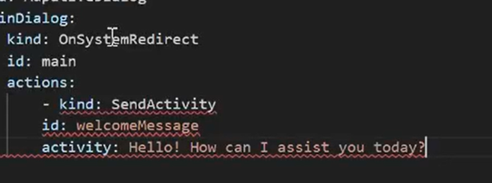
Riquadro Problemi
Premi
Ctrl+Shift+Mper aprire il riquadro Problemi (oppure vai a Visualizza>Problemi).Visualizza tutti gli errori e gli avvisi.
Seleziona un problema qualsiasi per passare alla posizione in cui si presenta il problema.
Uso delle modifiche
Le modifiche apportate e salvate appaiono in un colore diverso in Visual Studio, così è più facile individuarle.
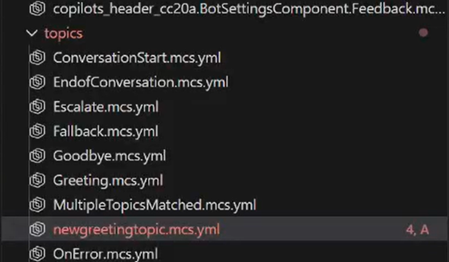
Modificare i componenti dell'agente
Argomenti
Gli argomenti definiscono le iterazioni e i flussi delle conversazioni. Sono un tipo di AdaptiveDialog.
Puoi usare GitHub Copilot o altri agenti per aiutarti a creare nuovi componenti o, se vuoi, per scrivere gli argomenti.
Struttura del file tematico
Ecco un esempio di argomento di saluto semplice:
# This is the name of the topic that will appear in the 'topics' list in Copilot Studio

kind: AdaptiveDialog
beginDialog:
  kind: OnConversationStart
  id: main
  actions:
    - kind: SendActivity
      id: sendMessage_M0LuhV
      activity:
        text:
          - Hello, I'm {System.Bot.Name}. How can I help?
        speak:
          - Hello and thank you for calling {System.Bot.Name}.
Funzionalità di argomento avanzate
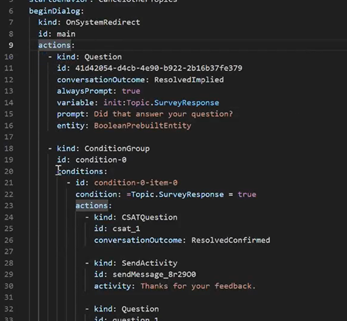
Puoi usare altri componenti negli argomenti quali:
-
- kind: Question id: question_1 alwaysPrompt: true variable: init:Topic.Continue prompt: Can I help with anything else? entity: BooleanPrebuiltEntity -
  actions:
    - kind: Question
      id: 41d42054-d4cb-4e90-b922-2b16b37fe379
      conversationOutcome: ResolvedImplied
      alwaysPrompt: true
      variable: init:Topic.SurveyResponse
      prompt: Did that answer your question?
      entity: BooleanPrebuiltEntity
Condizioni che usano Power Fx:
            - kind: ConditionGroup
              id: condition-1
              conditions:
                - id: condition-1-item-0
                  condition: =Topic.Continue = true
                  actions:
                    - kind: SendActivity
                      id: sendMessage_4eOE6h
                      activity: Go ahead. I'm listening.
Altri nodi, ad esempio, i nodi HTTP
Schede adattive
Strumenti
Gli strumenti definiscono le azioni che il tuo agente può svolgere. Puoi vederli nell'area Strumenti dell'interfaccia utente dell'agente Copilot Studio.
Gli strumenti possono includere:
- Richieste
- Flussi di lavoro (flussi Power Automate)
- Strumenti CUA
- Connettori personalizzati
- API REST
- Connettori MCP
Gli strumenti compaiono all'interno dell'estensione nella cartella /actions dell'agente, ma possono anche trovarsi in altre cartelle con metadati aggiuntivi. Ad esempio, i flussi di lavoro e i trigger hanno ciascuno una propria cartella e propri file JSON.
Modificare i trigger
I trigger definiscono quando gli argomenti o le azioni si attivano. Puoi impostarli come pianificazioni, eventi o tipi basati su condizioni. I trigger si riferiscono normalmente a un flusso di lavoro.
kind: ExternalTriggerConfiguration
externalTriggerSource:
  kind: WorkflowExternalTrigger
Gestire file di conoscenza remoti
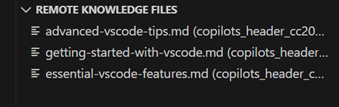
Se carichi documenti utilizzando la funzionalità di caricamento in Copilot Studio, questi documenti sono disponibili per il download facendo clic sul nome nella finestra File di conoscenza remoti. I documenti non vengono scaricati automaticamente. Occorre selezionarli per il download nella finestra. Al termine del download, vedrai una notifica.
Se vuoi caricare nuovi file, puoi inserirli nella cartella knowledge/files nella definizione dell'agente. Quando applichi queste modifiche, vengono caricate tramite la funzionalità di caricamento dei contenuti dell'agente.
Procedure consigliate
Convenzione di denominazione
File:
- Usa il kebab-case:
create-ticket.tool.yaml - Usa descrizioni:
product-pricing-faq.yamlnonfaq.yaml - Usa il suffisso del tipo:
.topic.yaml,.tool.yamle.trigger.yaml
ID e variabili:
- Usa la notazione Camel:
userOrderNumber,productDetails - Usa descrizioni:
checkPaymentStatusnoncheck1 - Evita le abbreviazioni:
customerEmailnoncustEmail
Commenti
Per spiegare una logica complessa, inserisci commenti:
nodes:
  # Check if user is within business hours and eligible for live support
  # Business hours: 9 AM - 5 PM EST, Monday-Friday
  # Eligibility: Premium tier customers only
  - id: check-live-support-availability
    type: condition
Passaggi successivi
Ora che sai come apportare le modifiche: