Nota
L'accesso a questa pagina richiede l'autorizzazione. È possibile provare ad accedere o modificare le directory.
L'accesso a questa pagina richiede l'autorizzazione. È possibile provare a modificare le directory.
Nota
L'agente telefonico di Teams è attualmente disponibile solo per i clienti nel programma Frontier Public Preview.
Serve aiuto per configurare l'agente telefonico di Teams? Prenota una sessione con noi: Agente telefonico di Teams Sessioni di supporto in anteprima pubblica di Frontier
Aiuta a dare forma al prodotto compilando il modulo di feedback o inviandoci un'e-mail
Questo articolo è per i professionisti IT e gli amministratori di Teams che vogliono creare pianificazioni e routing delle ferie da usare con l'agente telefonico di Teams e l'operatore automatico.
Revisione della pianificazione e delle licenze
Pianificazione
Licenze
Problemi noti
Nessuno.
Procedura per la creazione di festività
Nell'interfaccia di amministrazione di Teams espandere Voice, selezionare Festività e quindi selezionare Aggiungi.
Selezionare Nuova festività.
Immettere un nome per la festività.
Selezionare Aggiungi nuova data.
In Ora di inizio selezionare l'icona del calendario e scegliere la data in cui si vuole che inizino le festività.
Usare l'elenco a discesa per selezionare un'ora di inizio per la festività.
In Ora di fine selezionare l'icona del calendario e scegliere la data in cui si vuole che le festività finiscano.
Usare l'elenco a discesa per selezionare un'ora di fine per la festività. L'ora di fine deve essere successiva all'ora di inizio.
Nota
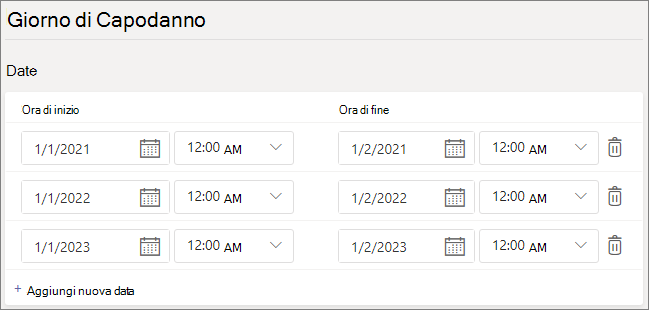
Se la festività è per un giorno intero, ovvero un periodo di 24 ore, l'ora di fine deve essere impostata sul giorno successivo e l'ora sulle 12:00. Ad esempio, se l'organizzazione è chiusa il 1° gennaio per Capodanno, impostare l'ora di inizio sul 1° gennaio alle 12:00 e l'ora di fine sul 2 gennaio alle 12:00.
Facoltativamente, aggiungere altre date per le festività ricorrenti. È possibile aggiungere fino a 50 intervalli di date separati a una singola festività.
Selezionare Salva.
Modificare una festività
Per modificare una festività:
- Nell'interfaccia di amministrazione di Teams espandere Voce, quindi selezionare Festività.
- Seleziona la festività dall'elenco.
- In Ora di inizio selezionare l'icona del calendario e scegliere la data in cui si vuole che inizino le festività.
- Usare l'elenco a discesa per selezionare un'ora di inizio per la festività.
- In Ora di fine selezionare l'icona del calendario e scegliere la data in cui si vuole che le festività finiscano.
- Usare l'elenco a discesa per selezionare un'ora di fine per la festività. L'ora di fine deve essere successiva all'ora di inizio.
- Selezionare Salva.
Articoli correlati sull'impostazione e la configurazione dell'agente telefonico di Teams e dell'operatore automatico
PowerShell
Per istruzioni sulla configurazione delle festività con PowerShell, vedere: