Nota
L'accesso a questa pagina richiede l'autorizzazione. È possibile provare ad accedere o modificare le directory.
L'accesso a questa pagina richiede l'autorizzazione. È possibile provare a modificare le directory.
Una sala riunioni è dotata di un dispositivo Microsoft Teams Rooms e di altre periferiche, ad esempio una fotocamera, un microfono o un altoparlante, per creare un'esperienza di riunione inclusiva ed efficace. L'attrezzatura di diversi tipi di OEM fornisce l'esperienza organizzativa desiderata; tuttavia, devono essere mantenuti con software e firmware su base continuativa.
Microsoft Teams Rooms Pro Management garantisce che ogni chat room dell'organizzazione venga gestita in modo da offrire una chat room di Teams sempre pronta. L'obiettivo di Microsoft è ridurre la complessità e il lavoro del personale operativo grazie all'intelligenza e all'automazione. La risoluzione dei problemi o la diagnostica viene eseguita il più rapidamente possibile.
Importante
Il portale di gestione pro (PMP) ha recentemente iniziato a supportare la gestione di tutti i tipi di dispositivi Android di Teams, che include Teams rooms su Android, telefoni Teams, pannelli e dispositivi SIP. L'esperienza di gestione dei dispositivi Android di Teams nell'interfaccia di amministrazione di Teams sarà presto deprecata. Come parte di questo, la gestione degli aggiornamenti di firmware e app per tutti i tipi di dispositivi Android di Teams è supportata anche in PMP. Per altre informazioni sulla gestione degli aggiornamenti per i dispositivi Android in PMP, vedi questa guida di transizione
Requisiti di licenza
Teams Rooms con licenze di Teams Rooms Pro possono orchestrare gli aggiornamenti tramite Teams Rooms anelli di aggiornamento di Pro Management. Per Teams Rooms dispositivi con una licenza Teams Rooms di base o legacy Teams Rooms, gli aggiornamenti vengono gestiti automaticamente tramite la finestra di manutenzione notturna del dispositivo.
Dove visualizzare gli aggiornamenti e apportare modifiche
Per visualizzare gli aggiornamenti, accedere al portale di gestione di Teams Rooms Pro e selezionare la scheda Aggiornamenti nel menu di spostamento a sinistra.
Nel riquadro Aggiornamenti viene visualizzata una panoramica generale della gestione degli aggiornamenti per i dispositivi con le schede seguenti:
- Aggiornamenti: aggiornamenti del software o del firmware applicabili ai dispositivi dell'organizzazione.
- Sale: la scheda Sale offre una visualizzazione delle stanze e degli anelli a cui appartiene ogni chat room.
- Anelli: la scheda Anelli mostra gli anelli delle sale per l'organizzazione.
Come vengono distribuiti gli aggiornamenti
Aggiornamenti vengono installati in un dispositivo in base ai circuiti di aggiornamento seguenti. Gli anelli consentono agli amministratori di controllare quando diversi dispositivi ricevono gli aggiornamenti. Questo sistema di anello può consentire a un amministratore di visualizzare in anteprima gli aggiornamenti su dispositivi e monitor specifici prima di una distribuzione su scala più ampia in un'organizzazione o ritardare gli aggiornamenti per consentire le comunicazioni degli utenti finali o altre notifiche di modifiche.
Nella scheda Aggiornamenti vengono visualizzati gli aggiornamenti per il tenant e il rispettivo stato. Per visualizzare gli aggiornamenti passati non più attivi, seleziona l'interruttore Includi aggiornamenti passati su ATTIVATO.
Aggiornamenti sono pianificate per le sale in base alle attrezzature presenti nella sala e se non soddisfano gli standard consigliati per il software e il firmware applicabili.
- Aggiornamenti vengono sequenziati in base alla necessità in una particolare stanza.
- Se sono presenti anelli di configurazione per convalidare gli aggiornamenti, l'aggiornamento avanza nell'ordine di squillo.
- Un nuovo aggiornamento può sostituisce un aggiornamento esistente in coda.
- Aggiornamenti vengono in genere applicati durante la finestra di manutenzione notturna, che è l'ora locale della stanza 12:00 – 5:00.
- Con la convalida dell'anello, si tenta di assicurarsi che le stanze non siano scaduta in base agli aggiornamenti consigliati. A seconda della situazione, una chat room potrebbe ricevere aggiornamenti di "aggiornamento" per assicurarsi che sia conforme ai suggerimenti di Microsoft.
Stati di aggiornamento
| Stato | Descrizione |
|---|---|
| Programmato | È pianificato un aggiornamento per le sale in un determinato anello. Tieni presente che un aggiornamento mostrerà Pianificato solo dopo che la progressione avrà colpito l'anello in cui si trova la stanza. Ad esempio, se un nuovo aggiornamento è presente nell'anello Di gestione temporanea, verrà visualizzato solo Pianificato per le sale nell'anello di gestione temporanea. Gli altri anelli hanno lo stato "Non richiesto" fino a quando l'aggiornamento non avanza a tale anello. |
| In corso | È in corso un aggiornamento e i singoli anelli mostrano lo stato. Questo stato mostra lo stato generale dell'anello e quindi se si applica un aggiornamento a una singola sala nell'anello di gestione temporanea nel tenant, l'aggiornamento ha lo stato "In corso" fino al raggiungimento dell'anello Dirigenti. |
| Completato con errori | Un aggiornamento ha completato la progressione attraverso tutti gli anelli configurati e non è riuscito in almeno una stanza. |
| Completato | Un aggiornamento ha completato la progressione attraverso tutti gli anelli configurati e installato correttamente in tutte le sale applicabili. |
| Deprecato | È stato disattivato un aggiornamento. L'ulteriore spiegamento è stato interrotto. Questo è tipico perché l'aggiornamento è stato superato da una nuova versione. |
| Pausa | Un aggiornamento è in stato di sospensione. |
| Non obbligatorio | L'aggiornamento non viene ancora valutato per la chat room o non è applicabile alla chat room. |
Controllo degli aggiornamenti
Gli aggiornamenti automatici in Gestione pro organizzano gli aggiornamenti in tutta l'organizzazione. Tuttavia, si dispone della visibilità e del controllo per intervenire, se necessario. Ecco i modi:
- In caso di errore di aggiornamento, viene generato automaticamente un evento imprevisto per il monitoraggio.
- Se visualizzi un aggiornamento che causa problemi, puoi sospendere l'aggiornamento con il pulsante Pausa . Una volta sospeso, l'aggiornamento rimane in pausa per sempre.
- Se un aggiornamento non è riuscito in una chat room e hai corretto un motivo plausibile, ad esempio la disconnessione della rete, puoi riprovare l'aggiornamento con il pulsante Riprova tutti gli errori .
- Potrebbero verificarsi situazioni urgenti in cui potresti decidere di rendere disponibile un aggiornamento in precedenza. In questo caso, è possibile usare il pulsante Forza aggiornamenti . Quando si usa l'opzione Forza aggiornamento, è possibile scegliere di forzare l'aggiornamento immediatamente o quando la sala successiva è disponibile.
Importante
Anche se il portale di gestione di Pro offre la possibilità di controllare gli aggiornamenti e sospendere singoli aggiornamenti, i criteri di supporto Microsoft specificano che tutto il supporto per una determinata versione (N) scade o se sono stati rilasciati più di due aggiornamenti (N-2). I clienti devono quindi eseguire l'aggiornamento a una versione supportata (N o N-1). Riferimento Microsoft Teams Rooms supporto della versione dell'app per una descrizione dettagliata del servizio.
Dove vengono popolati gli aggiornamenti da
Per Teams Rooms sui dispositivi Windows, gli aggiornamenti dell'applicazione Teams Rooms provengono direttamente da Microsoft e gli aggiornamenti di driver e firmware provengono dall'OEM Teams Rooms che rilascia gli aggiornamenti per Windows Update e il Portale di gestione di Pro visualizza questi aggiornamenti disponibili, li elenca per i tuoi dispositivi e quindi gestisce la distribuzione tramite i circuiti di aggiornamento configurati. Se hai un dispositivo che richiede un aggiornamento non visualizzato nel Portale di gestione pro, consulta l'OEM di Teams Rooms per indicazioni su quando l'aggiornamento sarà disponibile in Windows Update.
Nota
Se un aggiornamento rilasciato di recente non viene visualizzato nell'elenco degli aggiornamenti, è probabile che un dispositivo applicabile non sia presente nella prima fase del circuito per l'elenco dell'aggiornamento. Puoi attendere che l'aggiornamento sia abbastanza grande per passare a un circuito di rilascio con un dispositivo applicabile oppure spostare un dispositivo applicabile nel primo anello e attendere 24 ore.
Circuiti di aggiornamento
Gli anelli vengono usati per ridurre il rischio di problemi derivanti dalla distribuzione degli aggiornamenti delle funzionalità. Questa operazione viene eseguita gradualmente distribuendo l'aggiornamento all'intero sito. Ogni anello deve avere un elenco di Microsoft Teams Rooms e una pianificazione di implementazione corrispondente. La definizione degli anelli è in genere un evento una tantum (o almeno poco frequente), ma l'IT dovrebbe rivedere di tanto in tanto questi gruppi per assicurarsi che la sequenziazione sia ancora corretta.
La scheda Anelli elenca tutti gli anelli del tenant. Sono disponibili tre anelli preconfigurati:
Gestione temporanea: assegnare sale all'anello di gestione temporanea, che è il letto di prova. Tutti i nuovi aggiornamenti vengono implementati prima qui. In generale, è consigliabile assicurarsi che l'anello di gestione temporanea rappresenti le sale con la diversità dei tipi di dispositivo nell'ambiente. Se sono presenti determinati tipi di sale con una configurazione insolita o una cronologia dei problemi visualizzati, è consigliabile rappresentarli in Gestione temporanea.
Generale: Per impostazione predefinita, tutte le stanze sono posizionate in questo anello. La maggior parte dei dispositivi sala utilizzati in tutta l'azienda rientrano in questa categoria.
Dirigenti: questo gruppo deve includere le chat room di alto profilo in cui si vogliono ridurre al minimo le interruzioni in modo proattivo. Un buon esempio è una grande sala riunioni usata per le riunioni dei dirigenti o per le riunioni del team di grandi dimensioni.
Specifica della sequenza temporale di implementazione
Aggiornamenti non può superare i 60 giorni da completare in tutti gli anelli.
| Parametro | Spiegazione |
|---|---|
| Periodo di differimento | Una volta che un aggiornamento inizia con il primo anello, il periodo di differimento è il ritardo tra i giorni prima che l'aggiornamento venga avviato su questo anello. |
| Durata implementazione | Una volta avviato l'aggiornamento su questo circuito, questo è il momento di distribuire in questo anello. Ad esempio, se la durata è di cinque giorni, verrà distribuita in cinque giorni nelle sale in questo anello una volta che l'aggiornamento inizi su questo anello. |
| Periodo di prova | Il numero di giorni per testare/convalidare l'aggiornamento in un anello una volta applicato all'anello. Il periodo di test inizia dopo il completamento dell'implementazione e, una volta completato, l'aggiornamento passa all'anello successivo. |
| Ora completamento | La colonna "Tempo di completamento" indica il numero totale di giorni (durata dell'implementazione + periodo di test) per il completamento dell'anello. |
| Tempo totale | Nella parte inferiore si trova la riga "Totale" che indica il tempo necessario per completare un aggiornamento dal primo all'ultimo anello. |
Creazione di anelli personalizzati
- Passare alla scheda Anelli .
- Seleziona Aggiungi anello.
- Specificare l'ordine in cui questo anello riceve l'aggiornamento, dove 1 è il primo e 9 è l'ultimo.
- Assegna un nome a questo anello.
- Fornisci una descrizione, se lo desideri.
- Specificare il numero di giorni di rilascio dell'aggiornamento in questo anello.
- Specificare il periodo di prova.
- Seleziona Invia.
Nota
"Giorni impostati da altri anelli" indica il numero totale di giorni necessari per il completamento di un aggiornamento in tutti gli anelli. I "Giorni rimanenti" indicano i giorni massimi per il completamento dell'anello. La somma di "Durata dell'implementazione in giorni" e "Periodo di prova in giorni" non può superare questo importo.
Modificare un anello
- Passare alla scheda Anelli .
- Selezionare nell'anello da eliminare.
- Selezionare Modifica anello.
- Modificare il numero di giorni di implementazione e test, se necessario.
Eliminare un anello
- Passare alla scheda Anelli .
- Selezionare nell'anello da eliminare.
- Seleziona Elimina anello.
Nota
Gli anelli predefiniti non possono essere eliminati.
Assegnare sale agli anelli
La scheda Sale mostra tutte le chat room nel tenant e a quale anello appartengono.
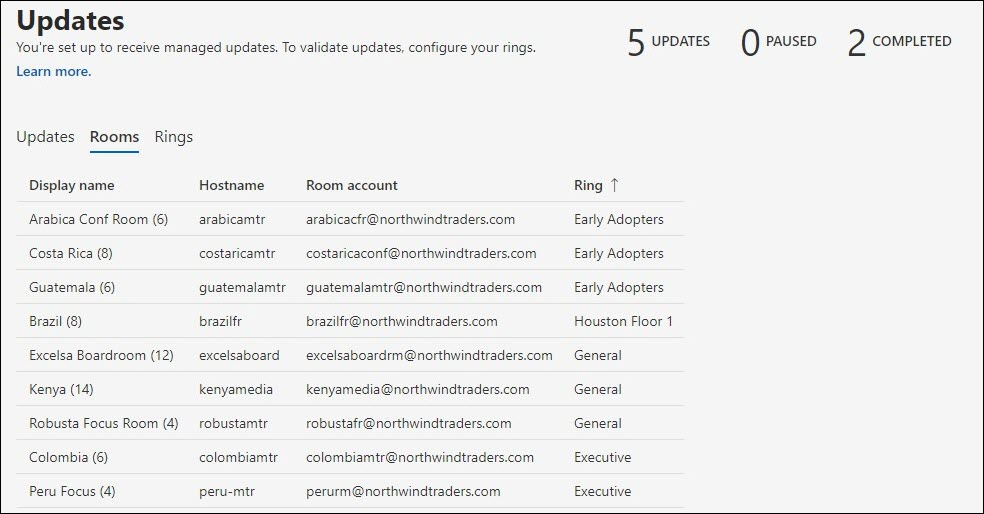
Per configurare l'anello a cui deve appartenere una chat room:
- Selezionare nella sala per visualizzare la visualizzazione dettagliata.
- In Anello seleziona Cambia.
- Selezionare l'Anello a cui deve appartenere la chat room.
- Seleziona Assegna.
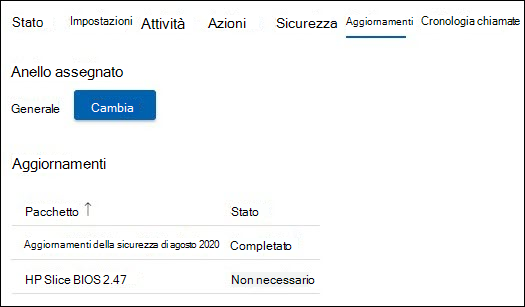
La visualizzazione dettagliata della sala mostra gli aggiornamenti pertinenti e il relativo stato nel nodo Aggiornamenti.
Spostare gruppi
Le stanze mobili da un anello all'altro sono possibili in due modi:
- Passare alla scheda Anelli .
- Selezionare nell'anello da cui si desidera spostare i gruppi di lavoro
- Selezionare Sposta gruppi.
- Selezionare i gruppi da spostare nell'elenco delle sale.
- Scegliere l'anello Destinazione, a cui si spostano le sale selezionate nell'elenco a discesa.
- Selezionare Sposta gruppi.
O
- Aprire i dettagli della chat room per il club da spostare (tramite Eventi imprevisti, Sale o Aggiornamenti -> Sale).
- Selezionare la scheda Aggiornamenti.
- In Anello assegnato seleziona Cambia.
- Nell'elenco a discesa selezionare il nuovo anello.
- Seleziona Assegna.
Linee guida sugli aggiornamenti specifici della piattaforma
Teams Rooms in Windows
Teams Rooms nei dispositivi Windows gli aggiornamenti sono orchestrati tra mezzanotte e le 2:00, il Portale di gestione pro installerà gli aggiornamenti delle applicazioni di Teams Room & firmware delle periferiche o driver in base ai circuiti di rilascio configurati nel Portale di gestione pro. Gli aggiornamenti della qualità e della sicurezza di Windows possono essere installati automaticamente all'esterno degli anelli per garantire che vengano distribuiti il prima possibile. L'app Teams Room limita la versione delle funzionalità di Windows in esecuzione su un dispositivo, quando è supportata una nuova versione della funzionalità, verrà resa disponibile una nuova app Teams Rooms che consentirà al sistema operativo di eseguire l'aggiornamento a quella nuova versione.
Procedura di risoluzione dei problemi
La maggior parte degli errori imprevisti di aggiornamento derivano dalle modifiche apportate alla configurazione di base Teams Rooms. Sono consigliati i controlli di conformità seguenti:
- impostazioni Windows Update: disabilitare Windows Update for Business (WUfB) o Windows Server Update Services (WSUS). Una delle due configurazioni del dispositivo impedirà al Portale di gestione pro di controllare gli aggiornamenti per il dispositivo. Il controllo degli aggiornamenti delle funzionalità di Windows consente anche di posizionare i dispositivi in uno stato non supportato.
- Aggiornamenti di Microsoft Store: i criteri di Microsoft Store non devono essere modificati per garantire che le applicazioni store possano essere aggiornate.
- Software di terze parti: assicurarsi che nel dispositivo Teams Rooms non sia installato software non supportato.
- Logitech Sync: se i dispositivi Logitech sono connessi, potrebbe essere necessario l'applicazione Logitech Sync per aggiornare correttamente alcuni dispositivi Logitech.
- Immagine di base: l'immagine di base deve provenire dall'OEM del dispositivo specifico. Se il dispositivo è stato ricostruito in passato e mostra errori o comportamenti imprevisti nelle attività comuni, è necessario ripristinare l'immagine di base.
- Sistema operativo base, Edizione: Il sistema operativo e l'edizione di base devono soddisfare i requisiti di Microsoft Teams Rooms nei dispositivi Windows. In caso contrario, deve essere corretto come parte dell'onboarding. Microsoft Teams Rooms richiede gli SKU Windows IoT Enterprise o Windows Enterprise nelle opzioni di manutenzione Semi-Annual Channel. Per ulteriori informazioni, consulta le indicazioni ufficiali Microsoft Teams Rooms.