Nota
L'accesso a questa pagina richiede l'autorizzazione. È possibile provare ad accedere o modificare le directory.
L'accesso a questa pagina richiede l'autorizzazione. È possibile provare a modificare le directory.
Suggerimento
Consigliato: Inizia con Work IQ Dev Tools per scenari di agenti dichiarativi e plug-in pro-code supportati. Vedere la guida introduttiva di WIQD. Le istruzioni basate su toolkit rimangono disponibili per i progetti e i flussi di lavoro esistenti che le richiedono. Controlla il supporto per le funzionalità e l'esperienza di destinazione prima di scegliere uno strumento: WIQD non si rivolge agli agenti del motore personalizzato.
È possibile controllare le conoscenze disponibili all'agente per la generazione di risposte con origini di conoscenza dal Web e dai dati dell'organizzazione Microsoft 365. Per un elenco completo delle origini dati disponibili, vedere Aggiunta di origini dati all'agente dichiarativo.
Importante
Questa guida presuppone che sia stata completata l'esercitazione Creare agenti dichiarativi usando il Toolkit per agenti di Microsoft 365 e JSON .
Aggiungere la ricerca Web all'agente
L'aggiunta della ricerca web al tuo agente gli consente di cercare sul web per generare risposte. Facoltativamente, è possibile limitare le informazioni a siti Web specifici.
Aprire il
appPackage/declarativeAgent.jsonfile e aggiungere lacapabilitiesmatrice con il contenuto seguente."capabilities": [ { "name": "WebSearch" } ]Per ulteriori informazioni, vedere Oggetto di ricerca Web.
Seleziona Provisioning nel pannello Ciclo di vita di Microsoft 365 Agents Toolkit.
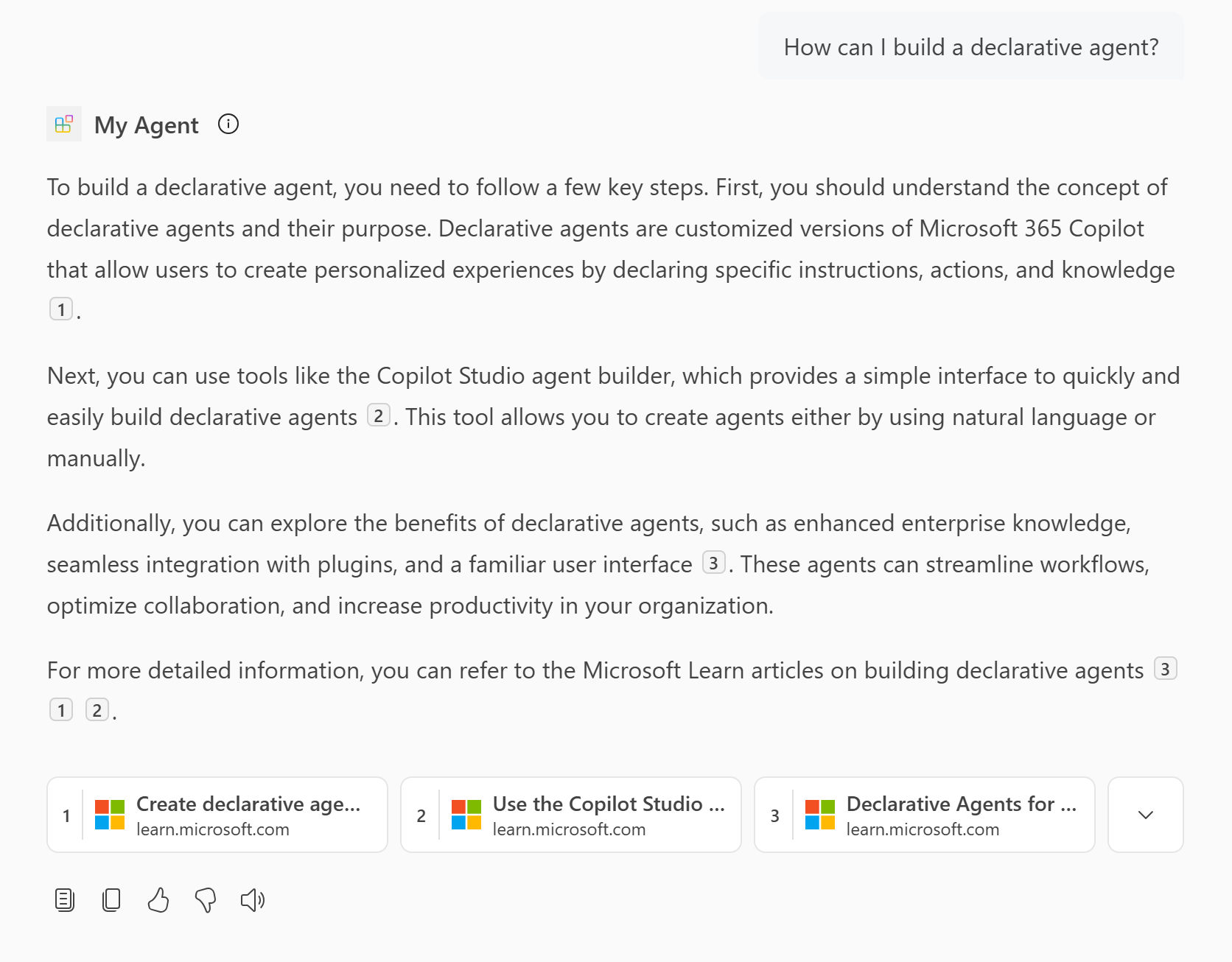
L'agente dichiarativo ha accesso al contenuto Web per generare le risposte dopo aver ricaricato la pagina.
Aggiungere un sito di SharePoint all'agente
È possibile aggiungere file in OneDrive o nei contenuti dei siti di SharePoint come origine delle informazioni.
Aprire il
appPackage/declarativeAgent.jsonfile e aggiungere il valore seguente alla matrice, sostituendolohttps://contoso.sharepoint.com/sites/ProductSupportcon un URL del sito di SharePoint nell'organizzazionecapabilitiesdi Microsoft 365.{ "name": "OneDriveAndSharePoint", "items_by_url": [ { "url": "https://contoso.sharepoint.com/sites/ProductSupport" } ] }Per altre informazioni, vedere OneDrive e oggetto SharePoint.
Nota
- Gli URL devono essere il percorso completo degli elementi di SharePoint (sito, raccolta documenti, cartella o file). È possibile usare l'opzione "Copia collegamento diretto" in SharePoint per ottenere il percorso completo o i file e le cartelle. Fai clic con il pulsante destro del mouse sul file o sulla cartella e seleziona Dettagli. Passa a Percorso e seleziona l'icona di copia.
- Se non si specifica la matrice (o la matrice alternativa
items_by_sharepoint_ids), tutto ilitems_by_urlcontenuto di OneDrive e SharePoint dell'organizzazione di Microsoft 365 disponibile per l'utente connesso sarà disponibile per l'agente.
Seleziona Provisioning nel pannello Ciclo di vita di Agents Toolkit.
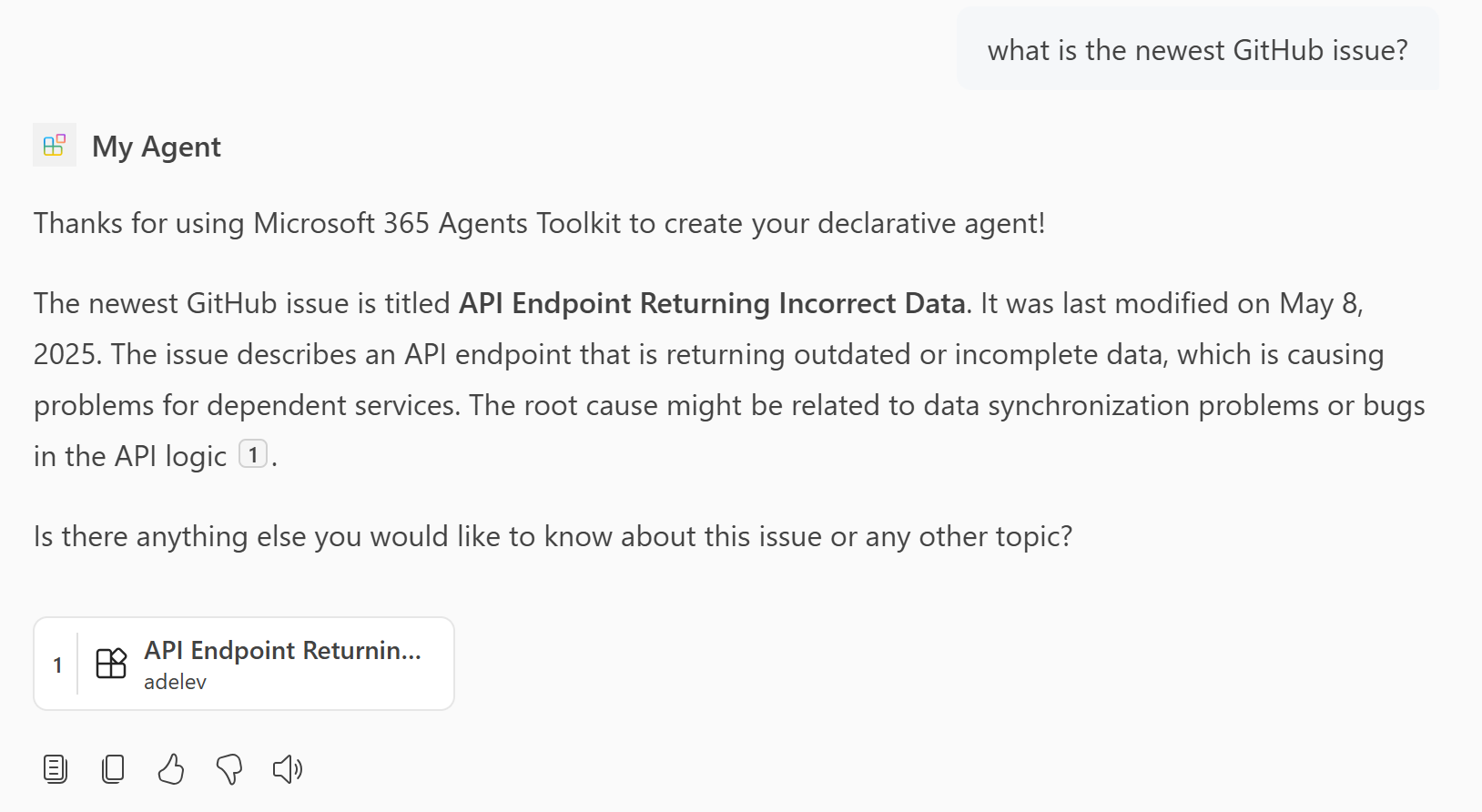
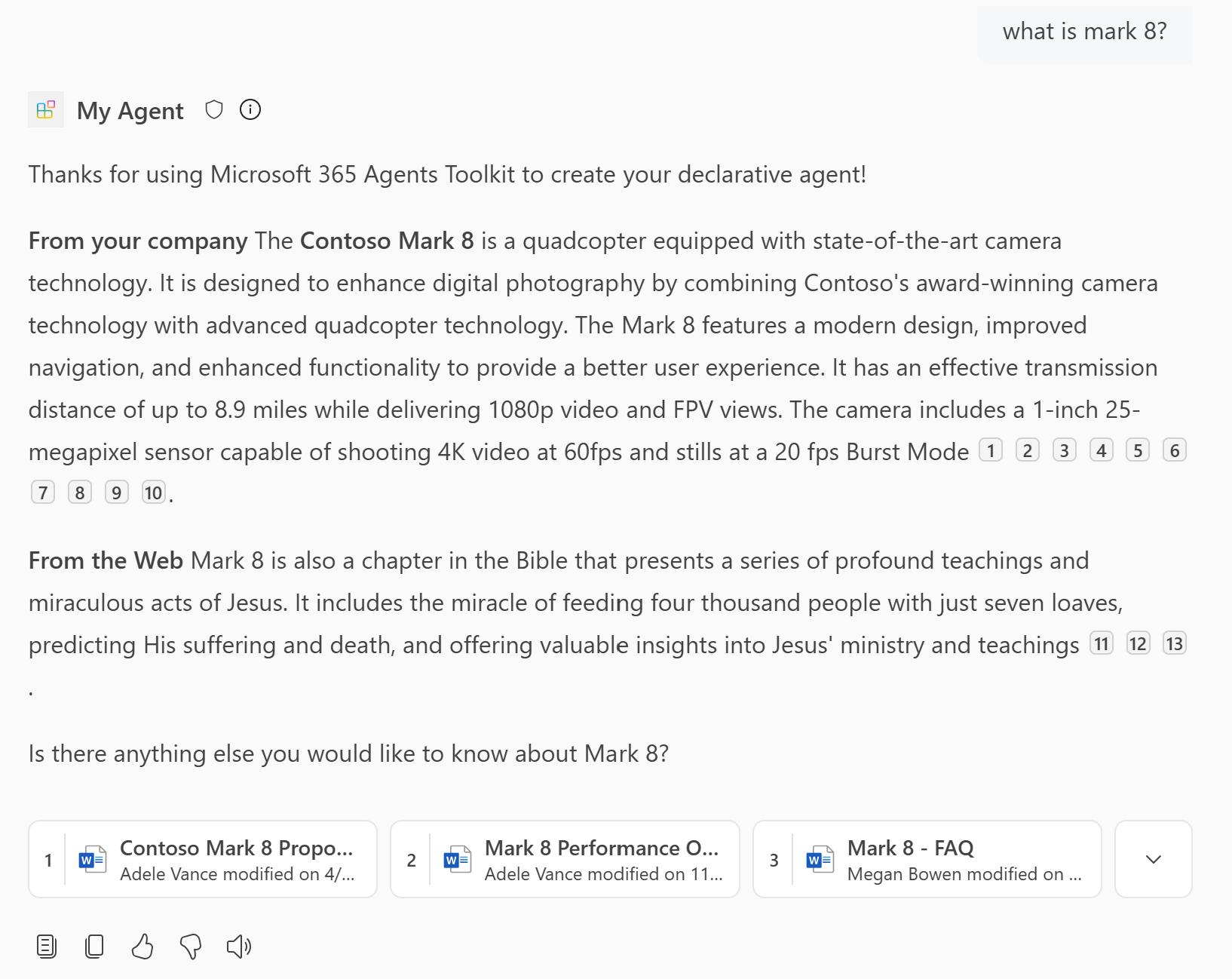
L'agente dichiarativo ha accesso al contenuto di OneDrive e SharePoint per generare le risposte dopo aver ricaricato la pagina.
Aggiungere messaggi di Teams all'agente
Aprire il
appPackage/declarativeAgent.jsonfile e aggiungere ilcapabilitiesvalore seguente alla matrice, sostituendolohttps://teams.microsoft.com/l/team/...con un URL del canale o del team di Teams dell'organizzazione.{ "name": "TeamsMessages", "urls": [ { "url": "https://teams.microsoft.com/l/team/..." } ] }Per altre informazioni, vedere Oggetto messaggi di Microsoft Teams.
Nota
- L'URL nella
urlproprietà deve essere un collegamento ben formato a una chat, un team o una chat di riunione di Teams. - Se non si specifica la matrice, tutti i canali, i team, le
urlsriunioni, le chat 1:1 e le chat di gruppo dell'organizzazione di Microsoft 365 disponibili per l'utente connesso saranno disponibili per l'agente.
- L'URL nella
Seleziona Provisioning nel pannello Ciclo di vita di Agents Toolkit.
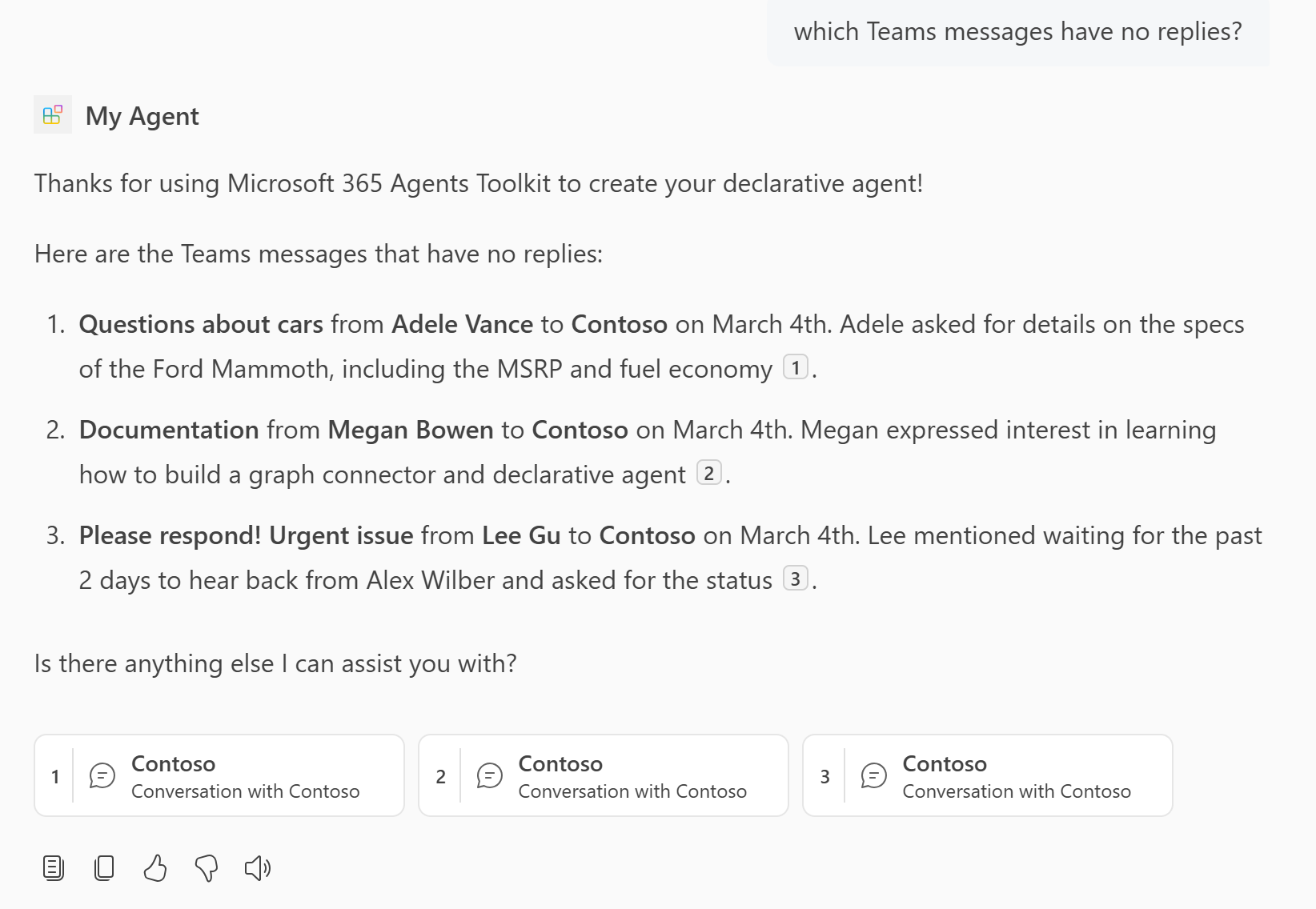
L'agente dichiarativo ha accesso ai dati di Teams per generare le risposte dopo aver ricaricato la pagina.
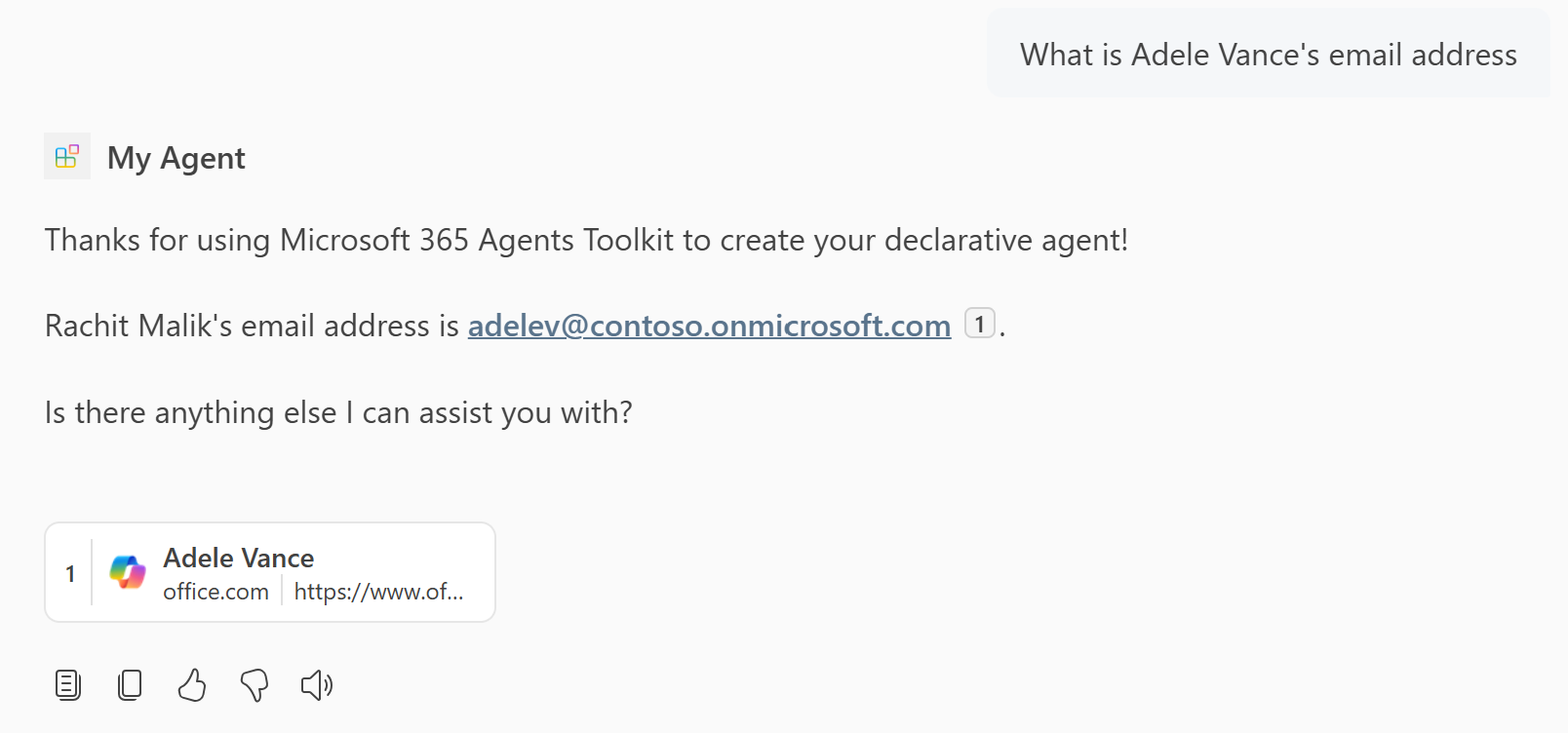
Aggiungere le informazioni sulle persone all'agente
L'origine delle conoscenze personali consente di definire l'ambito dell'agente per rispondere a domande sugli utenti di un'organizzazione.
Apri il
appPackage/declarativeAgent.jsonfile e aggiungi laPeoplevoce allacapabilitiesmatrice.{ "name": "People" }Per ulteriori informazioni, vedere Oggetto People.
Seleziona Provisioning nel pannello Ciclo di vita di Agents Toolkit.
L'agente dichiarativo ha accesso alle conoscenze delle persone dopo aver ricaricato la pagina.
Aggiungere messaggi di posta elettronica all'agente
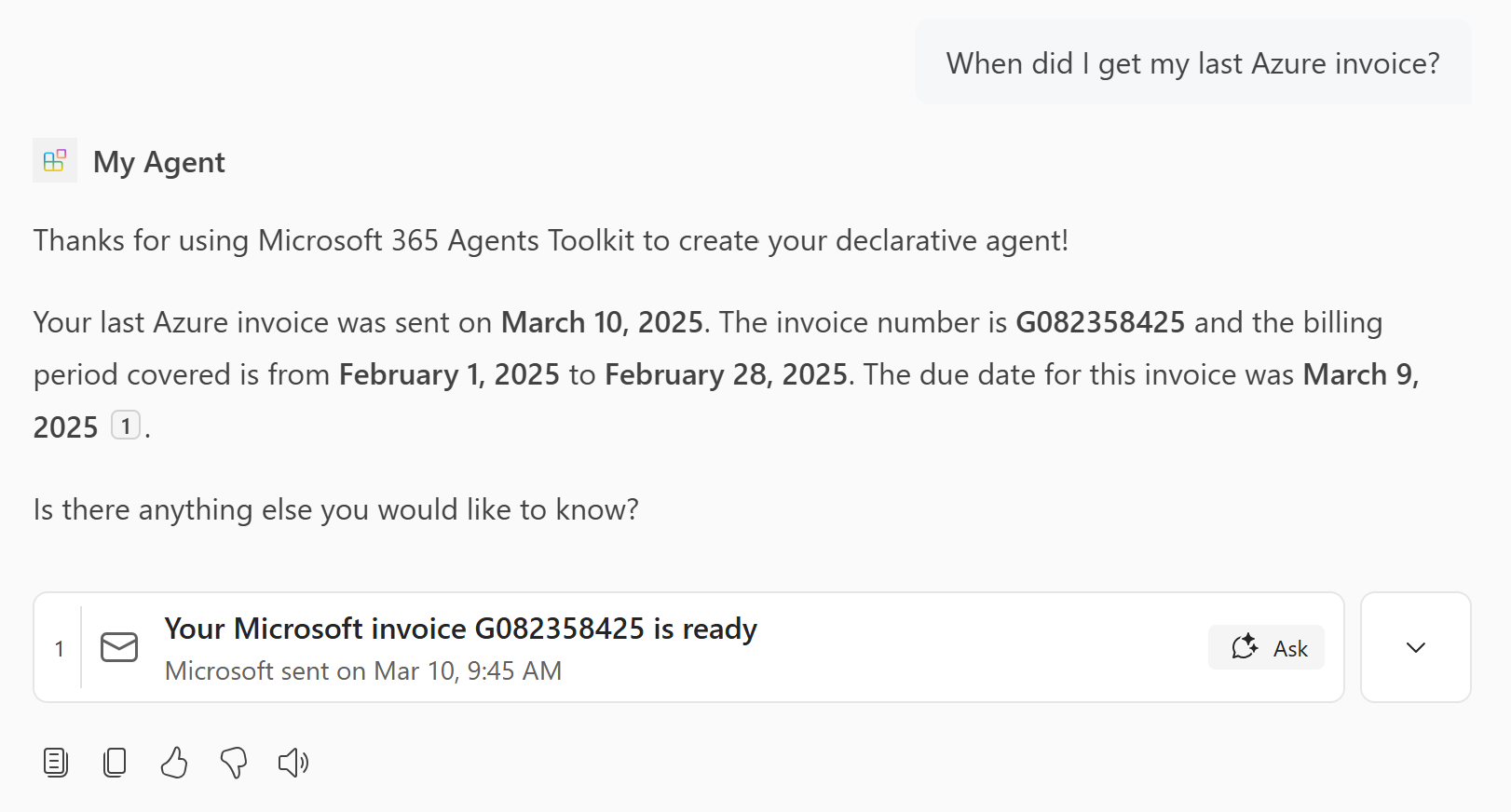
L'origine delle conoscenze e-mail consente di definire l'ambito dell'agente in modo che utilizzi la posta elettronica proveniente dalla cassetta postale dell'utente o da una cassetta postale condivisa per rispondere alle query.
Apri il
appPackage/declarativeAgent.jsonfile e aggiungi laEmailvoce allacapabilitiesmatrice.{ "name": "Email", "folders": [ { "folder_id": "inbox" } ] }Per ulteriori informazioni, vedere Oggetto Email.
Nota
- Questo esempio accede all'utente della cassetta postale dell'agente. Per accedere invece a una cassetta postale condivisa, aggiungere la proprietà facoltativa
shared_mailboximpostata sull'indirizzo di posta elettronica della cassetta postale condivisa. - La
foldersmatrice limita l'accesso della cassetta postale a cartelle specifiche. Per accedere all'intera cassetta postale, omettere lafoldersmatrice.
- Questo esempio accede all'utente della cassetta postale dell'agente. Per accedere invece a una cassetta postale condivisa, aggiungere la proprietà facoltativa
Seleziona Provisioning nel pannello Ciclo di vita di Agents Toolkit.
L'agente dichiarativo ha accesso alle conoscenze della posta elettronica dopo aver ricaricato la pagina.
Aggiungere un connettore Copilot all'agente
L'aggiunta di un connettore Copilot rende disponibili all'agente gli elementi acquisiti da tale connettore come origine delle informazioni.
Aprire il
appPackage/declarativeAgent.jsonfile e aggiungere il valore seguente alla matrice, sostituendolopolicieslocalcon un ID connettore Copilot valido nell'organizzazionecapabilitiesdi Microsoft 365. Per altre informazioni su come trovare gli ID connettore Copilot, vedere Recuperare gli ID funzionalità per il manifesto dell'agente dichiarativo.{ "name": "GraphConnectors", "connections": [ { "connection_id": "policieslocal" } ] }Per altre informazioni, vedere Oggetto connettori Copilot.
Nota
- Se non si specifica la matrice, tutto il
connectionscontenuto dei connettori Copilot nell'organizzazione Microsoft 365 disponibile per l'utente connesso sarà disponibile per l'agente.
- Se non si specifica la matrice, tutto il
Seleziona Provisioning nel pannello Ciclo di vita di Agents Toolkit.
L'agente dichiarativo ha accesso al contenuto dei connettori Copilot per generare le risposte dopo aver ricaricato la pagina.