Nota
L'accesso a questa pagina richiede l'autorizzazione. È possibile provare ad accedere o modificare le directory.
L'accesso a questa pagina richiede l'autorizzazione. È possibile provare a modificare le directory.
Creare una soluzione in base ai suggerimenti del piano oggetti per il problema aziendale.
Per seguire questo articolo, crea e salva un piano. Per ulteriori informazioni, vedi Creare un piano.
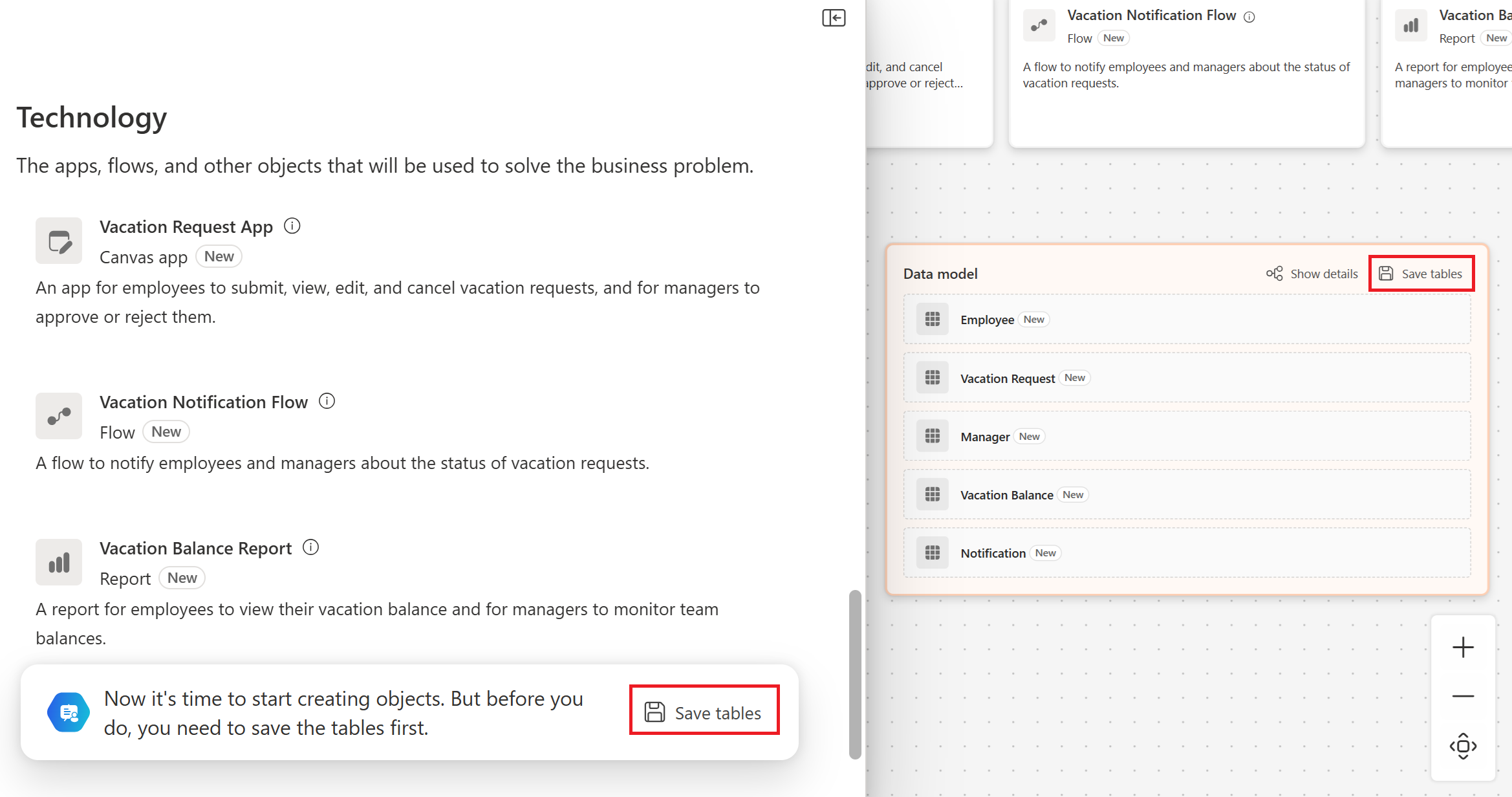
Dopo aver salvato un piano in una soluzione, è possibile creare app come app canvas, app basate su modello, flussi di Power Automate e agenti di Copilot Studio in base alla proposta di soluzione di un piano.

Creare oggetti
Seleziona Crea.
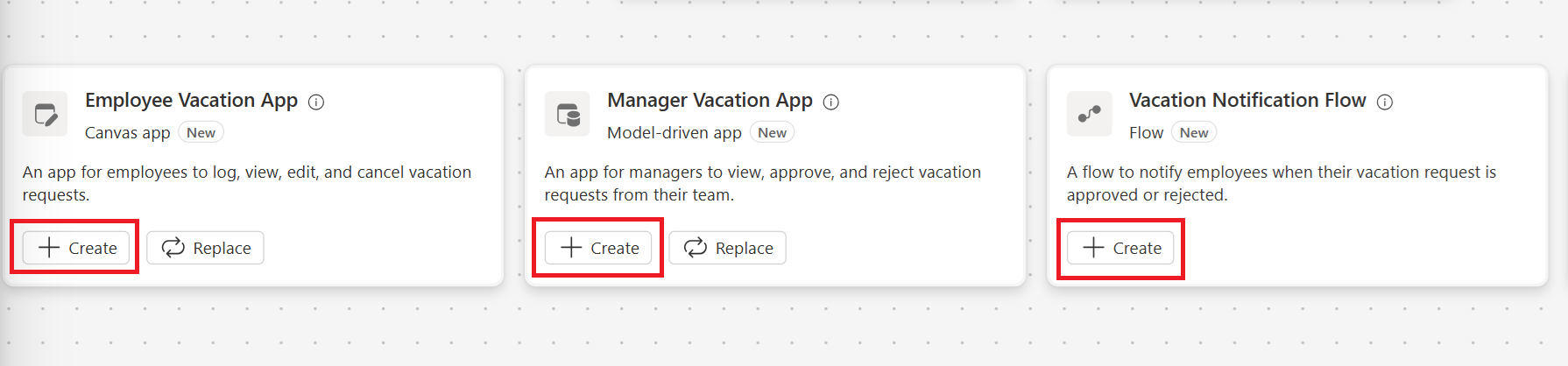
Quando si seleziona Crea in uno di questi riquadri, vengono creati i seguenti oggetti:
App canvas: si apre Power Apps Studio con un'app connessa ai dati che si avvia per te. L'app include schermate reattive per visualizzare e modificare i dati per ogni tabella consigliata e una schermata di benvenuto per spostarsi all'interno dell'app. Per altre informazioni sulla personalizzazione delle schermate, vedi Aggiungere e navigare tra le schermate. Prima di utilizzare l'app, salvala e pubblicala.
App basata su modello: apre la finestra di progettazione app moderna con le tabelle dati già aggiunte. Prima di utilizzare l'app, salvala e pubblicala.
Power Pages sito: apre Power Pages design studio con la configurazione iniziale, tra cui progettazione del layout, configurazione del dominio e pagine personalizzate in base agli obiettivi. Usa lo studio per sviluppare il tuo sito web. Ulteriori informazioni in Panoramica della progettazione e della creazione di siti. Per creare un sito di Power Pages, è necessario il ruolo di amministratore di sistema nell'ambiente e le autorizzazioni per registrare un'app in Microsoft Entra.
Salva e pubblica il sito prima di utilizzarlo. Salva il sito nella stessa soluzione del piano per Application Lifecycle Management (ALM) integro.
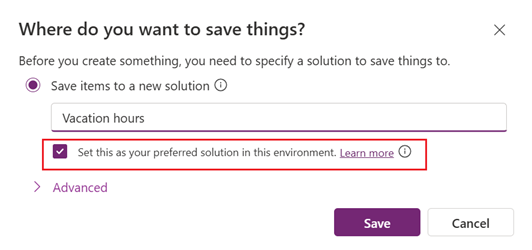
Quando salvi un piano in una nuova soluzione, assicurati di selezionare l'opzione Imposta questa come soluzione preferita in questo ambiente per salvare gli elementi successivi creati in questa soluzione per impostazione predefinita.
Flusso cloud di Power Automate : apre Power Automate usando il linguaggio naturale per l'esperienza del flusso con un prompt precompilato in base al problema aziendale, alla storia utente, alla descrizione del flusso e alle origini dati. Per usare il flusso, salvalo e pubblicalo.
Nota
Se stai usando l'esperienza di anteprima per creare flussi, usa un ambiente di anteprima per ottenere risultati coerenti. Altre informazioni in Ambienti del ciclo di rilascio in anteprima.
Agenti di Copilot Studio: apre Microsoft Copilot Studio, dove si completa la creazione dell'agente e quindi lo si pubblica. Un agente è un assistente AI-powered che semplifica i flussi di lavoro, aumenta la produttività e automatizza le attività ripetitive. I piani includono agenti come parte delle tecnologie consigliate. Il piano precompila l'agente con le seguenti informazioni:
- Nome: il nome dell'agente.
- Descrizione: scopo dell'agente.
- Istruzioni: insieme di azioni che l'agente deve eseguire.
- Conoscenza: tutte le tabelle create dal piano vengono aggiunte all'agente come origini della Knowledge Base.
Esamina le istruzioni e aggiorna l'agente in base alle esigenze del tuo scenario. Ad esempio, aggiungi un trigger o un'azione all'agente. Testa l'agente per assicurarti che funzioni come previsto prima di pubblicarlo.
Altre informazioni sulle Microsoft Copilot Studio.
Dashboard di Power BI: i piani possono consigliare i dashboard di Power BI, ma la connessione di un report di Power BI con il contesto del piano non è attualmente supportata.
Utilizza app esistenti
Quando la finestra di progettazione del piano propone app, sostituisci un'app proposta con un'app esistente o aggiungi un'app esistente al piano. Questo approccio è utile se hai già sviluppato app e desideri usarle in una nuova soluzione aziendale. In questo modo si risparmia tempo, si riduce la ridondanza e si mantiene la coerenza delle soluzioni.
Per sostituire un'app proposta nel piano, seleziona Sostituisci nel riquadro dell'app che desideri sostituire, quindi seleziona un'app.
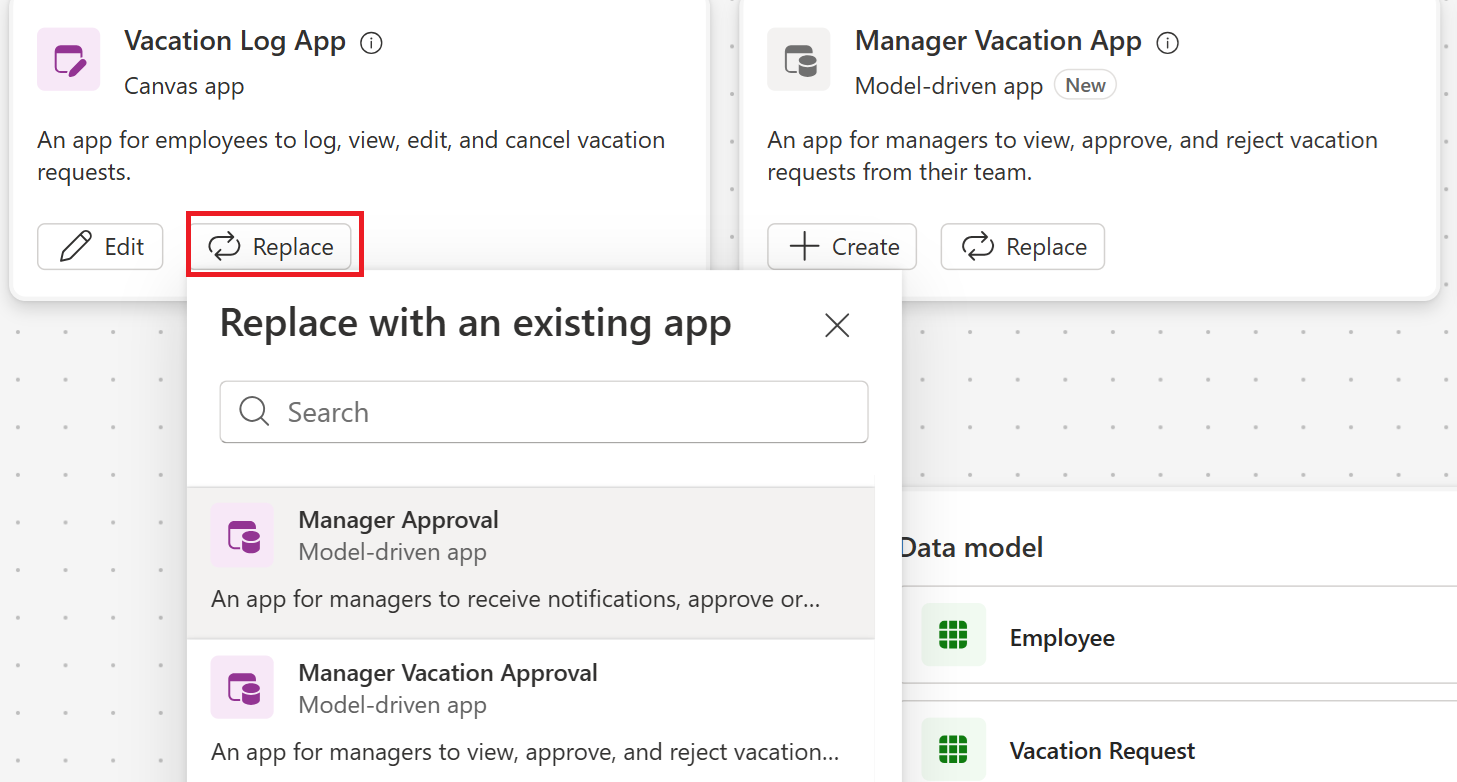
Per aggiungere un'app esistente che non è correlata agli scenari proposti, seleziona Aggiungi tecnologia, quindi seleziona un'app.
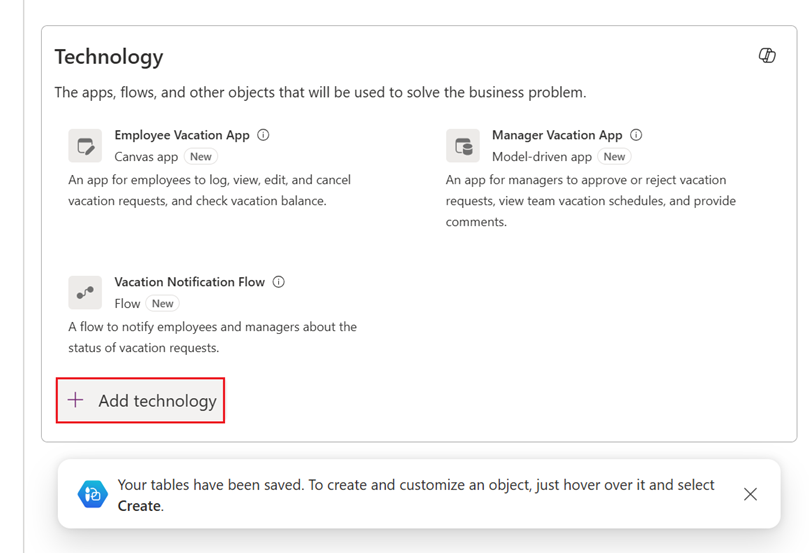
Le app esistenti aggiunte al piano non sono incluse in una nuova soluzione. Utilizza la visualizzazione delle soluzioni per visualizzare tutte le soluzioni correlate al piano.