Nota
L'accesso a questa pagina richiede l'autorizzazione. È possibile provare ad accedere o modificare le directory.
L'accesso a questa pagina richiede l'autorizzazione. È possibile provare a modificare le directory.
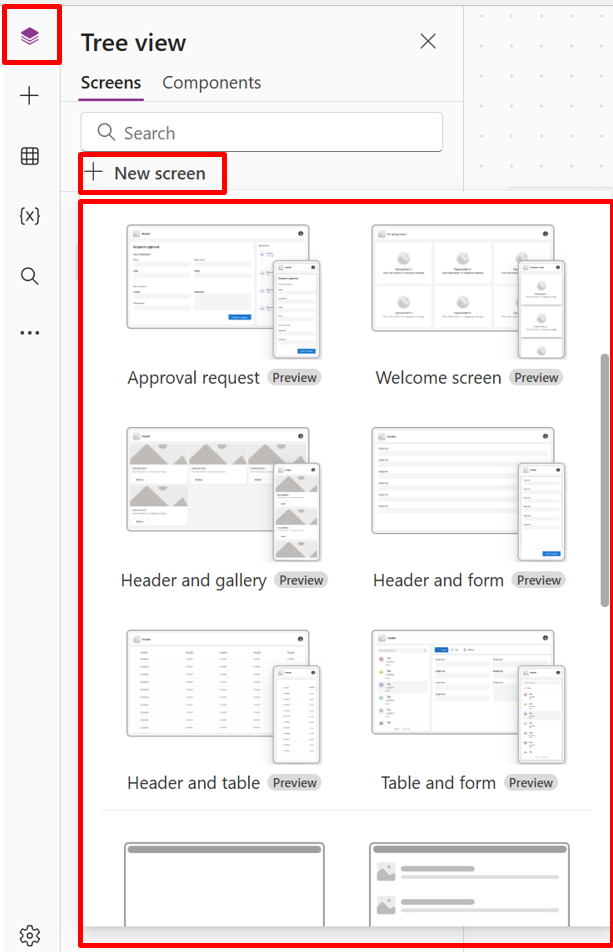
Crea app moderne e reattive aggiungendo schermate predefinite per scenari di app comuni. Le schermate sono dotate di contenitori reattivi e controlli moderni che si adattano alle diverse dimensioni dello schermo. Puoi anche aggiungere schermate personalizzate con layout e controlli diversi.
Sono disponibili nuove schermate predefinite:
- Richiesta di approvazione
- Schermata iniziale
- Intestazione e raccolta
- Intestazione e modulo
- Intestazione e tabella
Aggiungere una nuova schermata
Accedi a Power Apps.
Creare un'app canvas o aprirne una per la modifica.
Nella barra dei comandi, seleziona Nuova schermata, quindi seleziona un layout della schermata.
Visualizza in anteprima l'app per vedere come appare su diversi dispositivi. Scopri di più in Visualizzare l'anteprima di un'app.
Mancia
Per fare in modo che l'app si adatti alle dimensioni del display del dispositivo su cui viene eseguita, disattiva l'opzione Ridimensiona e adatta.
Schermata iniziale
La Schermata di benvenuto è ideale per la prima schermata di un'app, in cui puoi personalizzare i riquadri con un'immagine, un titolo e una descrizione. È possibile modificare il numero di elementi aggiungendoli o rimuovendoli nel contenitore principale. Usa i riquadri per indirizzare gli utenti ad altre parti dell'app.
La Schermata iniziale presenta il seguente modello per i controlli:
- Contenitore schermata
- Contenitore intestazione
- Intestazione
- Contenitore principale
- Contenitore
- Contenitore immagine
- Image
- Contenitore titolo
- Pulsante elemento funzione
- Testo descrizione
- Contenitore immagine
- Contenitore
- Contenitore intestazione
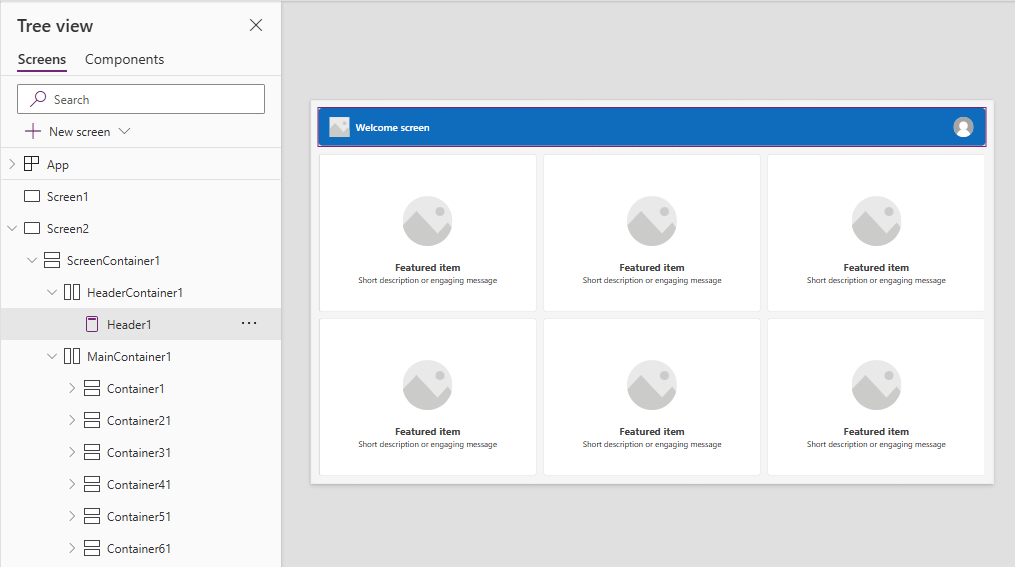
Aggiungi e personalizza la Schermata iniziale
Seleziona Nuova schermata>Schermata iniziale.
Per modificare l'immagine di un riquadro, selezionala, quindi seleziona Modifica.
Seleziona il controllo pulsante Elemento di funzionalità e aggiungi il tuo testo nel riquadro Proprietà.
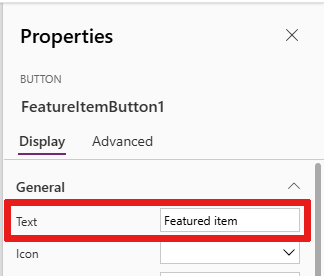
Seleziona il testo Breve descrizione o messaggio descrittivo e aggiungi il tuo.
Aggiungere e rimuovere gli stessi riquadri se necessario.
Per aggiungere riquadri nella visualizzazione ad albero, copia e incolla un elemento Contenitore.
Per rimuovere un riquadro nella visualizzazione ad albero, fai clic con il pulsante destro del mouse su un Contenitore, quindi seleziona Elimina.
Schermata Intestazione e raccolta
Utilizza la schermata Intestazione e galleria per mostrare una serie di informazioni su prodotti o servizi, come un catalogo di prodotti. Quando connetti un controllo Raccolta a un'origine dati, viene creato automaticamente un catalogo con una personalizzazione minima richiesta.
Il controllo galleria nella schermata Intestazione e galleria è un controllo classico. Quando viene rilasciato il controllo moderno della galleria, la schermata Intestazione e galleria lo utilizza. Altre informazioni in Panoramica dei controlli e dei temi moderni nelle app canvas.
La schermata Intestazione e raccolta include il seguente modello per i controlli:
- Contenitore schermata
- Contenitore intestazione
- Intestazione
- Contenitore principale
- Raccolta
- Contenitore raccolta
- Contenitore immagine
- Image
- Contenitore titolo
- Testo del titolo
- Testo descrizione
- Contenitore Pulsante
- Button
- Contenitore immagine
- Contenitore raccolta
- Raccolta
- Contenitore intestazione
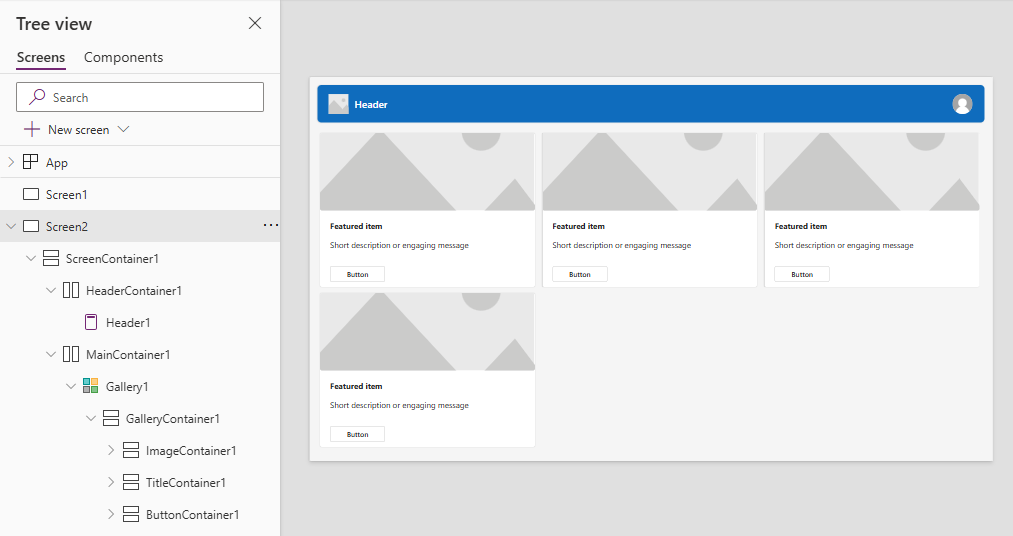
Aggiungere e personalizzare la schermata Intestazione e raccolta
Seleziona Nuova schermata>Intestazione e raccolta.
Nella visualizzazione ad albero, seleziona Raccolta e collegala a un'origine dati Dataverse.
Seleziona controlli specifici all'interno della raccolta come l'immagine, il testo del titolo e la descrizione del testo. Nelle proprietà del controllo usa la sintassi ThisItem per impostare l'immagine, il testo del titolo e la descrizione desiderati.
Ad esempio, per aggiungere Nome account al controllo del testo del titolo, trovalo digitando
ThisItemnella barra delle formule per visualizzare un elenco di elementi disponibili da aggiungere dal tuo set di dati.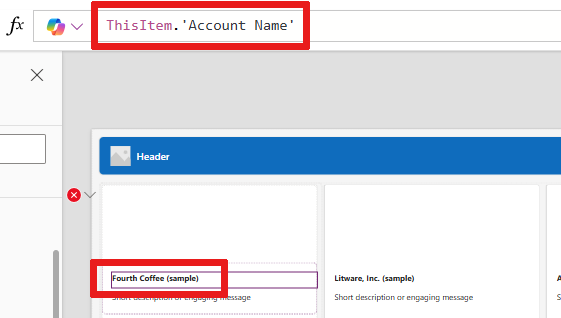
Schermata richiesta di approvazione
La schermata Richiesta di approvazione include un'intestazione, un modulo con un pulsante di invio e una raccolta con fasi predefinite. La schermata Richiesta di approvazione è utile per gli scenari in cui le azioni vengono attivate dall'invio di moduli, come l'invio di una richiesta di approvazione o la visualizzazione di un processo del flusso di lavoro per un'azienda.
Suggerimento
Quando aggiungi una schermata di richiesta di approvazione, ti viene chiesto di connetterlo a un'origine dati. L'origine dati determina i nomi dei campi nel modulo di richiesta.
La schermata Richiesta di approvazione presenta il seguente modello per i controlli:
- Contenitore schermata
- Contenitore intestazione
- Intestazione
- Contenitore principale
- Contenitore modulo
- Testo titolo modulo
- Modulo di approvazione
- Pulsante Invia
- Contenitore intestazione laterale
- Testo revisori
- Raccolta revisori
- Contenitore modulo
- Contenitore intestazione
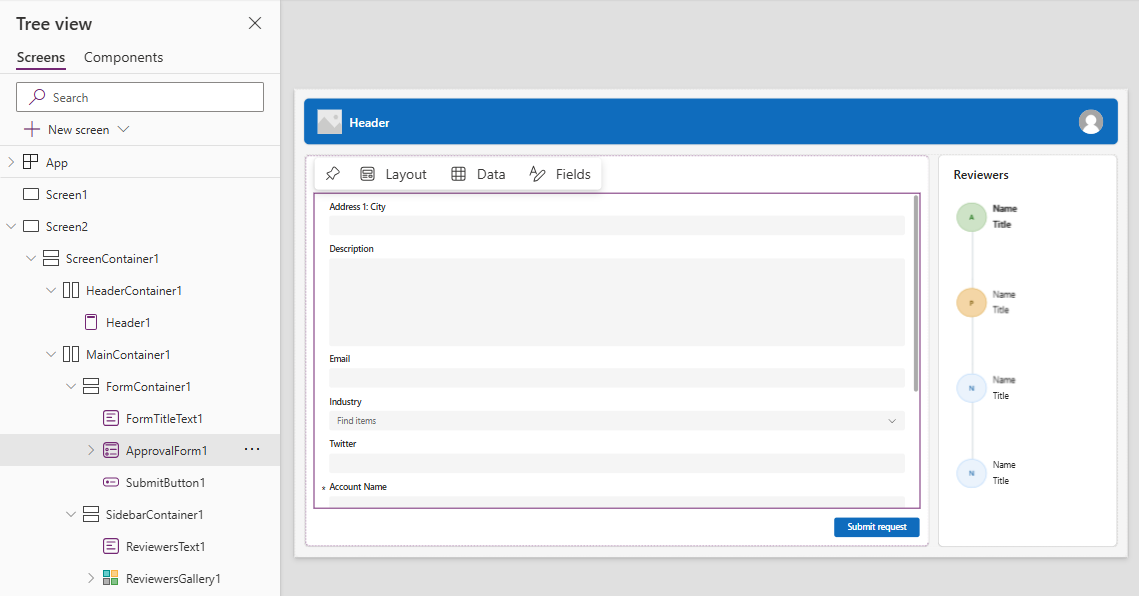
Aggiungere e personalizzare la schermata della richiesta di approvazione
Seleziona Nuova schermata>Richiesta di approvazione.
Nella visualizzazione ad albero in ApprovalForm, ti viene chiesto di connetterti a un'origine dati, ad esempio Dataverse.
Scegli un'origine dati.
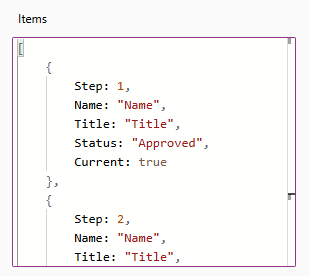
Per visualizzare i dettagli delle fasi di approvazione, nella visualizzazione ad albero, nel nodo SidebarContainer, seleziona ReviewersGallery. Quindi nel riquadro delle proprietà, seleziona la scheda Avanzate e vai a Elementi.
Le fasi di approvazione sono le seguenti:
- Nome: nome della fase o del responsabile delle approvazioni
- Titolo: sottotitolo della fase o del responsabile delle approvazioni
- Stato: stato fase
- Corrente: indica se questa è la fase corrente della richiesta di approvazione
È possibile aggiungere un flusso di lavoro di approvazione di Power Automate nel pulsante per avvisare il responsabile dell'approvazione. Altre informazioni in Creare e testare un flusso di lavoro di approvazione con Power Automate.
Intestazione e modulo
La schermata Intestazione e modulo presenta un'intestazione, un modulo e due pulsanti per inviare il modulo o annullare l'invio del modulo. Questa schermata è ideale per l'utilizzo di un modulo a schermo intero.
La schermata Intestazione e modulo include il seguente modello per i controlli:
- Contenitore schermata
- Contenitore intestazione
- Intestazione
- Contenitore principale
- Contenitore modulo
- Modulo
- Contenitore Pulsante
- Pulsante Annulla
- Pulsante Invia
- Contenitore modulo
- Contenitore intestazione
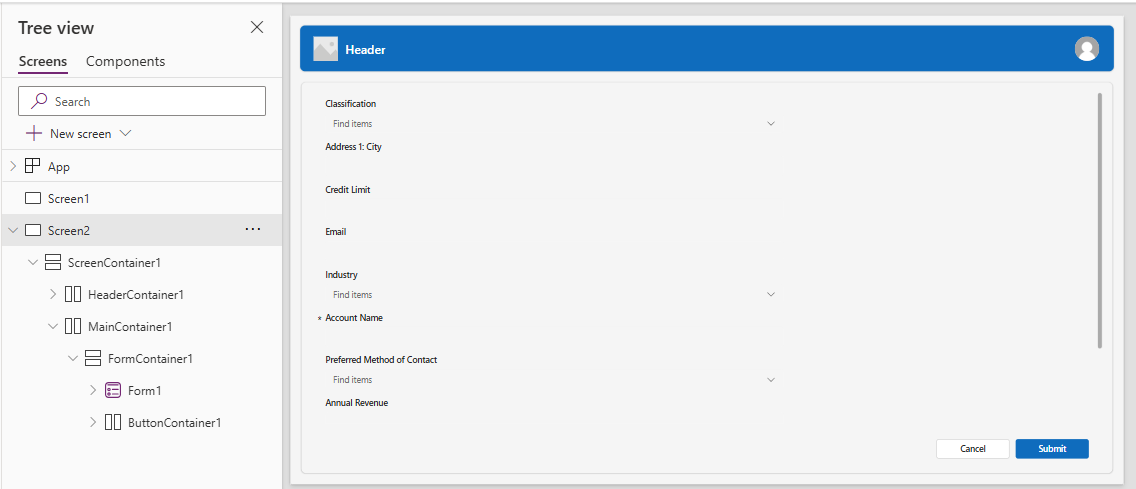
Aggiungere e personalizzare la schermata Intestazione e modulo
Seleziona Nuova schermata>Intestazione e modulo.
Nella visualizzazione ad albero, viene visualizzato il Modulo selezionato e viene visualizzato un messaggio che ti chiede di collegare il modulo a un'origine dati.
Scegli un'origine dati.
Facoltativamente, per garantire la migliore reattività dello schermo, seleziona ogni scheda dati nel modulo e imposta la relativa proprietà Adatta larghezza su Sì nella scheda Visualizzazione del riquadro Proprietà.
Intestazione e tabella
La schermata Intestazione e tabella include due controlli, un controllo intestazione e un controllo tabella. Questo modello è ideale per mostrare una tabella di dati dettagliata su una schermata.
La schermata Intestazione e tabella presenta i seguenti controlli:
- Contenitore intestazione
- Intestazione
- Contenitore principale
- Table
Aggiungere e personalizzare la schermata Intestazione e tabella
Seleziona Nuova schermata>Intestazione e tabella.
Nella visualizzazione ad albero, seleziona Tabella e collegala a un'origine dati.
Tabella e modulo
La schermata Tabella e modulo contiene due controlli principali: il controllo tabella moderno e il controllo modulo moderno. Questo modello contiene formule Power Fx integrate per consentire una facile connessione e personalizzazione dei dati. Questo modello è ideale per selezionare e modificare un record utilizzando un modulo.
La schermata Tabella e modulo contiene i seguenti controlli:
- Contenitore schermata
- Contenitore intestazione
- Controllo Intestazione
- Contenitore del corpo
- Input testo (ricerca)
- Controllo tabella
- Controllo Modulo
- Pulsante
- Nuovo
- Modifica
- Elimina
- Invia
- Annulla
- Contenitore intestazione
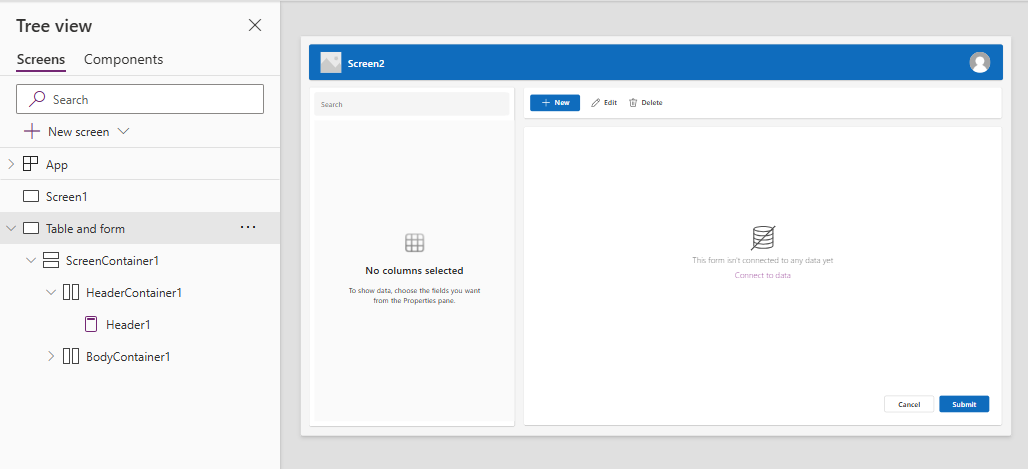
Aggiungere e personalizzare la schermata Tabella e modulo
In Power Apps Studio:
Seleziona Nuova schermata>Tabella e modulo.
Seleziona Dati nella barra delle azioni inline.
Seleziona l'origine dati desiderata.
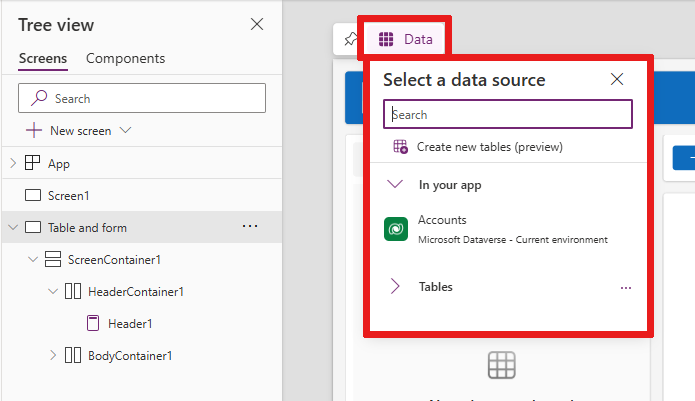
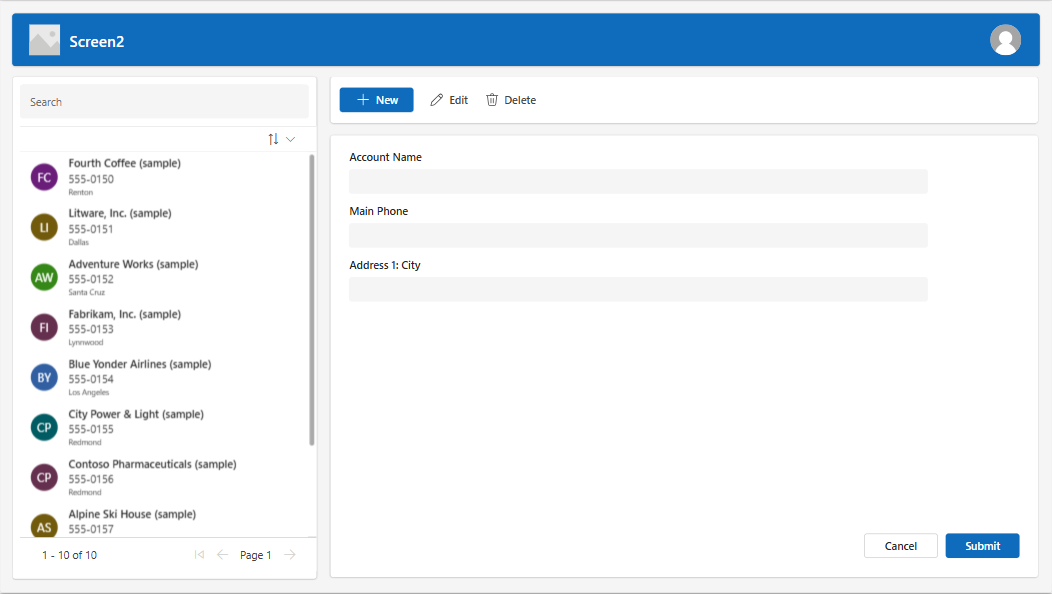
Una volta connesso, sia i controlli della tabella che quelli del modulo vengono associati all'origine dati.
Puoi selezionare un record nel controllo tabella e il modulo visualizzerà i dettagli del record selezionato.
Tutti i pulsanti in questo modello hanno una funzione Power Fx predefinita, quindi non c'è bisogno di Ulteriori personalizzazioni. Quando connetti lo schermo all'origine dati selezionata, lo schermo è ora completamente funzionante.
Riordinare le schermate
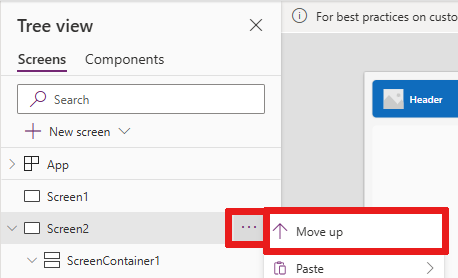
Quando l'app contiene più schermate, puoi metterle in un ordine diverso nella visualizzazione ad albero.
Seleziona il menu di scorrimento di una schermata che desideri riordinare, quindi seleziona Sposta su o Sposta giù.
Utilizzare la proprietà StartScreen per calcolare la schermata da visualizzare per prima.
Aggiungere l'esplorazione
Quando nell'app sono presenti più schermate, puoi aggiungere la navigazione in modo che gli utenti possano spostarsi tra esse.
Con la schermata selezionata, seleziona Inserisci. Nella casella di ricerca, digita Freccia avanti quindi selezionala.
Sposta la freccia nel punto in cui vuoi che appaia sullo schermo.
Con la freccia selezionata, imposta la proprietà OnSelect sulla funzione Esplora; ad esempio, Navigate(Target, Fade).
Sostituisci Destinazione con il nome della schermata in cui vuoi spostarti.

In questo esempio, quando un utente seleziona la freccia, viene applicata la dissolvenza in entrata alla schermata di destinazione.
Nello stesso modo, nella schermata Destinazione, aggiungi un'icona Freccia indietro. Imposta la proprietà OnSelect ad esempio
Navigate(Target, ScreenTransition.Fade).Sostituisci Destinazione con il nome della schermata a cui vuoi tornare.
