Nota
L'accesso a questa pagina richiede l'autorizzazione. È possibile provare ad accedere o modificare le directory.
L'accesso a questa pagina richiede l'autorizzazione. È possibile provare a modificare le directory.
Questo articolo mostra come creare e lavorare con le variabili per memorizzare i valori nei flussi cloud. Ad esempio, le variabili possono aiutarti a tenere traccia del numero di volte in cui viene eseguito un ciclo. Per eseguire l'iterazione su una matrice o controllare una matrice per un elemento specifico, puoi utilizzare una variabile per fare riferimento al numero di indice dell'elemento della matrice apply to each.
Puoi creare variabili per tipi di dati come integer, float, boolean, string, array e object. Dopo aver creato una variabile, puoi eseguire altre attività, ad esempio:
- Ottieni o fai riferimento al valore della variabile.
- Aumentare o ridurre la variabile di un valore costante sono operazioni note come incremento e decremento.
- Assegnare un valore differente alla variabile.
- Inserire o aggiungere il valore della variabile come ultimo elemento in una stringa o array.
Le variabili esistono e sono globali solo all'interno del flusso cloud che le crea. Inoltre, persistono in tutte le iterazioni del ciclo all'interno del flusso.
Quando si fa riferimento a una variabile, utilizzare il nome della variabile come token, non il nome dell'azione, che è il modo usuale per fare riferimento agli output di un'azione.
Avviso
Per impostazione predefinita, ogni iterazione nei cicli apply to each viene eseguita in sequenza. Puoi eseguire le iterazioni del ciclo in parallelo per migliorare le prestazioni. Se si usano variabili nei apply to each cicli, è necessario eseguire le iterazioni del ciclo in sequenza se è importante che le variabili del ciclo restituiscano risultati prevedibili.
Prerequisiti
Per poter aggiungere azioni per creare e lavorare con le variabili, il flusso deve iniziare con un trigger. Non è possibile utilizzare un dispositivo mobile per aggiungere variabili.
Per usare le variabili, devi:
- Accesso a Power Automate.
- Un flusso cloud in cui si desidera creare la variabile.
Se non conosci Power Automate, scopri di più in Panoramica dei flussi cloud ed Esplorare la home page di Power Automate.
Inizializzare una variabile
Nella finestra di progettazione è possibile creare una variabile e dichiararne il tipo di dati e il valore iniziale in un'unica azione. È possibile dichiarare variabili solo a livello globale, non all'interno di ambiti, condizioni e cicli.
Power Automate consente di usare new designer o classic designer per configurare il flusso cloud. I passaggi sono simili in entrambe le finestre di progettazione. Altre informazioni (con esempi) in Identificare le differenze tra la finestra di progettazione classica e la nuova finestra di progettazione.
Accedi a Power Automate.
Crea o apri un flusso cloud.
Per aprire un flusso cloud:
- Nel menu di spostamento a sinistra, seleziona Flussi personali, quindi seleziona un flusso.
- Nella barra dei comandi seleziona Modifica.
Nel passaggio di aggiunta di una variabile, segui uno di questi passaggi.
- Per aggiungere un'azione sotto l'ultimo passaggio, seleziona il segno più (+).
- Per aggiungere un'azione tra i passaggi, sposta il puntatore del dispositivo di input sulla freccia di connessione in modo che il segno più (+) appaia. Seleziona il segno più (+) >Aggiungi un'azione.
Nella casella di ricerca sotto Aggiungi un'azione, immetti Inizializza variabile come filtro.
Dall'elenco Azioni seleziona Inizializza variabile - Variabile.
Fornisci le seguenti informazioni sulla variabile.
Proprietà Obbligatorio Valore Descrizione Name Sì < Nome variabile> Nome della variabile da inizializzare. Type Sì < tipo variabile> Tipo di dati della variabile. Valore No < valore iniziale> Valore iniziale della variabile.
Suggerimento: sebbene facoltativo, imposta questo valore come procedura consigliata in modo da conoscere sempre il valore iniziale della variabile.Esempio:
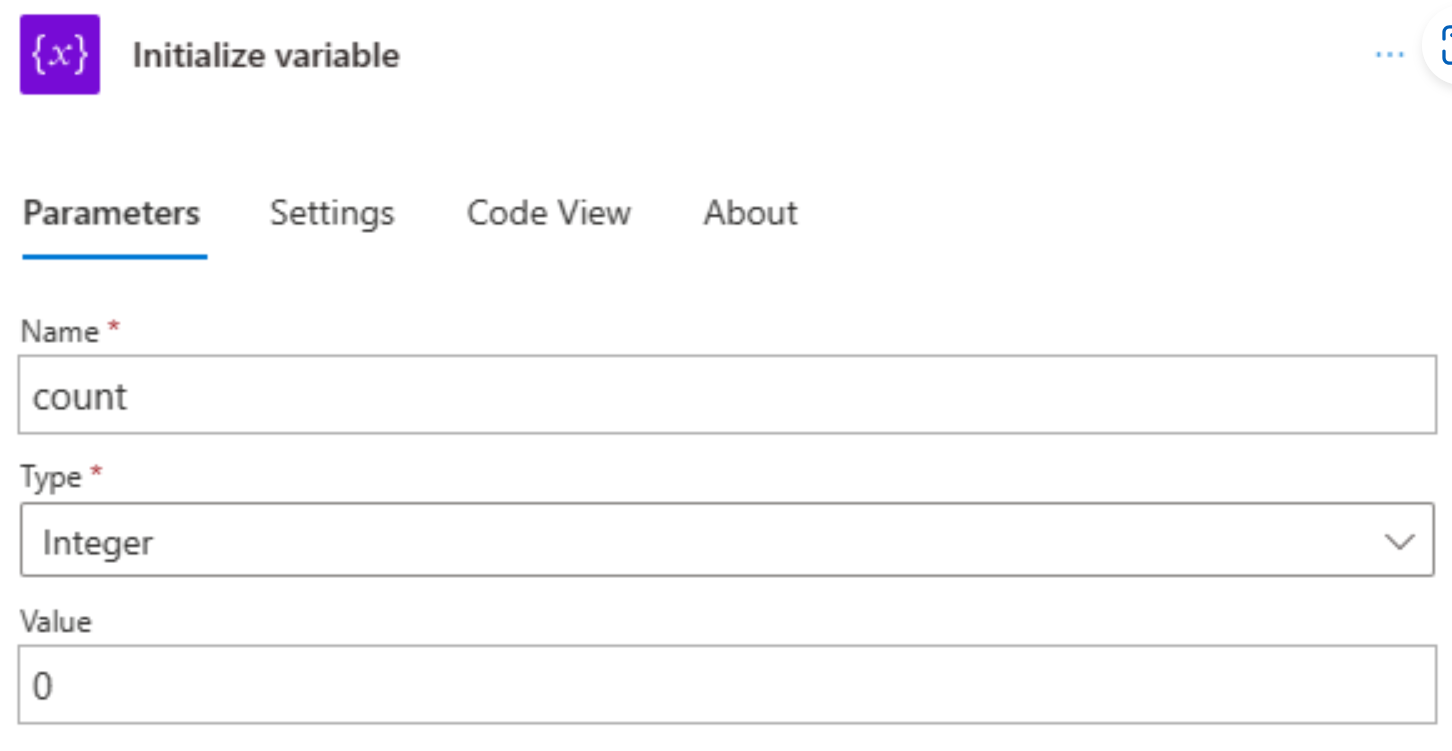
Aggiungi le altre azioni desiderate. Al termine seleziona Salva.
Sebbene l'azione Inizializza variabile abbia una sezione variable strutturata come array, l'azione può creare solo una variabile alla volta. Ogni nuova variabile richiede un'azione individuale Inizializza variabile.
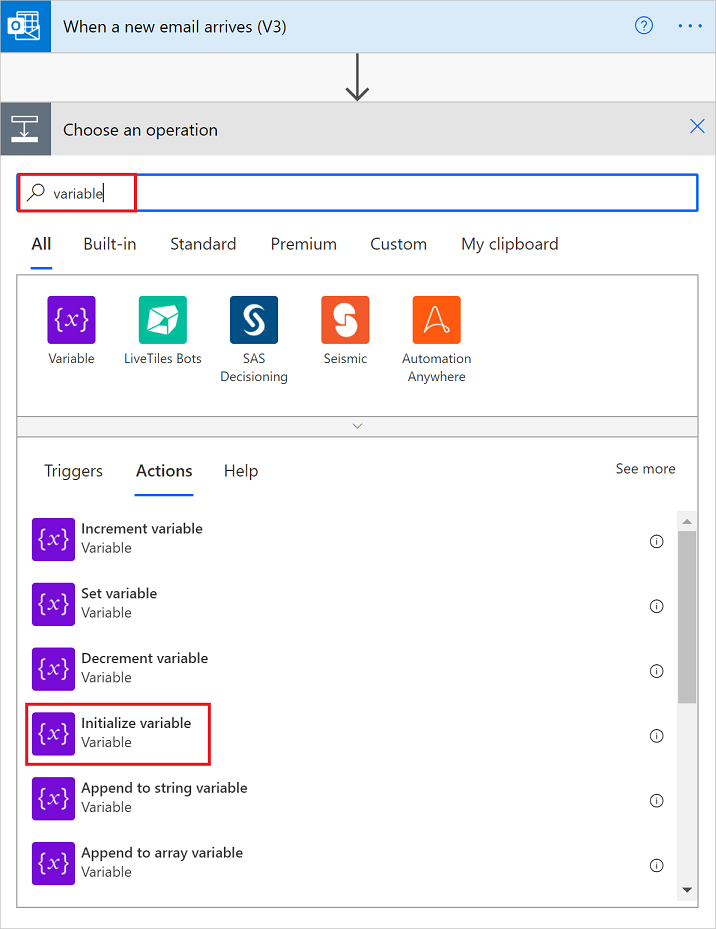
Esempi di altri tipi di variabili
Ecco alcuni altri esempi di tipi di variabili.
Variabile stringa
   "name": "myStringVariable",
   "type": "String",
   "value": "lorem ipsum"
Variabile booleana
   "name": "myBooleanVariable",
   "type": "Boolean",
   "value": false
Array con numeri interi
   "name": "myArrayVariable",
   "type": "Array",
   "value": [1, 2, 3]
Matrice con stringhe
   "name": "myArrayVariable",
   "type": "Array",
   "value": ["red", "orange", "yellow"]
Ottieni il valore della variabile
Per recuperare o fare riferimento al contenuto di una variabile, usare la variables() funzione .
Ad esempio, questa espressione ottiene gli elementi dalla variabile di array utilizzando la funzione variables(). La funzione string() restituisce il contenuto della variabile in formato stringa: "1, 2, 3, red"
@{string(variables('myArrayVariable'))}
Incremento della variabile
Per aumentare o incrementare una variabile con un valore costante, aggiungi l'azione Incrementa variabile al tuo flusso nel designer.
Power Automate consente di usare new designer o classic designer per configurare il flusso cloud. I passaggi sono simili in entrambi i designer. Altre informazioni (con esempi) in Identificare le differenze tra la finestra di progettazione classica e la nuova finestra di progettazione.
L'azione Incrementa variable funziona solo con le variabili integer e float.
Accedi a Power Automate.
Crea o apri un flusso cloud.
Per aprire un flusso cloud:
- Nel menu di spostamento a sinistra, seleziona Flussi personali, quindi seleziona un flusso.
- Nella barra dei comandi seleziona Modifica.
Nella finestra di progettazione, nel passaggio in cui desideri aumentare una variabile esistente, seleziona il segno più (+).
Per aggiungere un'azione tra i passaggi, sposta il puntatore del dispositivo di input sulla freccia di connessione fino a che non appare il segno più (+). Seleziona il segno più (+) >Aggiungi un'azione.
Nella casella di ricerca, inserisci increment variable come filtro.
Nell'elenco Azioni seleziona Incrementa variabile - Variabile.
Immetti queste informazioni per incrementare la tua variabile:
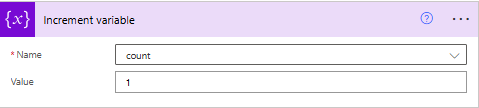
Proprietà Obbligatorio Valore Descrizione Nome Sì < Nome variabile> Il nome della variabile da incrementare Valore No < valore-di-incremento> Il valore utilizzato per incrementare la variabile. Il valore predefinito è uno. Suggerimento: sebbene facoltativo, imposta questo valore come procedura consigliata in modo da conoscere sempre il valore specifico per l'incremento della variabile.
Esempio:
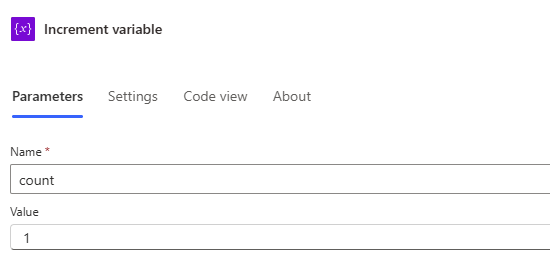
Al termine, seleziona Salva sulla barra dei comandi della finestra di progettazione.
Esempio: Contare gli allegati di posta elettronica con una variabile del contatore del ciclo
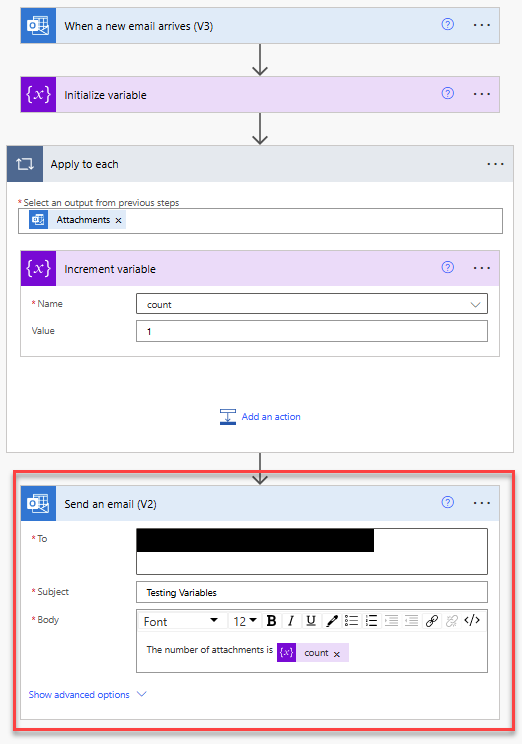
Usare le variabili per contare il numero di esecuzioni di un ciclo. Questo esempio mostra come creare e utilizzare le variabili per questa attività creando un ciclo che conta gli allegati in un'e-mail nella finestra di progettazione.
Power Automate consente di usare new designer o classic designer per configurare il flusso cloud. I passaggi sono simili in entrambi i designer. Altre informazioni (con esempi) in Identificare le differenze tra la finestra di progettazione classica e la nuova finestra di progettazione.
Crea un flusso cloud e aggiungi un trigger che verifichi la presenza di nuove e-mail e di eventuali allegati.
Questo esempio utilizza il trigger di Office 365 Outlook per All'arrivo di un nuovo messaggio di posta elettronica (V3). Imposta questo trigger per farlo attivare solo quando l'email ha allegati. Tuttavia, puoi utilizzare qualsiasi connettore che verifichi la presenza di nuovi messaggi di posta elettronica con allegati, come il connettore Outlook.com.
Nel trigger, per verificare la presenza di allegati e trasmetterli al flusso, seleziona Sì per queste proprietà:
- Includi allegati
- Solo con allegati
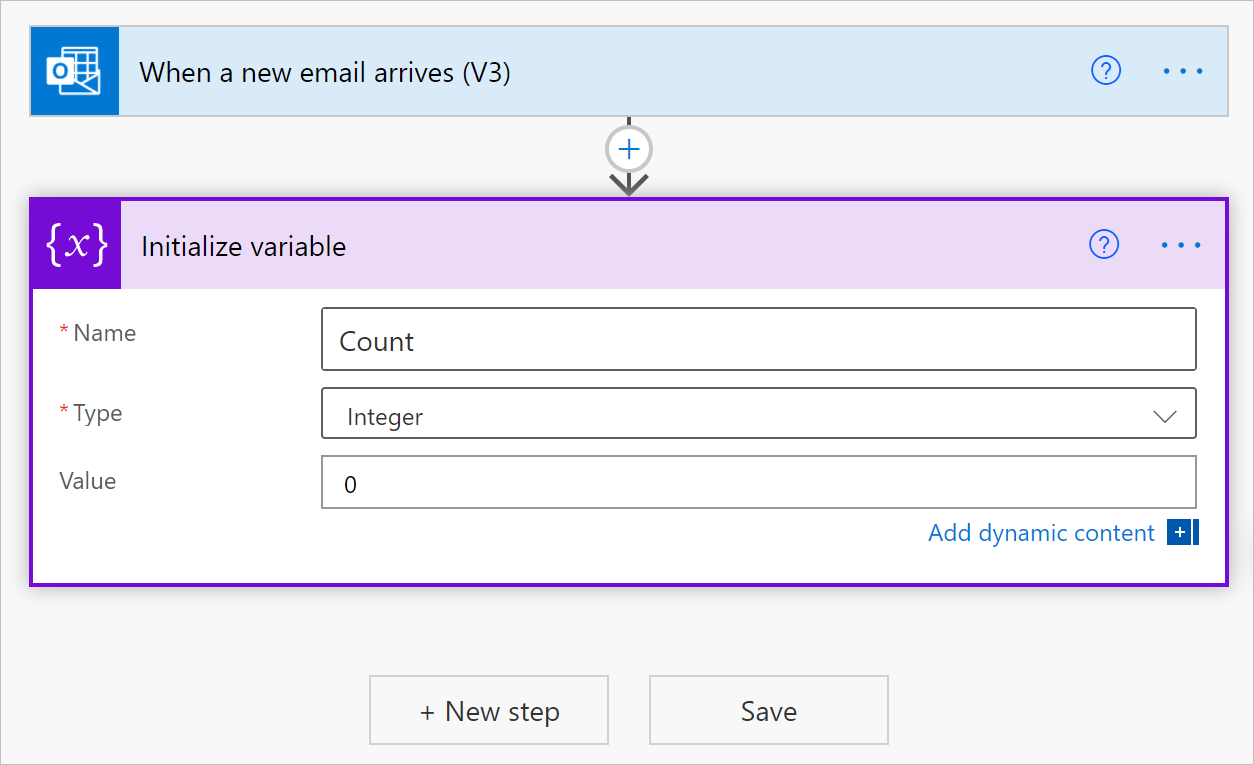
Aggiungi l'azione Inizializza variabile con i seguenti valori:
- Nome: Conteggio
- Tipo: intero
- Valore: 0 (valore iniziale)
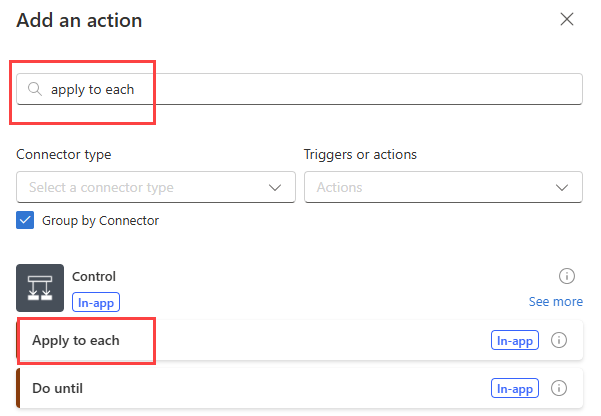
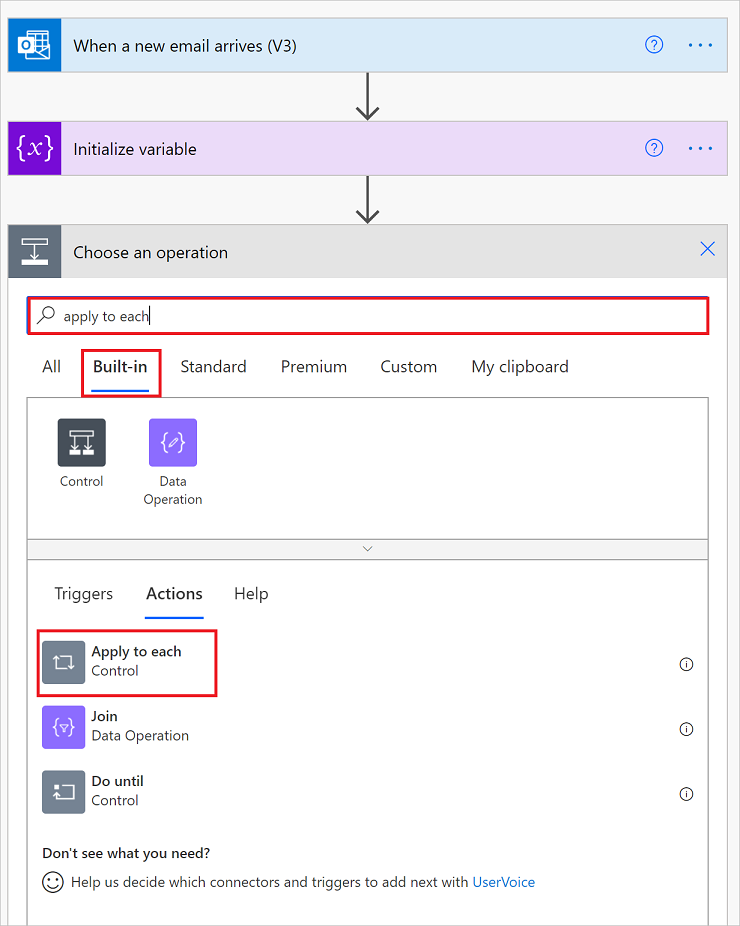
Aggiungi un ciclo apply to each per scorrere gli allegati.
- Nell'azione Inizializza variabile, seleziona Nuovo passaggio.
- Nella casella di ricerca, immetti applica a ogni come filtro di ricerca e seleziona Applica a ogni.
Nel ciclo, seleziona all'interno della casella Selezionare un output dai passaggi precedenti. Quando viene visualizzato l'elenco dei contenuti dinamici, seleziona Allegati.
La proprietà Allegati passa un array, che contiene tutti gli allegati di posta elettronica dal messaggio di posta elettronica nel tuo ciclo.
Nel ciclo Applica a ciascuno, seleziona il segno più (+) per Aggiungi un'azione.
Nella casella di ricerca, inserisci increment variable come filtro.
Dall'elenco delle azioni, seleziona Incrementa variabile.
Nota
L'azione Incrementa variabile deve apparire all'interno del ciclo.
Nell'azione Incrementa variabile, dall'elenco Nome, seleziona la variabile Count.
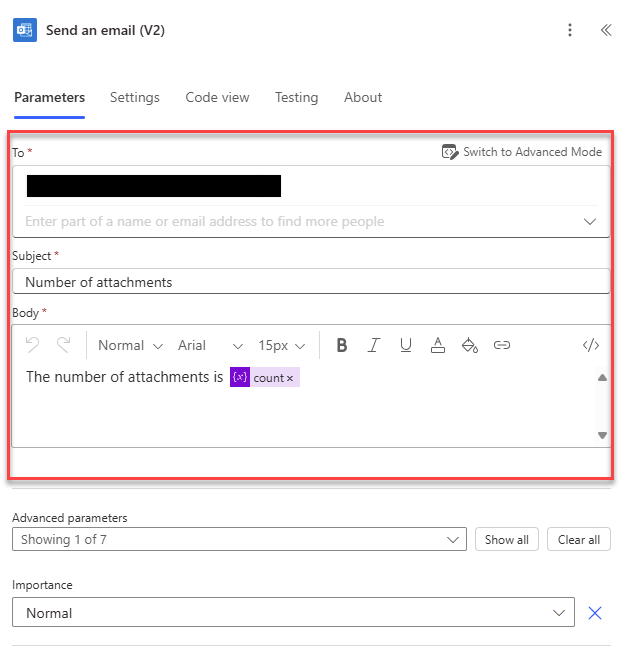
Nel ciclo, aggiungi qualsiasi azione che ti invii il numero di allegati. Nella tua azione, includi il valore dalla variabile Count. Ad esempio, nello screenshot seguente, Invia un messaggio e-mail (V2) invia il numero di allegati:
Sulla barra dei comandi del designer, seleziona Salva.
Decremento della variabile
Per diminuire o decrementare una variabile con un valore costante, segui i passaggi per aumentare una variabile tranne che per trovare e selezionare l'azione Decrementa variabile. Questa azione funziona solo con le variabili integer e float.
Ecco le proprietà per l'azione Decrementa variabile:
| Proprietà | Obbligatorio | Valore | Descrizione |
|---|---|---|---|
| Nome | Sì | < Nome variabile> | Il nome della variabile da decrementare |
| Valore | No | < valore-di-decremento> | Il valore utilizzato per decrementare la variabile. Il valore predefinito è uno. Suggerimento: sebbene facoltativo, imposta questo valore come procedura consigliata in modo da conoscere sempre il valore specifico per il decremento della variabile. |
Imposta la variabile
Per assegnare un valore diverso a una variabile esistente, segui i passaggi per aumentare una variabile tranne per il fatto che:
Trova e seleziona l'azione Imposta variabile.
Fornisci il nome e il valore della variabile che desideri assegnare. Sia il nuovo valore che la variabile devono avere lo stesso tipo di dati. Il valore è obbligatorio perché questa azione non ha un valore predefinito.
Ecco le proprietà per l'azione Imposta variabile:
| Proprietà | Obbligatorio | Valore | Descrizione |
|---|---|---|---|
| Nome | Sì | < Nome variabile> | Il nome della variabile da modificare |
| Valore | Sì | < Nuovo valore> | Il valore che desideri assegnare alla variabile. Entrambi devono avere lo stesso tipo di dati. |
A meno che tu non stia aumentando o diminuendo le variabili, la modifica delle variabili all'interno dei cicli potrebbe creare risultati imprevisti se si eseguono cicli in parallelo. In questi casi, prova a impostare il ciclo in modo che venga eseguito in modo sequenziale, che è l'impostazione predefinita.
Aggiungi alla variabile
Per le variabili che memorizzano stringhe o array, puoi inserire o aggiungere il valore di una variabile come ultimo elemento in quelle stringhe o array. Puoi seguire i passaggi per incrementare una variabile tranne per i seguenti passaggi sostitutivi:
Trova e seleziona una di queste azioni in base al fatto che la tua variabile sia una stringa o un array.
- Aggiungi a variabile di stringa
- Aggiungi a variabile di array
Fornisci il valore da aggiungere come ultimo elemento nella stringa o nell'array. Questo valore è obbligatorio.
Ecco le proprietà per le azioni Aggiungi a...:
| Proprietà | Obbligatorio | Valore | Descrizione |
|---|---|---|---|
| Nome | Sì | < Nome variabile> | Il nome della variabile da modificare |
| Valore | Sì | < aggiungi valore> | Il valore che desideri aggiungere, che può essere di qualsiasi tipo |