Nota
L'accesso a questa pagina richiede l'autorizzazione. È possibile provare ad accedere o modificare le directory.
L'accesso a questa pagina richiede l'autorizzazione. È possibile provare a modificare le directory.
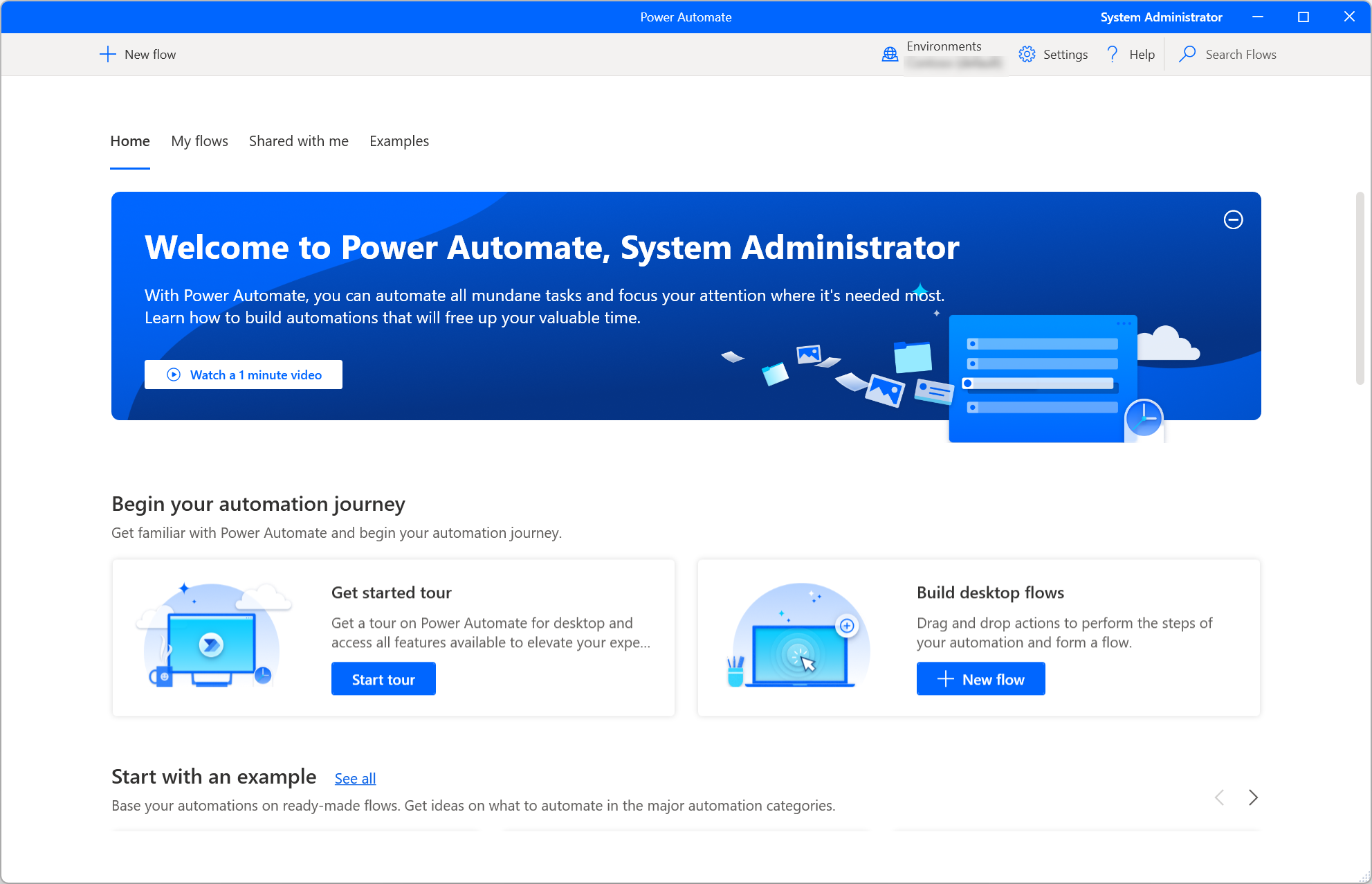
La console è l'interfaccia centrale di Power Automate per desktop.
L'area principale della console include quattro schede che mostrano diversi tipi di informazioni: una schermata iniziale, i flussi desktop, i flussi desktop condivisi e gli esempi predefiniti.
Nella parte superiore della finestra viene visualizzato l'utente corrente. Sulla barra dei comandi vengono visualizzate tutte le azioni disponibili, un elenco a discesa per cambiare ambiente, i pulsanti Impostazioni e Guida e una barra di ricerca.
Nota
Alcune opzioni nella console potrebbero essere disabilitate a causa di autorizzazioni insufficienti nell'ambiente corrente. Contattare l'amministratore per concedere l'accesso o passare a un altro ambiente. Altre informazioni sui ruoli di sicurezza in Configurare la sicurezza degli utenti.
Avvio di un flusso desktop
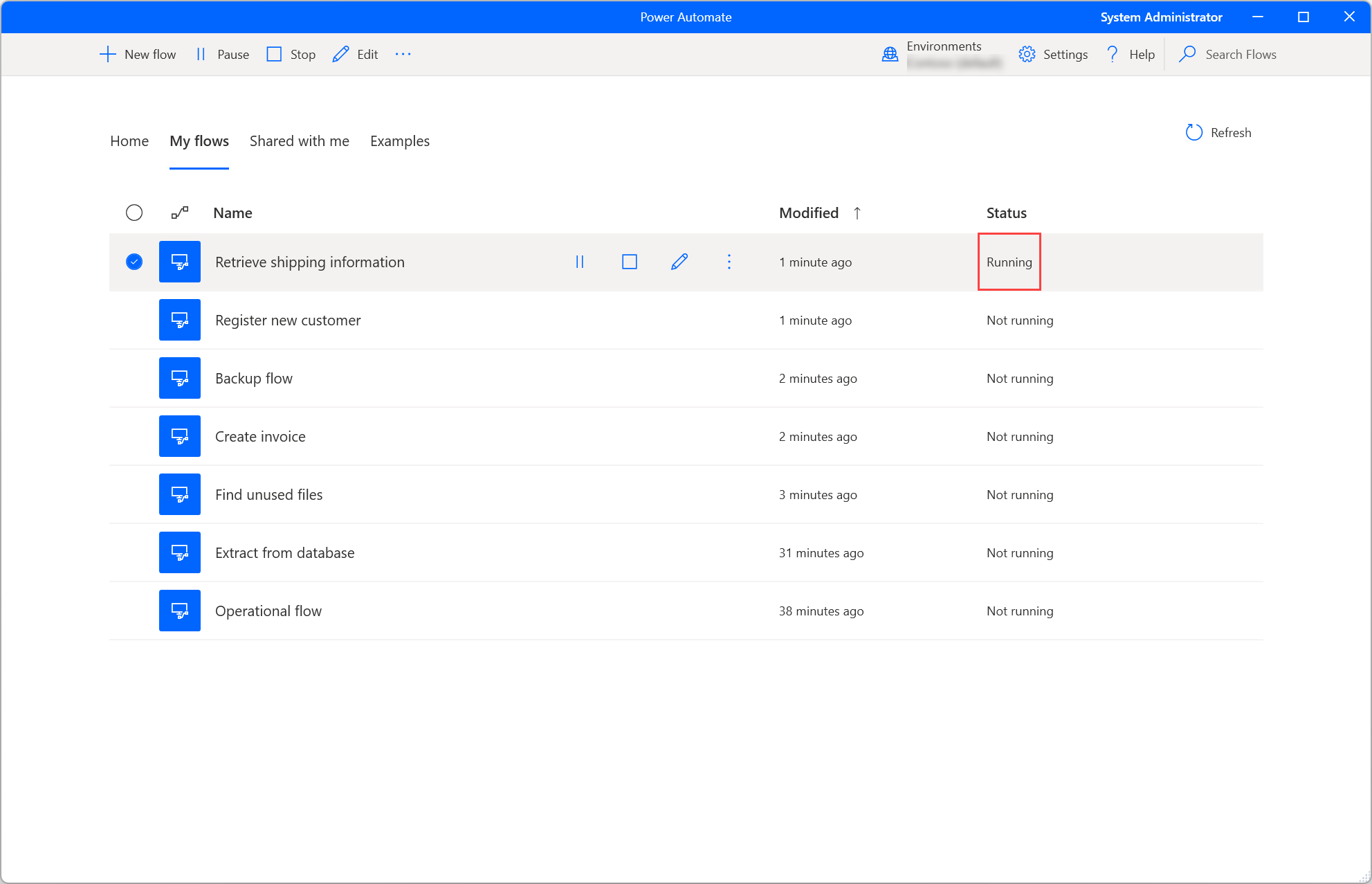
Per eseguire un flusso desktop in modalità locale assistita, selezionare il pulsante Start accanto al flusso selezionato o nella barra dei comandi. La colonna Stato consente di esaminare lo stato corrente di ogni flusso.
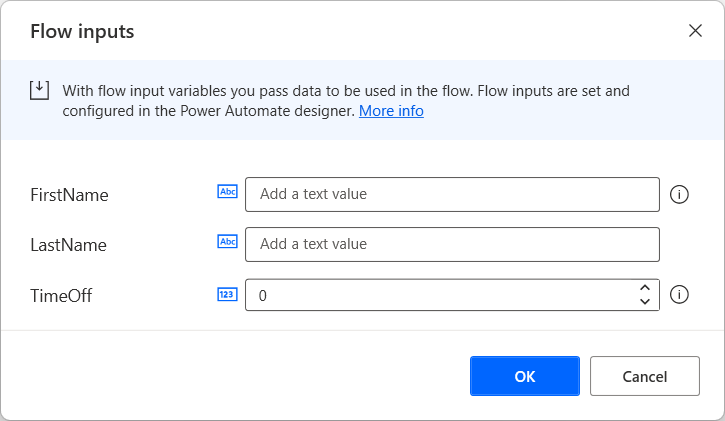
Se un flusso in esecuzione include variabili di input, una finestra di dialogo richiede di specificare i valori appropriati.
Modifica un flusso desktop
Oltre a creare nuovi flussi desktop, è possibile modificare i flussi esistenti. Selezionare il pulsante Modifica accanto al flusso da modificare o usare la barra dei comandi.
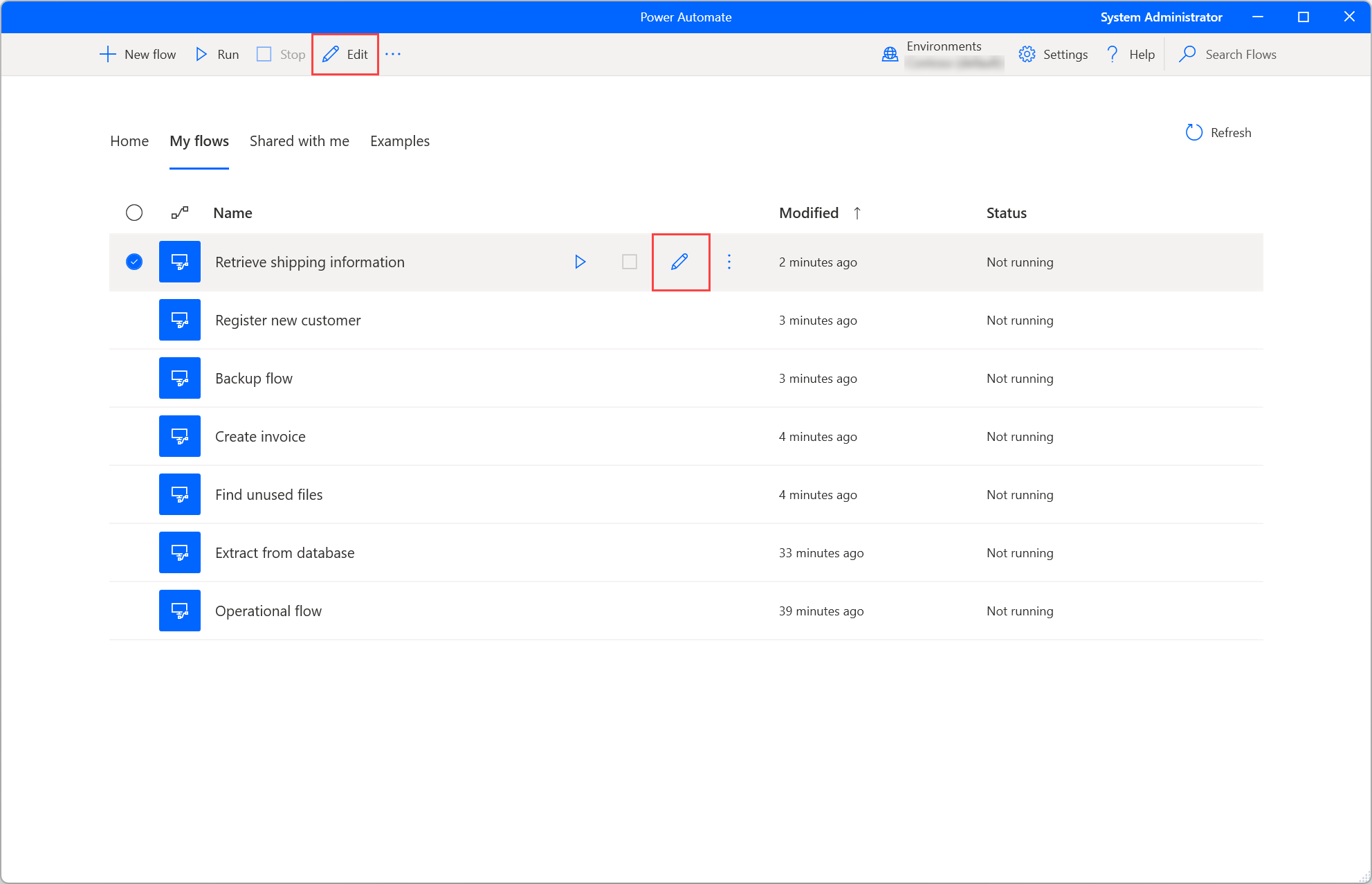
Sviluppare nuovi flussi e modificare i flussi esistenti nella finestra di progettazione dei flussi. Altre informazioni sulla finestra di progettazione dei flussi e su come sviluppare flussi desktop in Progettazione flussi desktop.
Importante
Se più persone modificano un flusso desktop condiviso, l'ultima persona che lo salva sovrascrive tutte le modifiche precedenti.
Impostazioni della console
Per configurare Power Automate per desktop, selezionare il pulsante Impostazioni.

In Aspetto scegliere se Power Automate funziona in modalità luce, in modalità scura o segue l'impostazione predefinita del sistema.
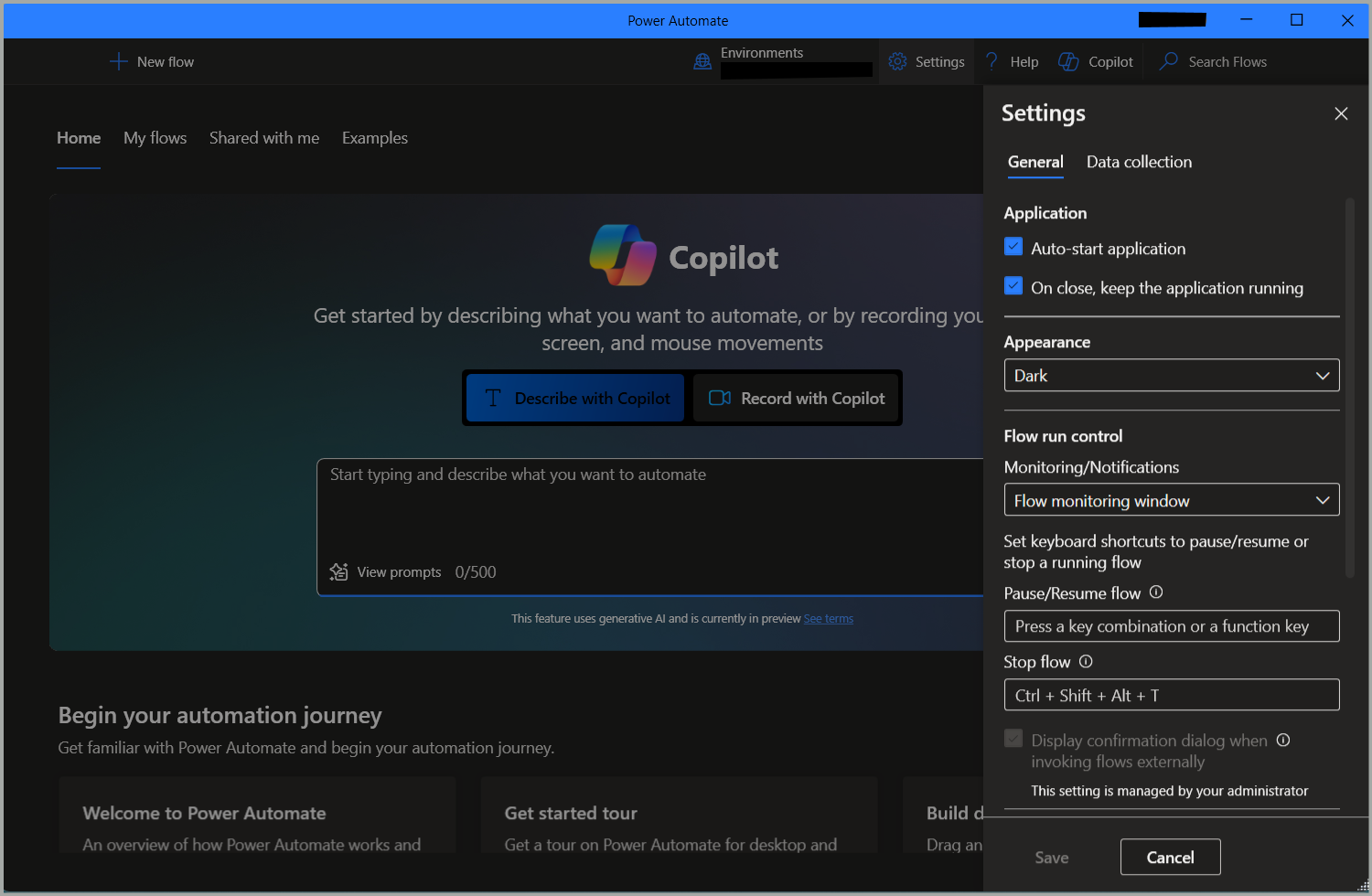
In Controllo esecuzione flusso, usando il menu a discesa Monitoraggio/Notifiche puoi scegliere se Power Automate visualizzerà le notifiche integrate di Windows, una finestra di monitoraggio personalizzata o nessuna notifica. Scopri di più sulle notifiche di Power Automate in Notifiche di runtime.
Puoi anche impostare una combinazione di tasti di scelta rapida per sospendere o riprendere un flusso in esecuzione e un altro tasto di scelta rapida per arrestare immediatamente l'esecuzione dei flussi.
Per impostazione predefinita, Power Automate richiede di confermare l'esecuzione di un flusso desktop tramite URL o scorciatoia sul desktop. Usa l'opzione Mostra una finestra di dialogo di conferma quando i flussi vengono richiamati esternamente per disattivare questa funzionalità. Puoi trovare ulteriori informazioni sui collegamenti esterni in Eseguire i flussi desktop tramite URL o scelte rapide del desktop.
Per decidere se Microsoft raccoglie i dati di diagnostica per migliorare l'esperienza utente, passare alla scheda Impostazioni raccolta dati.
Importante
Solo gli amministratori possono modificare le impostazioni di raccolta dati.
Proprietà del flusso desktop
Per esaminare le proprietà di un flusso desktop, fare clic con il pulsante destro del mouse e scegliere Proprietà oppure scegliere la stessa opzione dal collegamento corrispondente. Nella scheda Generale è possibile modificare il nome e la descrizione del flusso, configurare un tasto di scelta rapida per attivare il flusso in locale, gestire i tag (anteprima) associati al flusso, definire il comportamento In caso di errore dell'esecuzione del flusso e determinare se il flusso desktop deve scadere dopo un periodo impostato.
I tag (anteprima) sono etichette che è possibile applicare ai flussi desktop per raggrupparli e associarli in modo semplice e semplice.
Se si abilita l'opzione Aggiungi screenshot ai log , il sistema acquisisce uno screenshot quando un'esecuzione del flusso ha esito negativo e la carica nei dettagli dell'azione di esecuzione del flusso.
La proprietà Timeout del flusso è disabilitata per impostazione predefinita. Se lo si abilita, specificare il tempo massimo di esecuzione del flusso. Se viene raggiunto il limite massimo di durata durante il runtime (console o avviato dal cloud), il flusso desktop si arresta e si verifica il timeout. È possibile usare il valore di timeout proposto o specificare un valore personalizzato usando una combinazione di un valore intero con l'unità di tempo preferita (secondi, minuti o ore).
Importante
- L'accesso ai log di esecuzione del flusso è una funzionalità premium, che richiede un abbonamento a Power Automate.
- La funzionalità Tags (anteprima) e la proprietà Flow timeout sono disponibili solo per gli utenti con un account aziendale o dell'istituto di istruzione.
- La funzionalità Tag (anteprima) e l'opzione Aggiungi screenshot ai log e alle proprietà di timeout del flusso si applicano solo ai flussi archiviati in Power Automate schema v2.
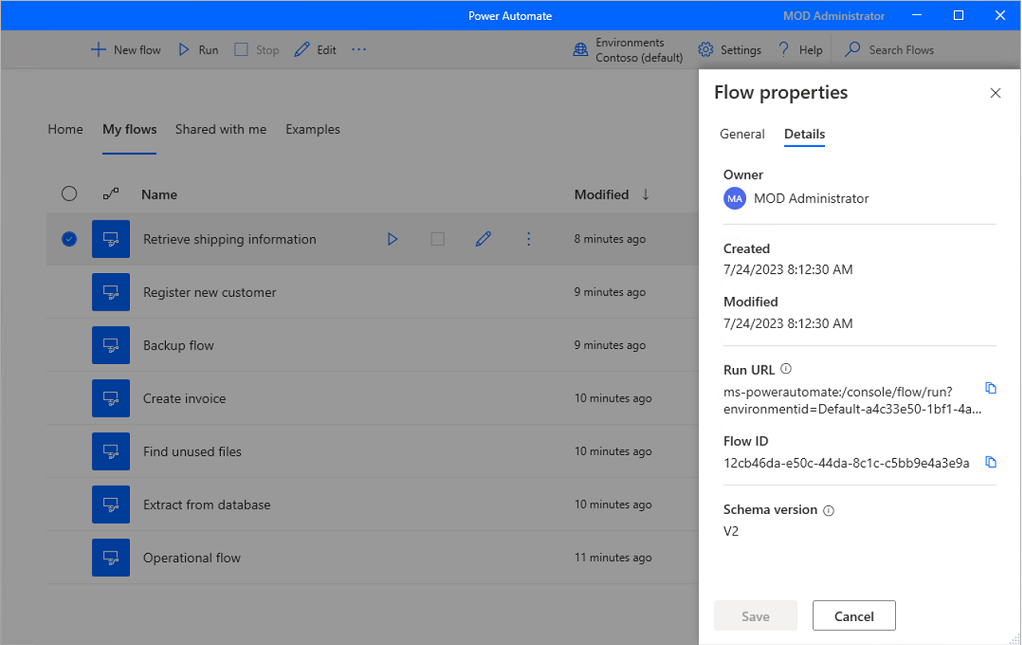
Nella scheda Dettagli è possibile visualizzare il proprietario, le date di creazione e ultima modifica, l'ID flusso e la versione dello schema di archiviazione del flusso in Dataverse. Altre informazioni sullo schema dei flussi desktop avanzati in Power Automate schema v2.
Inoltre, l'URL Esegui consente di eseguire il flusso tramite varie origini, ad esempio i browser, la finestra di dialogo Esegui di Windows e il Prompt dei comandi. Altre informazioni su questa funzionalità sono disponibili in Eseguire flussi desktop tramite URL o collegamenti desktop.

Modificare le impostazioni della risoluzione dello schermo di un flusso desktop per le esecuzioni non assistite
Per impostare la risoluzione dello schermo per le esecuzioni automatiche, aprire i dettagli del flusso desktop e selezionare Modifica. Nel pannello delle proprietà del flusso, attivare l'impostazione Risoluzione dello schermo per le esecuzioni non assistite. Scegliere una risoluzione dall'elenco a discesa o immettere manualmente una risoluzione specifica.
Importante
- Se l'impostazione Risoluzione di visualizzazione per le esecuzioni automatiche è attivata e il flusso desktop chiama altri flussi desktop, tutti i flussi vengono eseguiti usando la risoluzione impostata nel flusso padre. Assicurarsi che questa risoluzione funzioni per tutti i flussi per evitare problemi.
- Se si utilizza la funzionalità Riutilizza la sessione di Windows per le esecuzioni automatiche, la risoluzione selezionata si applica anche alla sessione riutilizzata.
Generare una descrizione del flusso usando Copilot
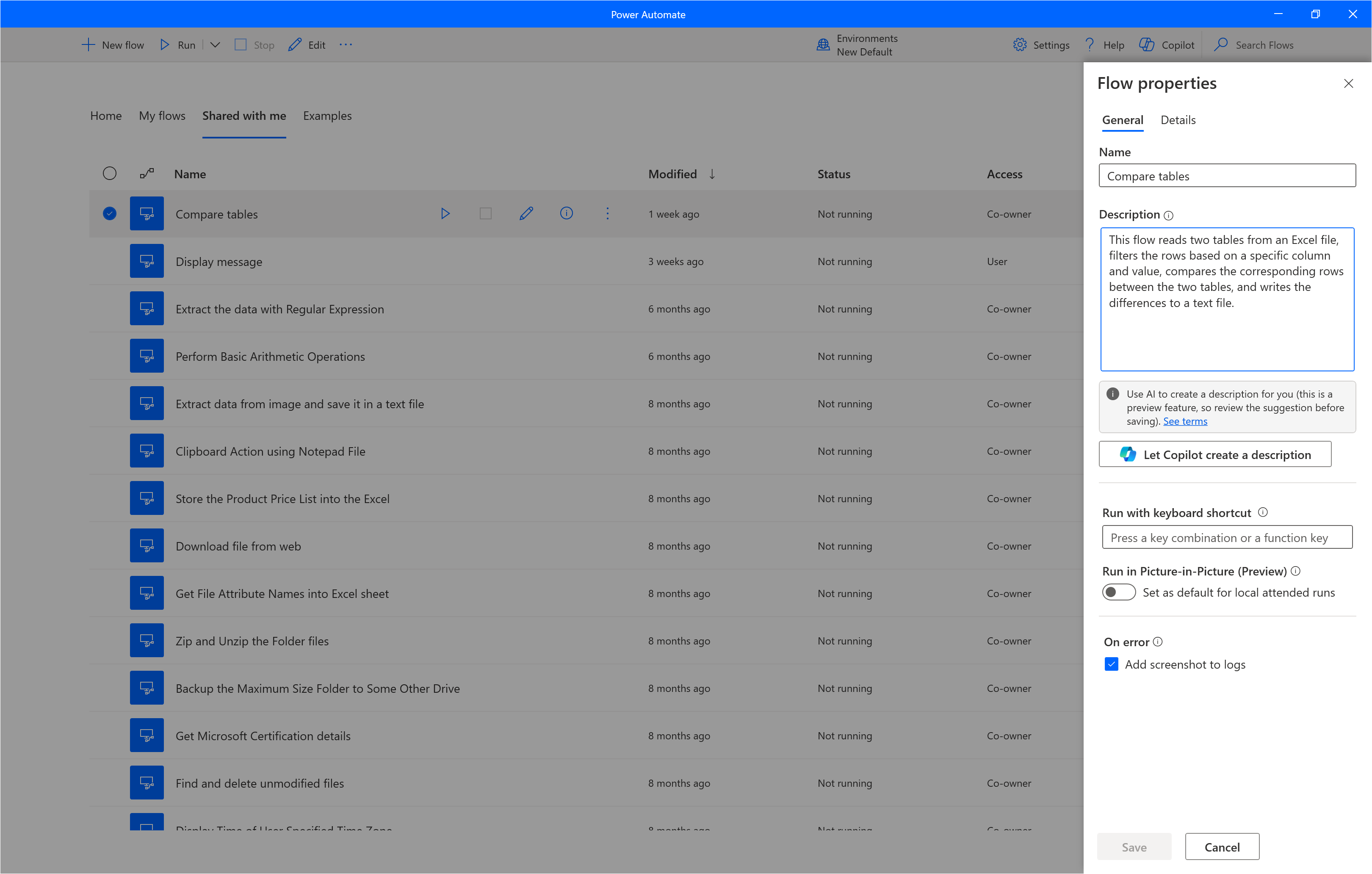
Generare una descrizione del flusso per i flussi di cui si è proprietari o co-proprietari premendo un pulsante. Copilot analizza il flusso e genera una descrizione. Questa funzionalità è disponibile anche nella sezione dei dettagli del flusso in make.powerautomate.com. Per altre informazioni, vedere Gestire i flussi desktop.
Importante
- Per altre informazioni sulle funzionalità e sulle limitazioni di questa funzionalità, vedere Domande frequenti per la generazione di una descrizione del flusso tramite Copilot.
Disponibilità per regione
Questa funzionalità è attualmente disponibile nelle aree seguenti:
- Generare una descrizione del flusso usando Copilot
- Asia Pacific
- Australia
- Brazil
- Canada
- Europe
- France
- Germania
- India
- Giappone
- Norway
- Singapore
- Sudafrica
- Corea del Sud
- Sweden
- Switzerland
- Emirati Arabi Uniti (EAU)
- Regno Unito
- Stati Uniti
Disponibilità per tipo di account
Attualmente, Copilot in Power Automate per desktop è disponibile solo per gli utenti con un account aziendale o dell'istituto di istruzione.
Nota
Se l'ambiente si trova in un'area supportata, si è connessi con un account aziendale o dell'istituto di istruzione e non è ancora possibile visualizzare Copilot nell'Power Automate per l'esperienza desktop, contattare l'amministratore di Power Platform.
Utilizza Copilot per generare la descrizione
Per generare una descrizione del flusso, passare alle proprietà del flusso in cui si desidera la descrizione. Nell'area di testo Descrizione, seleziona Consenti a Copilot di creare una descrizione. Copilot analizza il tuo flusso e popola la descrizione con un riepilogo del tuo flusso.
Aiutaci a migliorare questa funzionalità
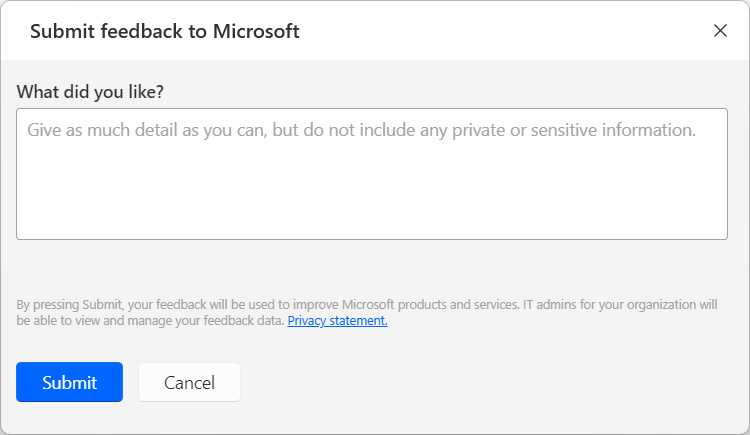
Selezionare l'icona thumbs up o thumbs down sotto il contenuto generato dall'intelligenza artificiale per inviare commenti e suggerimenti. Quando si seleziona un'icona, viene visualizzata una finestra di dialogo che consente di inviare commenti e suggerimenti a Microsoft.
Nota
Se non riesci a visualizzare la finestra di dialogo, l'amministratore Power Platform potrebbe averla disattivata. Per altre informazioni, vedere Disabilitazione della funzionalità di feedback degli utenti.
Disattivazione della funzionalità di generazione della descrizione del flusso con Copilot
Gli amministratori di Power Platform possono contattare il supporto tecnico Microsoft per disabilitare la funzionalità di generazione della descrizione del flusso tramite Copilot. Per altre informazioni, vedere Ottenere assistenza e supporto tecnico.
Disabilitare la funzionalità di feedback degli utenti
In qualità di amministratore di Power Platform, è possibile impedire agli utenti di inviare commenti e suggerimenti Copilot a Microsoft usando l'impostazione del tenantdi feedback Copilot.
Richieste relative ai diritti dell'interessato sul feedback degli utenti
Gli amministratori tenant possono visualizzare, esportare ed eliminare commenti e suggerimenti degli utenti accedendo al interfaccia di amministrazione di Microsoft 365. Selezionare quindi Health>.
Informazioni correlate
Domande frequenti su come generare una descrizione del flusso utilizzando Copilot
Aggiorna Power Automate per desktop
Power Automate verifica la disponibilità di aggiornamenti e mostra le notifiche.
Le notifiche di aggiornamento consentono di ritardare l'aggiornamento e procedere in un secondo momento. Per interrompere la ricezione delle notifiche di aggiornamento, deselezionare l'opzione Mostra notifiche di aggiornamento nelle impostazioni generali.
Per aggiornare manualmente Power Automate per desktop, selezionare Controlla aggiornamenti nelle impostazioni generali.
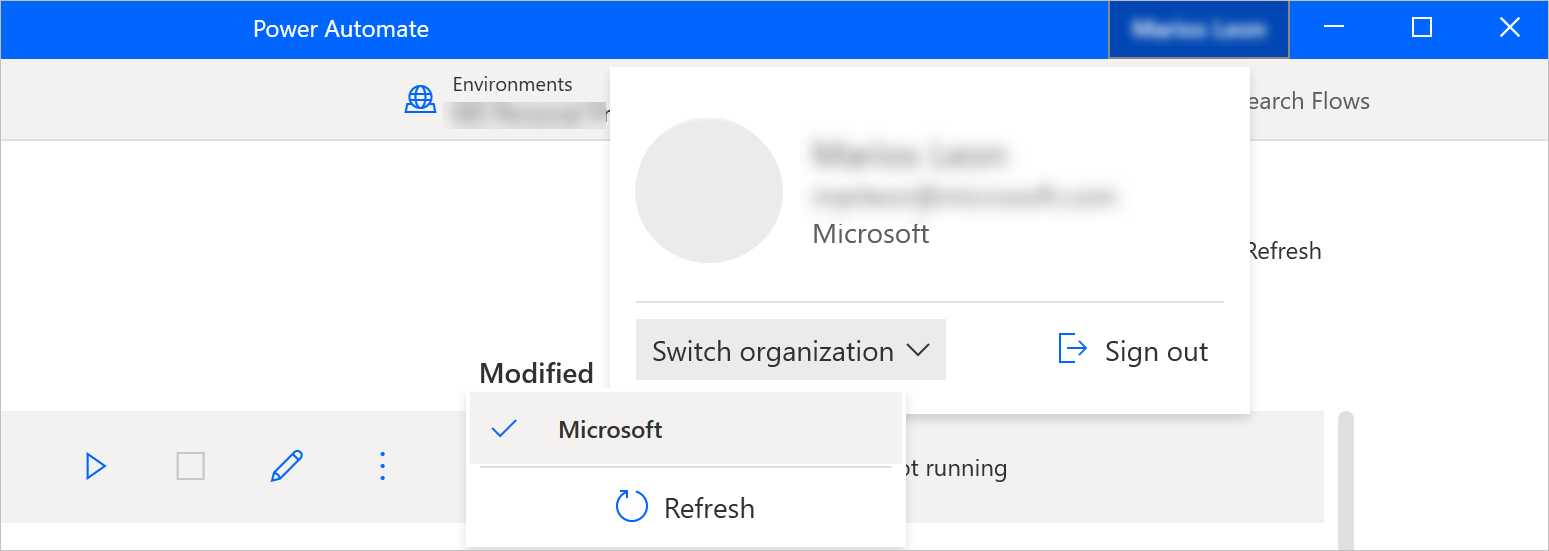
Cambia organizzazione
Se si è membri di più tenant, cambiare organizzazione selezionando il nome dell'organizzazione nell'angolo superiore destro della console. Selezionare quindi Cambia organizzazione.