Nota
L'accesso a questa pagina richiede l'autorizzazione. È possibile provare ad accedere o modificare le directory.
L'accesso a questa pagina richiede l'autorizzazione. È possibile provare a modificare le directory.
Annotazioni
Questo articolo è una panoramica generale dell'esperienza di spostamento per gli utenti aziendali. Per le attività di creazione, vedere Esercitazione: Introduzione alla creazione nel servizio Power BI. Per informazioni dettagliate sulle interazioni, ad esempio filtri, modalità messa a fuoco, esportazione, domande e risposte, avvisi e sottoscrizioni, vedere Interagire con report e dashboard.
Si conoscono le nozioni di base del servizio Power BI. Ecco come aggirare il servizio Power BI. Alcuni colleghi lavorano in Power BI Desktop per combinare dati e creare report, dashboard e app per altri utenti. Sono designer e creatori. Si lavora nel servizio Power BI per visualizzare e interagire con il contenuto pubblicato. Si è un utente aziendale e questa panoramica è destinata agli utenti aziendali.
Prerequisiti
Non è stata effettuata l'iscrizione a Power BI? Iscriversi per ottenere una versione di valutazione gratuita prima di iniziare.
Esaminare le nozioni di base del servizio Power BI.
Per visualizzare il contenuto di Power BI (report, dashboard, app) creati dai progettisti, è necessario:
Licenza di Power BI Pro o Premium per utente (PPU)
Una sottoscrizione di Power BI Premium nell'organizzazione, con il contenuto condiviso da una capacità Premium Informazioni sulle licenze e le sottoscrizioni
Per questa panoramica, non è necessaria alcuna condizione. Microsoft fornisce contenuto di esempio direttamente nel servizio Power BI. Usare gli esempi per imparare a usare il servizio.
Riquadro di navigazione in sintesi
| Elemento di navigazione | Scopo | Azioni tipiche | Dettagli e altre informazioni |
|---|---|---|---|
| Casa | Pagina di destinazione personalizzata (recente, preferiti, consigliati). | Aprire i preferiti/recenti, avviare le app, la ricerca globale. | Punto di partenza centrale che mostra attività, preferiti, raccomandazioni e collegamenti rapidi. Altre informazioni su Home. |
| Esplora | Accesso basato sull'elenco ai preferiti recenti, condivisi. | Ordinare, filtrare, aprire elementi. | Gli elenchi consolidati consentono di analizzare e aprire contenuto comunemente accessibile senza esplorare le aree di lavoro. |
| OneLake | Individuare modelli semantici e altri artefatti di dati riutilizzabili. In precedenza denominato Hub dati. | Trovare dati, visualizzare i metadati, richiedere l'accesso. | Superficie di individuazione aziendale per i dati regolamentati su cui è possibile creare report; migliora il riutilizzo e riduce la duplicazione. Altre informazioni su OneLake. |
| Catalogo di OneLake | Visualizzazione di individuabilità e governance a livello di infrastruttura per gli elementi di dati. | Ricerca/filtro, richiesta di accesso, riutilizzo dei dati. | Catalogo di asset regolamentato più ampio (oltre Power BI) per l'analisi tra domini. Altre informazioni sul catalogo di OneLake. |
| Creazione | Avviare il nuovo contenuto (report, modello semantico, creazione rapida, caricamento). | Creazione rapida, importazione di file, avvio del set di metriche. | Punto di lancio per la costruzione; le opzioni variano in base alla licenza, al ruolo e alle funzionalità Fabric abilitate. |
| Apps | Accedere alle raccolte in pacchetto (report/dashboard). | Aprire o installare app, cambiare visualizzazione. | Bundle curati distribuiti ai gruppi per un consumo uniforme. Altre informazioni sulle app in Power BI. |
| Aree di lavoro | Contenitori di team e contenuto (cruscotti, report, modelli semantici, flussi di dati). | Esplorare il contenuto, gestire l'accesso (se consentito). | Aree di collaborazione prima di confezionarle come app; accesso basato sui ruoli. Vedere altre informazioni sulle aree di lavoro. |
| Metriche | Tenere traccia degli obiettivi dell'organizzazione. | Visualizzare, aggiornare lo stato, esaminare le metriche. | Le scorecard aggregano i KPI per la visibilità dello stato di avanzamento; potrebbero richiedere autorizzazioni specifiche. Altre informazioni sugli obiettivi |
| Copilot | Assistenza per l'intelligenza artificiale (disponibilità controllata dal tenant). | Riepilogare, porre domande, generare informazioni dettagliate. | Guida al linguaggio naturale per comprendere, descrivere o esplorare i dati; la disponibilità dipende dalle impostazioni di amministratore. Altre informazioni su Copilot |
| Apprendere | Esercitazioni, esempi, video, collegamenti di training. | Aprire report di esempio, avviare moduli di apprendimento. | Hub di formazione integrato per accelerare l'onboarding e le competenze self-service. |
| Monitor* | Visualizzazioni operative (aggiornamento, prestazioni, capacità) - basate sui ruoli. | Esaminare gli aggiornamenti, le prestazioni (ruoli idonei). | Visibilità amministrativa/avanzata sull'integrità del sistema e sulle prestazioni del carico di lavoro. |
| In tempo reale* | Elementi in tempo reale (flussi di eventi, KQL DB) - Dipende dalla funzionalità di Fabric. | Esplorare/creare artefatti in tempo reale. | Punto di ingresso per scenari analitici di streaming e a bassa latenza quando sono abilitate le funzionalità in tempo reale di Fabric. Altre informazioni su Real-Time Intelligence. |
| Pipeline di distribuzione* | Promozione nel ciclo di vita (sviluppo/test/produzione). | Confrontare e distribuire le fasi. | Visualizzare e promuovere il contenuto tra le fasi per una gestione controllata del rilascio. |
| Carichi* | Impostazioni amministrative del carico di lavoro di capacità. | Modificare la configurazione del carico di lavoro. | Superficie di amministrazione per ottimizzare l'allocazione delle risorse di capacità tra carichi di lavoro delle funzionalità. |
*Condizionata: viene visualizzato solo con ruoli, licenze o funzionalità specifiche di Fabric abilitate.
Aprire il servizio Power BI
Aprire il servizio Power BI (app.powerbi.com) e accedere se richiesto.
Aprire un esempio di Power BI. Nel riquadro di spostamento selezionare l'icona
 Learn . Nel Centro apprendimento scorrere fino a Report di esempio. Selezionare la freccia destra fino a raggiungere Sales and Marketing Sample e quindi selezionarla.
Selezionare Area di lavoro personale. Il servizio Power BI installa l'esempio: la tua sandbox privata per l'apprendimento e la sperimentazione. Solo tu puoi vederlo. Esaminare i dettagli dell'esempio.
L'esempio include un report, un dashboard e un modello semantico. La maggior parte dei contenuti per gli utenti aziendali non fornisce l'accesso diretto ai modelli semantici, ma questi esempi sono destinati a tutti gli utenti e li includono.
Aprire un dashboard e un report
Un dashboard è una singola pagina che mostra gli oggetti visivi chiave di uno o più report.
Apri il dashboard di esempio Sales and Marketing.
Annotazioni
Se il dashboard non viene visualizzato immediatamente, il file di esempio potrebbe essere di grandi dimensioni. Riprova tra qualche minuto.
Il dashboard viene aperto nel servizio Power BI. I dashboard differenziano il servizio Power BI da Power BI Desktop. Informazioni sui dashboard.
La barra dei menu in alto mostra le azioni del dashboard. Selezionare Altre opzioni (...) per visualizzare l'elenco completo.
Gli oggetti visivi nel dashboard vengono disposti come riquadri. Passare il puntatore del mouse su un riquadro e selezionare Altre opzioni (...) per visualizzarne le opzioni di interazione.
Selezionare un riquadro del dashboard per aprire il report di origine. Il report si apre sulla pagina che contiene l'elemento visivo del riquadro. In questo esempio, la selezione del riquadro della mappa ad albero apre la pagina del report Categoria YTD.
Un report contiene una o più pagine. Ogni pagina racconta una storia con visualizzazioni, testo, forme e immagini.
I report includono diverse sezioni. Il lato sinistro mostra l'elenco delle pagine del report. Nella parte superiore è presente la barra dei menu con le azioni del report. Le opzioni disponibili dipendono dai ruoli e dalle autorizzazioni che il progettista del report assegna a te. Sul lato destro è presente il riquadro Filtri . L'area di disegno centrale contiene il report. Analogamente al dashboard, è possibile eseguire azioni sull'intero report, su un singolo oggetto visivo o su una singola pagina.
Altre informazioni sui report di Power BI.
Usare il riquadro di spostamento
Il riquadro di spostamento diventa più utile quando i colleghi condividono il contenuto con l'utente. Questo articolo è incentrato sul servizio Power BI per un utente aziendale i cui colleghi condividono molti report, dashboard e app.
Casa
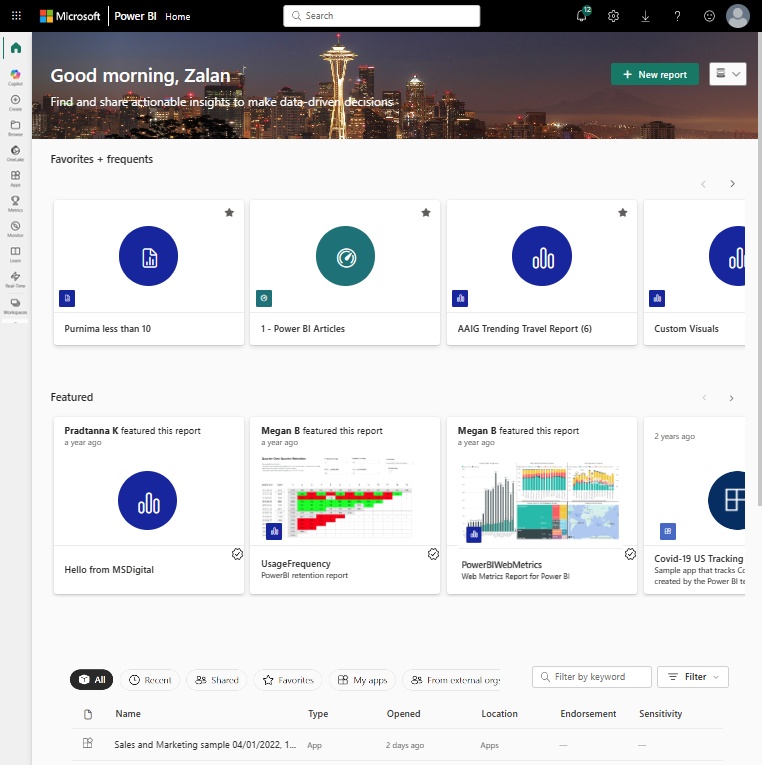
L'icona superiore nel riquadro di spostamento è la home page di Power BI. Si tratta della pagina di destinazione predefinita quando si accede al servizio Power BI. Home riunisce la ricerca, gli strumenti di ordinamento, il riquadro di spostamento e un'area di disegno con schede selezionate per aprire il contenuto. In un primo momento, potresti non vedere molte schede. Il numero aumenta man mano che i colleghi condividono il contenuto.
Home page di Power BI è la pagina di destinazione per gli utenti aziendali. Espone il contenuto a cui è possibile accedere e offre diversi modi per aprirlo rapidamente.
Elementi chiave:
- Layout: semplificato (impostazione predefinita) ed espanso (opzione tramite il menu Visualizza). La tua scelta viene mantenuta.
- Sezioni: Preferiti + frequenti, In primo piano e un'area elenco a schede.
- Schede (la disponibilità dipende dall'attività e dal tenant): Tutti, Recenti, Condivisi, Preferiti, App personali, Da organizzazioni esterne (anteprima), più gli elementi consigliati visualizzati automaticamente.
- Risorse di introduzione facoltative per i nuovi utenti; possono essere nascoste.
- Il riquadro di spostamento sinistro rispecchia i punti di ingresso principali: Sfoglia (elenca Recenti, Preferiti, Condivisi con me), Hub dati, App, Impara, Aree di lavoro e Home.
- Aree di lavoro: area di lavoro personale, oltre a qualsiasi area di lavoro condivisa a cui viene concesso l'accesso; ogni elenco elenca dashboard, report, modelli semantici, flussi di dati e altri artefatti.
- La ricerca globale (barra superiore) trova il contenuto in base al nome, al proprietario o alla parola chiave tra gli elementi a cui è possibile accedere.
- Il contenuto in primo piano può essere alzato di livello dai ruoli dell'area di lavoro autorizzati (amministratore, membro, collaboratore) se le impostazioni del tenant sono consentite.
- I modelli semantici del tenant esterno (B2B) possono apparire sotto Da organizzazioni esterne quando sono abilitati.
Usa Home per:
- Aprire gli elementi usati di recente
- Passare ai preferiti
- Individuare il contenuto consigliato o condiviso
- Avviare le app
- Passa al Centro dati o agli Spazi di lavoro per un'esplorazione più ampia
La Home supporta due layout
- Semplificato (impostazione predefinita): elementi ad alto valore (consigliati, recenti, preferiti) con schede per il cambio rapido.
- Espansa: aggiunge dettagli più ricchi agli elenchi ed enfatizza le aree di lavoro. Cambiare il layout dal menu Home Visualizzazione. La tua scelta viene mantenuta.
Ricerca, ordinamento e filtro
- Usare la casella di ricerca globale (barra superiore) o le caselle di ricerca locali per cercare una corrispondenza in base al titolo, tipo o proprietario.
- Ordinare selezionando intestazioni di colonna (dove abilitato). Selezionare di nuovo per attivare o disattivare l'ordine crescente o decrescente.
- Applica filtri (barra degli strumenti elenco) per restringere il numero di elementi in base al tipo (dashboard, report, app) o al proprietario quando gli elenchi diventano numerosi.
Altre informazioni sulla ricerca globale.
Trovare il proprietario
Vedere chi possiede un dashboard, un report, un'app o un modello semantico. Con l'elemento aperto, selezionare il menu del titolo per visualizzare il contatto del proprietario. Il contatto potrebbe essere un individuo o un gruppo.
Pulire l'esempio
- Nell'area di lavoro personale selezionare Altre opzioni (...) > Eliminare per il report di esempio, il dashboard e il modello semantico.