Nota
L'accesso a questa pagina richiede l'autorizzazione. È possibile provare ad accedere o modificare le directory.
L'accesso a questa pagina richiede l'autorizzazione. È possibile provare a modificare le directory.
I modelli semantici di Power BI possono includere tabelle da una o più origini dati usando una delle modalità di archiviazione tabelle supportate. Quando le tabelle usano modalità di archiviazione diverse, il modello è un modello semantico composito. Per la modalità di archiviazione tabelle DirectQuery, il modello è composito quando le tabelle DirectQuery usano origini dati diverse.
Ad esempio, se ci si connette a un altro modello semantico di Power BI usando DirectQuery (che aggiunge tabelle in modalità di archiviazione DirectQuery) e si dispone anche di tabelle locali in modalità importazione, il modello diventa un modello composito perché contiene tabelle con modalità di archiviazione diverse.
Nota
Importare tabelle da una o più origini dati non sono modelli compositi finché non vengono mescolate con tabelle non importate. La stessa regola si applica ai modelli semantici con tabelle Direct Lake da una o più origini dati.
Nota
Per i modelli compositi, si presume che la modalità di archiviazione delle tabelle Direct Lake sia Direct Lake in OneLake. La modalità di archiviazione delle tabelle SQL usando Direct Lake è disponibile solo come origine singola e non può essere aggiunta a nessun modello composito. Per ulteriori informazioni sulle differenze della modalità di archiviazione delle tabelle di Direct Lake, vedere aka.ms/DirectLake.
Tipi di modelli compositi
Esistono diversi tipi di modelli compositi a seconda della combinazione di modalità di archiviazione tabelle nel modello semantico. Ogni tipo ha le proprie considerazioni per le funzionalità e gli strumenti.
| Tipo di modello composito | Strumenti disponibili | Notes |
|---|---|---|
| DirectQuery verso un altro modello semantico di Power BI con o senza tabelle aggiuntive in modalità di archiviazione di importazione o DirectQuery | Solo Power BI Desktop | Connettersi a un modello semantico di Power BI, quindi scegliere Apporta modifiche a questo modello o connettersi dopo l'aggiunta di una tabella in modalità di importazione o archiviazione DirectQuery. |
| Tabelle DirectQuery provenienti da origini dati diverse | Power BI Desktop e servizio Power BI | Ad esempio, la tabella A deriva dal database SQL A e dalla tabella B proviene dal database SQL B |
| Importare e DirectQuery delle tabelle nello stesso modello semantico | Power BI Desktop e servizio Power BI | |
| Importare e integrare le tabelle del Lake diretto nello stesso modello semantico | Solo modellazione Web di Power BI | Le tabelle Import o Direct Lake possono essere aggiunte in Desktop, ma combinate solo nella modellazione Web. |
| Tabelle DirectQuery e Direct Lake nello stesso modello semantico | Solo XMLA | Combinare utilizzando uno script XMLA o strumenti della comunità XMLA. Può essere aperto nella modellazione Web per le modifiche del modello semantico solo senza alcuna opzione di aggiornamento o modifica delle tabelle. |
Creare modelli compositi in Power BI Desktop
In Power BI Desktop è possibile creare modelli semantici con tabelle di importazione o DirectQuery in locale. È quindi possibile aggiungere altre tabelle dal pulsante Recupera dati della barra multifunzione nell'altra modalità di archiviazione per creare un modello composito.
Nota
Se le tabelle import e DirectQuery sono entrambe in un modello semantico e provengono dalla stessa origine dati, è disponibile la modalità di archiviazione doppia. La modalità doppia usata invece di DirectQuery può evitare relazioni limitate con le tabelle di importazione. Per altre informazioni, vedere Modalità di archiviazione doppia.
L'aggiunta di tabelle DirectQuery da un altro modello semantico di Power BI ha due percorsi di creazione diversi.
In un file di Power BI vuoto, connettiti prima al modello semantico di Power BI. Dopo la connessione dinamica, è possibile apportare modifiche a questo modello. Se si seleziona Apporta modifiche a questo modello dalla barra multifunzione o dal piè di pagina, la connessione dinamica viene convertita in una connessione DirectQuery. La connessione DirectQuery crea un nuovo modello semantico locale con le tabelle in modalità di archiviazione DirectQuery. È possibile aggiungere nuove tabelle in modalità di archiviazione import o DirectQuery, oltre a offrire la possibilità di eseguire l'override di alcune proprietà di colonna nel modello semantico di origine.
In un modello semantico con tabelle di importazione o DirectQuery è già possibile connettersi a un modello semantico di Power BI e le tabelle scelte vengono aggiunte come DirectQuery.
I modelli semantici creati con le tabelle Direct Lake vengono modificati in tempo reale in Power BI Desktop. È possibile aggiungere altre tabelle Direct Lake. Per aggiungere tabelle di importazione, aprire il modello semantico nella modellazione Web di Power BI. Per aggiungere tabelle DirectQuery, utilizzare XMLA.
È possibile modificare in tempo reale un modello Direct Lake e importare un modello semantico in Desktop, ma non è possibile aggiungere altre tabelle. È possibile aggiungere tabelle solo dalla modellazione Web di Power BI per Direct Lake e importare modelli compositi.
Creare modelli compositi nella modellazione Web
In Power BI modellazione Web è possibile creare modelli semantici con tabelle import, DirectQuery o Direct Lake. È possibile aggiungere altre tabelle nell'altra modalità di archiviazione per creare un modello composito.
Usare i modelli compositi
Con i modelli compositi è possibile connettersi a diversi tipi di origini dati quando si usa Power BI Desktop o il servizio Power BI. È possibile effettuare tali connessioni dati in due modi:
- Importando i dati in Power BI, che è il modo più comune per ottenere i dati.
- Connettendosi direttamente ai dati nel relativo repository di origine tramite DirectQuery. Per altre informazioni su DirectQuery, vedere DirectQuery in Power BI.
Quando si usa DirectQuery, i modelli compositi consentono di creare un modello di Power BI, ad esempio un singolo file con estensione pbix che esegue una o entrambe le azioni seguenti:
- Combina i dati da una o più origini DirectQuery.
- Combina i dati da origini DirectQuery e dati importati.
Ad esempio, usando i modelli compositi è possibile creare un modello che combina i tipi di dati seguenti:
- Dati di vendita da un data warehouse aziendale.
- Dati di destinazione delle vendite da un database di SQL Server di reparto.
- Dati importati da un foglio di calcolo.
Un modello semantico che combina tabelle di più di un'origine DirectQuery o la combinazione di tabelle DirectQuery, Direct Lake e import è un modello semantico composito.
È possibile creare relazioni tra le tabelle come sempre, anche quando le tabelle provengono da origini diverse. Tutte le relazioni tra origini vengono create con una cardinalità molti-a-molti, indipendentemente dalla cardinalità effettiva. È possibile modificarle in uno-a-molti, molti-a-uno o uno-a-uno. Indipendentemente dalla cardinalità impostata, le relazioni tra origini hanno un comportamento diverso. Non è possibile usare le funzioni DAX (Data Analysis Expressions) per recuperare i valori sul lato one dal lato many. Si potrebbe anche osservare un impatto sulle prestazioni rispetto alle relazioni molti-a-molti all'interno della stessa origine.
Nota
Nel contesto dei modelli compositi, tutte le tabelle importate rappresentano in effetti una singola origine, indipendentemente dall'effettiva origine dati sottostante.
Esempio di un modello composito
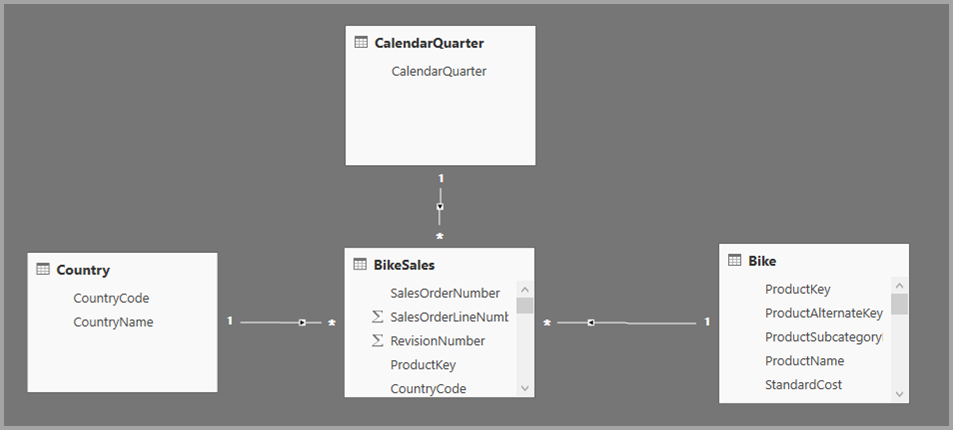
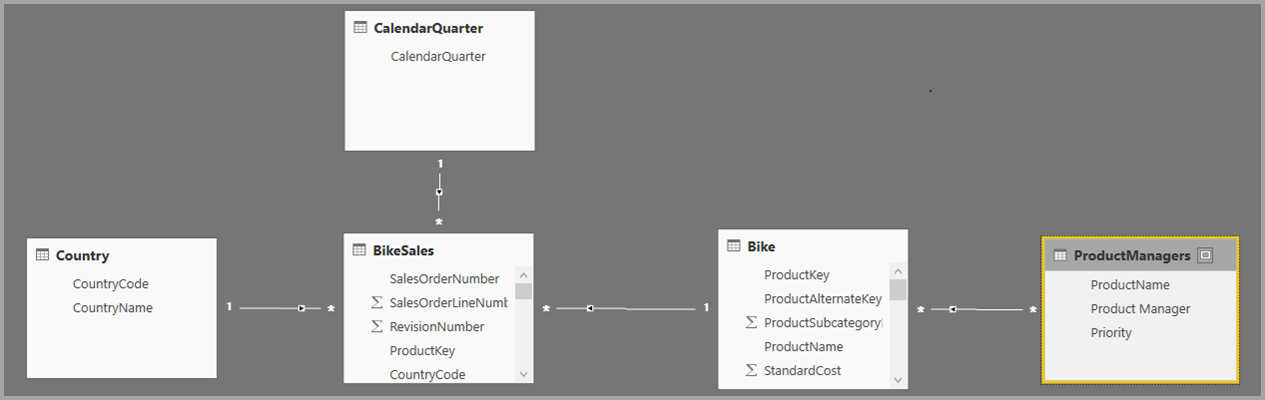
Per un esempio di modello composito, esaminare un report che si connette a un data warehouse aziendale in SQL Server usando DirectQuery. In questo caso, il data warehouse contiene i dati Sales by Country (Vendite per paese), Quarter (Trimestre) e Bike (Product) (Bici - Prodotto), come illustrato nell'immagine seguente:
A questo punto è possibile creare oggetti visivi semplici usando i campi da questa origine. L'immagine seguente illustra il totale delle vendite per ProductName, per un trimestre selezionato.

E se fossero disponibili dati in un foglio di calcolo di Office sul responsabile del prodotto assegnato a ogni prodotto insieme alla relativa priorità di marketing? Se si vuole visualizzare l'importo delle vendite (Sales Amount) in base al responsabile del prodotto (Product Manager), potrebbe non essere possibile aggiungere questi dati locali nel data warehouse aziendale o nella migliore delle ipotesi potrebbero essere necessari dei mesi.
Potrebbe essere possibile importare i dati sulle vendite dal data warehouse, invece di usare DirectQuery. E i dati sulle vendite potrebbero quindi essere combinati con i dati importati dal foglio di calcolo. Tuttavia, questo approccio è irragionevole, per i motivi che conducono all'uso di DirectQuery in primo luogo. I motivi possono includere i seguenti:
- Una combinazione delle regole di sicurezza applicate nell'origine sottostante.
- La necessità di essere in grado di visualizzare i dati più recenti.
- L'enorme quantità di dati.
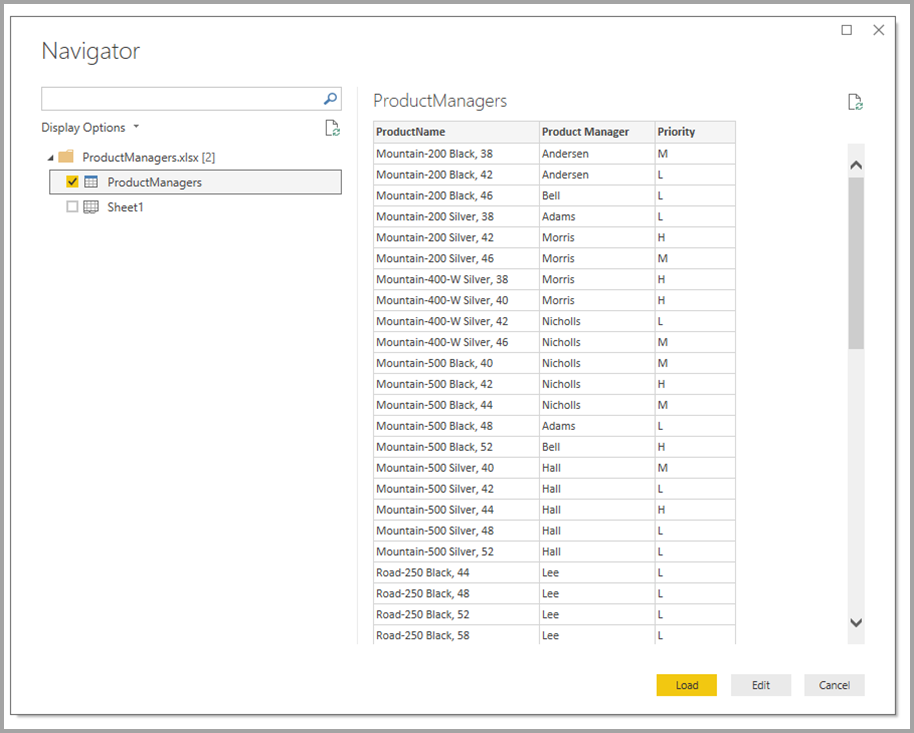
Questi sono gli scenari in cui entrano in gioco i modelli compositi. I modelli compositi consentono di connettersi al data warehouse usando DirectQuery e quindi di usare Recupera dati per altre origini. In questo esempio, viene prima di tutto stabilita una connessione DirectQuery al data warehouse aziendale. Si usa Recupera dati, si sceglie Excel e quindi si passa al foglio di calcolo che contiene i dati locali. Infine, si importa il foglio di calcolo che contiene i nomi dei prodotti (ProductName), il responsabile del prodotto assegnato (Product Manager) e la priorità (Priority).
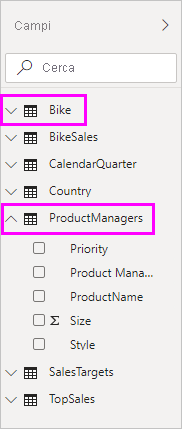
Nell'elenco Campi è possibile visualizzare due tabelle: la tabella Bike originale da SQL Server e una nuova tabella ProductManagers. La nuova tabella contiene i dati importati da Excel.
Allo stesso modo, nella visualizzazione Relazioni in Power BI Desktop è ora disponibile un’altra tabella denominata ProductManagers.
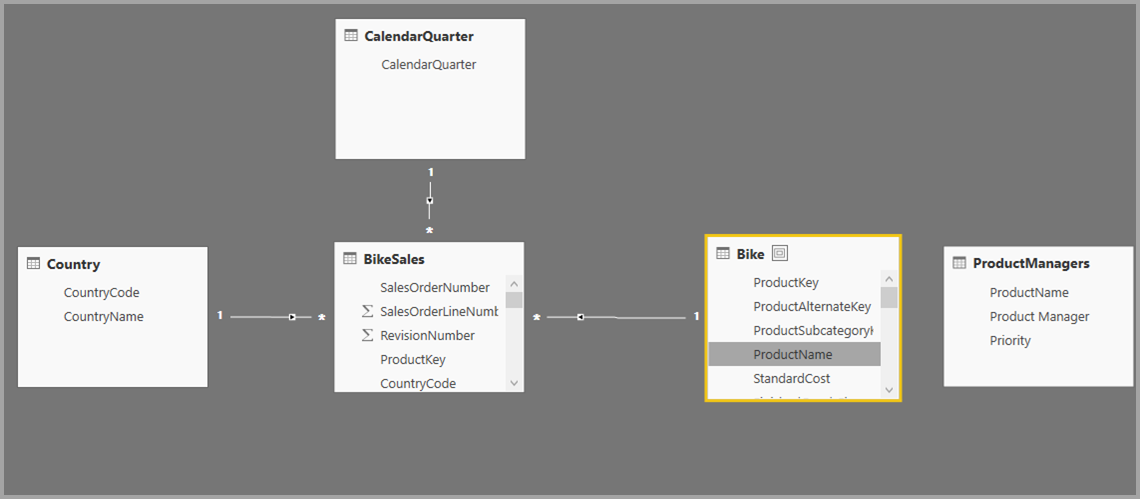
È ora necessario mettere in relazione le tabelle con le altre tabelle nel modello. Come sempre, si crea una relazione tra la tabella Bike da SQL Server e la tabella ProductManagers importata. La relazione è tra Bike[ProductName] e ProductManagers[ProductName]. Come illustrato in precedenza, tutte le relazioni che attraversano l'origine sono impostate sulla cardinalità predefinita molti-a-molti.
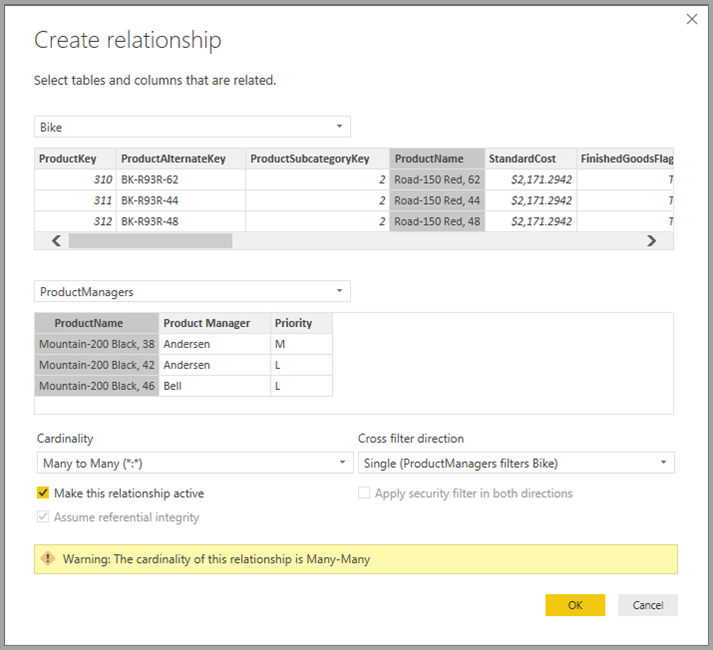
La relazione così stabilita è ora inclusa nella visualizzazione Relazione in Power BI Desktop, come prevedibile.
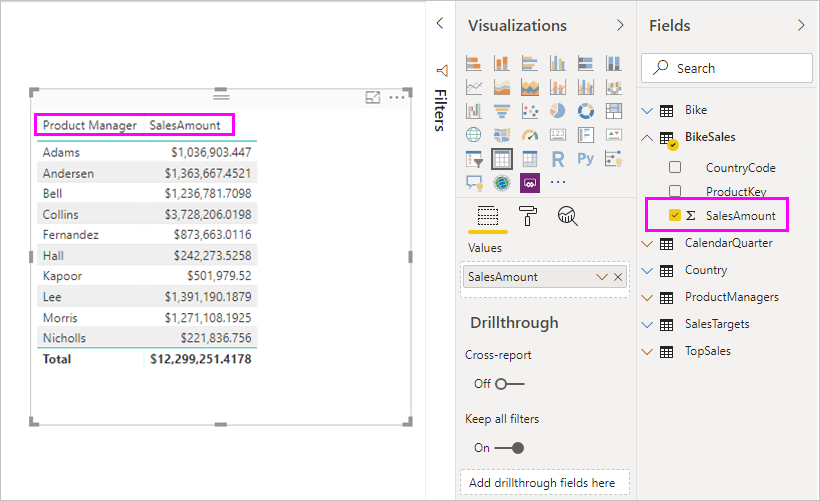
È ora possibile creare oggetti visivi usando uno qualsiasi dei campi nell'elenco Campi. Questo approccio consente di unire facilmente i dati da più origini. Ad esempio, l'importo totale SalesAmount per ogni Product Manager viene visualizzato nell'immagine seguente:
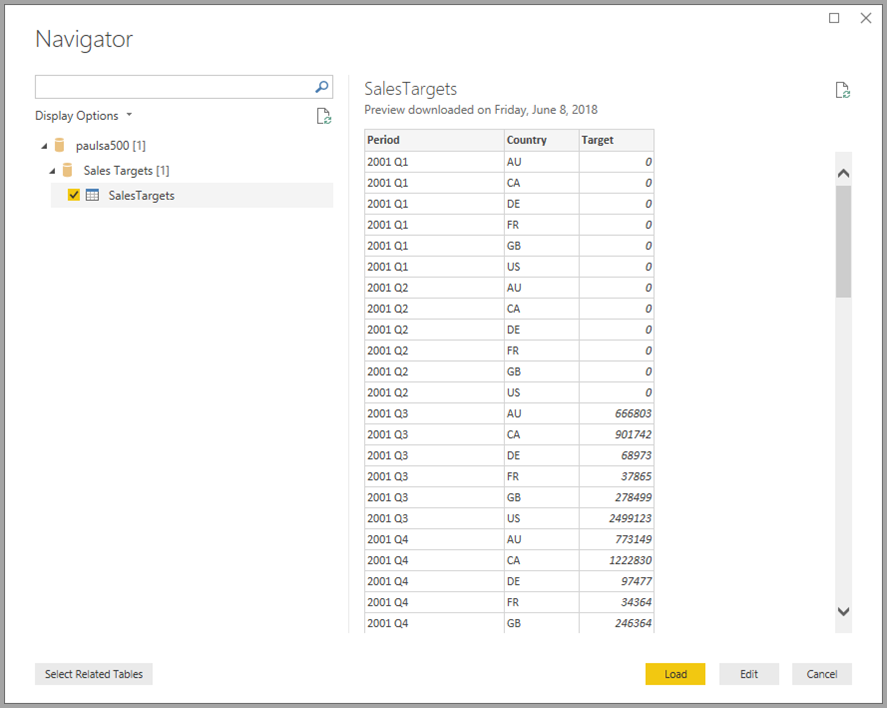
L'esempio seguente mostra un caso comune di una tabella delle dimensioni, ad esempio Product oppure Customer, che viene estesa con dati aggiuntivi importati da altre origini. È anche possibile configurare le tabelle per l'uso di DirectQuery per connettersi a varie origini. Per continuare con questo esempio, si immagini che i valori di SalesTargets per ogni Country e Period siano archiviati in un database di reparto separato. È possibile usare Recupera dati per connettersi a tali dati come di consueto, come illustrato nell'immagine seguente:
Come in precedenza, è possibile creare relazioni tra la nuova tabella e altre tabelle nel modello. È quindi possibile creare degli oggetti visivi che combinano i dati della tabella. Di seguito è raffigurata di nuovo la visualizzazione Relazioni in cui sono state stabilite nuove relazioni:
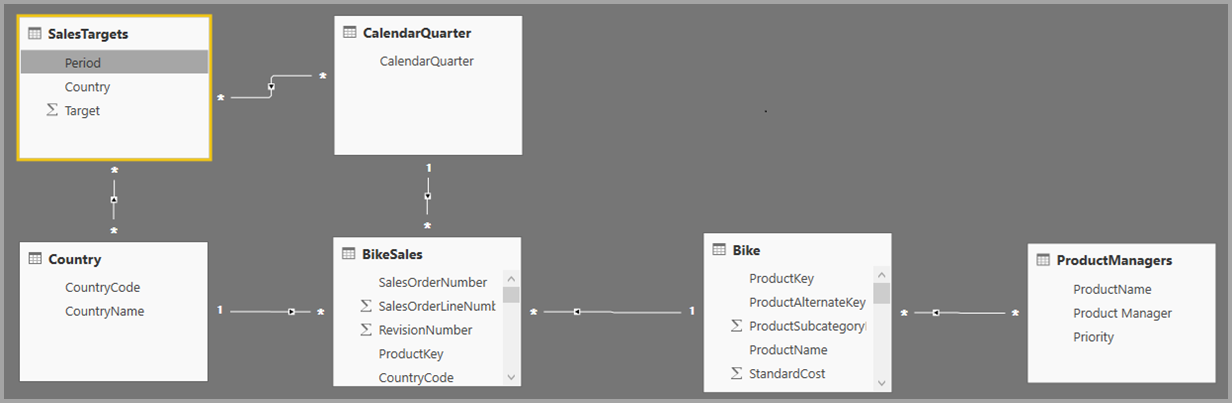
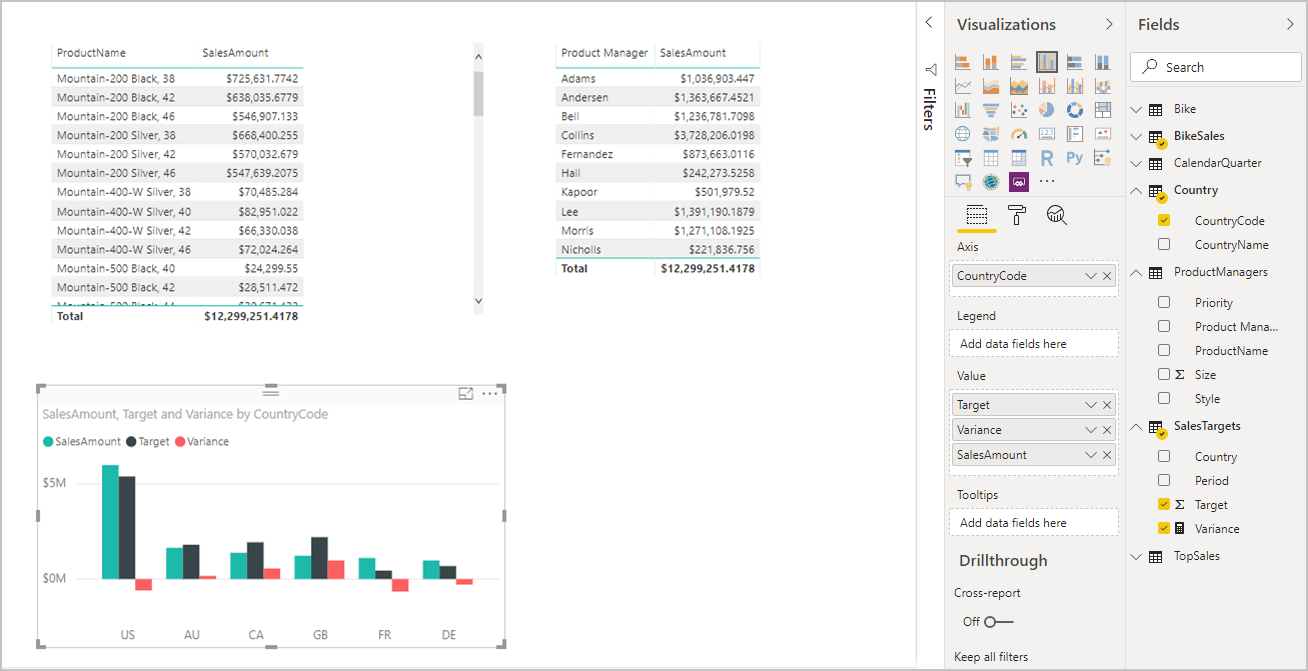
L'immagine successiva si basa sui nuovi dati e sulle nuove relazioni creati. L'oggetto visivo in basso a sinistra mostra il totale di Sales Amount rispetto al Target e il calcolo della varianza mostra la differenza. I dati Sales Amount e Target provengono da due database di SQL Server diversi.
Impostare la modalità di archiviazione
Ogni tabella in un modello composito ha una modalità di archiviazione che indica se la tabella è basata su DirectQuery o importazione. È possibile visualizzare e modificare la modalità di archiviazione nel riquadro Proprietà . Per visualizzare la modalità di archiviazione:
- In Visualizzazione modello selezionare la tabella.
- Nel riquadro Proprietà espandere la sezione Avanzate , quindi espandere l'elenco Modalità di archiviazione .
È anche possibile visualizzare la modalità di archiviazione nella descrizione comando per ogni tabella quando si passa il mouse su di essa nel riquadro Dati.
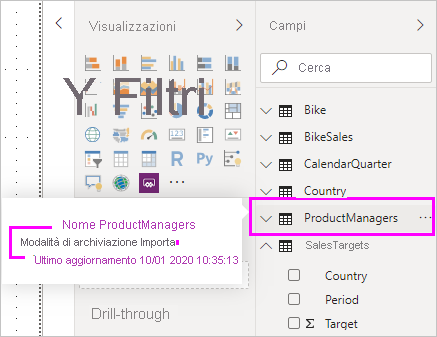
Per qualsiasi file di Power BI Desktop (PBIX) che contiene alcune tabelle da DirectQuery e alcune tabelle importate importazione, la barra di stato visualizza la modalità di archiviazione Mista. È possibile selezionare tale termine nella barra di stato e passare facilmente a tutte le tabelle da importare.
Per altre informazioni sulla modalità di archiviazione, vedere Gestire la modalità di archiviazione in Power BI Desktop.
Nota
È possibile usare la modalità di archiviazione Mista in Power BI Desktop e nel servizio Power BI.
Tabelle calcolate
È possibile aggiungere tabelle calcolate a un modello in Power BI Desktop che usa DirectQuery. Le espressioni DAX (Data Analysis Expression) che definiscono la tabella calcolata possono fare riferimento a tabelle importate o che usano DirectQuery o a una combinazione delle due.
Le tabelle calcolate vengono sempre importate e i loro dati vengono aggiornati quando si aggiornano le tabelle. Se una tabella calcolata fa riferimento a una tabella DirectQuery, gli oggetti visivi che fanno riferimento alla tabella DirectQuery mostrano sempre i valori più recenti nell'origine sottostante. In alternativa, gli oggetti visivi che fanno riferimento alla tabella calcolata mostrano i valori al momento dell'ultimo aggiornamento della tabella calcolata.
Importante
Le tabelle calcolate non sono supportate nel servizio Power BI usando questa funzionalità, a meno che non siano soddisfatti requisiti specifici. Per altre informazioni, vedere la sezione Uso di un modello composito basato su un modello semantico in questo articolo.
Implicazioni per la sicurezza
Per i modelli compositi esistono alcune implicazioni per la sicurezza. Una query inviata a un'origine dati può includere valori di dati recuperati da un'altra origine. Nell'esempio precedente, l'oggetto visivo che mostra (Sales Amount) secondo il Product Manager invia una query SQL al database relazionale delle vendite. Tale query SQL potrebbe contenere i nomi dei Product Manager e dei Product a loro associati.
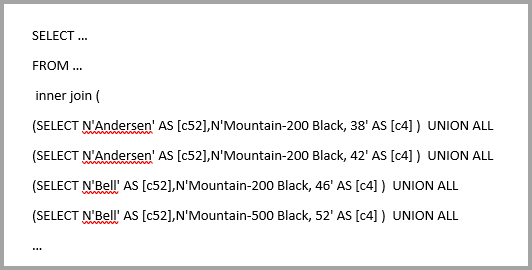
Pertanto, le informazioni archiviate nel foglio di calcolo sono ora incluse in una query inviata al database relazionale. Se queste informazioni sono riservate, è necessario considerare le implicazioni per la sicurezza. In particolare, tenere conto dei punti seguenti:
Qualsiasi amministratore del database che può visualizzare tracce o log di controllo può visualizzare queste informazioni, anche senza autorizzazioni per i dati nell'origine originale. In questo esempio, l'amministratore deve disporre delle autorizzazioni per il file di Excel.
Impostazioni di crittografia per ogni origine. È opportuno evitare il recupero di informazioni da un'origine usando una connessione crittografata per poi includerle inavvertitamente in una query inviata a un'altra origine usando una connessione non crittografata.
Per verificare che siano state considerate implicazioni per la sicurezza, Power BI Desktop visualizza un messaggio di avviso quando si crea un modello composito.
Inoltre, se un autore aggiunge Table1 dal modello A a un modello composito (chiamiamolo Modello C per riferimento), un utente che visualizza un report basato sul modello C potrebbe eseguire una query su qualsiasi tabella nel modello A non protetta dalla sicurezza a livello di riga.
Per motivi analoghi, prestare attenzione quando si apre un file di Power BI Desktop inviato da un'origine non attendibile. Se il file contiene modelli compositi, le informazioni recuperate da un'origine, usando le credenziali dell'utente che apre il file, vengono inviate a un'altra origine dati come parte della query. L'autore dannoso del file di Power BI Desktop potrebbe visualizzare le informazioni. Quando si apre inizialmente un file di Power BI Desktop che contiene più origini, Power BI Desktop visualizza un avviso. Questo avviso è simile a quello visualizzato quando si apre un file che contiene query SQL native.
Implicazioni per le prestazioni
Quando si usa DirectQuery, considerare sempre le prestazioni. Assicurarsi che l'origine back-end disponga di risorse sufficienti per offrire un'esperienza ottimale per gli utenti. Un'esperienza ottimale significa che gli oggetti visivi vengono aggiornati in massimo cinque secondi. Per altri consigli per le prestazioni, vedere DirectQuery in Power BI.
Esistono altre considerazioni per le prestazioni di cui tenere conto quando si usano i modelli compositi. Un singolo oggetto visivo può inviare query a più origini. Spesso, una query passa i risultati a una seconda sorgente. Questa situazione può portare alle forme di esecuzione seguenti:
Query di origine che include un numero elevato di valori letterali: ad esempio, un oggetto visivo che richiede l'importo totale delle vendite per un set di Product Manager selezionati dovrà prima trovare i Prodotti gestiti da tali product manager. Questa sequenza deve verificarsi prima che la visualizzazione invii una query SQL che include tutti gli ID prodotto in una clausola
WHERE.Una query di origine che esegue una query a un livello inferiore di granularità, con i dati aggregati in locale: man mano che aumenta il numero di Product che soddisfano i criteri di filtro per Product Manager, può diventare inefficiente o non fattibile includere tutti i prodotti in una clausola
WHERE. È invece possibile eseguire una query sull'origine relazionale al livello inferiore di Product e quindi aggregare i risultati in locale. Se la cardinalità di Product supera il limite di 1 milione, la query ha esito negativo.Più query di origine, una per gruppo per valore: quando l'aggregazione usa DistinctCount e viene raggruppata in base a una colonna da un'altra origine e se l'origine esterna non supporta il passaggio efficiente di molti valori letterali che definiscono il raggruppamento, è necessario inviare una query SQL per ogni gruppo per valore.
Oggetto visivo che richiede un conteggio distinto di CustomerAccountNumber dalla tabella SQL Server importata dai Product Manager importati dal foglio di calcolo deve passare i dettagli dalla tabella Product Manager nella query inviata a SQL Server. Su altre origini, ad esempio Redshift, questa azione non è fattibile. Verrebbe invece inviata una query SQL per ogni Sales Manager fino a un limite pratico e la query avrebbe poi esito negativo.
Per ognuno di questi casi esistono implicazioni specifiche per le prestazioni e i dettagli esatti variano per ogni origine dati. Anche se la cardinalità delle colonne usate nella relazione che unisce le due origini rimane bassa (poche migliaia), le prestazioni non dovrebbero risentirne. Man mano che questa cardinalità cresce, prestare maggiore attenzione all'impatto sulle prestazioni risultanti.
Inoltre, l'uso delle relazioni molti-a-molti significa che è necessario inviare query separate all'origine sottostante per ogni livello totale o subtotale, anziché aggregare i valori dettagliati in locale. Una visualizzazione tabella semplice con totali invia due query di origine, anziché una.
Gruppi di origine
Un gruppo di origine è una raccolta di elementi, ad esempio tabelle e relazioni, da un'origine DirectQuery o da tutte le origini di importazione coinvolte in un modello di dati. Un modello composito è costituito da uno o più gruppi di origine. Vedi gli esempi seguenti:
- Un modello composito che si connette a un modello semantico di Power BI denominato Sales e arricchisce il modello semantico aggiungendo una misura Sales YTD, che non è disponibile nel modello semantico originale. Questo modello è costituito da un gruppo di origine.
- Modello composito che combina i dati importando una tabella da un foglio di Excel denominato Targets e un file CSV denominato Regions e creando una connessione DirectQuery a un modello semantico di Power BI denominato Sales. In questo caso, esistono due gruppi di origine, come illustrato nell'immagine seguente:
- Il primo gruppo di origine contiene le tabelle del foglio Excel Targets e il file CSV Regions.
- Il secondo gruppo di origine contiene gli elementi del modello semantico Sales Power BI.
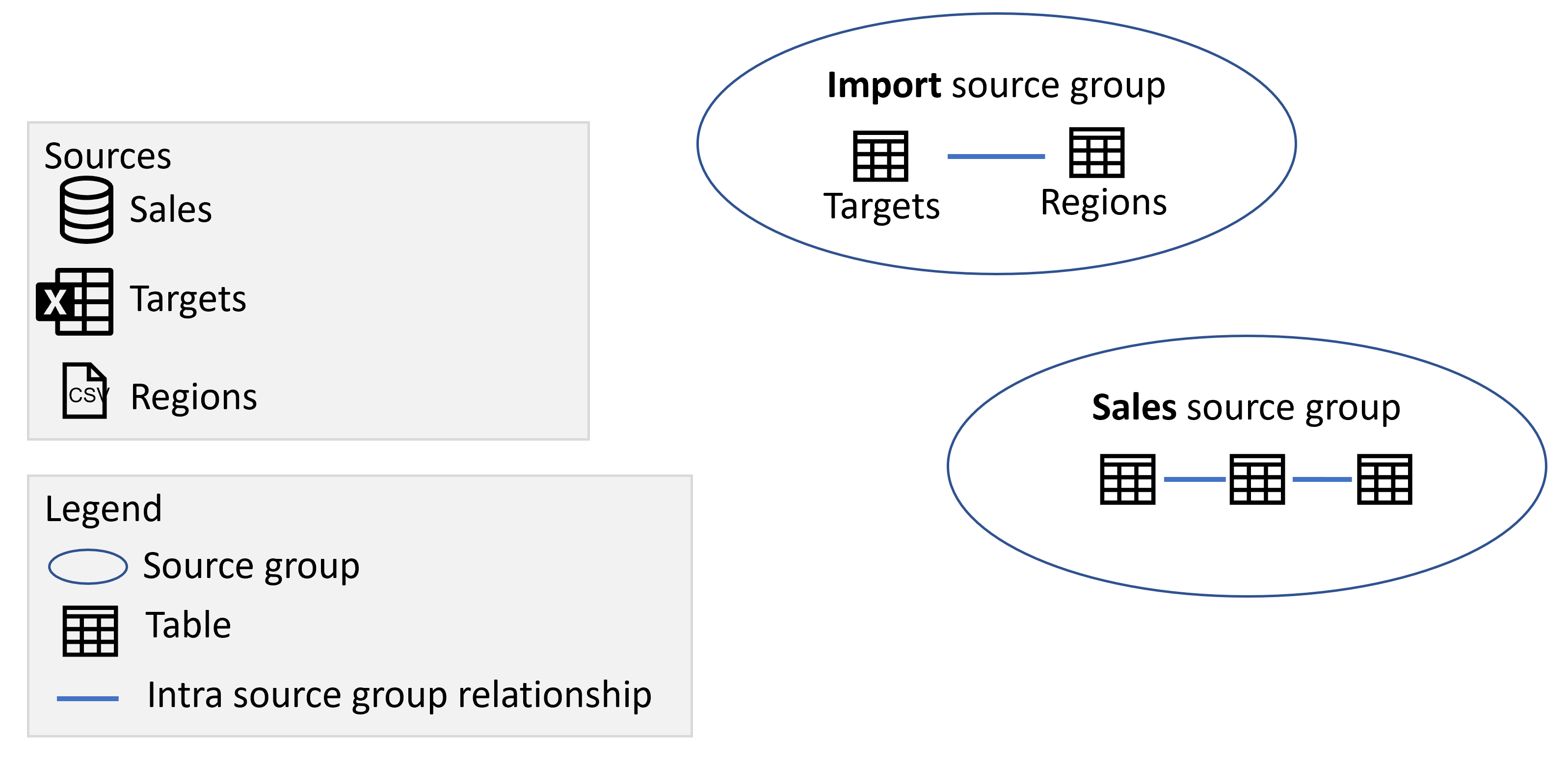
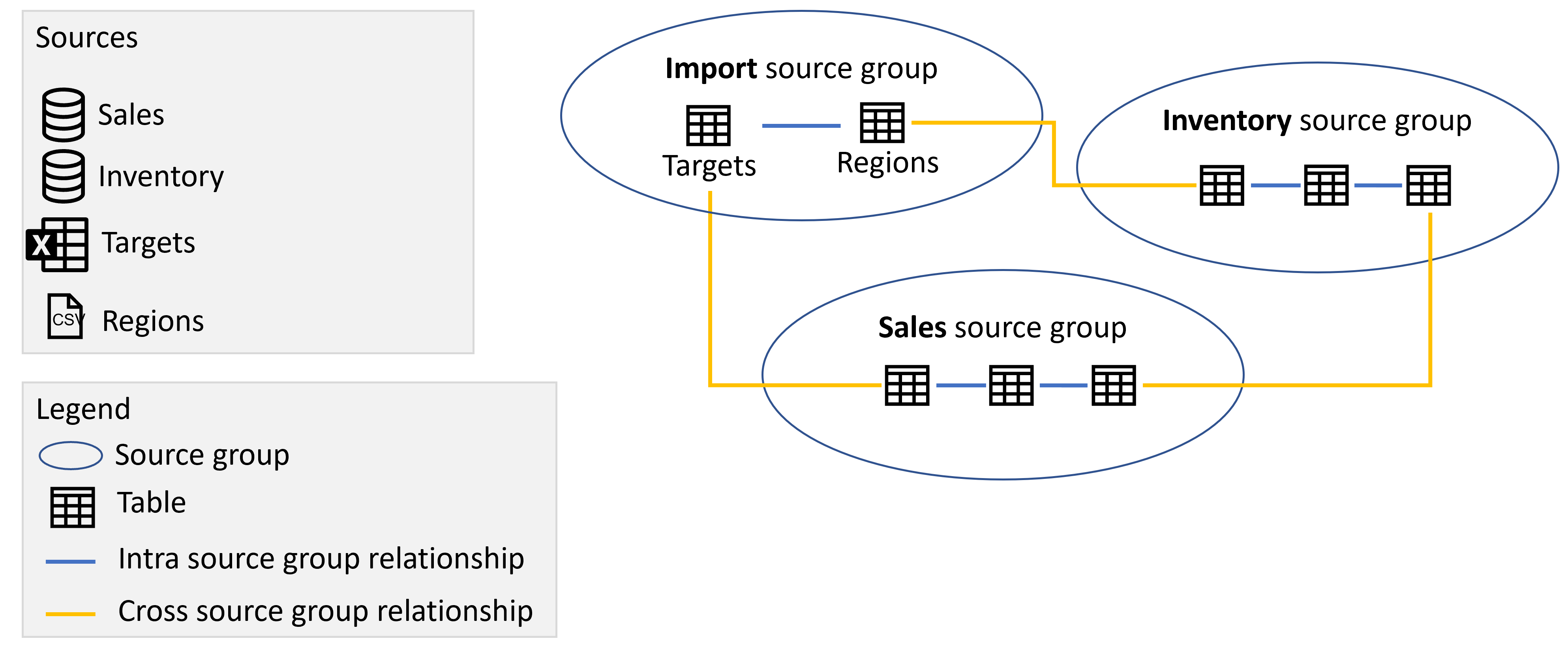
Se si aggiunge un'altra connessione DirectQuery a un'altra origine, ad esempio una connessione DirectQuery a un database di SQL Server denominato Inventory, gli elementi di tale origine vengono aggiunti come un altro gruppo di origine:

Nota
L'importazione di dati da un'altra origine non aggiunge un altro gruppo di origine, perché tutti gli elementi di tutte le origini importate si trovano in un gruppo di origine. Anche le tabelle Direct Lake e import sono considerate lo stesso gruppo di origine.
Gruppi di origine e relazioni
Un modello composito ha due tipi di relazioni:
- Relazioni tra gruppi di origine. Queste relazioni connettono gli elementi all'interno di un gruppo di origine. Queste relazioni sono sempre relazioni regolari, a meno che non siano molti-a-molti, nel qual caso sono limitate.
- Relazioni tra gruppi tra origini. Queste relazioni iniziano in un gruppo di origine e terminano in un gruppo di origine diverso. Queste relazioni sono sempre relazioni limitate.
Altre informazioni sulla distinzione tra relazioni regolari e limitate e il relativo impatto.
Nell'immagine seguente, ad esempio, sono state aggiunte tre relazioni tra gruppi di origine, correlando le tabelle tra i vari gruppi di origine insieme:
Ambiente locale e remoto
Qualsiasi elemento in un gruppo di origine che è un gruppo di origine DirectQuery è remoto, a meno che non si definisci l'elemento localmente come parte di un'estensione o di un arricchimento all'origine DirectQuery e non fa parte dell'origine remota, ad esempio una misura o una tabella calcolata. Una tabella calcolata basata su una tabella del gruppo di origine DirectQuery appartiene al gruppo di origine "Import" ed è locale. Qualsiasi elemento nel gruppo di origine "Importa" è locale. Ad esempio, se si definisce la misura seguente in un modello composito che usa una connessione DirectQuery all'origine Inventory, la misura è locale:
[Average Inventory Count] = Average(Inventory[Inventory Count])
Gruppi di calcolo, query e valutazione delle misure
I gruppi di calcolo consentono di ridurre il numero di misure ridondanti e raggruppare le espressioni di misura comuni. I casi d'uso tipici sono calcoli di intelligenza temporale in cui si vuole passare dai calcoli effettivi ai calcoli da inizio mese a oggi, da inizio trimestre a oggi o da inizio anno a oggi. Quando si lavora con modelli compositi, è importante tenere presente l'interazione tra i gruppi di calcolo e se una misura fa riferimento solo agli elementi di un singolo gruppo di origine remoto. Se una misura fa riferimento solo agli elementi di un singolo gruppo di origine remoto e il modello remoto definisce un gruppo di calcolo che influisce sulla misura, viene applicato il gruppo di calcolo, anche se si definisce la misura nel modello remoto o nel modello locale. Tuttavia, se una misura non fa riferimento esclusivamente agli elementi di un singolo gruppo di origine remoto, ma fa riferimento agli elementi di un gruppo di origine remoto in cui viene applicato un gruppo di calcolo remoto, i risultati della misura potrebbero comunque essere interessati dal gruppo di calcolo remoto. Si consideri l'esempio seguente:
- Reseller Sales è una misura definita nel modello remoto.
- Il modello remoto contiene un gruppo di calcolo che modifica il risultato di Reseller Sales.
- Internet Sales è una misura definita nel modello locale.
- Total Sales è una misura definita nel modello locale e ha la definizione seguente:
[Total Sales] = [Internet Sales] + [Reseller Sales]
In questo scenario, la misura Internet Sales non è influenzata dal gruppo di calcolo definito nel modello remoto perché non fanno parte dello stesso modello. Tuttavia, il gruppo di calcolo può modificare il risultato della misura Reseller Sales , perché si trovano nello stesso modello. Questo significa che i risultati restituiti dalla misura Total Sales devono essere valutati attentamente. Si supponga di usare il gruppo di calcolo nel modello remoto per restituire risultati da inizio anno. Il risultato restituito da Reseller Sales è ora un valore da anno a data, mentre il risultato restituito da Internet Sales è ancora un valore effettivo. Il risultato di Total Sales è probabilmente imprevisto, perché aggiunge un risultato effettivo a un risultato da anno a data.
Modelli compositi in modelli semantici di Power BI e Analysis Services
Usando modelli compositi con modelli semantici di Power BI e Analysis Services, è possibile creare un modello composito usando una connessione DirectQuery per connettersi a modelli semantici di Power BI, Azure Analysis Services (AAS) e SQL Server 2022 Analysis Services. Con un modello composito, è possibile combinare i dati in queste origini con altri dati DirectQuery e importati. Gli autori di report che vogliono combinare i dati del modello semantico aziendale con altri dati di cui sono proprietari, ad esempio un foglio di calcolo di Excel, o vogliono personalizzare o arricchire i metadati dal modello semantico aziendale, trovano questa funzionalità particolarmente utile.
Gestione di modelli compositi nei modelli semantici di Power BI
Per creare e usare modelli compositi nei modelli semantici di Power BI, il tenant deve disporre delle opzioni seguenti abilitate:
- Consenti endpoint XMLA e Analizza in Excel con modelli semantici locali. Se si disabilita questa opzione, non è possibile stabilire una connessione DirectQuery a un modello semantico di Power BI.
- Gli utenti possono usare modelli semantici di Power BI in Excel usando una connessione dinamica. Se si disabilita questa opzione, gli utenti non possono stabilire connessioni dinamiche ai modelli semantici di Power BI in modo che il pulsante Apporta modifiche a questo modello non sia disponibile.
- Consentire la connessione DirectQuery ai modelli semantici di Power BI. Per altre informazioni su questa opzione e sull'effetto della disabilitazione, vedere i paragrafi seguenti.
Inoltre, per le capacità Premium e Premium per utente, l'impostazione "endpoint XMLA" deve essere abilitata e impostata su "Sola lettura" o "Lettura/Scrittura".
Gli amministratori tenant possono abilitare o disabilitare le connessioni DirectQuery ai modelli semantici di Power BI nel portale di amministrazione. Sebbene questa impostazione sia abilitata per impostazione predefinita, la disabilitazione impedisce agli utenti di pubblicare nuovi modelli compositi nei modelli semantici di Power BI nel servizio.
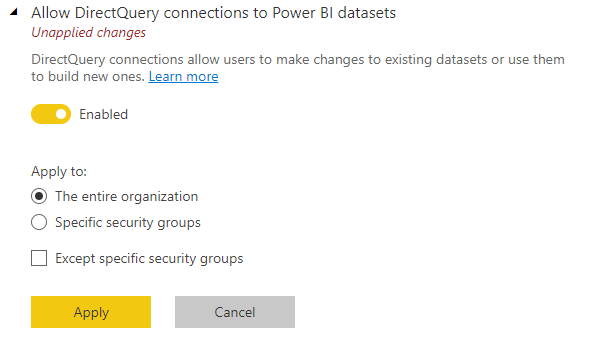
I report esistenti che usano un modello composito in un modello semantico di Power BI continuano a funzionare. Gli utenti possono comunque creare il modello composito in Power BI Desktop, ma non possono pubblicarlo nel servizio. Al contrario, quando si crea una connessione DirectQuery al modello semantico di Power BI selezionando Apporta modifiche a questo modello, viene visualizzato il messaggio di avviso seguente:
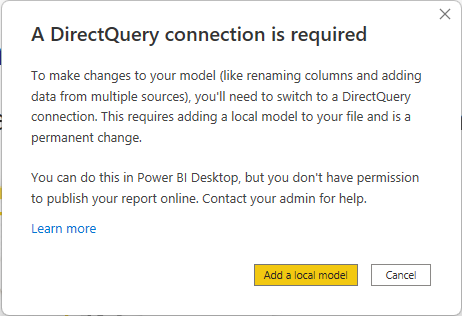
In questo modo è comunque possibile esplorare il modello semantico nell'ambiente Power BI Desktop locale e creare il modello composito. Tuttavia, non è possibile pubblicare il report nel servizio. Quando si pubblica il report e il modello, viene visualizzato il messaggio di errore seguente e la pubblicazione viene bloccata:
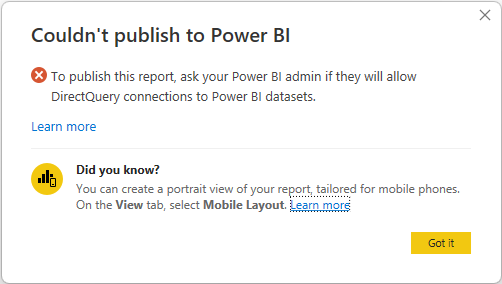
Le connessioni dinamiche ai modelli semantici di Power BI non sono influenzate dall'opzione, né sono connessioni dinamiche o DirectQuery ad Analysis Services. Queste connessioni continuano a funzionare indipendentemente dall'impostazione dell'opzione. Inoltre, tutti i report pubblicati che usano un modello composito in un modello semantico di Power BI continuano a funzionare anche se l'opzione viene disattivata dopo la pubblicazione.
Creazione di un modello composito in un modello semantico o in un modello
Per compilare un modello composito in un modello semantico di Power BI o in un modello di Analysis Services, il report richiede un modello locale. È possibile iniziare da una connessione dinamica e aggiungere o aggiornare a un modello locale oppure iniziare con una connessione DirectQuery o dati importati per creare automaticamente un modello locale nel report.
Per visualizzare le connessioni usate nel modello, controllare la barra di stato nell'angolo inferiore destro di Power BI Desktop. Se si è connessi solo a un'origine di Analysis Services, viene visualizzato un messaggio simile all'immagine seguente:

Se si è connessi a un modello semantico di Power BI, viene visualizzato un messaggio che indica a quale modello semantico di Power BI si è connessi:

Se si vuole personalizzare i metadati dei campi nel modello semantico con connessione dinamica, selezionare l'opzione Modifica questo modello nella barra di stato. In alternativa, è possibile selezionare il pulsante Modifica questo modello nella barra multifunzione, come illustrato nella figura seguente. In Visualizzazione report il pulsante Apporta modifiche a questo modello si trova nella scheda Modellazione . In Visualizzazione modello il pulsante si trova nella scheda Home .

Quando si seleziona il pulsante, viene visualizzata una finestra di dialogo che conferma l'aggiunta di un modello locale. Selezionare Aggiungi un modello locale per abilitare la creazione di nuove colonne o la modifica dei metadati per i campi da modelli semantici di Power BI o Analysis Services. L'immagine seguente mostra la finestra di dialogo.
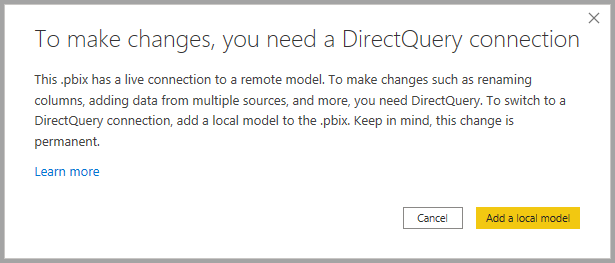
Quando si esegue la connessione dinamica a un'origine Analysis Services non è disponibile alcun modello locale. Per usare DirectQuery per le origini con connessione dinamica, ad esempio modelli semantici Power BI e Analysis Services, è necessario aggiungere un modello locale al report. Quando si pubblica un report con un modello locale nel servizio Power BI, viene pubblicato anche un modello semantico per tale modello locale.
Concatenamento
I modelli semantici e i modelli semantici su cui sono basati formano una catena. Questo processo, denominato concatenamento, consente di pubblicare un report e un modello semantico basato su altri modelli semantici di Power BI.
Si immagini, ad esempio, che un collega pubblichi un modello semantico Power BI denominato Sales and Budget basato su un modello di Analysis Services denominato Sales e lo combini con un foglio di Excel denominato Budget. Quindi si crea e si pubblica un modello semantico composito e un report, denominato Sales and Budget Europe, usando il modello semantico Sales and Budget Power BI con le proprie modifiche. Questo modello semantico è terzo nella catena.
- La prima catena è il modello Sales Analysis Services.
- La seconda catena è il modello semantico composito Sales and Budget di Power BI.
- La terza catena è il modello semantico composito Sales and Budget Europe di Power BI.
L'immagine seguente illustra questo processo di concatenamento.
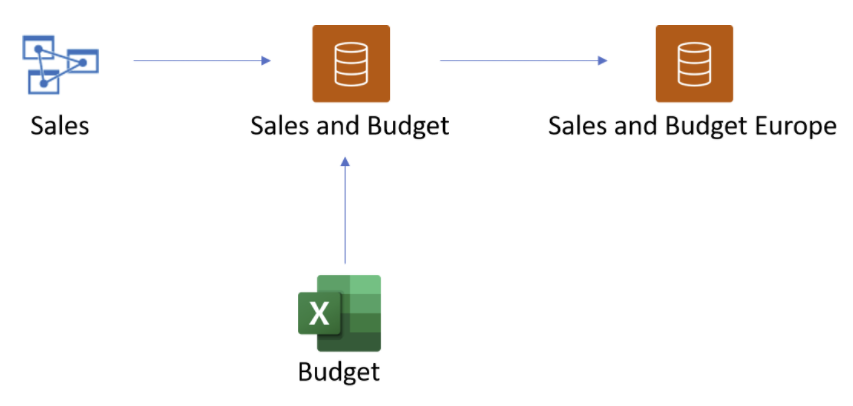
La lunghezza della catena nell'immagine precedente è tre, ovvero la lunghezza massima. L'estensione della catena oltre la lunghezza tre non è supportata e genera errori.
Autorizzazioni e licenze
Gli utenti che accedono ai report usando un modello composito necessitano di autorizzazioni appropriate per tutti i modelli semantici e i modelli nella catena.
Il proprietario del modello composito richiede l'autorizzazione di compilazione per i modelli semantici usati come origini in modo che altri utenti possano accedere a tali modelli per conto del proprietario. Di conseguenza, la creazione della connessione al modello composito in Power BI Desktop o la creazione del report in Power BI richiede autorizzazioni di compilazione per i modelli semantici usati come origini.
Gli utenti che visualizzano i report usando il modello composito richiedono in genere autorizzazioni di lettura per il modello composito stesso e i modelli semantici usati come origini. Le autorizzazioni di compilazione potrebbero essere necessarie se i report si trovano in un'area di lavoro Pro. Queste opzioni del tenant devono essere abilitate per l'utente.
L'esempio seguente illustra le autorizzazioni necessarie:
Modello composito A (di proprietà del proprietario A)
- Origine dati A1: Modello semantico B.
Il proprietario A deve disporre dell'autorizzazione di compilazione per il modello semantico B per consentire agli utenti di visualizzare il report che usa il modello composito A.
- Origine dati A1: Modello semantico B.
Modello composito C (di proprietà del proprietario C)
- Origine dati C1: Modello semantico D
Il proprietario C deve disporre dell'autorizzazione di compilazione per il modello semantico D per consentire agli utenti di visualizzare il report che usa il modello composito C. - Origine dati C2: Modello composito A
Il proprietario C deve disporre dell'autorizzazione di compilazione per il modello composito A e l'autorizzazione lettura per il modello semantico B.
- Origine dati C1: Modello semantico D
Un utente che visualizza i report che usano il modello composito Adeve disporre delle autorizzazioni di lettura sia per il modello composito A che per il modello semantico B, mentre un utente che visualizza i report che usano il modello composito Cdeve disporre delle autorizzazioni di lettura per il modello composito C, il modello semantico D, il modello composito A e il modello semantico B.
Nota
Per altre informazioni, vedere Autorizzazioni necessarie per i modelli compositi nei modelli semantici di Power BI e nei modelli di Analysis Services.
Se un modello semantico nella catena si trova in un'area di lavoro Premium per utente, l'utente che accede richiede una licenza Premium per utente. Se un modello semantico nella catena si trova in un'area di lavoro Pro, l'utente che accede richiede una licenza Pro. Se tutti i modelli semantici della catena si trovano su capacità Premium o Fabric F64 o una capacità superiore, un utente può accedervi usando una licenza gratuita.
Avviso di sicurezza
Quando si usano i modelli compositi nei modelli semantici di Power BI e nella funzionalità dei modelli di Analysis Services , viene visualizzata una finestra di dialogo di avviso di sicurezza, illustrata nell'immagine seguente.
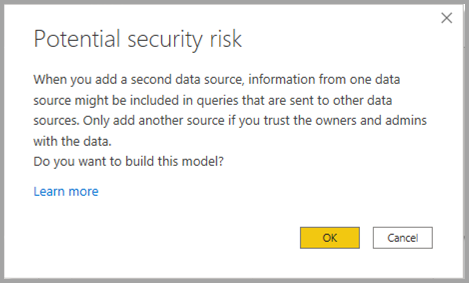
È possibile eseguire il push dei dati da un'origine dati a un'altra origine dati. Questo avviso di sicurezza si applica alla combinazione di DirectQuery e di importazione di origini in un modello di dati. Per altre informazioni su questo comportamento, vedere Uso di modelli compositi in Power BI Desktop.
Scenari supportati
È possibile compilare modelli compositi usando i dati dei modelli semantici di Power BI o di Analysis Services per gestire gli scenari seguenti:
- Connettersi ai dati da varie origini: importare (ad esempio file), modelli semantici di Power BI, modelli di Analysis Services
- Creare relazioni tra origini dati diverse
- Scrivere misure che usano campi di origini dati diverse
- Creare nuove colonne per le tabelle da modelli semantici di Power BI o da modelli di Analysis Services
- Creare oggetti visivi che usano colonne da origini dati diverse
- Rimuovi una tabella dal modello utilizzando l'elenco dei campi per mantenere i modelli il più concisi e snelli possibile (se ci si connette a una vista, non è possibile rimuovere tabelle dal modello)
- Specificare le tabelle da caricare, invece di dover caricare tutte le tabelle quando si desidera solo un subset specifico di tabelle. Vedere Caricamento di un subset di tabelle più avanti in questo documento.
- Specificare se aggiungere eventuali tabelle aggiunte successivamente al modello semantico dopo aver effettuato la connessione nel modello.
Uso di un modello composito basato su un modello semantico
Quando si usa DirectQuery per i modelli semantici di Power BI e Analysis Services, prendere in considerazione le informazioni seguenti:
Se si aggiornano le origini dati e si verificano errori a causa di conflitti dei nomi di campo o di tabella, Power BI risolve gli errori.
Non è possibile modificare, eliminare o creare nuove relazioni nello stesso modello semantico di Power BI o nella stessa origine di Analysis Services. Se si dispone dell'accesso di modifica a queste origini, è possibile apportare le modifiche direttamente nell'origine dati.
Non è possibile modificare i tipi di dati delle colonne caricate da un modello semantico di Power BI o da un'origine Analysis Services. Se è necessario modificare il tipo di dati, modificarlo nell'origine o usare una colonna calcolata.
Per compilare report nel servizio Power BI in un modello composito basato su un altro modello semantico, è necessario impostare tutte le credenziali.
Le connessioni a un server SQL Server 2022 e versioni successive di Analysis Services in locale o IAAS richiedono un gateway dati locale (modalità Standard).
Tutte le connessioni ai modelli semantici di Power BI remoti usano l'accesso Single Sign-On. L'autenticazione con un'entità servizio non è attualmente supportata.
Le regole RLS si applicano all'origine in cui sono definite, ma non si applicano ad altri modelli semantici nel sistema. La sicurezza a livello di riga definita nel report non si applica alle origini remote e la sicurezza a livello di riga impostata su origini remote non si applica ad altre origini dati. Inoltre, non è possibile definire la sicurezza a livello di riga in una tabella caricata da un'origine remota e la sicurezza a livello di riga definita nelle tabelle locali non filtra le tabelle caricate da un'origine remota.
Gli indicatori KPI, la sicurezza a livello di riga e le traduzioni non vengono importati dall'origine.
Quando si usa una gerarchia di date, è possibile che si verifichi un comportamento imprevisto. Per risolvere questo problema, usare una colonna della data. Dopo aver aggiunto una gerarchia di date a un oggetto visivo, è possibile passare a una colonna di data selezionando la freccia giù nel nome del campo, quindi selezionando il nome del campo invece di usare Gerarchia data:
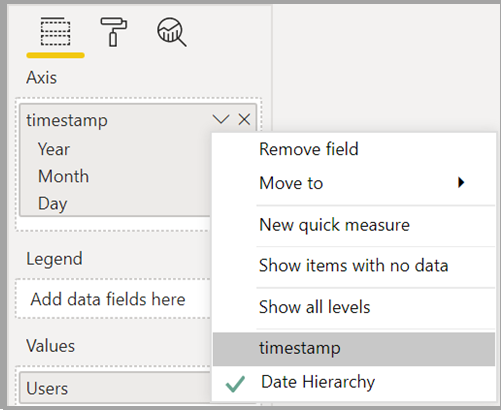
Per altre informazioni sull'uso di colonne di data e gerarchie di date, vedere Applicare la data o l'ora automatica in Power BI Desktop.
La lunghezza massima di una catena di modelli è tre. L'estensione della catena oltre la lunghezza tre non è supportata e genera errori.
È possibile impostare un flag di concatenamento sconsigliato in un modello per impedire la creazione o l'estensione di una catena. Per altre informazioni, vedere Gestire le connessioni DirectQuery a un modello semantico pubblicato.
Power Query non mostra la connessione a un modello semantico di Power BI o a un modello di Analysis Services.
Quando si usa DirectQuery per i modelli semantici di Power BI e Analysis Services, si applicano le limitazioni seguenti:
- I parametri per i nomi di database e server attualmente sono disabilitati.
- La definizione della sicurezza a livello di riga per le tabelle di un'origine remota non è supportata.
- L'uso di una delle origini seguenti come origine DirectQuery non è supportato:
- Modelli tabulari di SQL Server Analysis Services (SSAS) precedenti alla versione 2022
- Modelli multidimensionali di SSAS
- SAP HANA
- SAP Business Warehouse
- Modelli semantici in tempo reale
- Modelli semantici di esempio
- Aggiornamento di Excel Online
- Dati importati da file di Excel o CSV nel servizio
- Metriche di utilizzo
- Modelli semantici archiviati in "Area di lavoro personale"
- L'uso di Power BI Embedded con modelli semantici che includono una connessione DirectQuery a un modello di Analysis Services esterno (Azure Analysis Services/SQL Server Analysis Services) non è attualmente supportato.
- La pubblicazione di un report sul Web tramite la funzionalità pubblica sul Web non è supportata.
- I gruppi di calcolo per le origini remote non sono supportati e i risultati delle query non sono definiti.
- Le tabelle calcolate e le colonne calcolate che fanno riferimento a una tabella DirectQuery da un'origine dati con autenticazione Single Sign-On (SSO) sono supportate nel servizio Power BI con una connessione cloud condivisibile assegnata e/o un controllo di accesso granulare.
- Se si rinomina un'area di lavoro dopo aver configurato la connessione DirectQuery, è necessario aggiornare l'origine dati in Power BI Desktop affinché il report continui a funzionare.
- L'aggiornamento automatico della pagina è supportato solo per alcuni scenari, a seconda del tipo di origine dati. Per altre informazioni, vedere l'articolo Aggiornamento automatico delle pagine in Power BI.
- L'acquisizione di un modello semantico che usa DirectQuery ad altre funzionalità di modelli semantici non è attualmente supportata.
- Come per qualsiasi origine dati DirectQuery, le gerarchie definite in un modello di Analysis Services o in un modello semantico di Power BI non vengono visualizzate durante la connessione al modello o al modello semantico in modalità DirectQuery tramite Excel.
Quando si usa DirectQuery per i modelli semantici di Power BI e Analysis Services, prendere in considerazione le indicazioni seguenti:
- Usare colonne a cardinalità bassa nelle relazioni tra gruppi di origine: quando si crea una relazione tra due gruppi di origine diversi, le colonne che partecipano alla relazione (dette anche colonne di join) devono avere una cardinalità bassa, idealmente 50.000 o meno. Questa considerazione si applica alle colonne chiave non stringa; per le colonne chiave stringa, vedere la considerazione seguente.
- Evitare di usare colonne chiave di stringhe di grandi dimensioni nelle relazioni tra gruppi di origine: quando si crea una relazione tra gruppi di origine, evitare di usare colonne stringa di grandi dimensioni come colonne di relazione, in particolare per le colonne con cardinalità maggiore. Quando è necessario usare le colonne stringhe come colonna della relazione, calcolare la lunghezza della stringa prevista per il filtro moltiplicando la cardinalità (C) per la lunghezza media della colonna stringa (A). Assicurarsi che la lunghezza della stringa prevista sia inferiore a 250.000, in modo che A ∗ C < 250.000.
Per altre considerazioni e indicazioni, vedere linee guida per i modelli compositi.
Considerazioni sul tenant
È necessario pubblicare qualsiasi modello con una connessione DirectQuery a un modello semantico di Power BI o ad Analysis Services nello stesso tenant. Questo requisito è particolarmente importante quando si accede a un modello semantico di Power BI o a un modello di Analysis Services usando le identità guest B2B, come illustrato nel diagramma seguente.
Si consideri il diagramma seguente. I passaggi numerati nel diagramma sono descritti nei paragrafi seguenti.
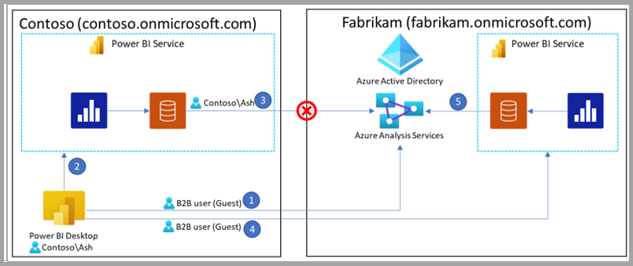
Nel diagramma Ash funziona con Contoso e accede ai dati forniti da Fabrikam. Con Power BI Desktop, Ash crea una connessione DirectQuery a un modello di Analysis Services che Fabrikam ospita.
Per eseguire l'autenticazione, Ash usa un'identità utente guest B2B (passaggio 1 nel diagramma).
Se Ash pubblica il report nel servizio Power BI di Contoso (passaggio 2), il modello semantico pubblicato nel tenant contoso non può eseguire correttamente l'autenticazione con il modello di Analysis Services di Fabrikam (passaggio 3). Di conseguenza, il report non funziona.
In questo scenario, poiché Fabrikam ospita il modello di Analysis Services, è necessario pubblicare anche il report nel tenant di Fabrikam. Dopo aver completato la pubblicazione nel tenant di Fabrikam (passaggio 4) il modello semantico può accedere correttamente al modello di Analysis Services (passaggio 5) e il report funziona correttamente.
Uso della sicurezza a livello di oggetto
Quando un modello composito ottiene dati da un modello semantico di Power BI o Analysis Services tramite DirectQuery e tale modello di origine è protetto dalla sicurezza a livello di oggetto, i consumer del modello composito possono notare risultati imprevisti. Nella sezione seguente viene illustrato il modo in cui questi risultati potrebbero verificarsi.
La sicurezza a livello di oggetto consente agli autori di modelli di nascondere gli oggetti che costituiscono lo schema del modello ( ovvero tabelle, colonne, metadati e così via) dai consumer di modelli (ad esempio, un generatore di report o un autore di modelli compositi). Nella configurazione di OLS per un oggetto, l'autore del modello crea un ruolo e quindi rimuove l'accesso all'oggetto per gli utenti assegnati a tale ruolo. Dal punto di vista di tali utenti, l'oggetto nascosto semplicemente non esiste.
OLS viene definito per e applicato al modello di origine. Non è possibile definirlo per un modello composito basato sul modello di origine.
Quando si compila un modello composito sopra un modello semantico di Power BI protetto da OLS o analysis Services tramite connessione DirectQuery, lo schema del modello di origine viene copiato nel modello composito. La copia dipende da ciò che è consentito visualizzare nel modello di origine in base alle regole OLS applicabili. Non si copiano i dati nel modello composito. Se necessario, i dati vengono sempre recuperati tramite DirectQuery dal modello di origine. In altre parole, il recupero dei dati torna sempre al modello di origine, in cui si applicano le regole OLS.
Poiché il modello composito non è protetto dalle regole OLS, gli oggetti visualizzati dai consumer del modello composito sono quelli visualizzati nel modello di origine anziché quelli a cui potrebbero avere accesso. Questa situazione può comportare i risultati seguenti:
- Un utente che esamina il modello composito potrebbe visualizzare gli oggetti nascosti nel modello di origine da OLS.
- Al contrario, potrebbero NON visualizzare un oggetto nel modello composito che possono vedere nel modello di origine, perché tale oggetto è stato nascosto dall'autore del modello composito dalle regole OLS che controllano l'accesso al modello di origine.
Un punto importante è che, nonostante il caso descritto nel primo punto elenco, i consumer del modello composito non vedono mai i dati effettivi che non dovrebbero vedere, perché i dati non si trovano nel modello composito. Invece, a causa di DirectQuery, viene recuperato in base alle esigenze dal modello semantico di origine, in cui OLS blocca l'accesso non autorizzato.
Tenendo presente questo contesto, prendere in considerazione lo scenario seguente:
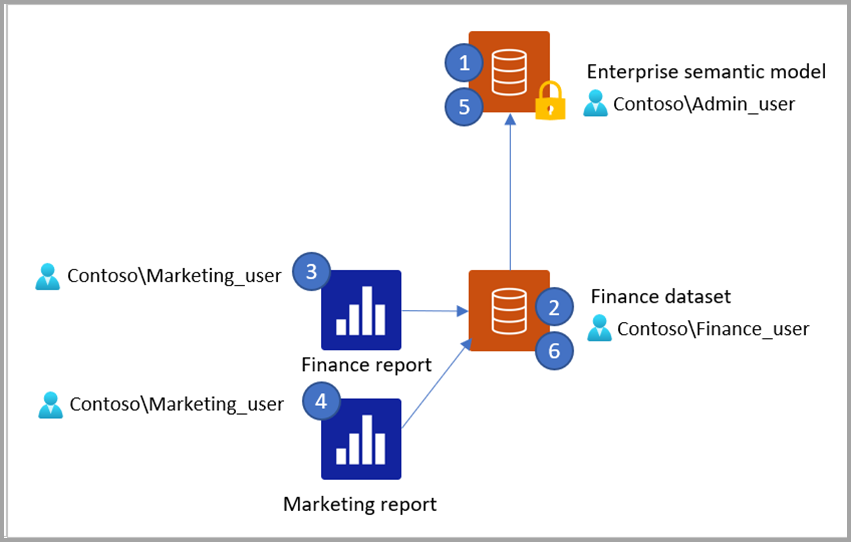
Admin_user pubblica un modello semantico aziendale usando un modello semantico di Power BI o un modello di Analysis Services con una tabella Customer e una tabella Territory. Admin_user pubblica il modello semantico nel servizio Power BI e imposta le regole OLS che hanno l'effetto seguente:
- Gli utenti finanziari non possono visualizzare la tabella Cliente
- Gli utenti di marketing non possono visualizzare la tabella Territorio
Finance_user pubblica un modello semantico denominato "Modello semantico Finanze personali" e un report denominato "Report delle Finanze personali" che si connette tramite DirectQuery al modello semantico aziendale pubblicato nel passaggio 1. Il report Finanze personali include un oggetto visivo che usa una colonna della tabella Territorio.
Marketing_user apre il report Finanze personali. L'oggetto visivo che usa la tabella Territorio viene visualizzato, ma restituisce un errore, perché quando il report viene aperto, DirectQuery tenta di recuperare i dati dal modello di origine usando le credenziali del Marketing_user, a cui viene impedito di visualizzare la tabella Territorio in base alle regole OLS impostate nel modello semantico dell'organizzazione.
Marketing_user crea un nuovo report denominato "Report marketing" che usa il modello semantico Finanze personali come origine. L'elenco dei campi mostra le tabelle e le colonne a cui Finance_user ha accesso. Di conseguenza, la tabella Territorio viene visualizzata nell'elenco dei campi, mentre la tabella Cliente no. Tuttavia, quando il Marketing_user tenta di creare un oggetto visivo che usa una colonna dalla tabella Territorio, viene restituito un errore, perché a quel punto DirectQuery tenta di recuperare dati dal modello di origine usando le credenziali di Marketing_user e le regole OLS attivano nuovamente e bloccano l'accesso. La stessa cosa accade quando Marketing_user crea un nuovo modello semantico e un report che si connettono al modello semantico Finanze personali con una connessione DirectQuery. Viene visualizzata la tabella Territorio nell'elenco dei campi, poiché è ciò che Finance_user potrebbe vedere, ma quando tentano di creare un oggetto visivo che usa tale tabella, vengono bloccati dalle regole OLS nel modello semantico aziendale.
Si supponga ora che Admin_user aggiorni le regole OLS nel modello semantico aziendale per impedire a Finanze personali di visualizzare la tabella Territorio.
Le regole OLS aggiornate vengono riflesse solo nel modello semantico Finance quando viene aggiornato. Pertanto, quando il Finance_user aggiorna il modello semantico Finanze personali, la tabella Territorio non viene più visualizzata nell'elenco dei campi e l'oggetto visivo nel report Finanze personali che usa una colonna della tabella Territorio restituisce un errore per Finance_user, perché non è ora consentito accedere alla tabella Territorio.
Per concludere:
- I consumer di un modello composito visualizzano i risultati delle regole OLS applicabili all'autore del modello composito al momento della creazione del modello. Pertanto, quando viene creato un nuovo report in base al modello composito, l'elenco dei campi mostra le tabelle a cui l'autore del modello composito aveva accesso al momento della creazione del modello, indipendentemente da ciò a cui l'utente corrente ha accesso nel modello di origine.
- Non è possibile definire regole OLS nel modello composito stesso.
- Un consumer di un modello composito non vede mai i dati effettivi che non dovrebbero visualizzare, perché le regole OLS pertinenti nel modello di origine li bloccano quando DirectQuery tenta di recuperare i dati usando le credenziali.
- Se il modello di origine aggiorna le regole OLS, tali modifiche hanno effetto solo sul modello composito quando viene aggiornato.
Caricamento di un subset di tabelle da un modello semantico di Power BI o da un modello di Analysis Services
Quando ci si connette a un modello semantico di Power BI o a un modello di Analysis Services usando una connessione DirectQuery, è possibile scegliere le tabelle a cui connettersi. È anche possibile scegliere di aggiungere automaticamente qualsiasi tabella che possa essere aggiunta al modello semantico o al modello dopo aver effettuato la connessione al modello. Quando ci si connette a una prospettiva, il modello contiene tutte le tabelle nel modello semantico e tutte le tabelle non incluse nella prospettiva vengono nascoste. Inoltre, tutte le tabelle che potrebbero essere aggiunte alla prospettiva verranno aggiunte automaticamente. Nel menu Impostazioni è possibile decidere di connettersi automaticamente alle tabelle aggiunte al modello semantico dopo aver configurato la connessione.
Questa finestra di dialogo non viene visualizzata per le connessioni dinamiche.
Nota
Questa finestra di dialogo viene visualizzata solo se si aggiunge una connessione DirectQuery a un modello semantico di Power BI o a un modello di Analysis Services esistente. È anche possibile aprire questa finestra di dialogo modificando la connessione DirectQuery al modello semantico di Power BI o al modello Analysis Services nelle impostazioni origine dati dopo averlo creato.
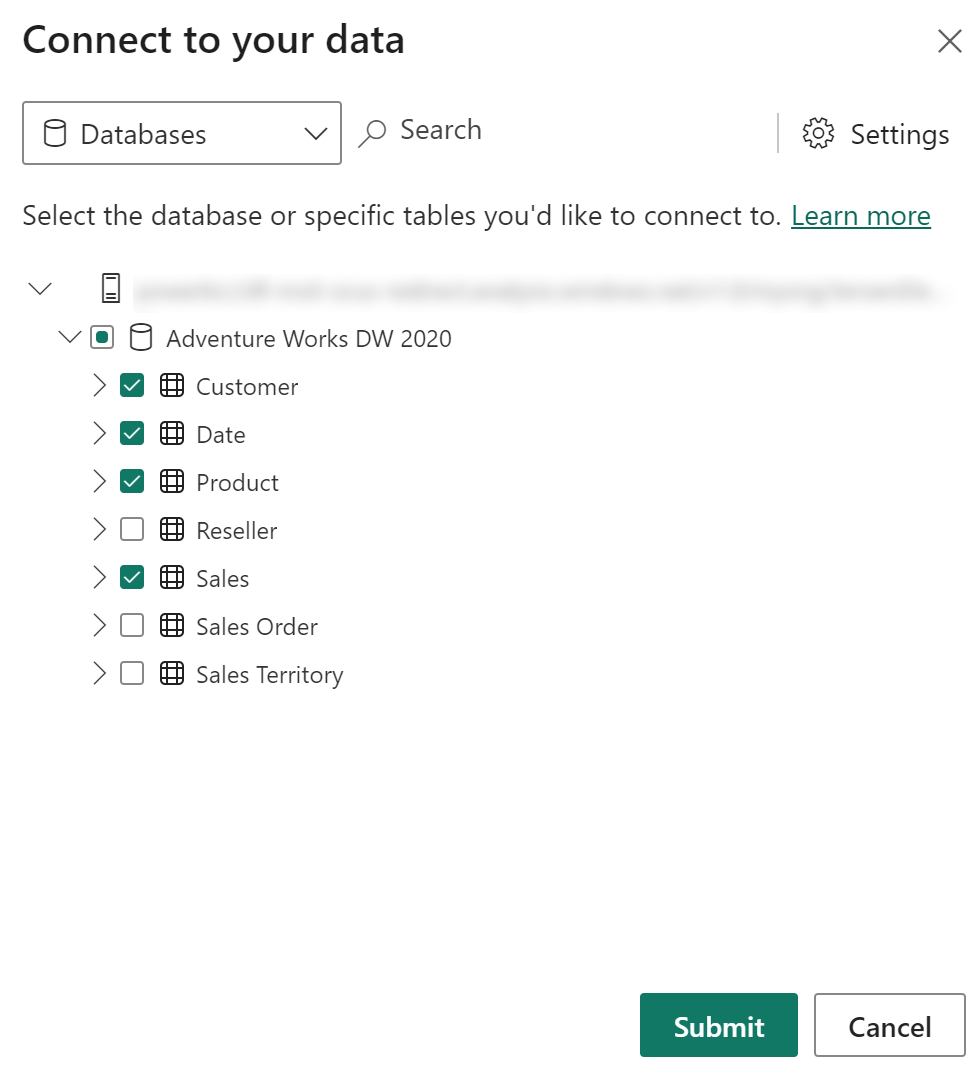
Configurazione delle regole di deduplicazione
È possibile specificare regole di deduplicazione per mantenere univoci i nomi di misura e tabella in un modello composito usando l'opzione Impostazioni nella finestra di dialogo illustrata in precedenza:

Nell'esempio precedente è stato aggiunto "(marketing)" come suffisso a qualsiasi tabella o nome di misura in conflitto con un'altra origine nel modello composito. È possibile:
- Immettere un testo da aggiungere al nome di tabelle o misure in conflitto.
- Specificare se si desidera aggiungere il testo alla tabella o al nome della misura come prefisso o suffisso.
- Applicare la regola di deduplicazione a tabelle, misure o entrambe.
- Scegliere di applicare la regola di deduplicazione solo quando si verifica un conflitto di nomi o applicarla sempre. Il valore predefinito consiste nell'applicare la regola solo quando si verifica la duplicazione. In questo esempio, qualsiasi tabella o misura dall'origine marketing che non ha un duplicato nell'origine di vendita non ottiene una modifica del nome.
Dopo aver stabilito le connessioni e configurato la regola di deduplicazione, l'elenco dei campi mostra sia "Customer" che "Customer (marketing)" in base alla regola di deduplicazione configurata nell'esempio:

Se non si specifica una regola di deduplicazione o le regole di deduplicazione specificate non risolvono il conflitto del nome, le regole di deduplicazione standard vengono comunque applicate. Le regole di deduplicazione standard aggiungono un numero al nome dell'elemento in conflitto. Se si verifica un conflitto di nomi nella tabella 'Customer', una delle tabelle 'Customer' viene rinominata 'Customer 2'.
Modifiche XMLA e modelli compositi
Quando si modifica un modello semantico utilizzando XMLA, aggiornare le raccolte ChangedProperties e PBI_RemovedChildren per l'oggetto modificato in modo da includere le proprietà modificate o rimosse. Se non si aggiornano queste raccolte, gli strumenti di modellazione di Power BI potrebbero sovrascrivere le modifiche alla successiva sincronizzazione dello schema con l'origine dati.
Per altre informazioni sui tag di derivazione degli oggetti del modello semantico, vedere Tag di derivazione per i modelli semantici di Power BI.
Considerazioni e limitazioni
I modelli compositi presentano alcune considerazioni e limitazioni:
Connessioni in modalità mista : quando si usa una connessione in modalità mista che contiene dati online (ad esempio un modello semantico di Power BI) e un modello semantico locale (ad esempio una cartella di lavoro di Excel), è necessario stabilire il mapping del gateway per la corretta visualizzazione degli oggetti visivi.
Attualmente l'aggiornamento incrementale è supportato solo per i modelli compositi che si connettono a origini dati SQL, Oracle e Teradata.
Non è possibile usare modelli compositi con le origini tabulari Live Connect seguenti:
- SAP HANA
- SAP Business Warehouse
- SQL Server Analysis Services precedente alla versione 2022
- Metriche di utilizzo (area di lavoro personale)
L'uso di modelli semantici di streaming nei modelli compositi non è supportato.
Le limitazioni esistenti per DirectQuery sono valide anche quando si usano i modelli compositi. Molte di queste limitazioni si riferiscono attualmente a ogni singola tabella, a seconda della modalità di archiviazione della tabella. Ad esempio, una colonna calcolata in una tabella di importazione può fare riferimento ad altre tabelle che non si trovano in DirectQuery, ma una colonna calcolata in una tabella DirectQuery può comunque fare riferimento solo alle colonne della stessa tabella. Altre limitazioni si applicano al modello nel suo complesso, se una qualsiasi delle tabelle all'interno del modello è in modalità DirectQuery. Ad esempio, la funzionalità Informazioni rapide non è disponibile per un modello se per una delle tabelle all'interno di esso è impostata la modalità di archiviazione DirectQuery.
Se si usa la sicurezza a livello di riga in un modello composito con alcune delle tabelle in modalità DirectQuery, è necessario aggiornare il modello per applicare nuovi aggiornamenti dalle tabelle DirectQuery. Ad esempio, se una tabella Users in modalità DirectQuery include nuovi record utente nell'origine, i nuovi record vengono inclusi solo dopo l'aggiornamento del modello successivo. Il servizio Power BI memorizza nella cache la query Users per migliorare le prestazioni e non ricarica i dati dall'origine fino al successivo aggiornamento manuale o pianificato.
Contenuto correlato
Per altre informazioni sui modelli compositi e DirectQuery, vedere gli articoli seguenti: