Nota
L'accesso a questa pagina richiede l'autorizzazione. È possibile provare ad accedere o modificare le directory.
L'accesso a questa pagina richiede l'autorizzazione. È possibile provare a modificare le directory.
Si applica a:✅ Power BI Desktop e servizio Power BI
Se si dispone dell'autorizzazione per modificare un report, usare il riquadro Formato oggetto visivo per modificare la modalità di visualizzazione degli oggetti visivi. Ad esempio, è possibile formattare colori, assi, etichette, sfondi, forme e titoli.
Aprire un report in Power BI Desktop o nel servizio Power BI. Nella servizio Power BI selezionare Modifica dalla barra dei menu.
Selezionare un oggetto visivo nell'area di disegno del report per visualizzarne le opzioni nel riquadro Visualizzazioni .
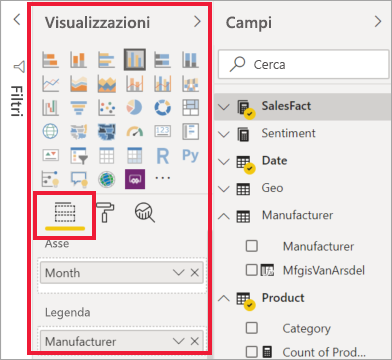
Selezionare l'icona del pennello per aprire il riquadro Formato dell'oggetto visivo. Nel riquadro vengono visualizzate le opzioni di formattazione disponibili per l'oggetto visivo selezionato.
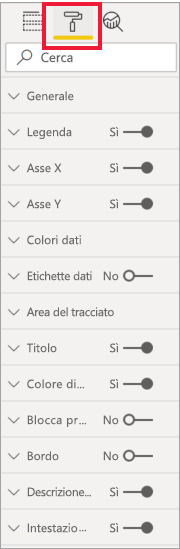
Quando si scorre una sezione di formattazione espansa, l'intestazione della sezione rimane visibile nella parte superiore del riquadro. L'intestazione visibile consente di tenere traccia della sezione che si sta modificando durante la revisione delle impostazioni.
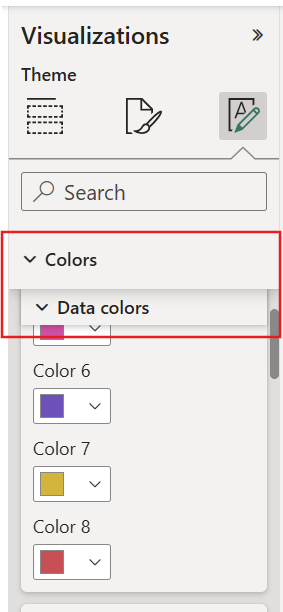
Le opzioni di formattazione includono legende, assi, colori, etichette, aree del tracciato, titoli, sfondi, bordi, ombreggiature, descrizioni comandi e intestazioni visive. Le opzioni disponibili dipendono dal tipo di oggetto visivo.
Note
Non tutti gli oggetti visivi supportano ogni opzione di formattazione. Ad esempio, un grafico a torta non ha un asse x, quindi le opzioni di formattazione non includono le impostazioni dell'asse x.
Le sezioni seguenti presentano attività di formattazione comuni. È possibile annullare le modifiche o ripristinare le impostazioni predefinite.
- Cambiare i colori usati nell'oggetto visivo
- Applica uno stile
- Personalizzare le proprietà dell'asse X e dell'asse Y
- Aggiungere etichette dati
- Personalizzare le etichette dei dati
- Aggiungi etichette totale
Cambiare i colori di un oggetto visivo
Usare il controllo Colore per modificare i colori di un oggetto visivo:
Selezionare un oggetto visivo.
Aprire il riquadro Formato oggetto visivo e trovare il controllo Colore .
Per formattare una serie o un elemento visivo specifico anziché tutti gli elementi, selezionarlo in Applica impostazioni a.
Selezionare il controllo Colore per aprire la selezione colori e quindi selezionare un colore dati tema.
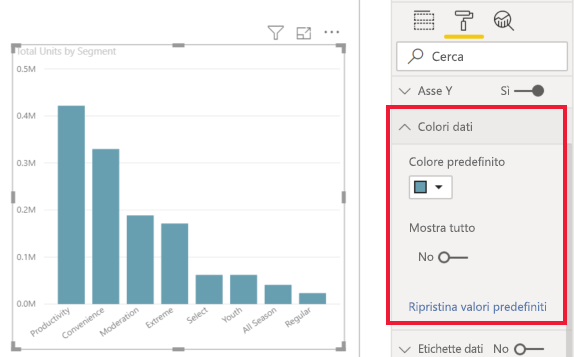
Per scegliere un colore non incluso nel tema, selezionare Altri colori.
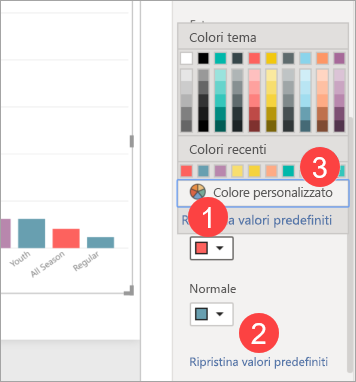
Per colorare gli elementi visivi in base a regole o valori di campo, selezionare fx per applicare la formattazione condizionale.
Le opzioni di colore disponibili dipendono dal tipo di oggetto visivo e dai relativi dati. Per altre indicazioni, vedi Suggerimenti e consigli per la formattazione dei colori.
Ripristinare le opzioni predefinite
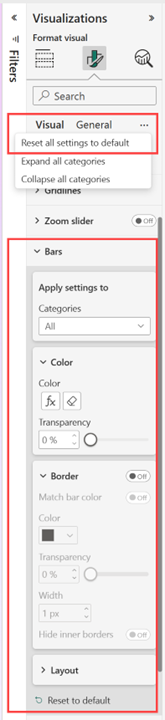
Usare Reimposta per impostazione predefinita nel riquadro Formato oggetto visivo per rimuovere le modifiche di formattazione. È possibile reimpostare un intero oggetto visivo o una singola sezione.
Per reimpostare l'intero oggetto visivo, selezionare Ripristina tutte le impostazioni predefinite.
Per reimpostare una sezione, selezionare l'icona Ripristina impostazioni predefinite .
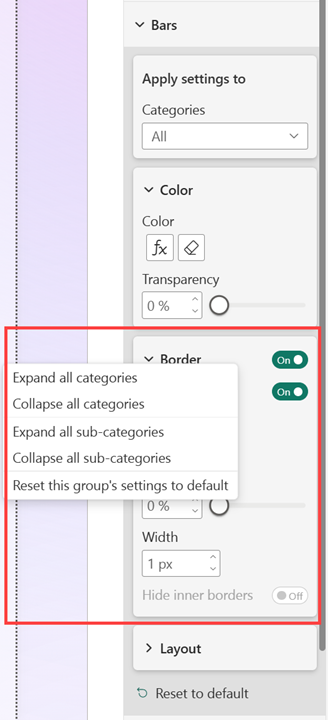
All'interno di una sezione è anche possibile reimpostare un singolo gruppo senza modificare altre impostazioni in tale sezione.
Applicare uno stile a una tabella
Le tabelle e le matrici includono set di impostazioni di stile che applicano un set coordinato di opzioni di formattazione.
Selezionare una tabella o una matrice.
Aprire il riquadro Formato oggetto visivo ed espandere Set di impostazioni di stile.
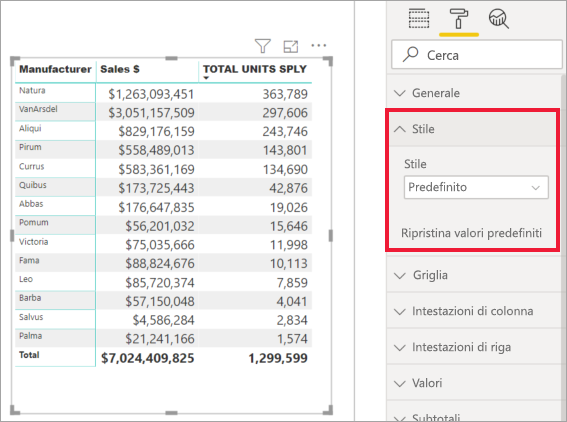
Selezionare uno stile dal menu.
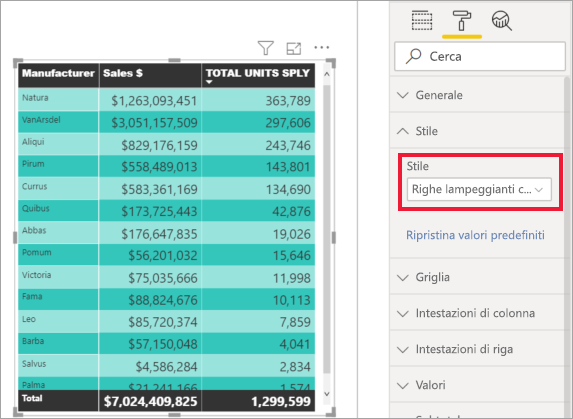
Dopo aver applicato un set di impostazioni, è possibile continuare a formattare le singole proprietà dell'oggetto visivo.
Aggiungere etichette dati
Le etichette dati visualizzano i valori direttamente in un oggetto visivo. Per aggiungerli e formattarli:
- Selezionare l'oggetto visivo e aprire il riquadro Formato oggetto visivo .
- Espandi Etichette dati e attiva l'impostazione Attivato.
- Usare le opzioni disponibili per formattare il tipo di carattere, il colore, la posizione, lo sfondo e le unità di visualizzazione dell'etichetta.
Le impostazioni disponibili dipendono dal tipo di oggetto visivo. Se le etichette dati non vengono visualizzate, ingrandire l'oggetto visivo o visualizzare il report in modalità schermo intero.
Personalizza le etichette dei dati
Per i grafici a barre, a linee e a nastri, è possibile aggiungere altre informazioni alle etichette dati e controllarne il layout.
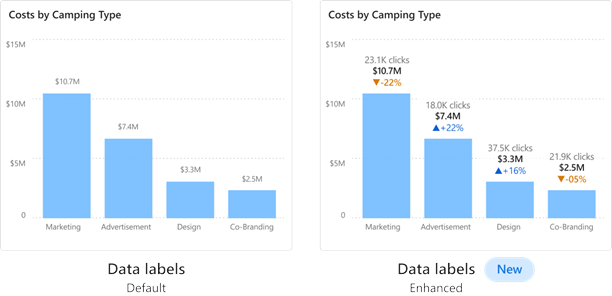
- Titolo: visualizzare un campo, ad esempio un campo legenda, come titolo dell'etichetta. È possibile formattare il tipo di carattere, il colore e la trasparenza.
- Valore: scegliere il campo da visualizzare come valore primario, formattarne l'aspetto e controllare la modalità di visualizzazione dei valori vuoti.
- Dettagli: aggiungere un campo o una metrica secondaria all'etichetta e formattarne l'aspetto.
- Layout etichetta visiva: visualizzare l'etichetta su una riga o più righe.
Aggiungi etichette totali
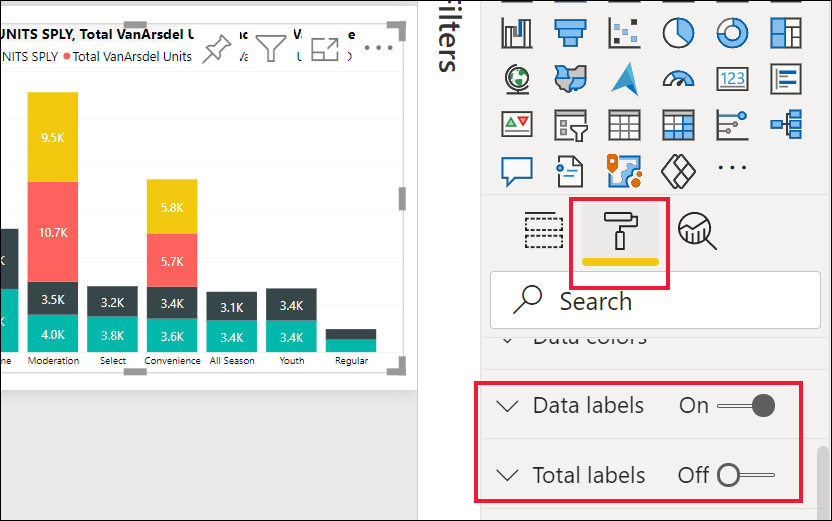
Le etichette totali visualizzano il valore aggregato per uno stack o una serie. Sono disponibili per grafici in pila, grafici combinati e grafici ad area.
- Selezionare l'oggetto visivo e aprire il riquadro Formato oggetto visivo .
- Espandi Totale etichette e attiva l'impostazione Attivata.
- Per visualizzare solo il valore aggregato, espandere Etichette dati e disattivare l'impostazione.
Contenuti correlati
Per altre informazioni, vedere gli articoli seguenti: