Nota
L'accesso a questa pagina richiede l'autorizzazione. È possibile provare ad accedere o modificare le directory.
L'accesso a questa pagina richiede l'autorizzazione. È possibile provare a modificare le directory.
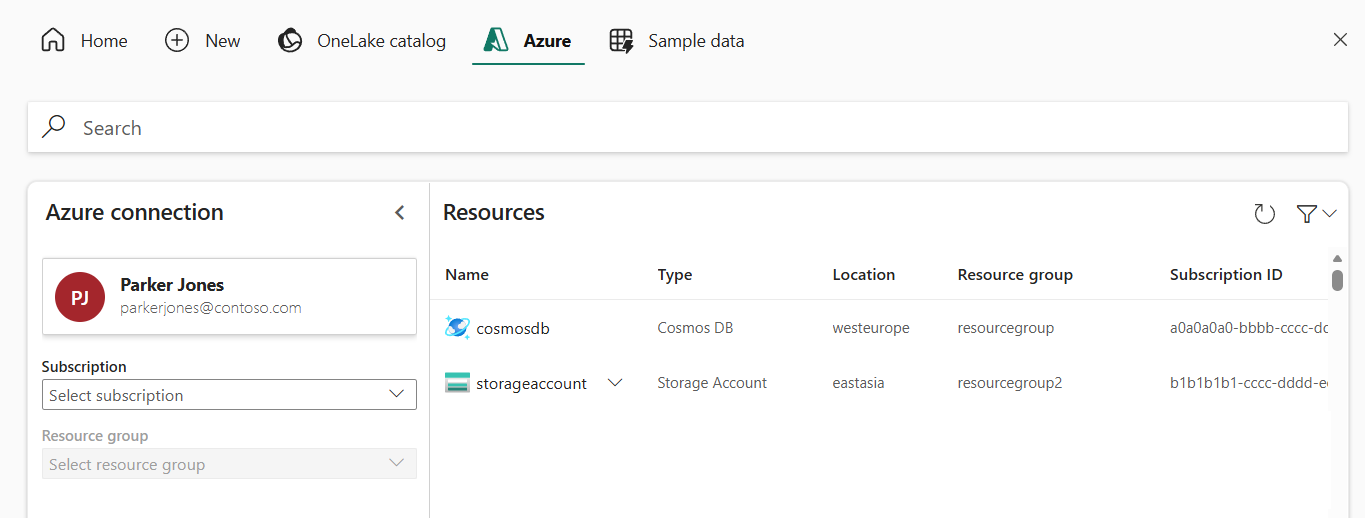
Selezionare la scheda corrispondente al browser di Azure che viene visualizzato. L'esperienza di anteprima usa un elenco di risorse flat e campi contestuali. L'esperienza legacy usa selettori di sottoscrizione e gruppi di risorse.
Il modulo Azure consente di esplorare Azure risorse e di passare ai dati necessari senza prima individuarne l'indirizzo di connessione. Iniziare con l'elenco Risorse flat, quindi aprire una risorsa per esplorare le opzioni di connessione o il contenuto disponibili.
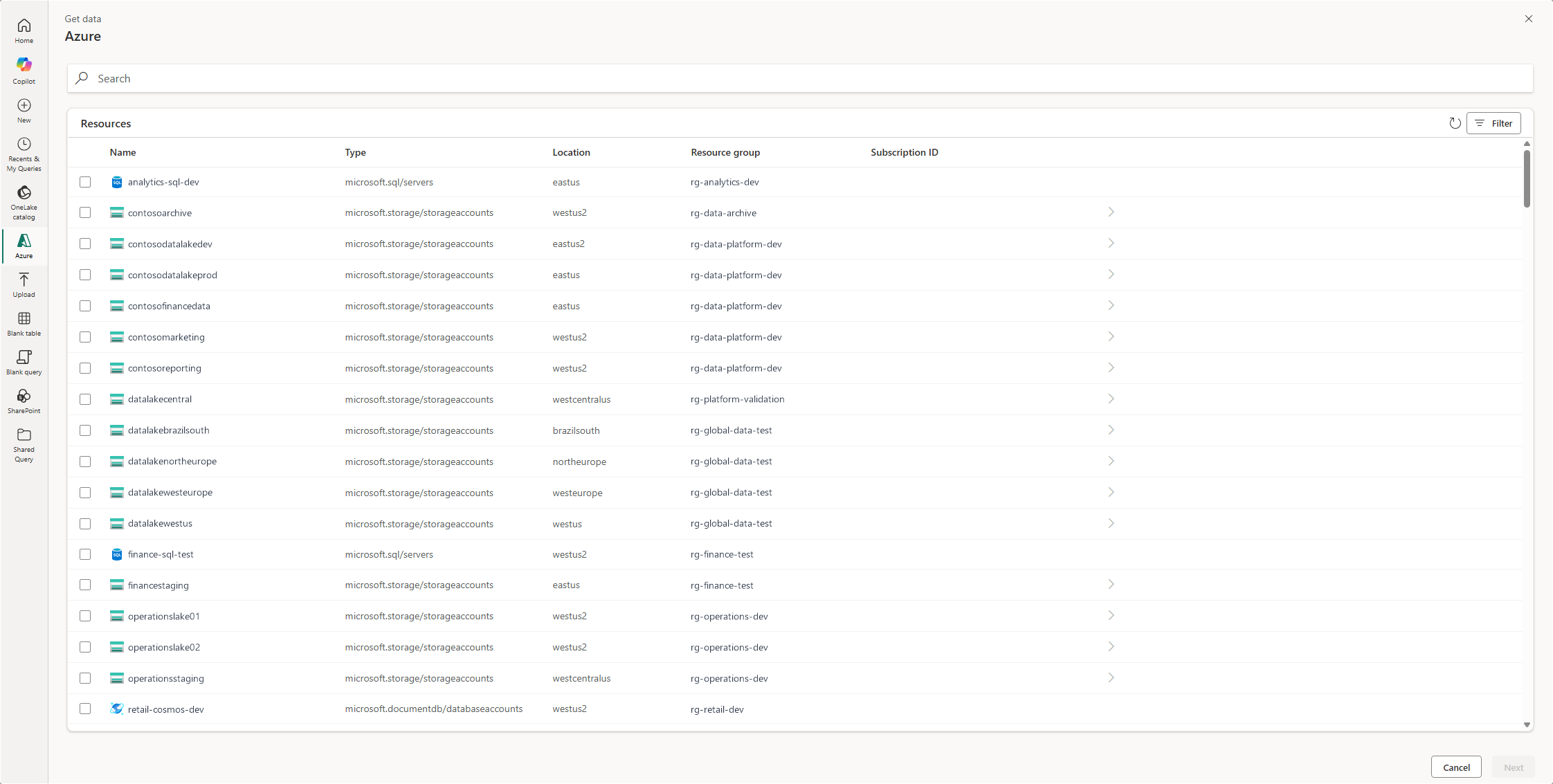
I gruppi di risorse vengono visualizzati insieme agli altri elementi nell'elenco piatto anziché dover prima seguire una gerarchia da sottoscrizione a gruppo di risorse. Usare le colonne contestuali per identificare la risorsa desiderata. A livello di risorse , le colonne illustrate sono Nome, Tipo, Posizione, Gruppo di risorse e ID sottoscrizione.
Usare Filtro per restringere l'elenco in base ai campi disponibili nella posizione corrente, incluso ID sottoscrizione a livello di risorsa. Usare Cerca per trovare gli elementi a livello corrente e l'icona di aggiornamento per ricaricare gli elementi della posizione. La ricerca non esplora in modo ricorsivo il contenuto di ogni risorsa.
Usare la freccia di spostamento di una riga o fare doppio clic su un elemento navigabile per esplorare ulteriormente. Il percorso di navigazione viene aggiornato durante la navigazione; selezionare una posizione di navigazione precedente per tornarvi. Le colonne e i campi di filtro cambiano con il contesto corrente. Ad esempio, l'apertura di un account di archiviazione mostra le opzioni di connessione con le colonne Nome e Tipo , anziché le colonne della sottoscrizione a livello di risorsa.
Selezionando la casella di controllo di un elemento, si seleziona l'elemento per il passaggio successivo; aprirlo con la freccia di spostamento o fare doppio clic cambia la posizione di esplorazione. Trovare una risorsa non concede l'autorizzazione per leggere i dati. Il tipo determina i passaggi di connessione rimanenti e l'autenticazione o l'accesso alla rete necessari.
Quando esplorare Azure
Usare il browser quando si conosce il nome della risorsa, la sottoscrizione o il gruppo di risorse, ma non si vuole iniziare immettendo un indirizzo server o un URL di archiviazione. Ad esempio, filtrare in base al gruppo di risorse di analisi per trovare un account di archiviazione o aprire un server di database per scegliere un database.
È necessario accedere alla risorsa Azure e disporre dell'autorizzazione per leggere i dati selezionati. Il browser non sostituisce l'autenticazione del connettore o i requisiti di rete.
Trovare risorse con ricerca e filtri
- Aprire Recupera dati e selezionare Azure.
- In Risorse identificare l'elemento in base al nome e alle colonne contestuali. Usare l'ID sottoscrizione e il gruppo di risorse per distinguere le risorse denominate in modo analogo.
- Apri Filtro ed espandi il campo in base al quale filtrare. A questo livello, è possibile filtrare in base a Nome, Tipo, Posizione, Gruppo di risorse o ID sottoscrizione.
- Selezionare i valori di filtro necessari. Usare Cancella tutto per rimuovere i filtri applicati.
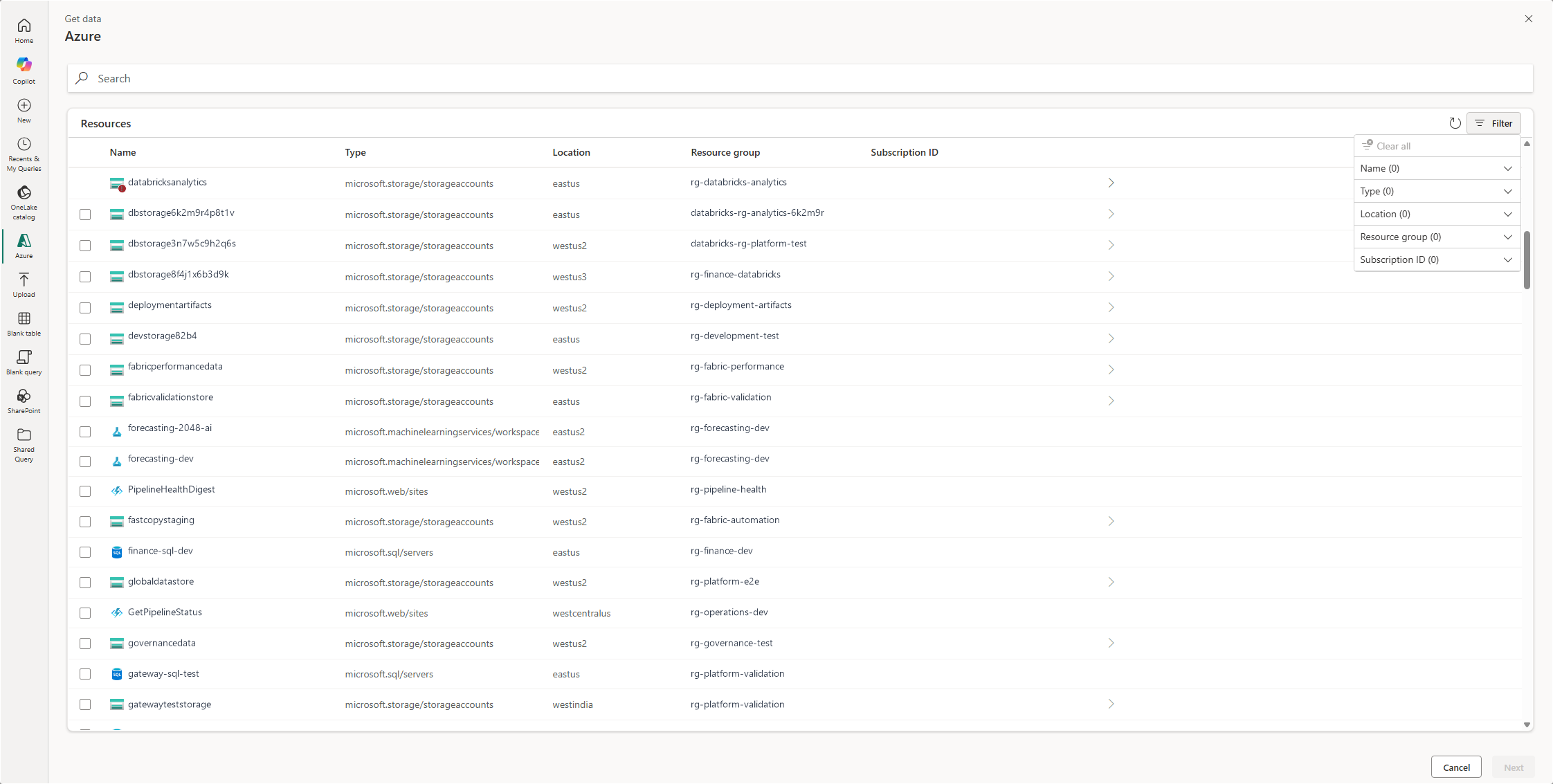
Ad esempio, espandi Gruppo di risorse, cercane i valori di analytics e seleziona rg-analytics-test per restringere l'elenco a tale gruppo.
In alternativa, usa la casella principale Search per trovare gli elementi nella posizione attuale. Ad esempio, cercare contoso in Risorse per trovare nomi di risorse corrispondenti.
La ricerca all'interno dell'elenco di valori di un filtro consente di trovare un valore di filtro. Non è uguale alla casella di ricerca principale. Nessuna delle due ricerche è una ricerca ricorsiva attraverso il contenuto di ogni risorsa.
Passare a e selezionare l'elemento a cui connettersi
- Apri la risorsa che vuoi esplorare. Usa la freccia di spostamento o fai doppio clic su un elemento navigabile.
- Segui le opzioni di connessione o i contenuti disponibili. Il percorso di navigazione sopra l'elenco viene aggiornato per visualizzare la posizione corrente.
- Selezionare la casella di controllo per l'elemento a cui ci si vuole connettere, quindi selezionare Avanti quando disponibile.
- Completare i passaggi di connessione e autenticazione del connettore, quindi selezionare e visualizzare in anteprima i dati esposti.
È anche possibile selezionare una risorsa dall'elenco iniziale e selezionare Avanti quando disponibile per continuare il flusso di lavoro di connessione. L'esplorazione della risorsa consente invece di esaminarne il contenuto o scegliere prima tra le opzioni di connessione.
Scegliere un'opzione di connessione di archiviazione
Aprendo un account di archiviazione, possono essere visualizzate diverse opzioni di connettore. L'esempio seguente mostra AzureDataLakeStorage e AzureBlobs in Risorse > datalakecentral, con AzureBlobs selezionato.
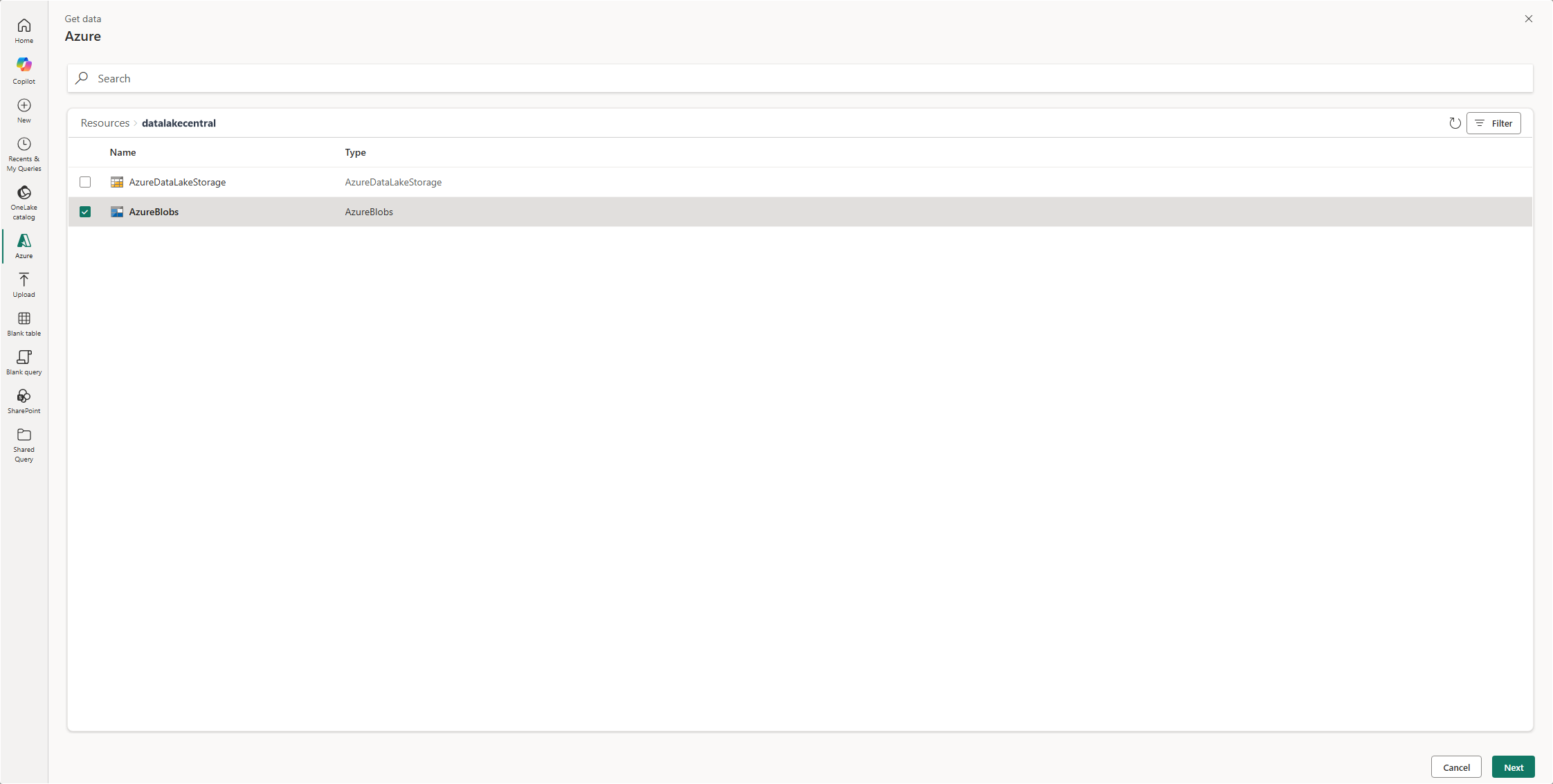
Non tutte le opzioni sono disponibili per ogni risorsa. Ad esempio, AzureDataLakeStorage può essere disabilitato perché l'account di archiviazione non ha lo spazio dei nomi gerarchico abilitato. Esaminare la spiegazione dell'opzione disabilitata e scegliere un connettore disponibile appropriato per i dati necessari.
Selezionare un database
Il contenuto dipende dal tipo di risorsa. Ad esempio, l'apertura di un server PostgreSQL visualizza i database anziché le scelte del connettore di archiviazione. Selezionare il database necessario, quindi selezionare Avanti.
L'elenco contestuale ora mostra Nome e Tipo. I campi a livello di risorsa, come Subscription ID, non vengono ripetuti a ogni livello di esplorazione.
Usare file e cartelle
Quando il connettore selezionato offre l'esplorazione di file o cartelle, usare la stessa distinzione tra lo spostamento e la selezione: aprire una cartella per modificare il percorso o selezionare la relativa casella di controllo per connettersi a tale cartella.
In un percorso di file o cartella in cui Next è disponibile senza una selezione di elementi, lasciare gli elementi non selezionati per connettersi al percorso di navigazione corrente. Per una query di elenco di file, esaminare e filtrare i file restituiti prima di usare Combina file nell'editor.
Il browser Azure non fornisce Escludi sottocartelle. Quella casella di controllo fa parte del browser SharePoint. Non presupporre che Azure query di cartelle escludano sottocartelle. Usare il comportamento documentato del connettore selezionato e filtrare l'elenco di file risultante per l'ambito necessario.
Visualizzare in anteprima il file selezionato
Dopo aver selezionato un file e continuare, l'esperienza successiva dipende dal tipo di elemento selezionato. Ad esempio, un file JSON può aprire un'anteprima di tabella, mentre una cartella di lavoro Excel può aprire uno strumento di navigazione in cui si selezionano i fogli, le tabelle o altri elementi della cartella di lavoro a cui connettersi.
Esamina l'anteprima o seleziona gli elementi della cartella di lavoro necessari prima di continuare. La selezione di un file di cartella di lavoro non implica necessariamente la connessione a ogni elemento della cartella di lavoro.
Aggiornare o tornare a un'altra posizione
Selezionare l'icona di aggiornamento in alto a destra dell'elenco per ricaricare la posizione attuale. Usare la barra di navigazione per tornare a un livello precedente, quindi cercare o filtrare i campi offerti in quel livello.
Se un elemento previsto non viene visualizzato, controlla il testo di ricerca, i filtri attivi e le autorizzazioni di accesso. Se un'opzione è disabilitata, esaminarne la spiegazione anziché considerarla come una connessione selezionabile.
Completare la connessione in Power Query
Per le impostazioni di origine e i metodi di autenticazione supportati, usare la documentazione del connettore. Un connettore di database e un connettore di archiviazione non hanno campi di connessione intercambiabili. Dopo la connessione, esaminare i dati selezionati nell'editor Power Query prima di configurarne la destinazione.
Se si conosce l'indirizzo di origine e si vuole configurare direttamente il connettore, usare Nuova origine dati. Se stai cercando un elemento dati di Fabric anziché una risorsa Azure, usa OneLake catalog.