Nota
L'accesso a questa pagina richiede l'autorizzazione. È possibile provare ad accedere o modificare le directory.
L'accesso a questa pagina richiede l'autorizzazione. È possibile provare a modificare le directory.
Il modulo SharePoint nell'esperienza di Power Query Online get data consente di esplorare i siti SharePoint a cui è possibile accedere. Esplorare le cartelle di un sito per connettersi a un file specifico, a una cartella selezionata o ai file nel percorso corrente.
Importante
Il modulo di esplorazione SharePoint è attualmente in anteprima.
Note
I nomi dei siti, i nomi di file e gli indirizzi tenant negli screenshot di questo articolo sono esempi fittizi.
Scegliere un file o una query in base alla cartella
Usare il browser SharePoint quando si desidera trovare i dati spostando siti e cartelle invece di individuare e incollare un URL.
- Connettersi a un file quando si desidera il contenuto del file, ad esempio una cartella di lavoro Excel.
- Connettersi a una cartella o al percorso corrente quando si desidera filtrare o combinare un elenco di file nell'editor.
L'elenco di file e i dati combinati sono risultati diversi. La connessione a una cartella non accoda automaticamente tutti i relativi file in un'unica tabella. Per combinarli, usa la funzionalità Combina file dopo aver verificato che i file previsti abbiano uno schema compatibile.
Esplorare siti e cartelle
Nell'esperienza di recupero dei dati selezionare SharePoint nella barra di spostamento a sinistra.
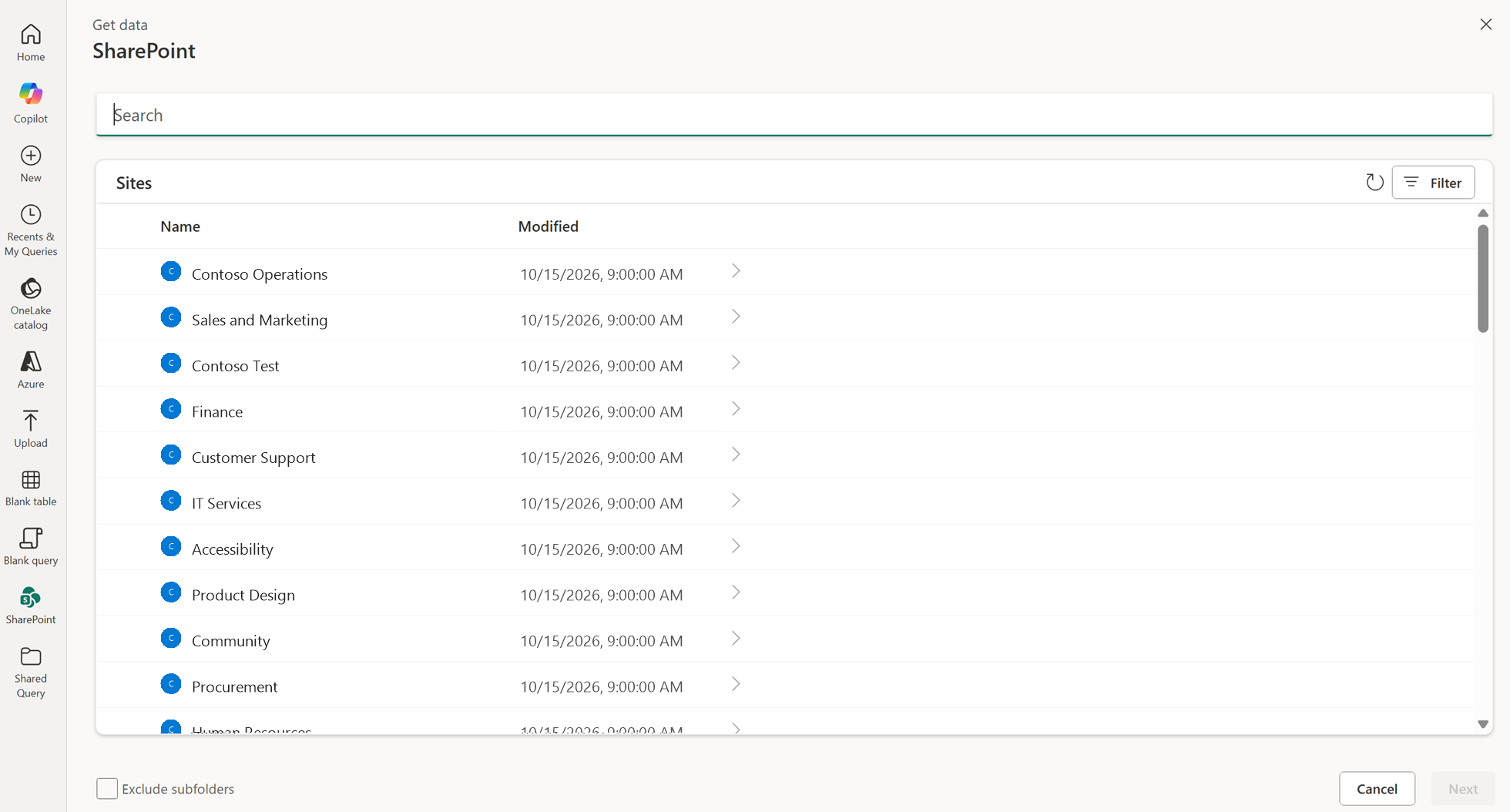
Nell'elenco Siti vengono visualizzati i siti SharePoint a cui è possibile accedere. Aprire il sito che contiene i dati usando la freccia di spostamento o facendo doppio clic su di esso.
Aprire una cartella per esplorarne il contenuto. Usare la freccia di spostamento a destra della riga o fare doppio clic sulla cartella. Selezionare la casella di controllo per scegliere la cartella per una connessione senza spostarsi all'interno della cartella.
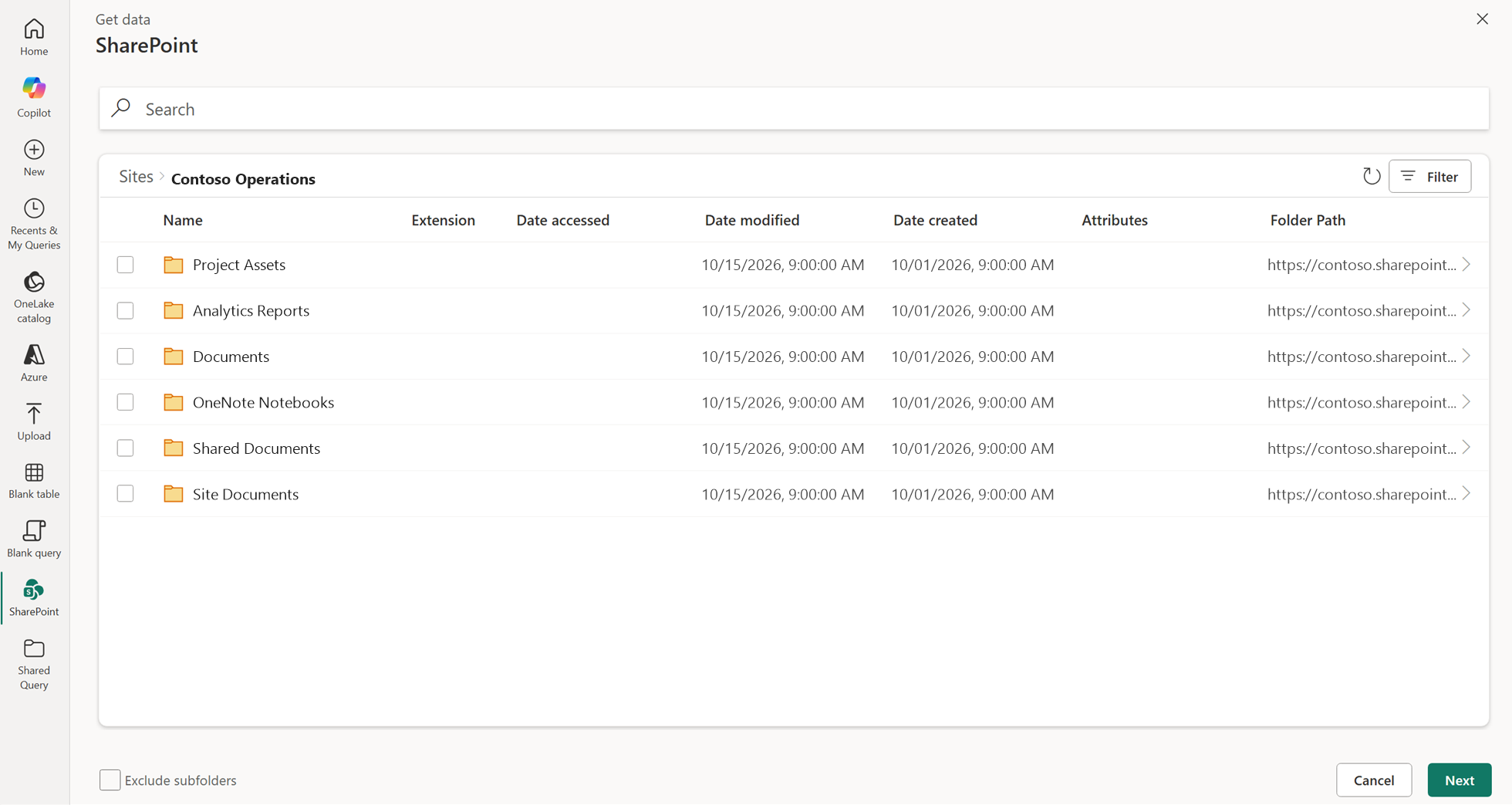
Continuare fino a raggiungere il file o la cartella a cui connettersi. Il percorso di navigazione sopra l'elenco viene aggiornato durante l'esplorazione. Ad esempio, Sites > Contoso Operations > Documents identifica la posizione corrente. Selezionare una posizione precedente nel percorso di navigazione per tornarvi.
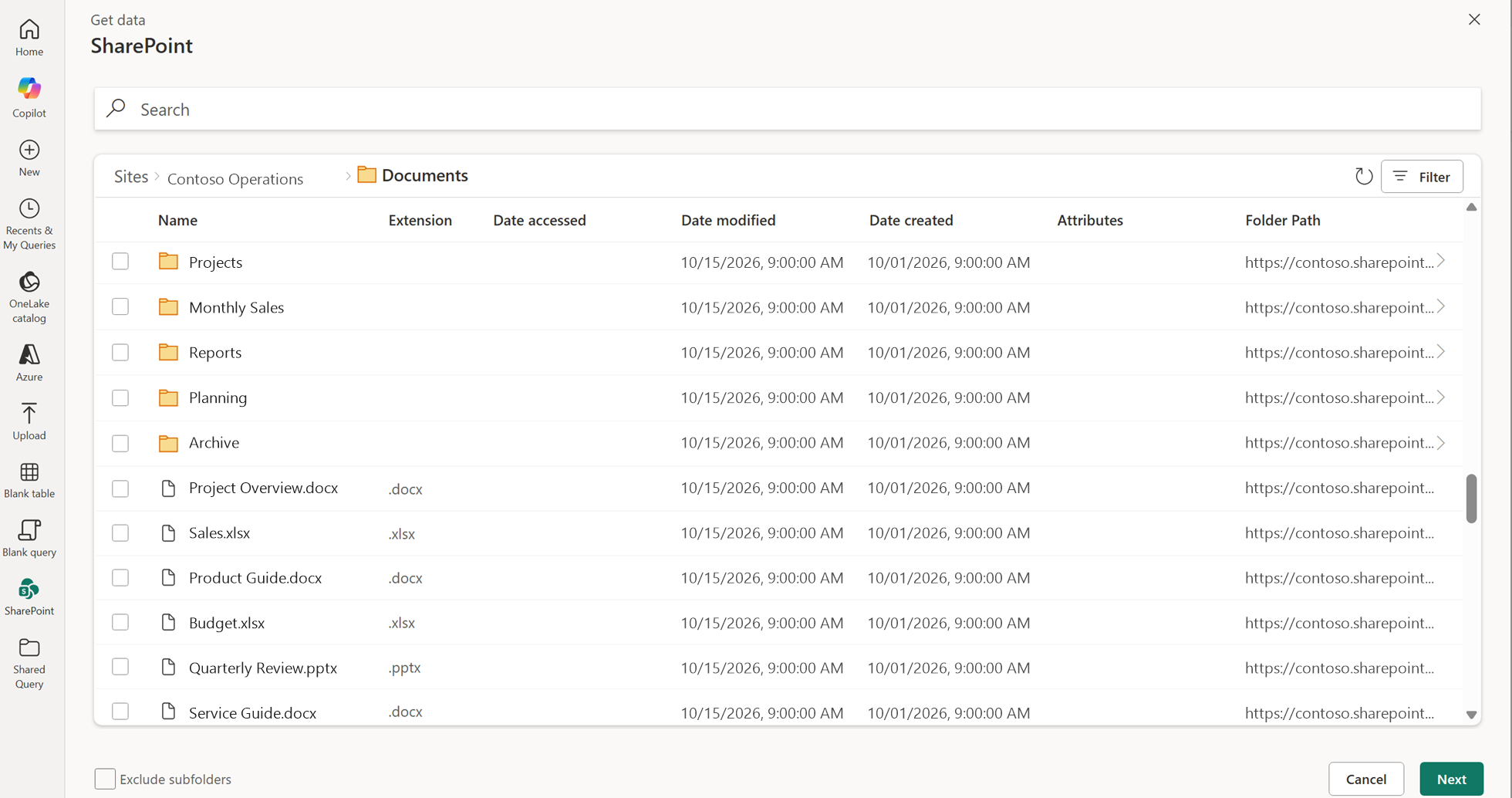
Scegli a cosa connetterti
Dopo aver effettuato lo spostamento in un sito, è possibile connettersi a un file, selezionare una cartella o usare il percorso corrente senza selezionare un elemento.
| Per connettersi a | Action |
|---|---|
| Un file specifico | Selezionare la casella di controllo accanto al file e quindi selezionare Avanti. |
| Una cartella specifica | Selezionare la casella di controllo accanto alla cartella e quindi selezionare Avanti. |
| I file nel percorso corrente | Lasciare deselezionate tutte le caselle di controllo degli elementi e quindi selezionare Avanti. La posizione corrente è l'ultima posizione nel percorso di navigazione. |
Ad esempio, selezionare Sales.xlsx e quindi selezionare Avanti per connettersi a tale file.
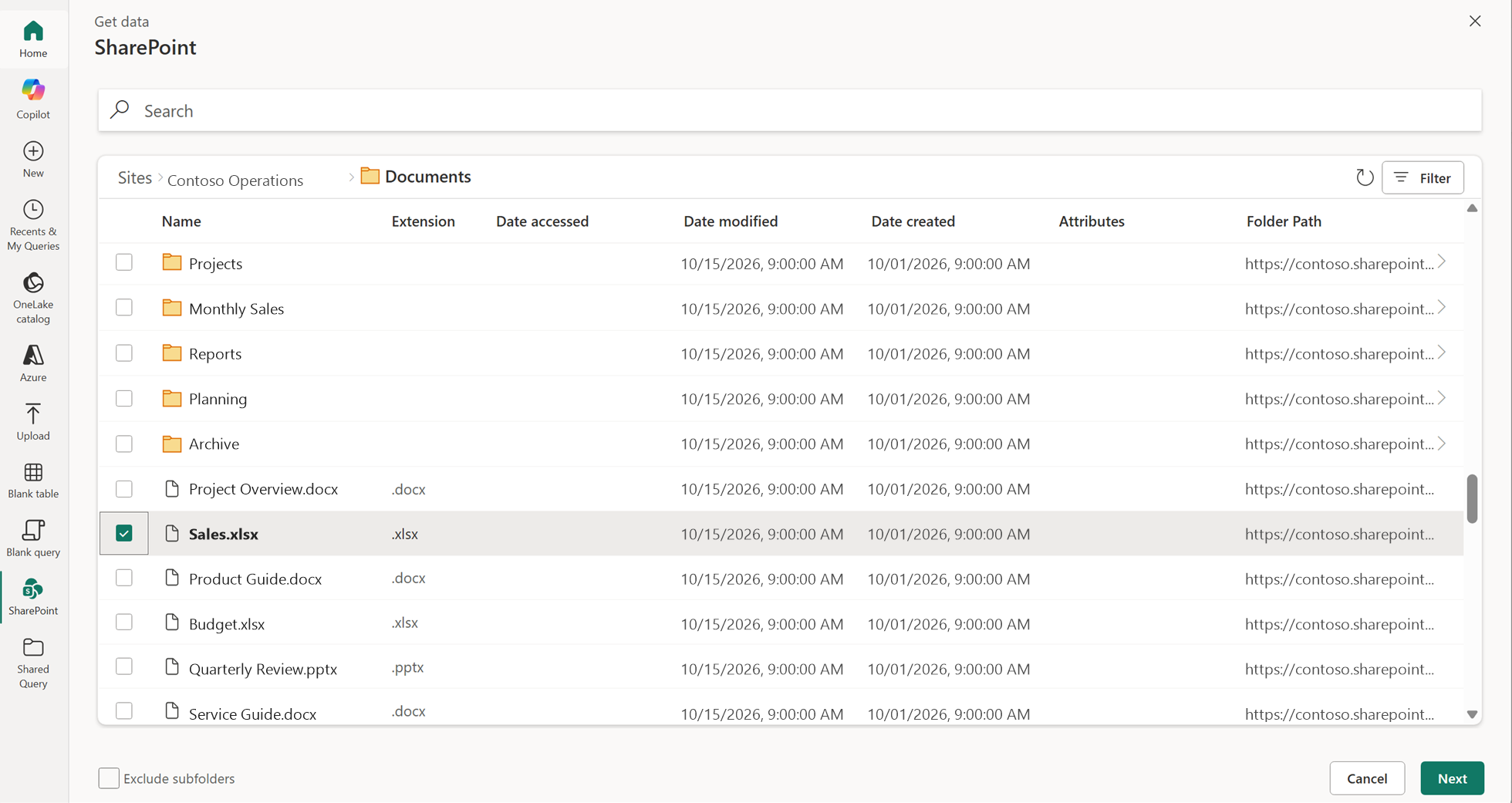
Per creare una query che elenca i file in Documenti, lasciare deselezionati tutti gli elementi mentre il percorso di navigazione termina in Documenti e selezionare Avanti. È quindi possibile usare l'esperienza combina file nell'editor Power Query per combinare file con lo stesso schema.
Note
Aprire un sito prima di connettersi al relativo contenuto. Avanti non è disponibile nell'elenco iniziale Siti.
Escludere le sottocartelle
Quando ci si connette a una cartella o al percorso corrente, usare Escludi sottocartelle in basso a sinistra per controllare se la query include file dalle sottocartelle.
- Selezionare Escludi sottocartelle per includere solo i file direttamente all'interno della cartella a cui ci si connette.
- Lasciare Escludi sottocartelle deselezionata per includere i file da tale cartella e le relative sottocartelle.
Ad esempio, se il percorso di navigazione termina in Documenti e non sono selezionati elementi, selezionando Escludi sottocartelle limita la query ai file direttamente in Documenti.
Se si passa a una cartella anziché selezionarne la casella di controllo, tale cartella diventa la posizione corrente. Lasciando tutti gli elementi non selezionati, ci si connette a tale posizione, non alla posizione padre lasciata.
Visualizzare in anteprima il file selezionato
Dopo aver selezionato un file e aver selezionato Avanti, l'esperienza successiva dipende dal tipo di elemento selezionato. Ad esempio, un file JSON può aprire un'anteprima di tabella, mentre una cartella di lavoro Excel può aprire uno strumento di navigazione in cui si selezionano i fogli, le tabelle o altri elementi della cartella di lavoro a cui connettersi.
Esamina l'anteprima o seleziona gli elementi della cartella di lavoro necessari prima di continuare. La selezione di un file di cartella di lavoro non implica necessariamente la connessione a ogni elemento della cartella di lavoro.
Cerca, filtra e aggiorna
Usare questi controlli per trovare gli elementi durante l'esplorazione:
| CTRL | Behavior |
|---|---|
| Cerca | Cerca solo il livello corrente. Non esegue ricerche tra tutti i siti o in modo ricorsivo tramite sottocartelle. Passare a un'altra posizione in cui eseguire la ricerca all'interno di tale posizione. |
| Filter | Restringe l'elenco visualizzato in base ai campi disponibili nella posizione corrente. |
| Refresh | Ricarica gli elementi nella posizione corrente. L'icona di aggiornamento si trova in alto a destra dell'elenco, accanto a Filtro. |
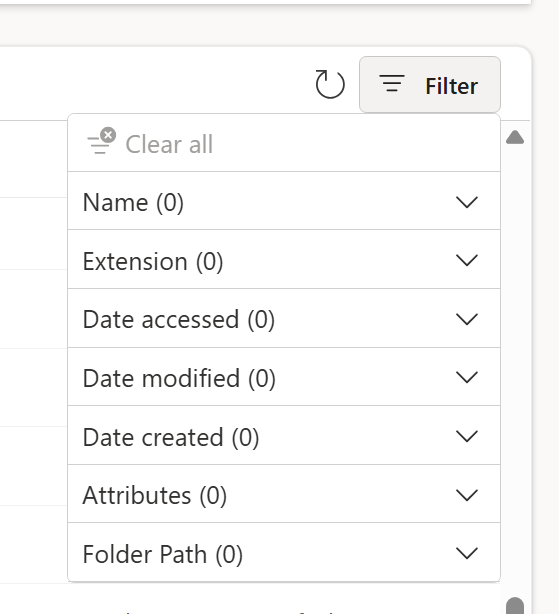
All'interno di una cartella, il menu filtro offre nome, estensione, data di accesso, data di modifica, data di creazione, attributi e percorso cartella. Espandere un campo per accedere alle relative opzioni di filtro. Usare Cancella tutto per rimuovere i filtri applicati.
Prepara l'elenco dei file restituiti
Per una query basata su cartelle, esaminare l'elenco di file prima di combinarlo. Filtrare i file non correlati, verificare quali sottocartelle sono incluse e verificare che i file da combinare abbiano la stessa struttura.
Nella visualizzazione file system dell'editor la colonna Content contiene il contenuto binario di ogni file. È possibile aprire un file da tale colonna o usare Combina file per elaborare più file. Per il flusso di lavoro dell'editor, vedere Panoramica di Combina file.
È necessaria l'autorizzazione per leggere il contenuto di SharePoint selezionato. L'esplorazione di un percorso non concede l'accesso ai file che altrimenti non potresti leggere. Se il browser non è disponibile nell'host, usare il connettore di cartelle SharePoint o un altro metodo di connessione ai file di SharePoint documentato.
Per altre informazioni sull'uso dei file di SharePoint, vedere:
- Panoramica della combinazione di file
- SharePoint e OneDrive per l'importazione di file aziendali o dell'istituto di istruzione
- connettore di cartelle SharePoint