Nota
L'accesso a questa pagina richiede l'autorizzazione. È possibile provare ad accedere o modificare le directory.
L'accesso a questa pagina richiede l'autorizzazione. È possibile provare a modificare le directory.
Scopri come distribuire un aggiornamento a un dispositivo IoT utilizzando l'aggiornamento dei dispositivi per Azure IoT Hub.
Prerequisiti
- Accesso a un hub IoT con Aggiornamento dei Dispositivi per l'IoT Hub attivato. È consigliabile usare un livello S1 (Standard) o superiore per l'istanza dell'hub IoT.
- Almeno un aggiornamento è stato importato correttamente per il dispositivo di cui è stato effettuato il provisioning.
- Provisioning di un dispositivo IoT (o simulatore) per l'Aggiornamento dei dispositivi nell'IoT Hub.
- Il dispositivo fa parte di almeno un gruppo predefinito o di un gruppo di aggiornamento creato dall'utente.
- Browser supportati:
- Microsoft Edge
- Google Chrome
Distribuire l'aggiornamento
Passare al riquadro Aggiornamento dispositivi dell'istanza dell'hub IoT.
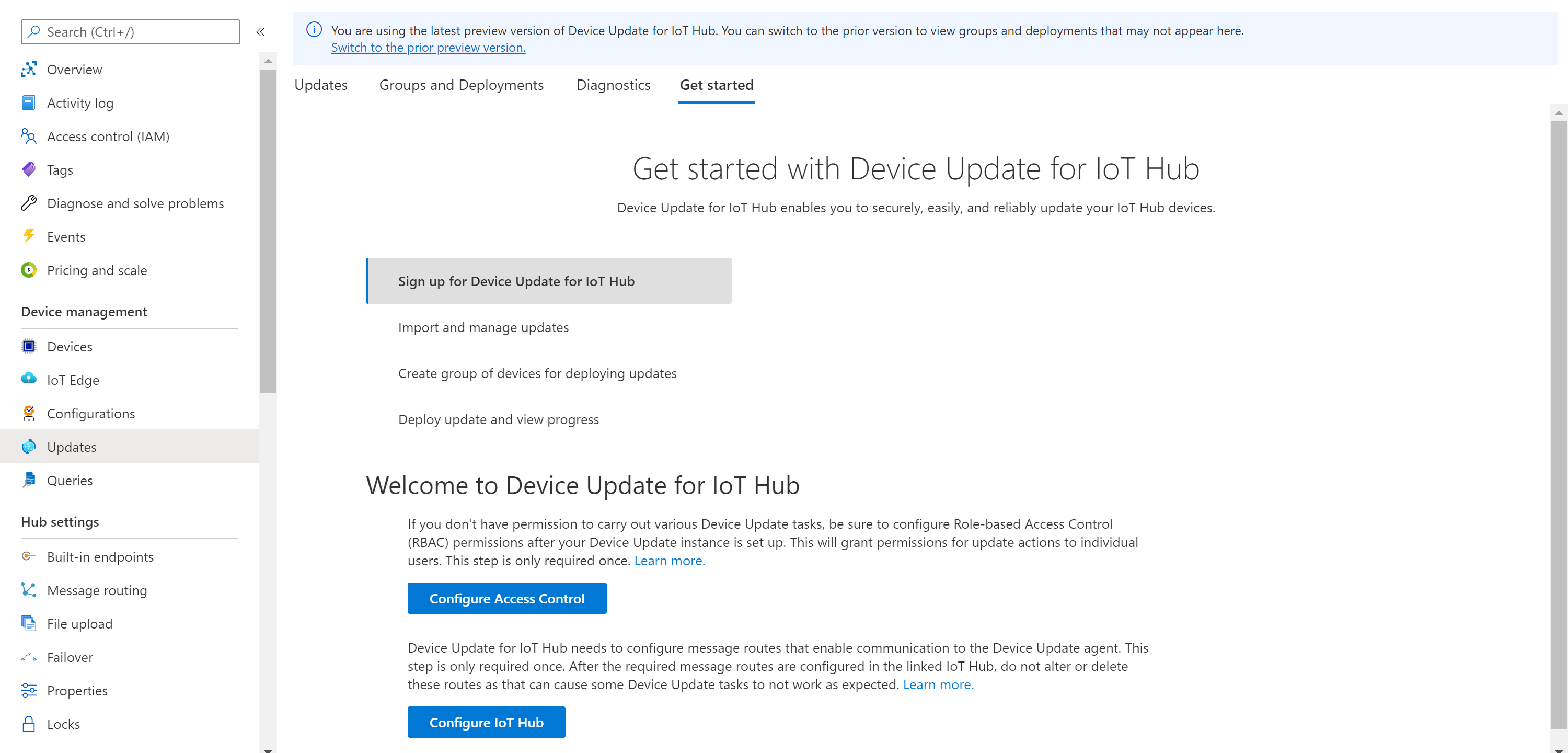
Selezionare la scheda Gruppi e distribuzioni nella parte superiore della pagina. Altre informazioni sui gruppi di dispositivi.
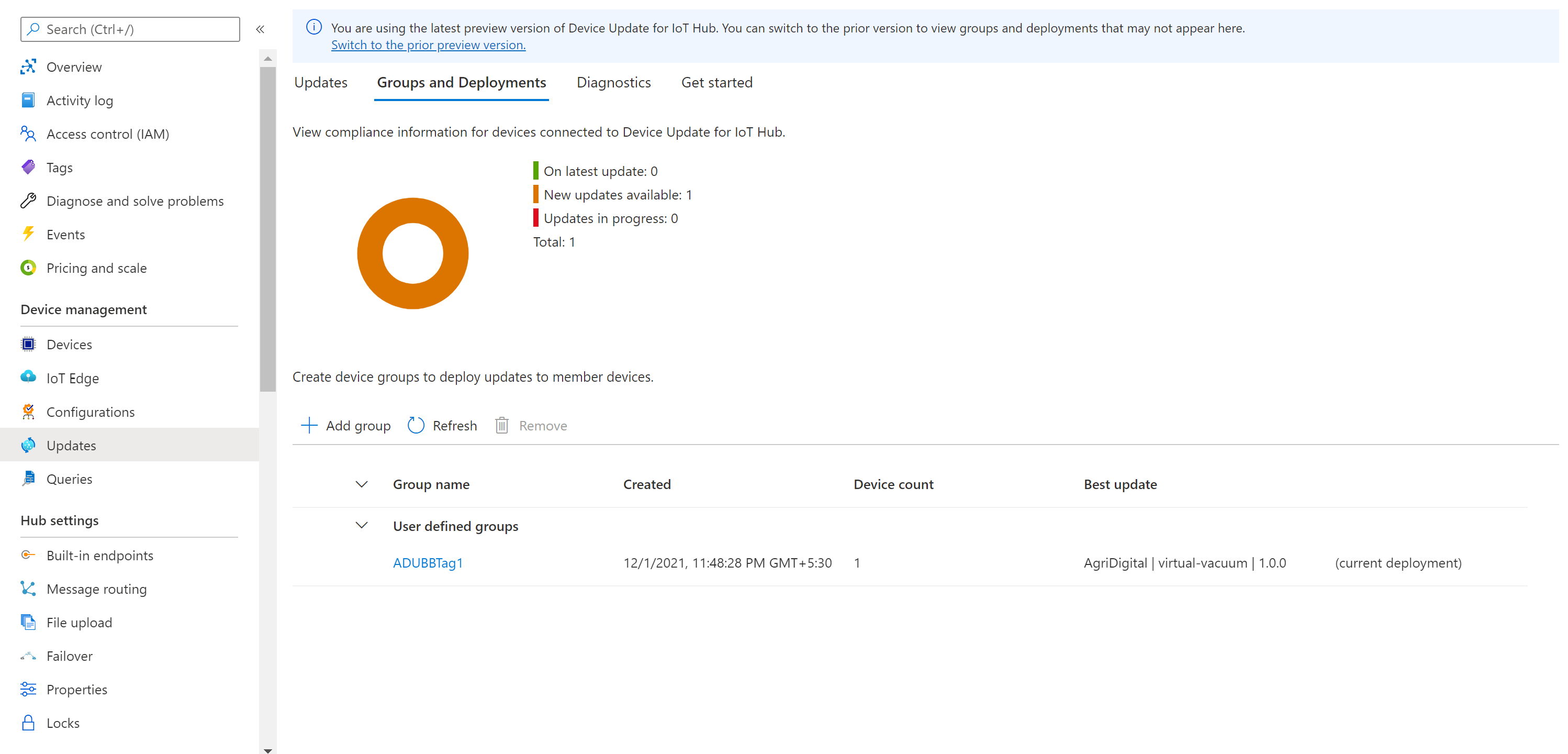
Visualizzare il grafico di conformità degli aggiornamenti e l'elenco dei gruppi. Verrà visualizzato un nuovo aggiornamento disponibile per il gruppo di dispositivi elencato in Aggiornamento migliore. Potrebbe essere necessario eseguire l'aggiornamento una sola volta. Altre informazioni sulla conformità degli aggiornamenti.
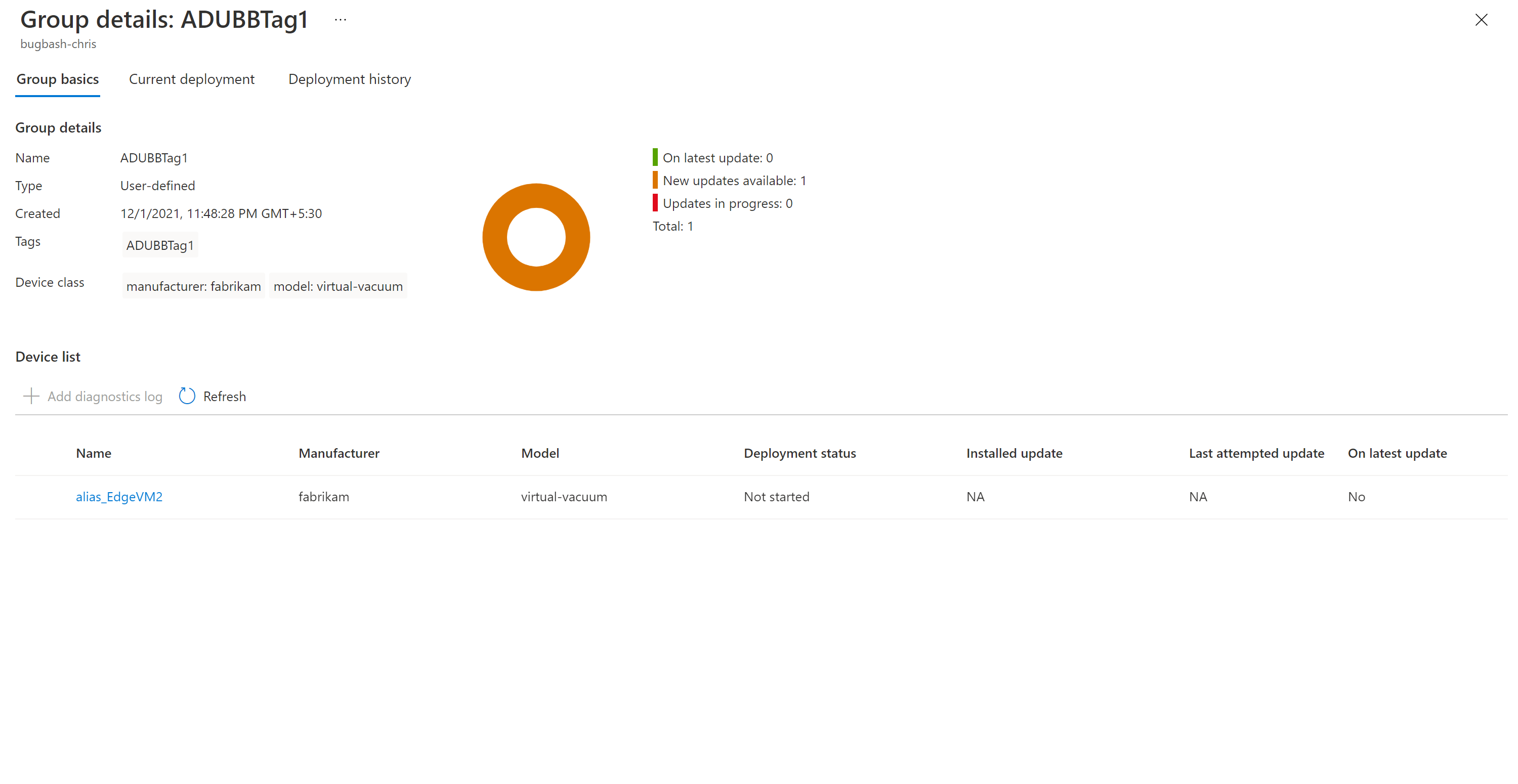
Selezionare il gruppo di destinazione selezionando il nome del gruppo. Si viene indirizzati ai dettagli del gruppo in Nozioni di base sui gruppi.
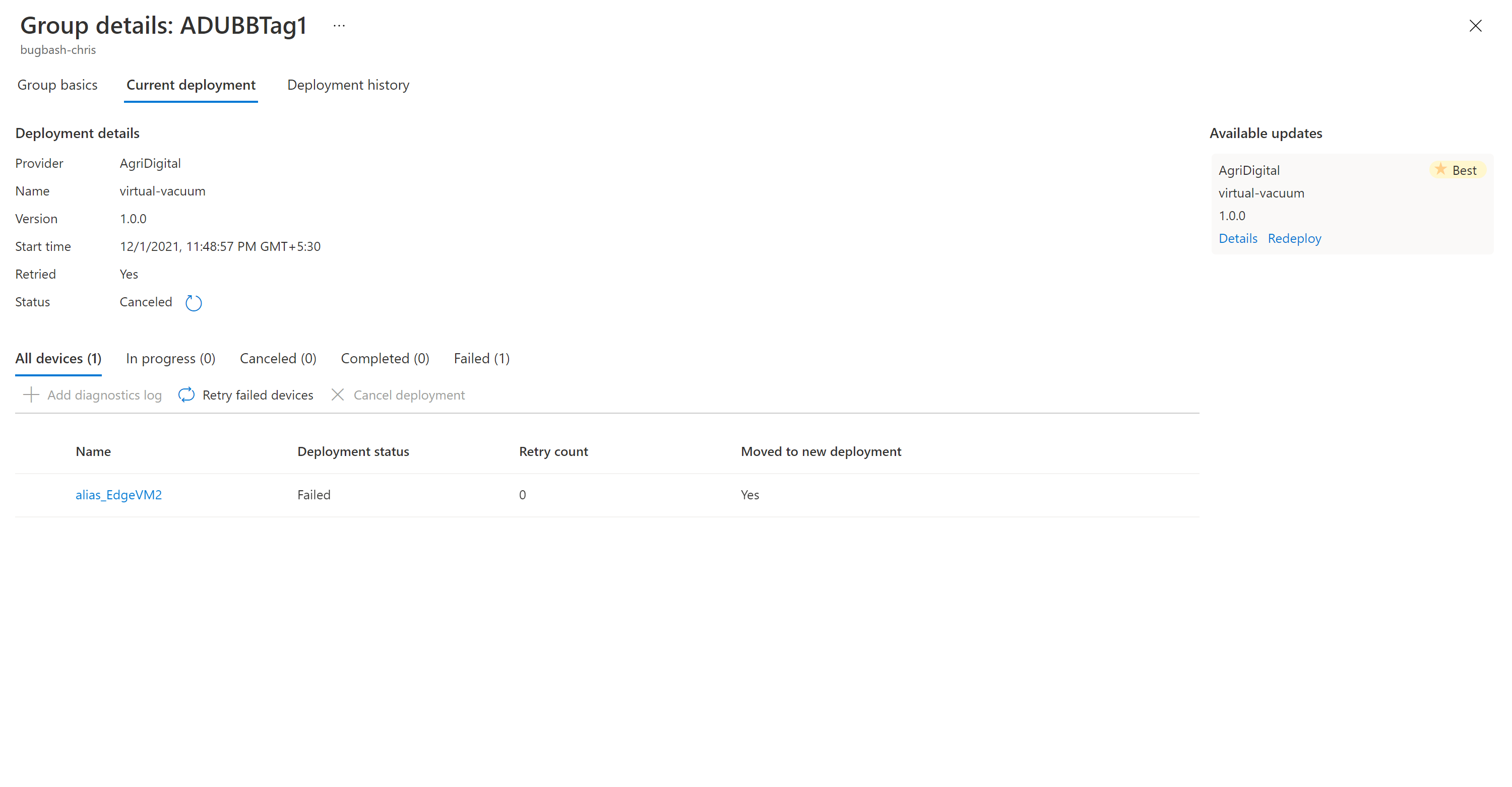
Per avviare la distribuzione, passare alla scheda Distribuzione corrente . Selezionare il collegamento Distribuisci accanto all'aggiornamento desiderato nella sezione Aggiornamenti disponibili . L'aggiornamento migliore disponibile per un determinato gruppo è indicato con un'evidenziazione migliore .
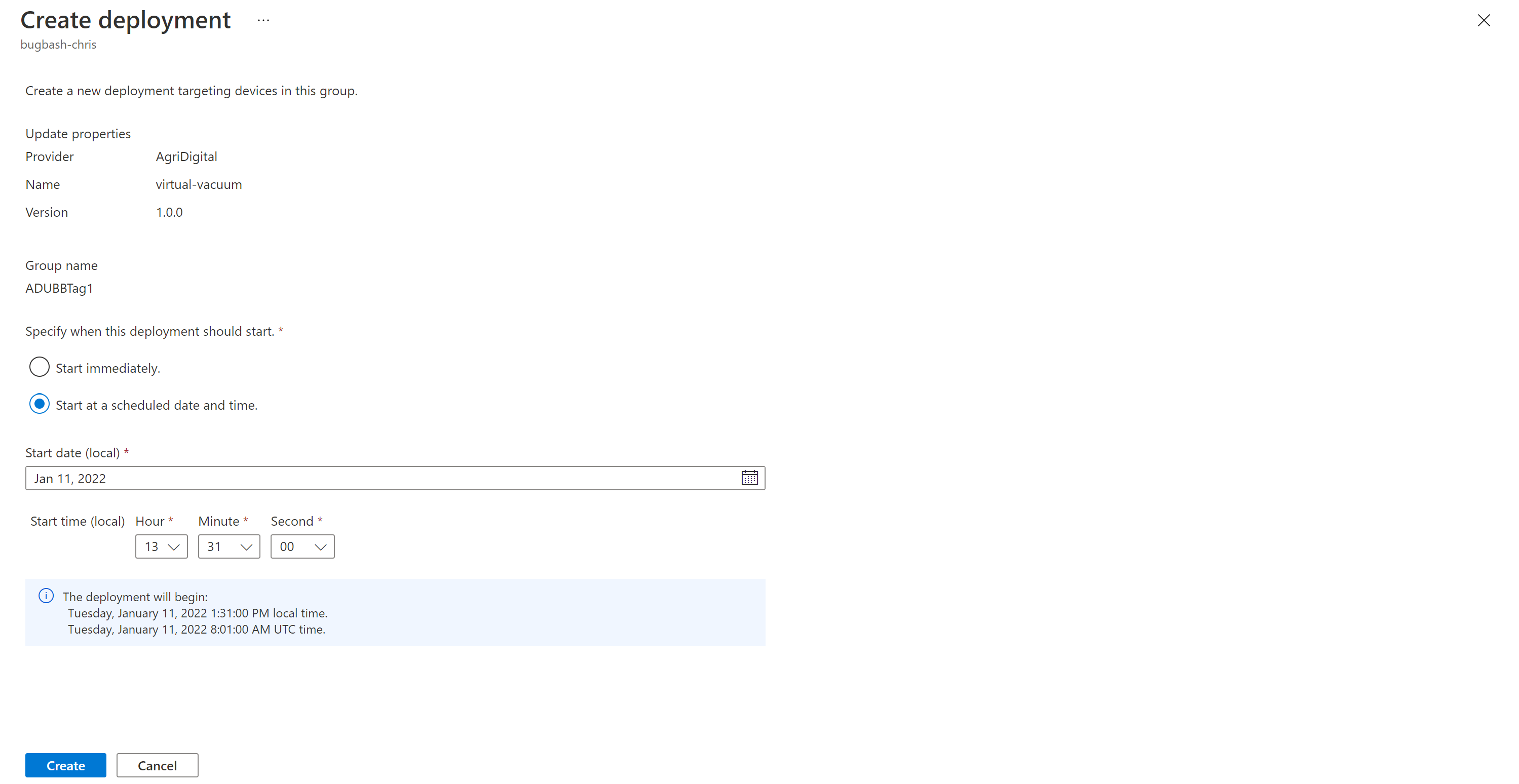
Pianifica la distribuzione per iniziare immediatamente o in futuro. Selezionare quindi Crea.
Suggerimento
Per impostazione predefinita, la data e l'ora di inizio sono 24 ore dall'ora corrente. Assicurarsi di selezionare una data e un'ora diverse se si vuole che la distribuzione inizi in precedenza.
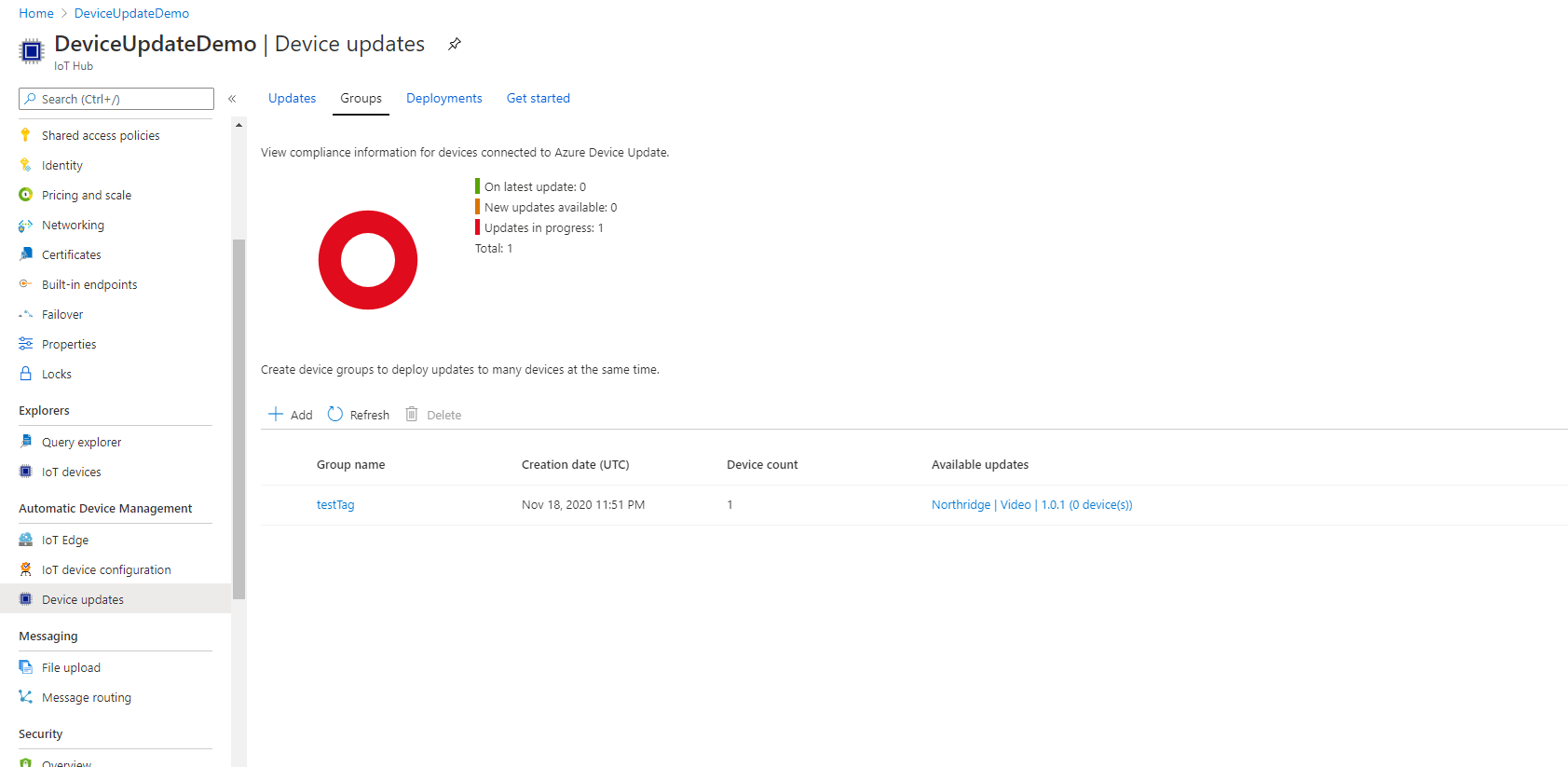
In Dettagli distribuzione, lo stato diventa Attivo. L'aggiornamento distribuito è contrassegnato con (distribuzione).

Visualizzare il grafico di conformità per verificare che l'aggiornamento sia in corso.
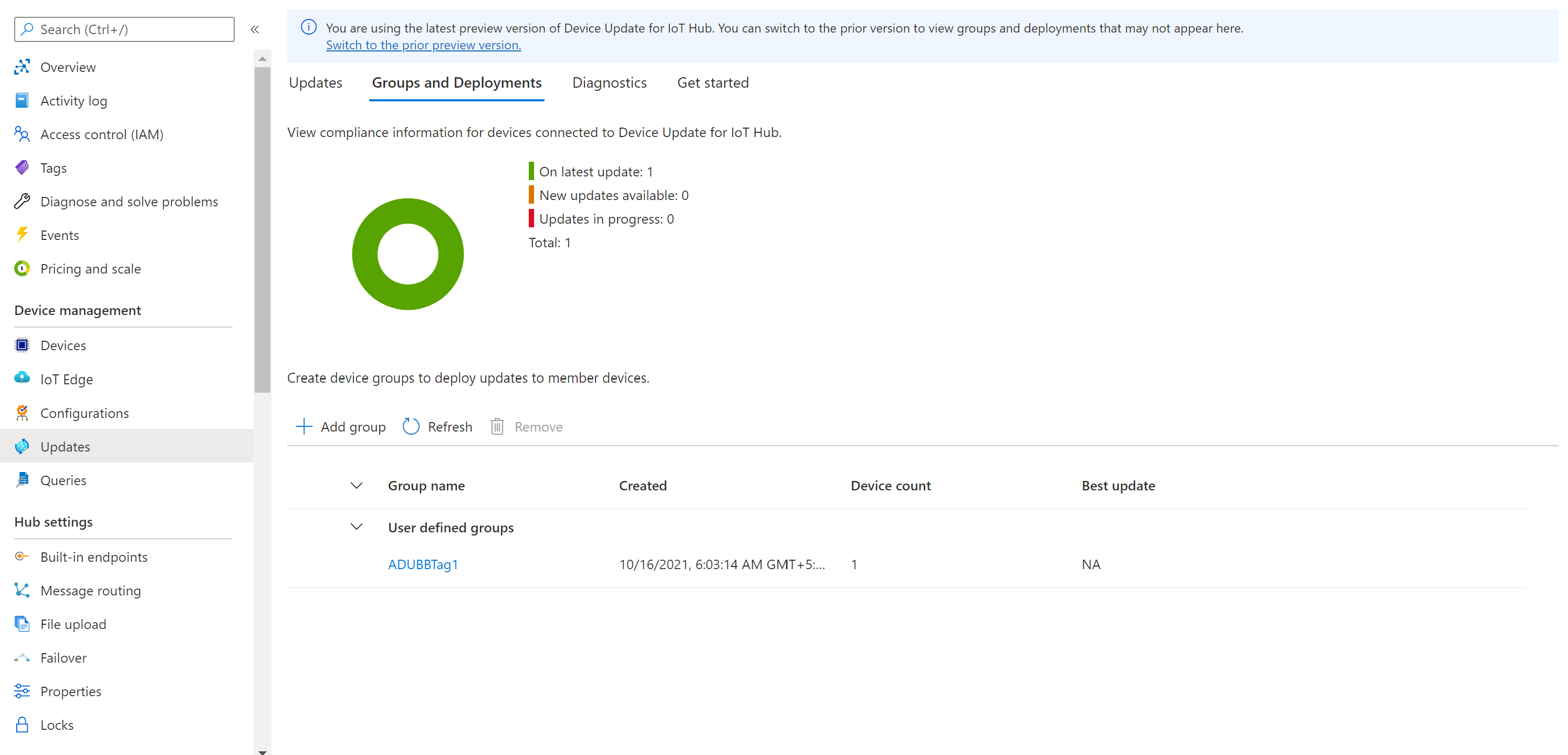
Dopo che il dispositivo è stato aggiornato correttamente, si noterà che il grafico di conformità e i dettagli della distribuzione sono stati aggiornati per riflettere lo stesso.

Monitorare la distribuzione degli aggiornamenti
Selezionare la scheda Cronologia distribuzione nella parte superiore della pagina.
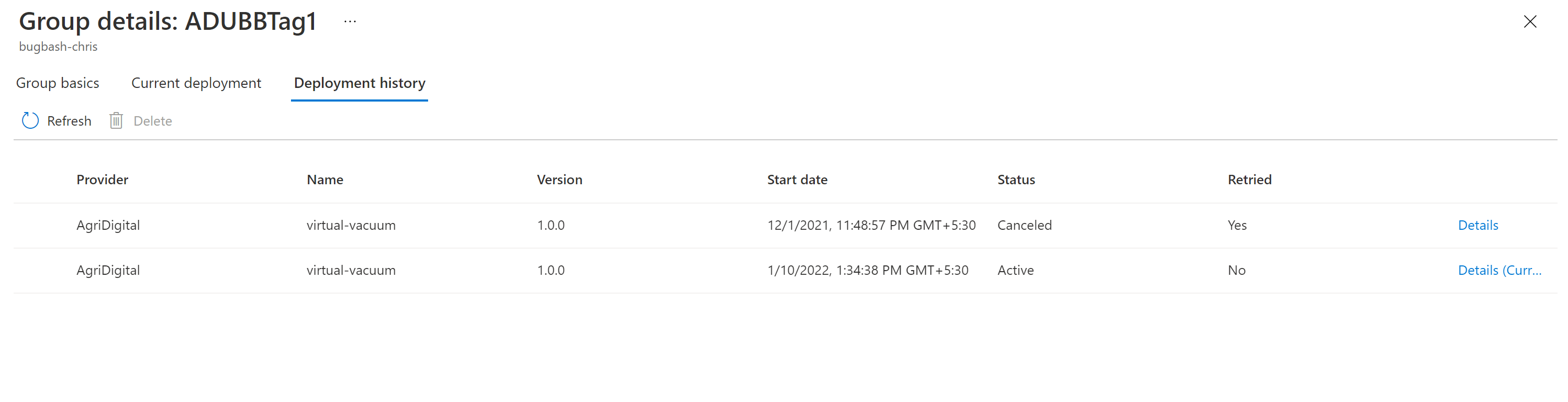
Selezionare Dettagli accanto alla distribuzione creata.
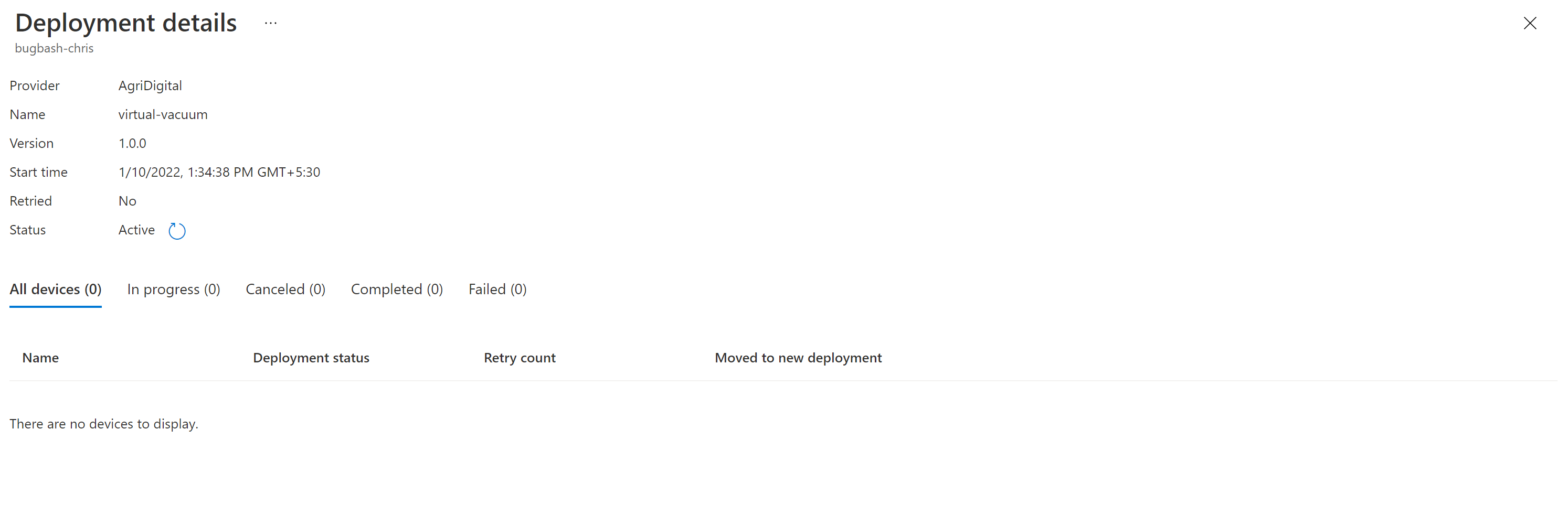
Selezionare Aggiorna per visualizzare i dettagli dello stato più recenti.
Riprovare a eseguire una distribuzione di aggiornamento
Se la distribuzione non riesce per qualche motivo, è possibile ritentare la distribuzione per i dispositivi non riusciti.
Passare alla scheda Distribuzione corrente nella schermata Dettagli gruppo .
Selezionare Riprovare i dispositivi non riusciti e confermare la notifica di conferma.